👋 Introduction
🤩 Bienvenue dans l'univers des agents IA personnalisés !
Vous connaissez déjà nos agents IA par défaut, mais saviez-vous que vous pouvez créer vos propres agents sur mesure ? Cette fonctionnalité vous permet de concevoir des assistants parfaitement adaptés à vos besoins spécifiques et à vos cas d'usage uniques.
❓ Présentation de la fonctionnalité
Les agents IA personnalisés sont des assistants intelligents que vous créez entièrement selon vos besoins. Contrairement aux agents Mayday par défaut, ils sont conçus par vous, pour vous, afin de répondre à vos cas d'usage spécifiques.
🎯 Pourquoi créer ses propres agents ?
Vos besoins sont uniques et peuvent varier selon votre secteur, votre organisation ou vos processus
Nos agents par défaut sont utiles, mais ne peuvent pas couvrir tous les cas d'usage de tous nos clients
Vous avez la liberté de définir précisément ce que fait votre agent et comment il le fait
🛠 Comment créer un agent IA personnalisé ?
1⃣ Étape 1 : Accéder à la configuration
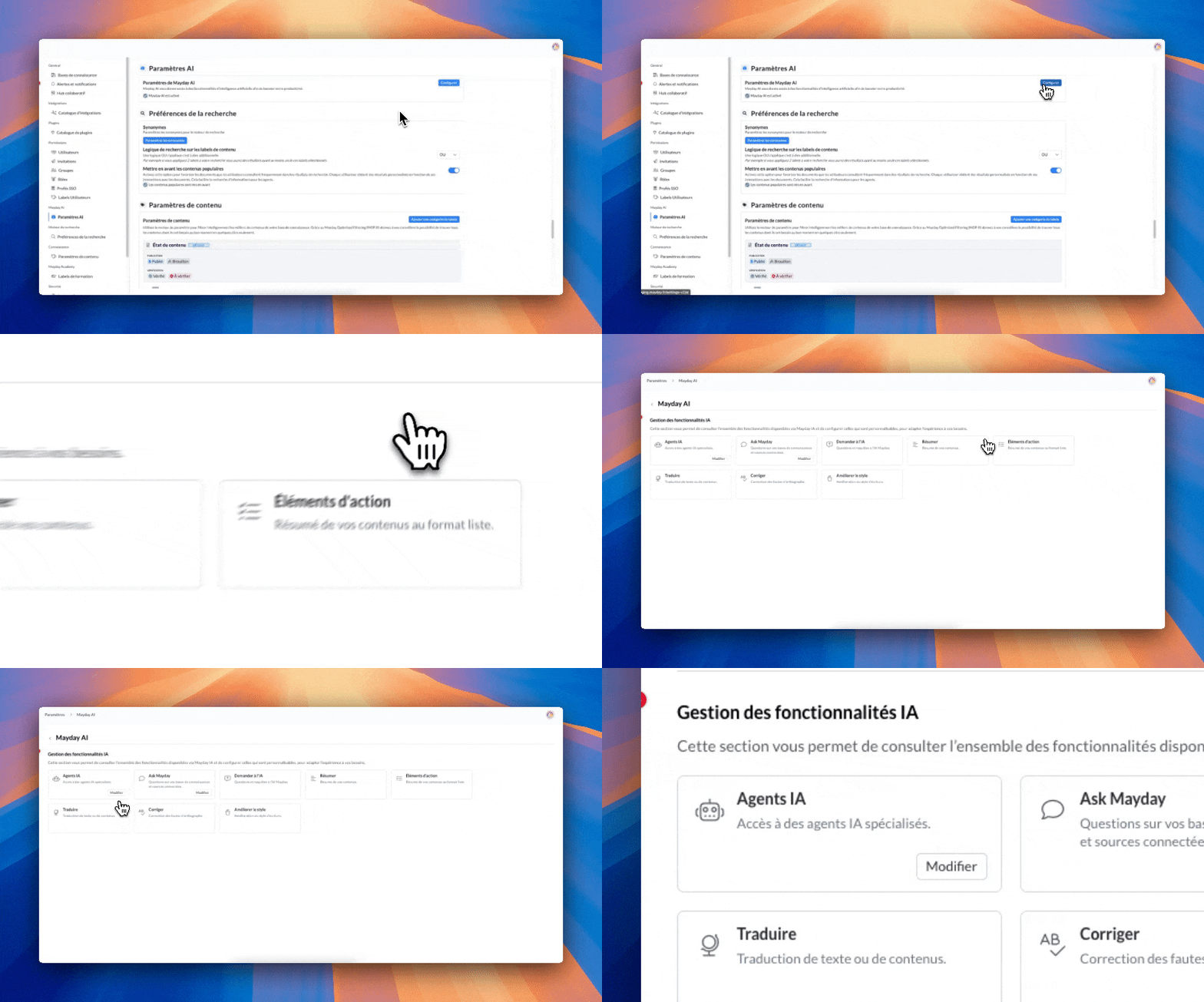
Rendez-vous dans Préférences administrateurs → Mayday AI → Configurer → Configurer les agents
2⃣ Étape 2 : Choisir votre méthode de création
Vous avez deux options :
"Créer un agent" : partir de zéro pour une liberté totale
Dupliquer un agent par défaut : partir d'un agent existant comme base
3⃣ Étape 3 : Définir la personnalité de votre agent
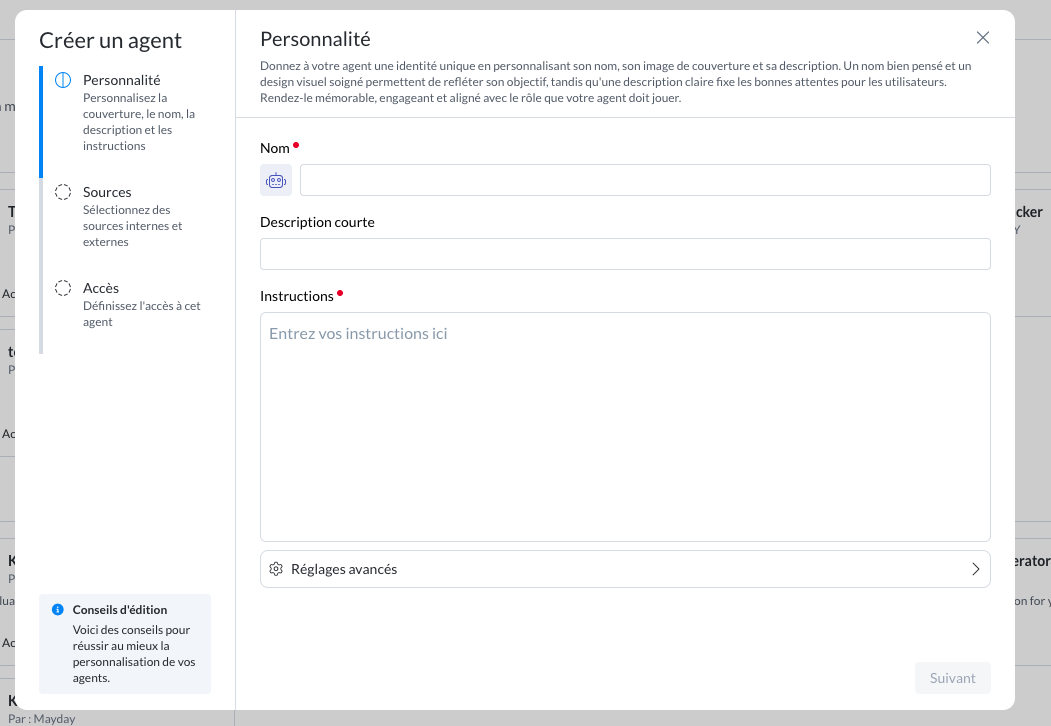
Configurez :
Nom et logo de votre agent
Description claire de son rôle
Instructions (le prompt qui définit son comportement)
À savoir :
Au sein de ces instructions, il est possible d’utiliser de nombreuses fonctionnalités :
Fonctionnalités d’édition disponibles sur les contenus Mayday : titres, listes, mentions de contenu, etc.
Insertion de variables pour personnaliser davantage vos contenus :
Variables du système Mayday : par exemple, le nom de l’utilisateur sur Mayday, son email, etc.
Attributs des intégrations (Salesforce, Zendesk, Intercom) : il s’agit des attributs des tickets de ces outils connectés à Mayday lors de l’activation de l’intégration.
Quelques exemples concrets de cas d’usage des variables
“Toujours signer la réponse par {{mayday username}}” : la réponse générée sera automatiquement signée par l’utilisateur qui utilise l’agent sur Mayday.
“Toujours commencer la réponse par ‘Bonjour {{client name}}’” : la réponse commence systématiquement par une salutation avec le nom du client.
“Si {{client location}} est en dehors de l’Europe, alors ne jamais proposer de remboursements” : utile pour adapter les réponses selon la localisation du client.
“Si {{client type}} est de type A, alors tu réponds de telle manière” : permet de personnaliser les réponses en fonction du type de client.
🔧 Réglages avancés :
Exemple de question : guide vos utilisateurs sur l'utilisation de l’agent avec une question en exemple
Infobox : affiche d’informations importantes sur l'agent IA pour vos utilisateurs
Format de réponse spécifique : article Mayday, diagnostic, quiz vrai/faux, etc.
Parfait pour créer des agents qui construisent des diagnostics ou des quiz Academy, par exemple !
4⃣ Étape 4 : Configurer les sources de données
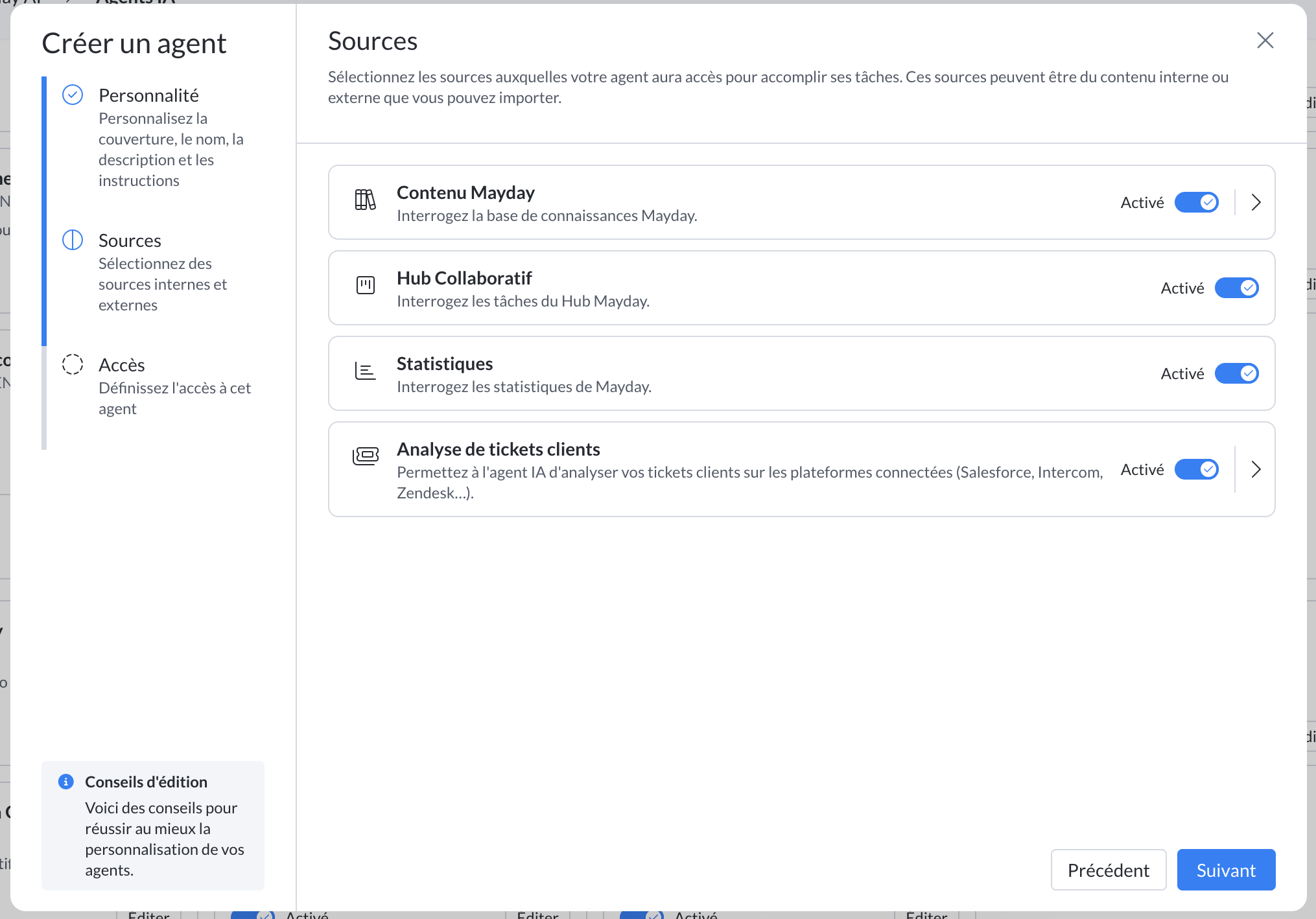
📚 Contenu Mayday
Exemple d'agent utilisant cette source : Ask Mayday
Permet à l’agent IA d’accéder aux bases de connaissances Mayday et sources externes connectées :
✅ "Toujours rechercher dans la base de connaissances" : l'agent consulte toujours vos contenus avant de répondre à une question
Sélection des bases de connaissances : choisissez précisément à quelles bases de connaissances l’agent IA aura accès. Il peut avoir accès à toutes les bases de connaissances, comme à une seule.
Sélection des collections : si vous ne souhaitez pas donner accès à des bases de connaissances complètes, il est possible de donner accès à cet agent IA à seulement des collections ou sous-collections précises.
Pour ce faire, il suffit de cliquer sur le bouton « Ajouter des restrictions » au survol d’une base de connaissances.
Ensuite, il est possible de sélectionner des collections ou sous-collections de cette base de connaissances et d’enregistrer.
Enfin, ces restrictions sont visibles depuis l’onglet « Sources ».
Important :
Si une collection A possède n sous-collections, toutes ses sous-collections sont incluses lorsque la collection A est sélectionnée, sauf si certaines sous-collections sont décochées.
Si une collection A contient des contenus et deux sous-collections B et C, il n’est pas possible d’intégrer uniquement les contenus de la collection A sans inclure au moins une des deux sous-collections.
Autrement dit, pour intégrer les contenus de la collection A, il faut sélectionner la collection A ainsi qu’au moins une de ses sous-collections.
Les différents états de sélection d’une base de connaissances ou d’une collection sont :
 Toute la base de connaissances ou collection (et toutes ses sous-collections) est sélectionnée.
 La base de connaissances ou collection est partiellement sélectionnée (certains sous-éléments sont sélectionnés, d’autres non).
 La base de connaissances ou collection n’est pas sélectionnée, ni aucun sous élément
Sources externes : Sharepoint, fichiers connectés, etc.
🤝 Hub collaboratif
Exemple d'agent utilisant cette source : Knowledge Insider
Permet à l’agent IA d’accéder aux tâches du Hub Mayday pour :
Résumer les feedbacks de la semaine
Lister les tâches avec des deadlines proches
Analyser l'activité collaborative de vos administrateurs
Et bien d’autres cas d’usages !
📊 Statistiques
Exemple d'agent utilisant cette source : Knowledge Insider
Permet à l’agent IA d’accéder aux consultation des données du Dashboard pour :
Analyser les consultations de contenus
Identifier les contenus les plus populaires
Répondre à toutes vos questions sur les métriques de vos contenus et utilisateurs
Et bien d’autres cas d’usages !
🎫 Analyse de tickets clients
Exemple d'agent utilisant cette source : Answer Generator
L'analyse de tickets permet à votre Agent IA d'extraire le contexte des échanges clients en temps réel depuis le Widget Mayday, Zendesk ou iAdvize. Une fois activée, cette source transforme l'agent en un véritable copilote capable d'assister le conseiller via des composants visuels et des instructions sur-mesure.
1. Configuration de l'Interface
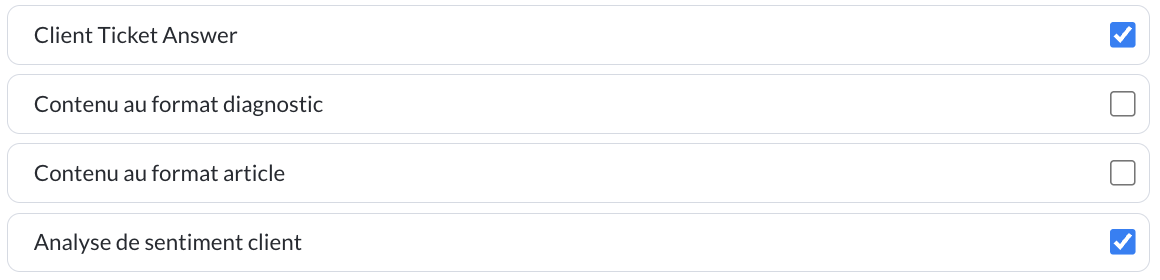
Vous pouvez personnaliser l'expérience visuelle du conseiller en activant des composants spécifiques dans les réponses de l'agent dans les réglages avancés de la section Personnalité. Cela permet d'isoler les informations clés et d'ajouter des boutons d'interaction.
Réponse suggérée : Pour permettre à l'agent de proposer une réponse prête à l'envoi avec un bouton d'insertion directe dans le ticket, activez la section "Client ticket answer".
Analyse de sentiment client : Pour afficher un indicateur visuel de l'humeur du client, cochez la case "Analyse de sentiment client"
2. Personnalisation du Comportement
Le cœur de l'efficacité de votre agent réside dans l'onglet Personnalité, via le champ "Instructions". Un prompt efficace doit être précis et sans ambiguïté.
Structuration des réponses
Vous avez la main totale sur la structure du contenu généré. Pour obtenir un résultat optimal, décrivez chaque section attendue. Vous pouvez par exemple demander à l'agent de toujours suivre ce schéma :
Analyse du sentiment: Analyse de l’humeur du client
Résumé : Un condensé des points bloquants du client.
Analyse : Une explication des étapes de résolution.
Réponse suggérée : La réponse finale à envoyer au client.
Conseil pour un prompt efficace : Soyez descriptif. Au lieu de dire "Fais un résumé", préférez "Rédige un résumé de 3 lignes maximum en listant les éléments techniques mentionnés par le client".
Utilisation des Variables CRM (Intercom, Zendesk, Salesforce)
Pour une compréhension ultra-personnalisée du contexte, vous pouvez injecter des variables issues de vos outils tiers directement dans le prompt. Cela permet à l'agent d'adapter son comportement selon le profil du client. Pour cela, tapez “/variable” et sélectionnez la variable que vous souhaitez mentionner.
Exemple de logique conditionnelle : "Si la valeur de
{{customer_tier}}(typologie du client) est "Client Premium", alors utilise prioritairement la connaissance de la collection @Support_VIP pour construire ta réponse."
Pour utiliser les variables, assurez-vous de les avoir importé précédemment dans les réglages de votre intégration
Pour savoir comment faire, veuillez consulter les articles suivants:
Exemple d’instructions bien structurées
Tu es un assistant aidant les agents du support client à rédiger des réponses aux tickets.
Sources
Tu utiliseras systématiquement la base de connaissances pour rechercher des sources parmi les documents Mayday auxquels tu as accès. Mentionne toujours les documents pertinents ayant servi à élaborer ta réponse dans une section "Sources" située sous la réponse structurée, et JAMAIS à l'intérieur de celle-ci. Ne retourne JAMAIS de réponse sans citer tes sources à la fin (de l'ensemble de ta réponse, pas de la réponse destinée au client).
Formatage
Pour chaque ticket, tu dois retourner exactement deux sections, dans cet ordre. Ne fusionne jamais et n'omets jamais de section. L'intégralité du contenu généré doit être dans la langue du corps du ticket.
🧠 Analyse du ticket
Humeur du client et résumé du ticket.
Rédige ensuite 2 à 3 puces récapitulant :
Ce que le client demande ou rencontre comme problème.
Tout contexte pertinent qui influence la réponse (état du compte, interactions précédentes, etc.).
Ne reformule pas le ticket mot pour mot.
✉ Réponse au ticket
La réponse à envoyer au client. Règles :
Rédige dans la langue de l'auteur du ticket, sauf instruction contraire.
Si le nom du client est disponible, commence par t'adresser à lui par son nom.
Utilise des phrases courtes et des paragraphes brefs — évite les blocs de texte denses.
Utilise des listes à puces pour les étapes ou les énumérations.
Ton : chaleureux, clair et professionnel. N'inclue jamais de notes internes, de références aux sources ou de métadonnées dans cette section.
5⃣ Étape 5 : Définir les accès à cet agent IA
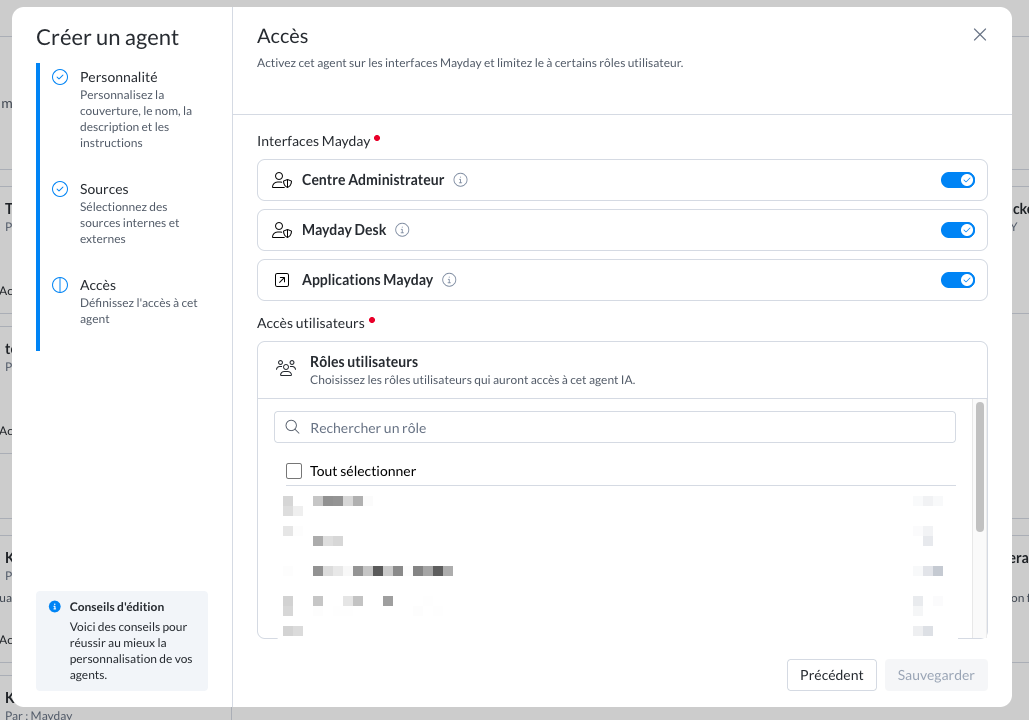
💻 Interfaces
Choisissez où votre agent sera disponible :
Centre administrateur
Mayday Desk
Applications Mayday (Widget, Zendesk, iAdvize)
Important : Les agents sur Mayday Desk et les applications nécessitent une souscription à Mayday AI. Si vous souhaitez en obtenir une, veuillez contacter votre interlocuteur Mayday.
👥 Rôles utilisateurs
Sélectionnez qui peut utiliser votre agent selon les rôles définis.
📌 Paramètres par défaut :
Nouvel agent = activé sur toutes les interfaces mais aucun rôle
Vous devez sélectionner au moins une interface ET un rôle pour sauvegarder
📍 Où et pour qui ?
Disponibilité : Clients avec les agents IA activés uniquement
Gestion : Administrateurs dans les préférences Mayday AI
Activation : Contactez votre CSM si vous n'avez pas souscrit à l'offre Mayday AI
✅ Activation et visibilité
Pour qu'un utilisateur voie un agent IA, il faut que :
L'agent soit activé globalement
L'agent soit assigné à un rôle de l'utilisateur
L'utilisateur ait accès à au moins une interface où l'agent est disponible
N'oubliez pas : Les nouveaux agents sont désactivés par défaut !
🧪 Comment tester votre agent IA ?
Méthode recommandée :
Créez un rôle "testeur" dans les rôles utilisateurs
Assignez votre nouvel agent uniquement à ce rôle
Activez l'agent
Testez en toute tranquillité avant le déploiement !
🧠 Envie d'aller plus loin ?
Contactez votre CSM Mayday pour souscrire à l'offre Mayday AI et débloquer tout le potentiel des agents IA personnalisés !