Découvrez sur cet article comment analyser la performance de votre Selfcare.
Avant d’analyser les consultations sur vos contenus, consultez l’article . L’accès au tableau de bord s’effectue dans le menu général de l’interface administrateur.
📸 Visualiser l’accès au tableau de bord

🔍 Analyser les données globales de votre Selfcare
En haut de votre tableau de bord, vous avez accès à des données globales sur votre Selfcare. Vous y retrouvez :
Le nombre total de consultations sur la période filtrée : nombre de consultations effectuées sur l’ensemble des contenus de votre base de connaissance publique
Le nombre total de sessions sur la période filtrée : nombre de visites sur votre base de connaissance publique. Une session débute à partir de l’accès à une page de votre Selfcare et se termine à la fermeture du Selfcare.
Le nombre de feedbacks envoyés sur la période filtrée : si vous avez activée ce plugin dans les paramètres de votre Selfcare, vous retrouverez ici le nombre total de feedbacks envoyés.
Pour plus d’informations sur le plugin “satisfaction” permettant aux visiteurs de votre Selfcare d’envoyer des feedbacks, vous pouvez consulter le contenu dédié aux .
📸 Visualiser la section des données globales

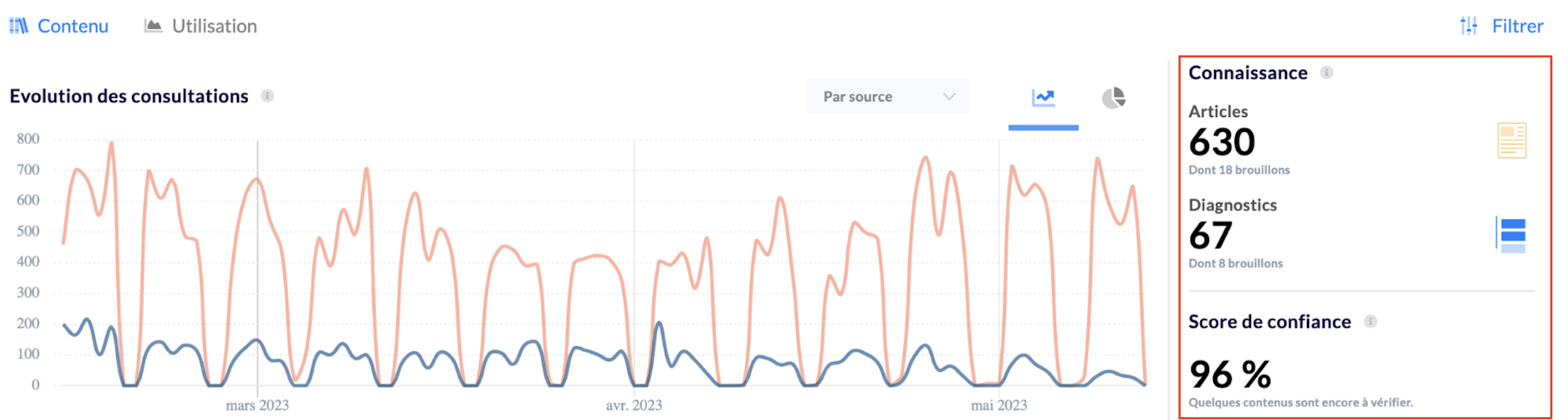
Vous avez également à droite, des informations sur les contenus de votre Selfcare :
Le nombre d’articles ;
Le nombre de diagnostics ;
Le score de confiance.
📸 Visualiser la section “Connaissance” avec les informations sur les contenus
1⃣ Articles
Représente le nombre d'articles rédigés dans la base de connaissances à l'instant t. Le sous nombre représente les articles en brouillons.
2⃣ Diagnostics
Représente le nombre de diagnostics rédigés dans la base de connaissances à l'instant t. Le sous nombre représente les articles en brouillons.
3⃣ Score de confiance
Représente le nombre de contenus à vérifier divisé par le nombre de contenus totaux dans la base de connaissance. Il représente ainsi le taux de fiabilité de votre base de connaissance.
Une fois vos nouveaux contenus rédigés et à jour, pensez à bien les passer au statut “Vérifié” → voir l’article
La mise à jour régulière des contenus obsolètes est une nécessité pour éviter le fléau numéro 1 de toute base de connaissance. Maintenez un score de confiance élevé pour de meilleures opérations.
📈 Analyser l’évolution des consultations sur votre Selfcare
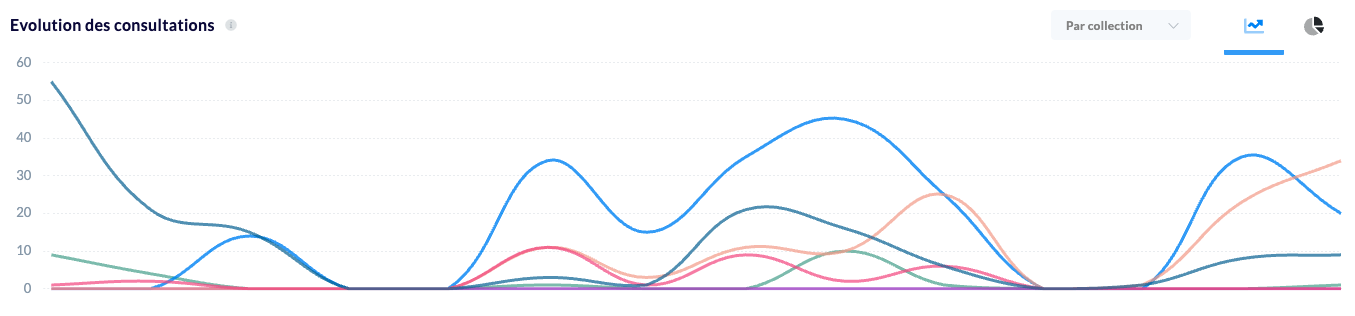
Vous trouverez ensuite des graphiques avec l’évolutions des consultations sur votre base de connaissance publique, avec :
L’évolution des consultations sur la période
La répartition des consultations totales sur la période par collection de votre base de connaissance
📸 Visualiser la section évolution des consultations

📄 Analyser les données de chaque contenu
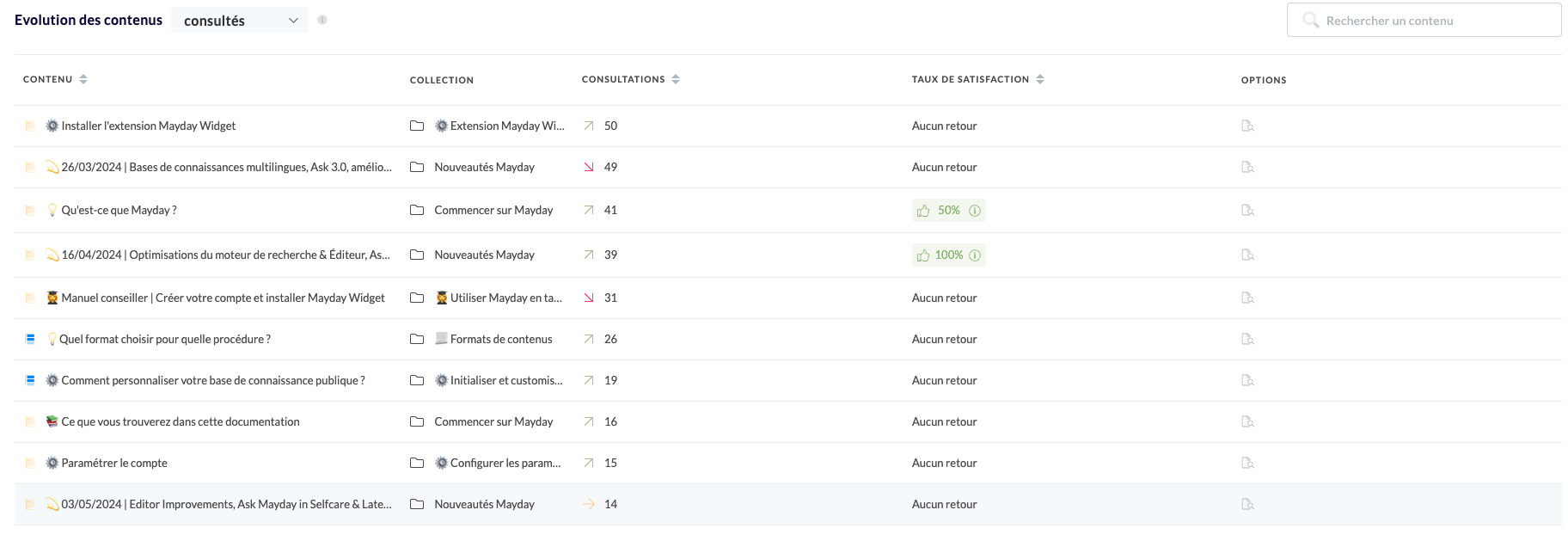
Une 3ème section de votre tableau de bord vous permet d’avoir plus de données granulaires, à la maille de chaque contenu de votre base de connaissance, avec pour chaque contenu :
Le nom du contenu et son type (article ou diagnostic);
La collection mère (attention il s'agit de la collection parente et non pas de la collection à la racine dans laquelle il se trouve);
Le nombre de consultations associées à ce contenu;
Le taux de satisfaction de ce contenu (le nombre de like / dislike émis );
La possibilité d'analyser en détail ces métriques et leurs évolutions en cliquant sur la petite loupe.
Vous avez également la possibilité de faire un extract de ces données.
📸 Visualiser la section d’analyse des contenus
🕵♀️ Analyser les données liées à la recherche
Enfin, vous avez en bas de votre tableau de bord, des données sur la recherche dans votre Selfcare :
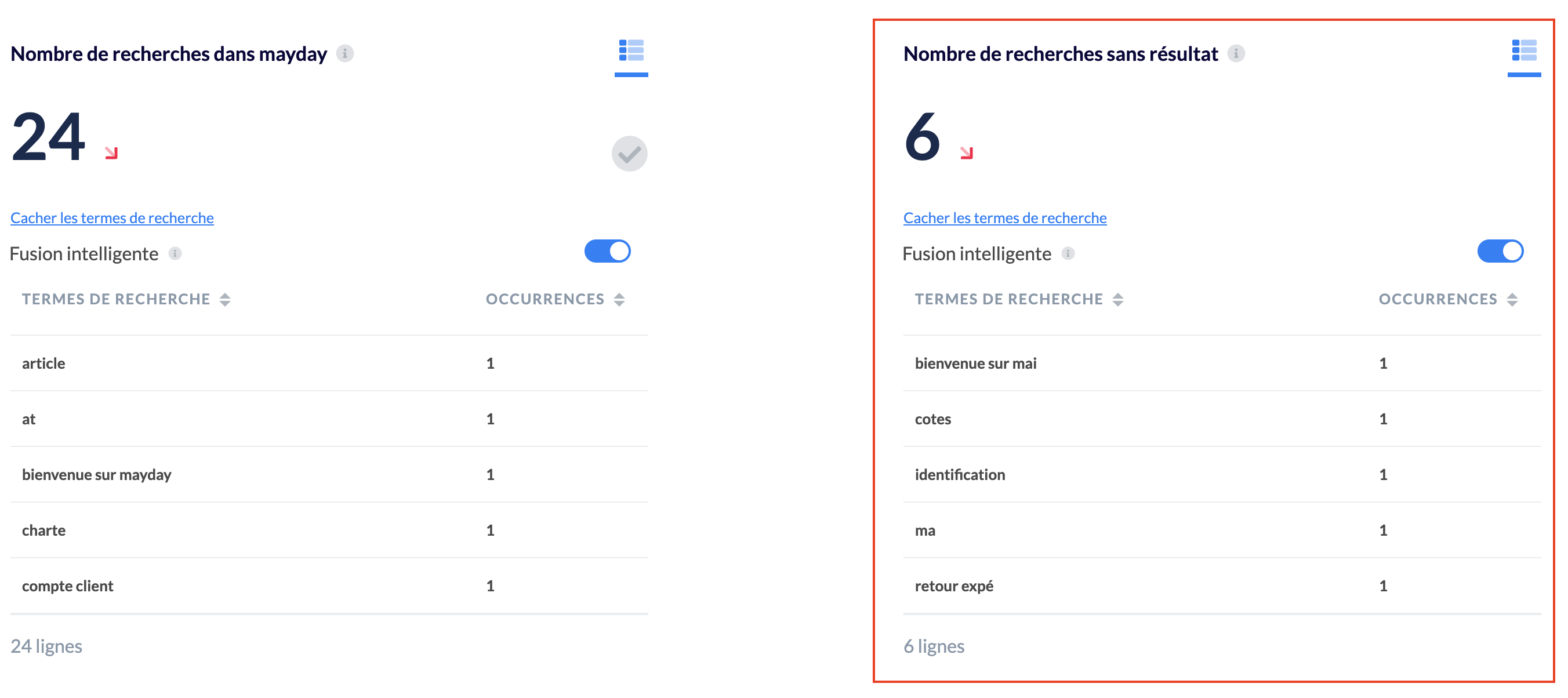
Cette section donne des indications sur les termes / mots-clés tapés par les visiteurs dans le moteur de recherche.
📸 Visualiser les mots-clés
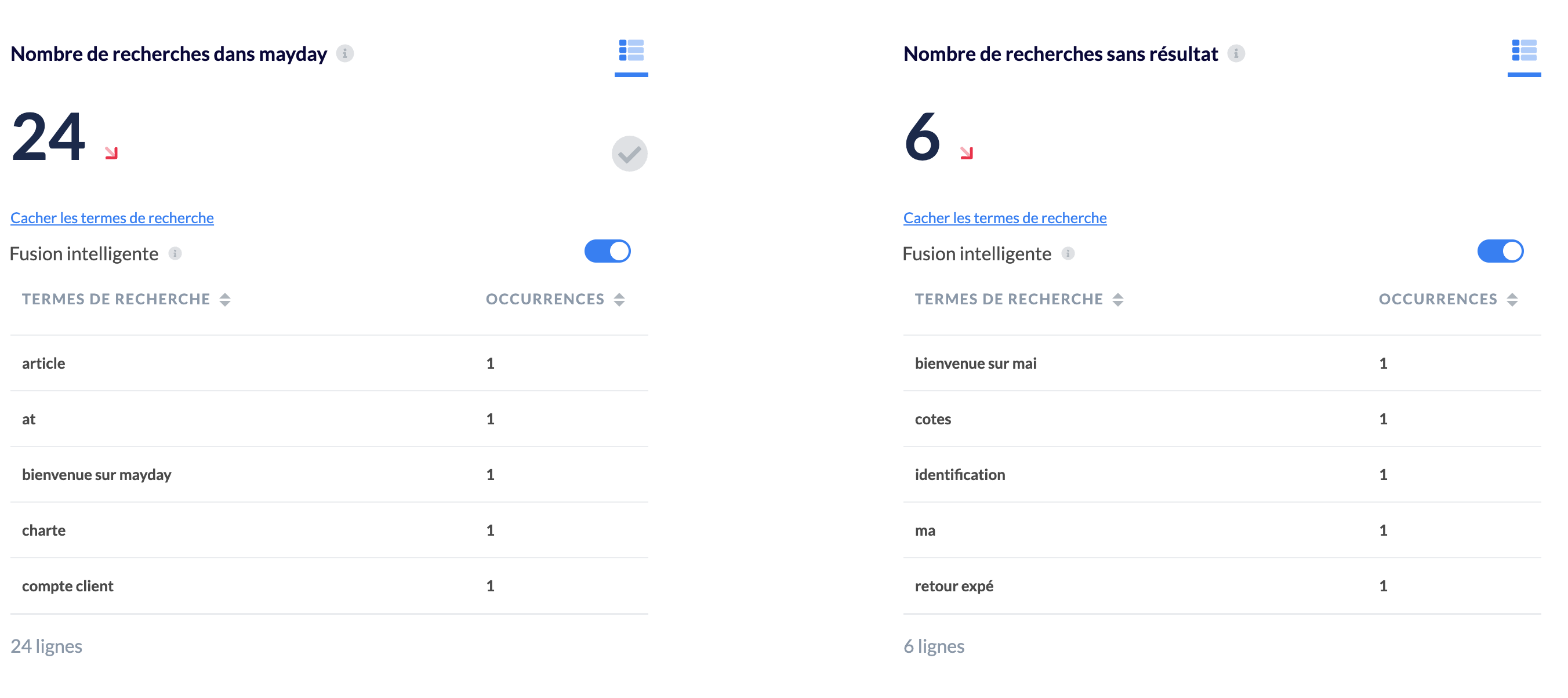
💡 La fusion intelligente
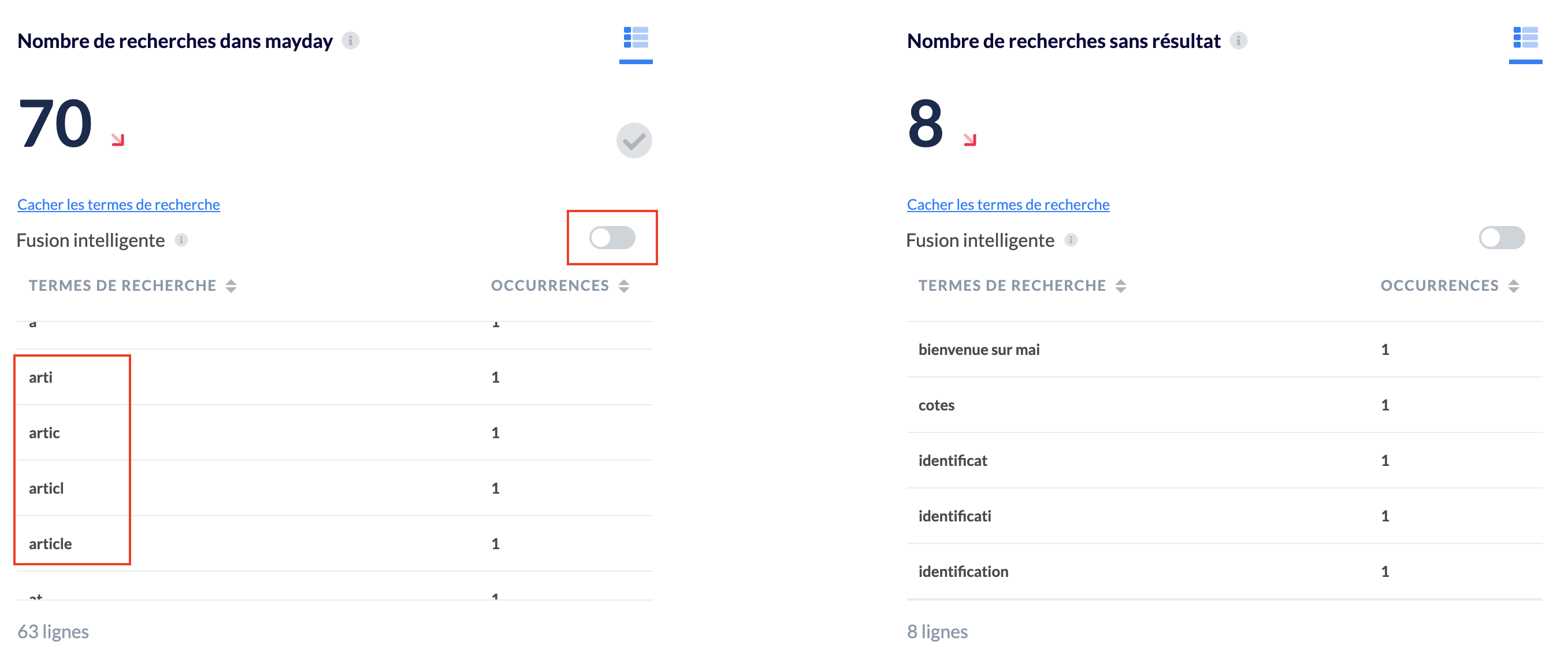
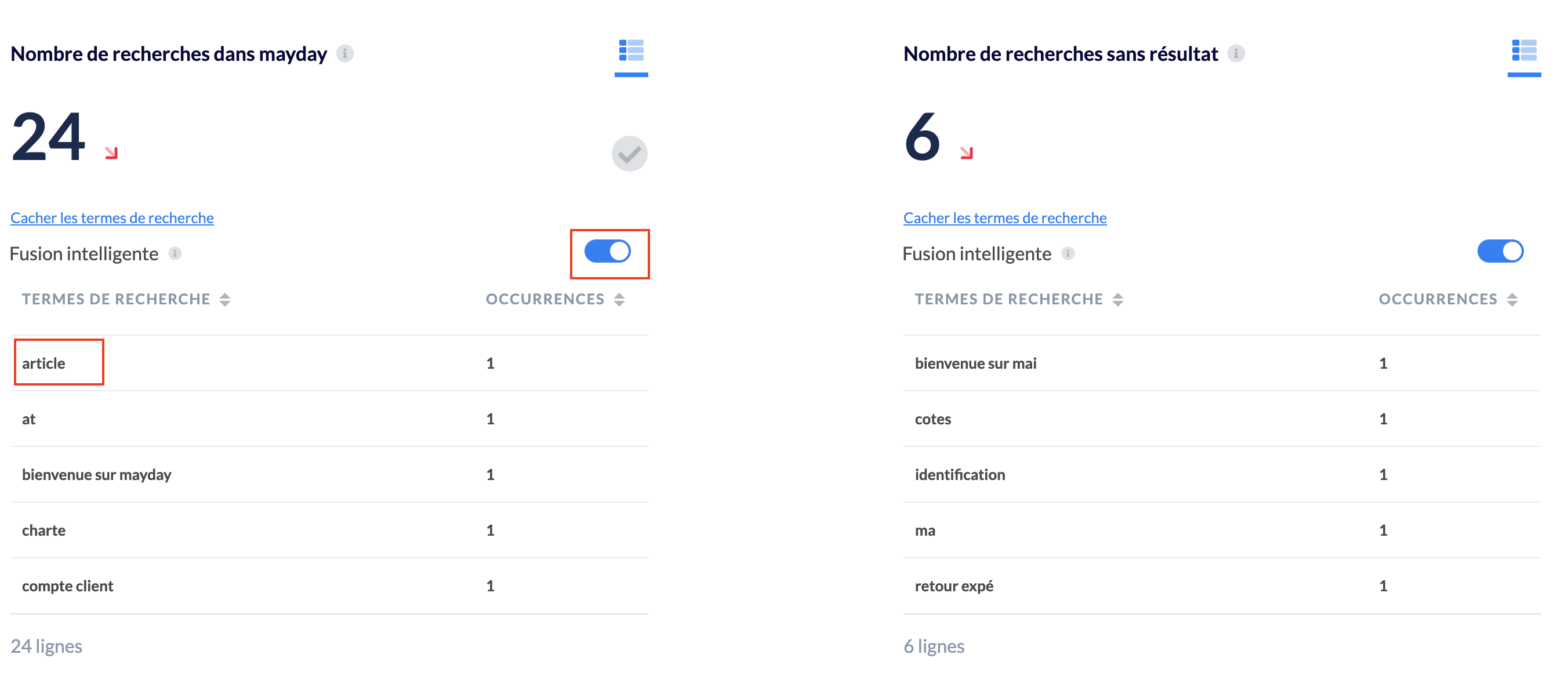
Par défaut, les termes similaires sont fusionnés pour avoir un regroupement intelligent des mots clés semblables.
Vous pouvez désactiver cette fonctionnalité si vous le souhaitez.
📸 Visualiser les mots-clés lorsque la fusion intelligente désactivée
📸 Visualiser les mots-clés lorsque la fusion intelligente est activée
1⃣ Recherches avec résultat
Cette métrique représente le nombre de recherches (via la barre de recherche) ayant affiché des solutions.
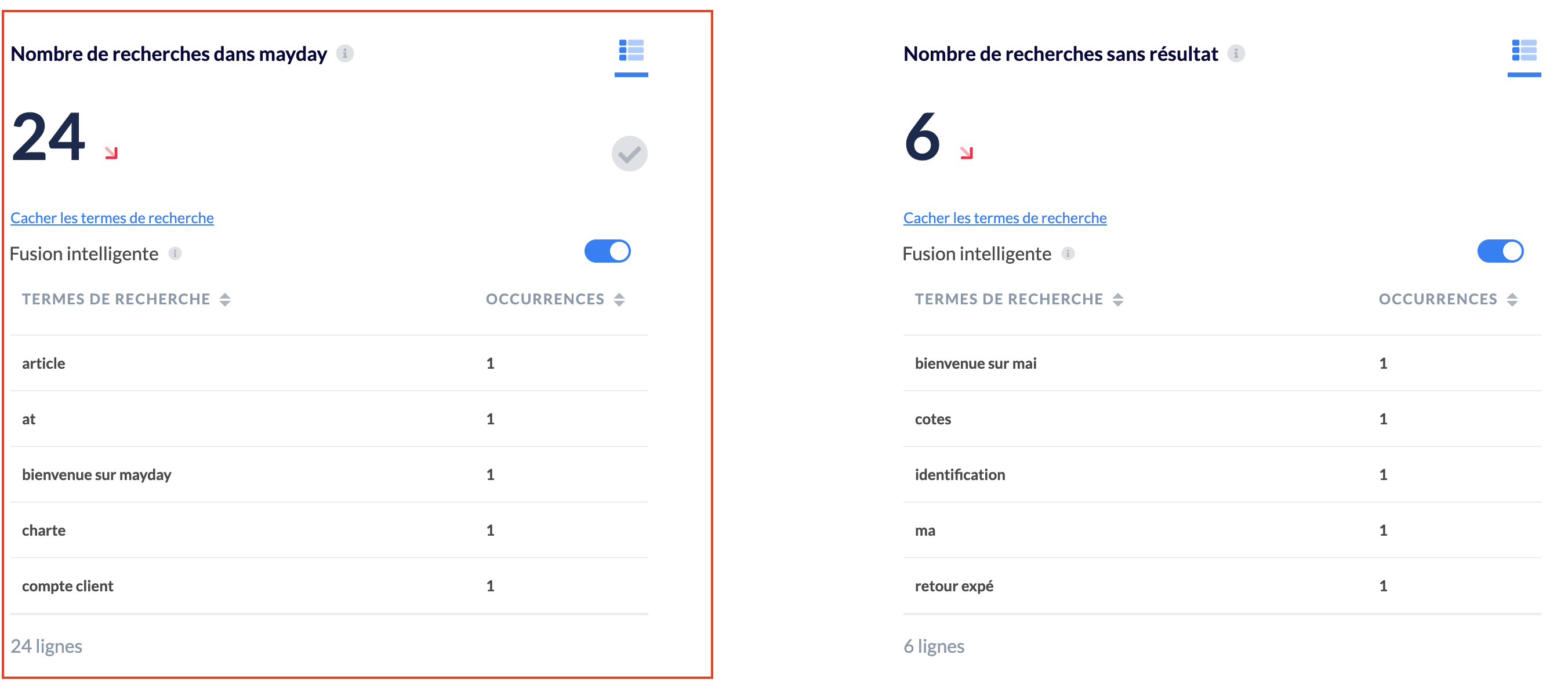
Pour faciliter l’administration de ces termes, vous pouvez télécharger directement en format excel la liste des termes fructueux et des termes infructueux.
📸 Visualiser comment télécharger les termes de recherche
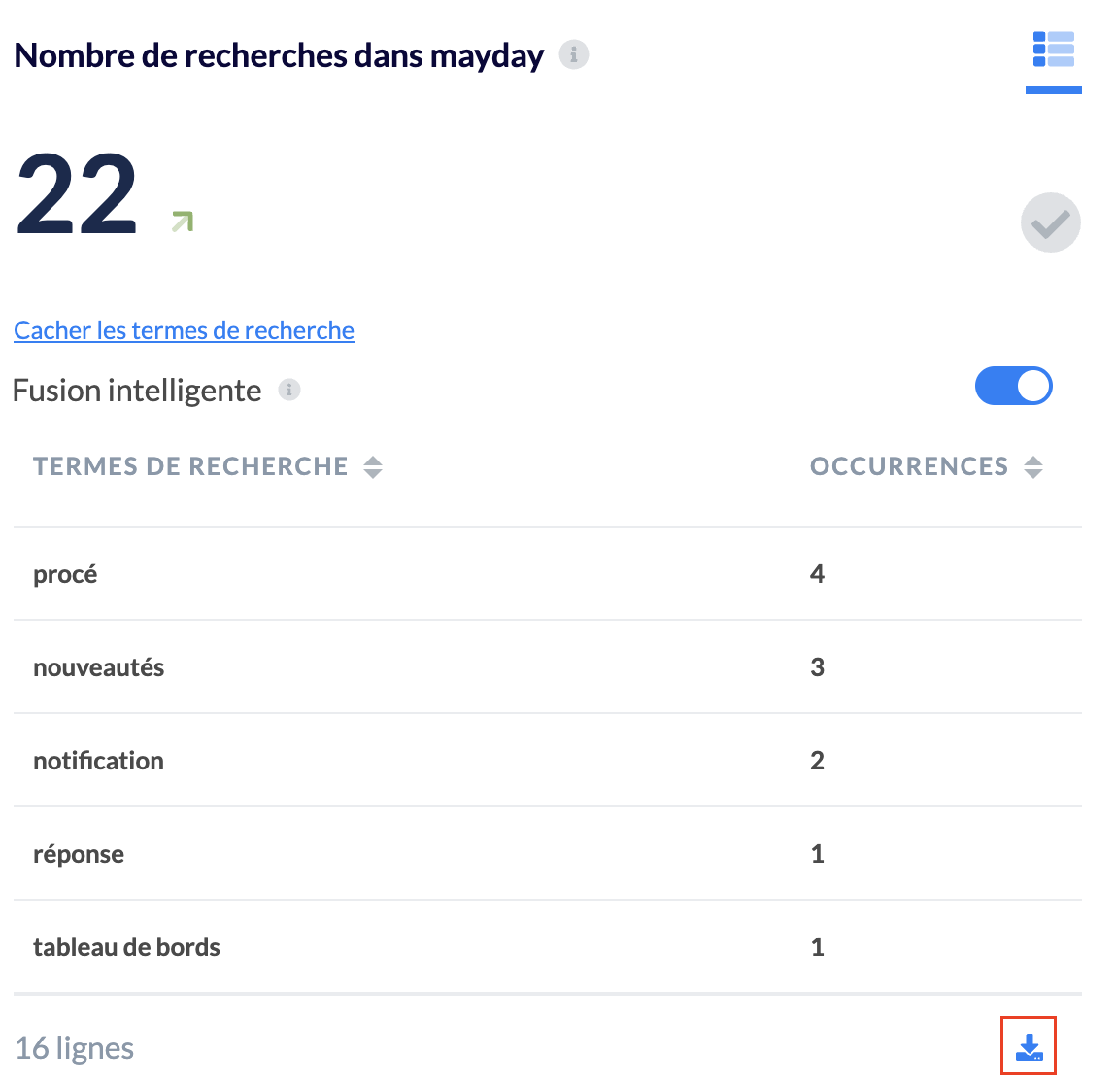
Cette métrique ne renseigne pas si l'utilisateur a cliqué sur un des résultats de recherche.
Il s'agit là des recherches via le moteur de recherche Mayday. Ainsi ce nombre peut être différent voire supérieur au nombre de consultations totales.
2⃣ Recherches sans résultat
Cette métrique représente le nombre de recherches (via la barre de recherche) ayant affiché aucune solution. C'est à dire que les mots clefs tapés n'ont donné lieu à aucune suggestion d'articles ou de diagnostics Mayday.