👋 Introduction
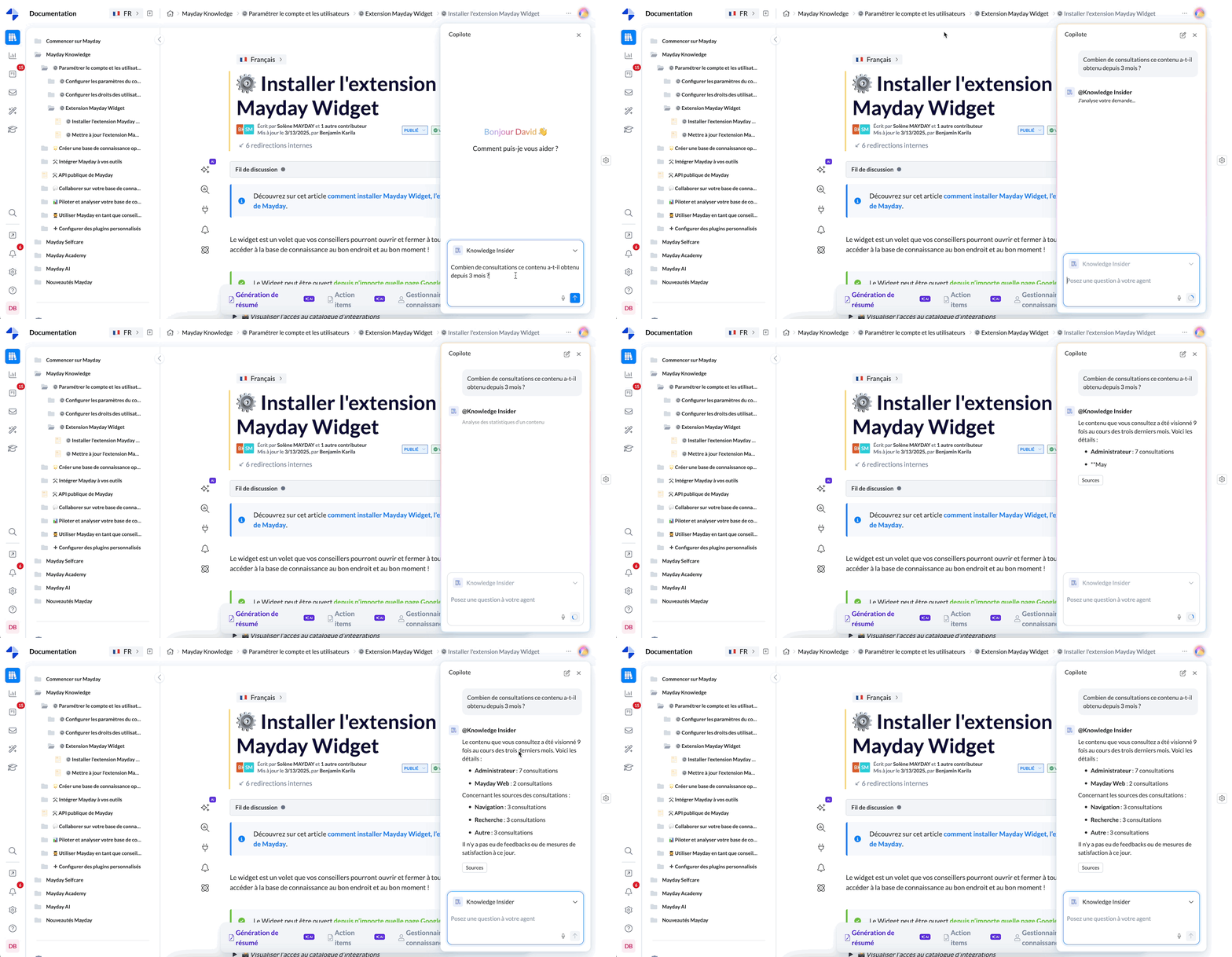
Comme expliqué lors de la présentation du Mayday Genius, l’objectif est clair : vous donner accès à des agents spécialisés, capables de vous assister dans des tâches précises selon votre rôle.
Le Knowledge Insider est justement l’un de ces agents. Il agit comme votre copilote sur la base de connaissances lorsque vous êtes administrateur ou éditeur.
Il vous aide à mieux comprendre vos contenus, à analyser les données (consultations, feedbacks, activité utilisateur), à gérer les tâches de mise à jour...
Bref, c’est votre super-assistant pour piloter la connaissance dans Mayday 🚀
Pour en savoir plus sur le Mayday Genius, nous vous invitons à consulter ce document :
🚀 Présentation de l’agent Knowledge Insider
Le Knowledge Insider est accessible à tous les utilisateurs disposant d’un droit d’édition sur au moins une base de connaissance.
🎯 Sa promesse : vous permettre d’obtenir des insights clés et des informations contextualisées sur vos contenus, sans avoir à naviguer entre le Hub, le Dashboard et les bases de connaissances.
👉 En clair, plus besoin de jongler entre les outils. Le Knowledge Insider centralise tout pour vous faire gagner un temps précieux sur :
La mise à jour de contenus
La gestion des feedbacks
L’identification des contenus manquants ou obsolètes
Le suivi de l’activité de vos équipes
🤖 Fonctionnement
🔎 Un objectif clair
L’agent est conçu pour répondre à toutes les questions que vous pourriez vous poser sur vos contenus dans Mayday, en se basant sur :
Les contenus eux-mêmes
Les contenus externes
Les données d’usage
Les feedbacks utilisateurs
Les actions réalisées dans le Hub ou sur le Dashboard
📚 Sources utilisées
Voici les types de sources que l’agent analyse pour formuler ses réponses :
Bases de connaissances internes : titres, contenus, métadonnées (création, dernière modification, publication, auteur, etc.)
Sources externes connectées : comme SharePoint, si intégré à Mayday
Dashboard Mayday : statistiques d’usage (consultations, auteurs, lecteurs…)
Hub Mayday : tâches, feedbacks, suggestions, assignations, statut, priorité, etc.
🔐 À noter : l’agent n’utilise que les données auxquelles l’utilisateur a accès. Si vous n’avez pas accès au Hub ou au Dashboard, ces sources ne seront pas prises en compte.
⚙ Étapes du fonctionnement
Posez votre question en langage naturel au Knowledge Insider
L’agent identifie le contexte et les sources à interroger.
Il vous fournit une réponse claire, concise, sourcée.
Vous pouvez continuer la conversation pour affiner la réponse, creuser un point, ou explorer un autre axe.
💡 Astuce : Si vous êtes sur un contenu spécifique en posant une question, l’agent comprendra le contexte de ce contenu automatiquement.
🛠 Personnalisation possible : il est possible de personnaliser le Knowledge Insider (sources exploitées, ton des réponses, style, etc.).
Pour plus d’informations, consultez le document suivant :
🤩 Cas d’usage et exemples
📊 Obtenir des insights sur la base de données Mayday
“Quels sont les 10 contenus les plus consultés cette semaine ?”
“Quels contenus publiés récemment performent le mieux ?”
“Quelles bases de connaissance sont les moins consultées ?”
“Quand ce contenu a-t-il été consulté pour la dernière fois ?”
“Quels contenus sont restés inactifs pendant plus de 3 mois ?”
📣 Gagner du temps dans la gestion de feedbacks
“Combien de feedbacks a-t-on reçu ce mois-ci ?”
“Combien de feebacks non traités me sont actuellement assignés ?”
“Quels feedbacks n’ont pas été traités ce mois-ci ?”
“Quels feedbacks concernent ce contenu depuis janvier ?”
“Propose une mise à jour de ce contenu en fonction des feedbacks utilisateurs”
“Quels contenus ont reçu le plus de feedbacks négatifs cette semaine ?”
“Quels feedbacks nécessitent une réponse urgente ?”
✍ Bénéficier d’insights administratifs
“Quels sont les 5 utilisateurs les plus actifs dans la création de contenu ce trimestre ?”
“Qui a modifié ce contenu pour la dernière fois ?”
“Quels utilisateurs ont le plus traité de feedbacks en mars ?”
“Quels contributeurs n’ont rien publié depuis 2 mois ?”
🧠 Identifier des actions à prioriser
“Quels contenus sont les plus obsolètes selon la date de dernière modification ?”
“Liste les contenus à mettre à jour en priorité sur la base des feedbacks”
“Quelles tâches sont en attente dans le Hub depuis plus de 7 jours ?”
“En comparaison avec les fichiers Sharepoint qui traitent du même sujet que ce contenu, y a-t-il des éléments manquants dans ce contenu ? Si oui, propose moi une nouvelle version de ce contenu les incluant.”
Dans le cas où Sharepoint est connecté à Mayday.
👌 Conseils d’utilisation
✅ Formulez des questions précises
Plus vous êtes précis, plus l’agent sera pertinent dans sa réponse.
👍 Bon exemple :
“Quelles tâches sont en attente dans le Hub depuis plus de 7 jours ?
👎 Moins bon exemple :
“Tâches en attente ?”
🗣 Posez vos questions comme à un humain
L’agent comprend le langage naturel. Vous pouvez vous adresser à lui comme à un collègue.
Exemple :
“Peux-tu me dire qui a modifié ce contenu récemment ?”
“Quelles actions dois-je prioriser cette semaine ?”
🔁 Continuez la conversation
Le Knowledge Insider garde le fil de la discussion. Si vous avez besoin de plus de détails :
Posez une nouvelle question dans la continuité
Reformulez
Demandez un exemple ou un résumé
📍 Utilisez le contexte de navigation
Si vous posez une question depuis un contenu spécifique, l’agent comprend automatiquement le contexte. Cela lui permet de vous fournir des réponses encore plus ciblées.
Exemple :
“Quels feedbacks ont été reçus sur ce contenu ?” posée depuis la page du contenu