👋 Introduction
C’est peut-être le plus petit agent du Mayday Genius… mais ne vous fiez pas à sa taille : le Notification Generator est un spécialiste de l’impact rapide 💥
Son objectif ? Vous faire gagner un temps précieux en automatisant la rédaction de vos notifications à destination des conseillers. En quelques secondes, il génère une notification claire, prête à être envoyée, sur la base d’un sujet, d’un contenu Mayday, d’un fichier, ou d’un retour utilisateur.
Pour en savoir plus sur le Mayday Genius, nous vous invitons à consulter ce document :
🚀 Présentation de l’agent Notification Generator
Le Notification Generator est accessible à tous les utilisateurs ayant un accès au centre de notifications.
🎯 Sa promesse : vous permettre de rédiger une notification efficace et contextualisée en quelques secondes, sans perdre de temps sur la formulation ou le ton.
👉 Idéal pour les équipes qui rédigent régulièrement des notifications pour informer les conseillers des nouveautés, des changements de process ou de contenu.
🤖 Fonctionnement
🔎 Un objectif clair
Le rôle du Notification Generator est simple : rédiger pour vous une notification, claire et prête à l’envoi. Vous n’avez plus qu’à la valider, l’adapter si besoin, puis l’envoyer 🚀
📚 Sources utilisées
Voici les éléments que l’agent peut utiliser pour rédiger :
Texte ou fichiers : vous pouvez insérer dans votre question un extrait de texte, mentionner un contenu Mayday ou joindre un fichier (par ex. depuis SharePoint).
Données Mayday : comme la date de publication ou de dernière modification d’un contenu, pour rédiger une notification pertinente.
🔐 Note : L’agent ne traite que les données auxquelles vous avez accès.
⚙ Étapes du fonctionnement
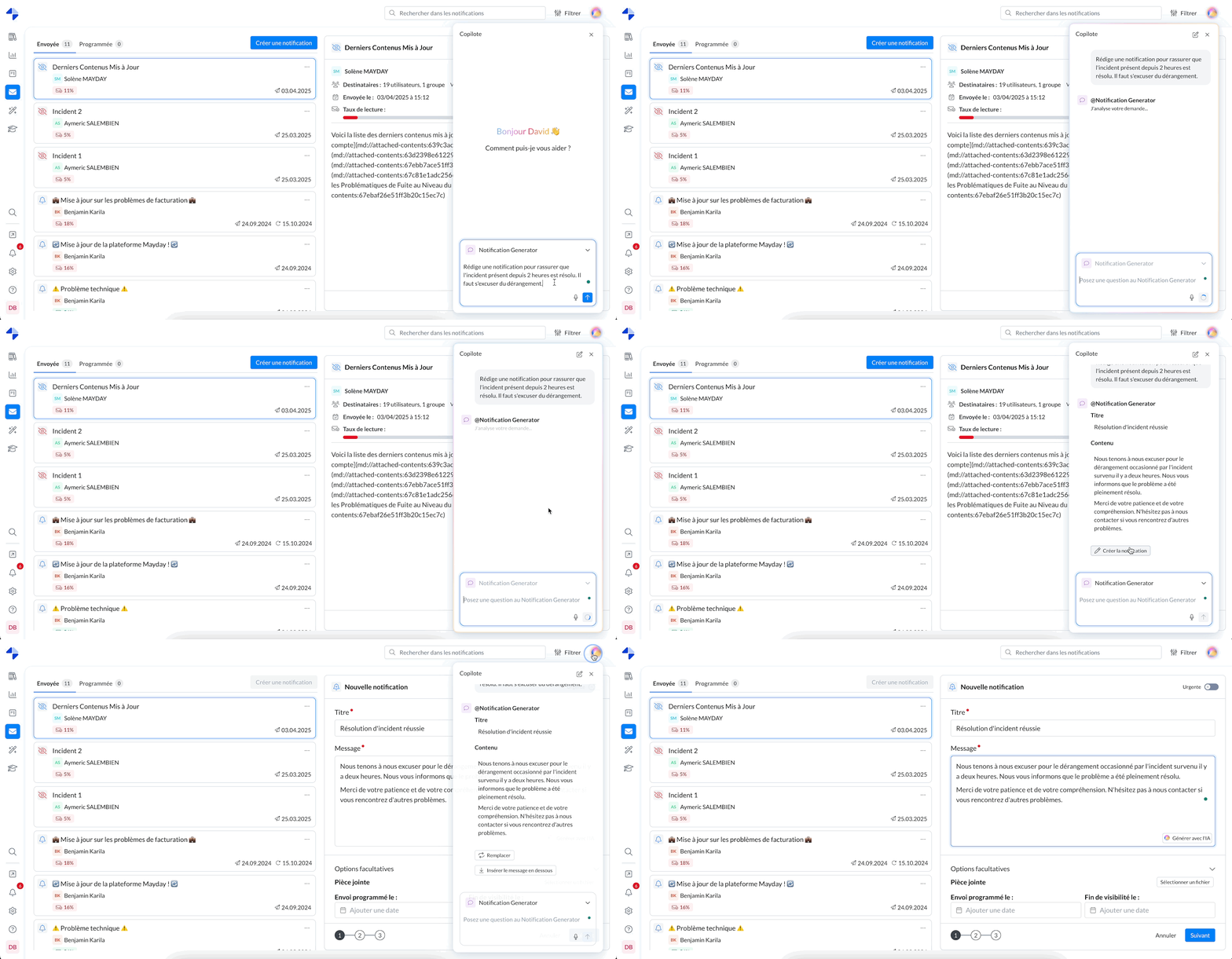
Vous pouvez déclencher le Notification Generator de deux façons :
🔸 Depuis une notification existante
Cliquez sur “Demander à l’IA” depuis une notification vide ou déjà créée.
L’agent génère un corps de notification à partir des informations à disposition.
Vous pouvez ensuite poursuivre la conversation dans le Genius, ajuster le contenu, et insérer le résultat.
🔸 Depuis le Mayday Genius
Sélectionnez l’agent Notification Generator.
Posez votre question ou donnez le contexte.
L’agent rédige automatiquement la notification.
Selon votre situation, vous pouvez ensuite :
✅ Créer une notification (si vous êtes sur le Centre de notifications)
✅ Insérer le contenu si vous êtes sur une notification vide
✅ Remplacer le contenu d’une notification déjà existante
✅ Ajouter le nouveau contenu en dessous de celui déjà présent sur une notification existante
Vous ne pouvez pas créer de notification depuis une autre page que le Centre de notifications. Il faudra vous y rendre pour finaliser l’envoi.
🛠 Personnalisation possible : il est possible de personnaliser le Notification Generator.
Pour plus d’informations, consultez le document suivant :
🤩 Cas d’usage et exemples
Voici quelques requêtes possibles pour exploiter pleinement le potentiel du Notification Generator 👇
✍ Notifications à partir de contenus ou sujets
“Rédige une notification sur ce sujet : mise à jour des remboursements clients”
“Rédige une notification qui résume ce contenu : {mention d’un contenu Mayday}”
“Rédige une notification basée sur les modifications apportées à ce contenu cette semaine”
📅 Notifications périodiques ou de reporting
“Rédige une notification listant tous les contenus publiés cette semaine”
“Rédige une notification avec tous les contenus édités depuis lundi”
“Rédige une notification listant les nouveaux contenus de la semaine”
📁 Notifications depuis un fichier externe
“📂 Rédige une notification à partir de ce fichier SharePoint : {fichier}”
💡 Vous pouvez également combiner plusieurs éléments :
“Rédige une notification qui résume les changements faits cette semaine sur les contenus du thème ‘Facturation’”
👌 Conseils d’utilisation
✅ Formulez des questions précises
Plus votre demande est claire, plus la notification générée sera pertinente.
👍 Bon exemple :
“Rédige une notification pour prévenir les conseillers qu’un nouveau processus de remboursement a été ajouté dans la base”
👎 Moins bon exemple :
“Notification remboursement ?”
🗣 Posez vos questions comme à un humain
Utilisez un langage naturel. N’ayez pas peur d’écrire comme vous parleriez à un collègue.
“Peux-tu me générer une notification claire à propos de la mise à jour du contenu sur la gestion des appels entrants ?”
🔁 Continuez la conversation
Si le premier jet ne vous convient pas :
Reformulez ou complétez votre question
Demandez une version plus courte ou plus formelle
Précisez votre public cible (conseillers débutants, experts, etc.)
Ajoutez un ton spécifique : informatif, engageant, formel…