📕 Présentation
Découvrez sur ce contenu comment suivre un module de formation sur la Mayday Academy en tant qu’apprenant.
➡ Accéder à la page d’accueil d’un module
Une fois sur la Mayday Academy, vous pouvez lancer un module de formation qui vous est accessible, notamment dans la section “Non commencés”. Pour plus d’informations sur ces sections, veuillez consulter l’article suivant :
Afin de lancer un module, cliquez sur le bouton “Démarrer” sur la page d’accueil de la Mayday Academy, au niveau d’un module.
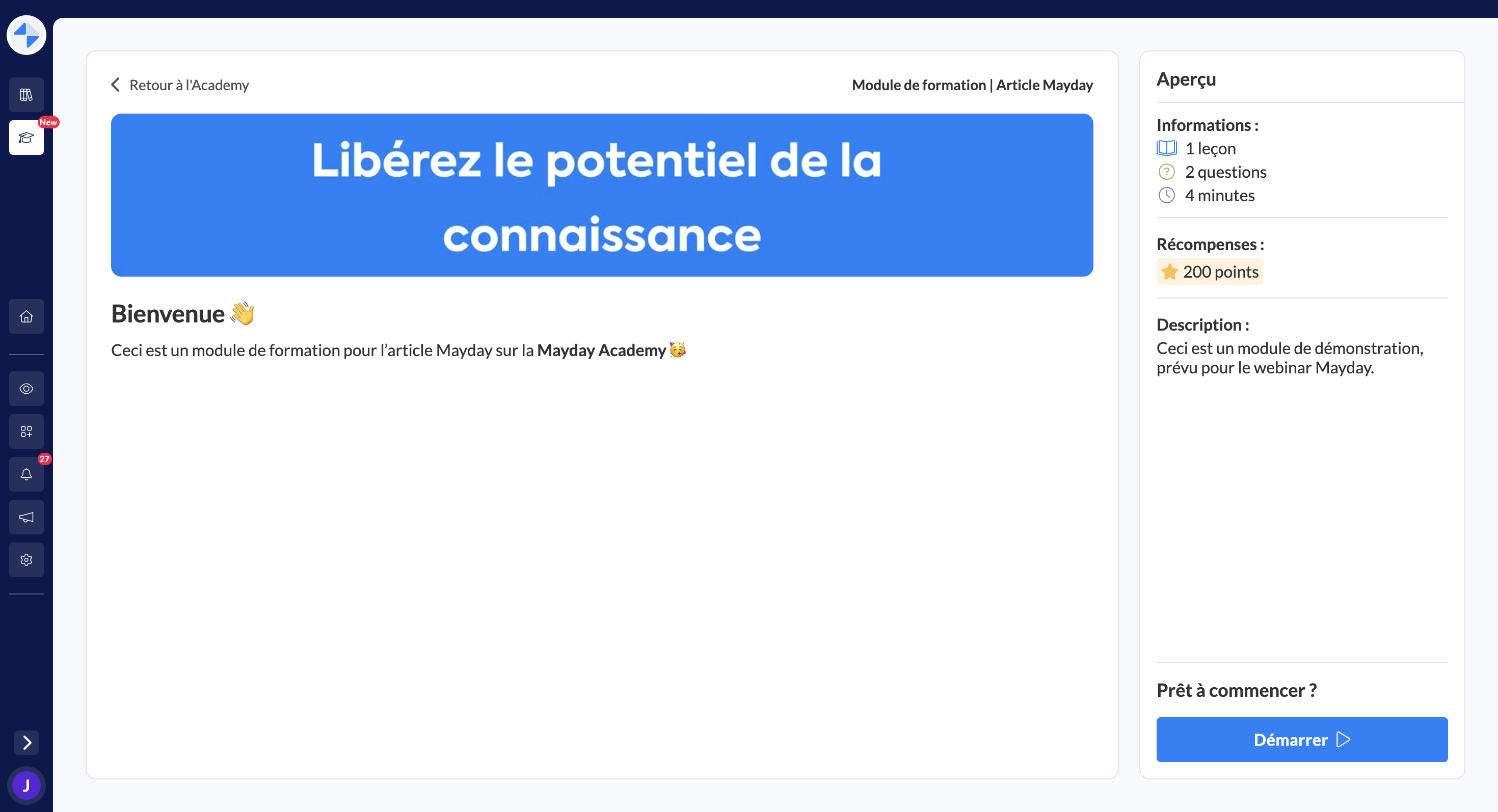
👏 Une fois que vous ouvrez un module, vous êtes accueilli par plusieurs éléments sur sa page d'accueil :
Une image de couverture
Une description et une présentation du module
Le nombre de leçons
Le nombre de questions
Le temps estimé
Les récompenses et les points à gagner
Ces informations vous aident à mieux comprendre ce que propose le module de formation avant de commencer.
⏭ Prêt ? Cliquez simplement sur "Démarrer" en bas à droite de la page d'accueil pour commencer le module.
Pour information, une fois démarré, un module peut être stoppé et repris à tout moment.
🗒 Suivre une fiche de cours sur la Mayday Academy
Dans un module de formation, vous aurez accès à deux types d’étapes : des fiches de cours et des questions.
🗒 Commençons par les fiches de cours.
Une fiche de cours vous permet d’accéder à de la formation théorique, qui peut contenir divers formats :
Texte
Vidéos
PowerPoint
Word
PDF
Excel
Contenus Mayday
Tableaux
Et bien d’autres !
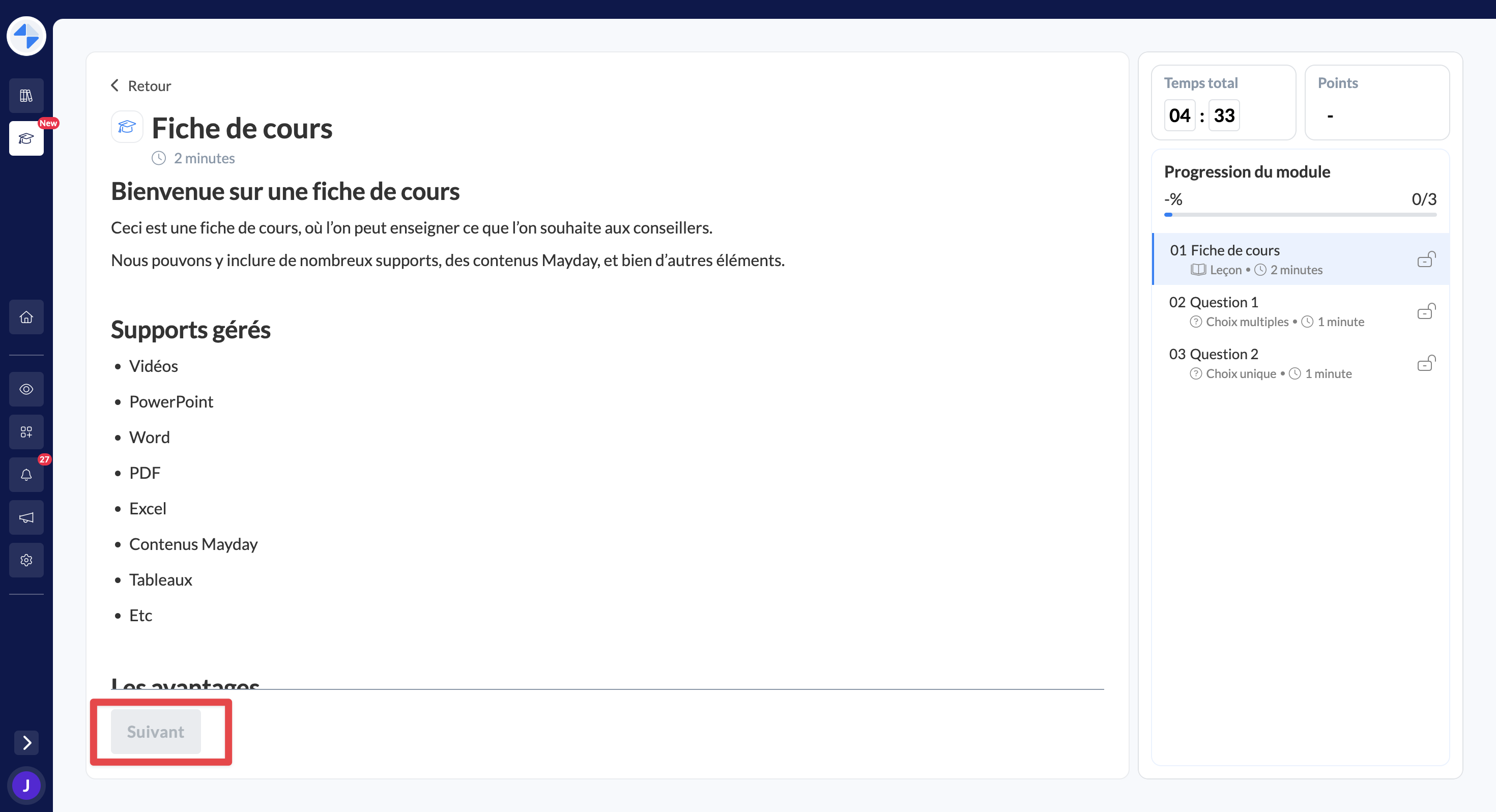
Afin de pouvoir passer à l’étape suivante, il est nécessaire de se rendre au bas de la fiche de cours, afin que l’on puisse s’assurer que vous avez bien consulté la fiche de cours dans son entièreté.
❓ Répondre aux questions sur la Mayday Academy
❓ Découvrons maintenant les questions.
Sur la Mayday Academy, il existe différents types de questions :
Question à choix unique
Question à choix multiples
Question binaire : vrai / faux, oui / non, ou des réponses personnalisées
Cas pratique : mise en pratique pour un apprenant
🏗 Comprendre la structure des questions
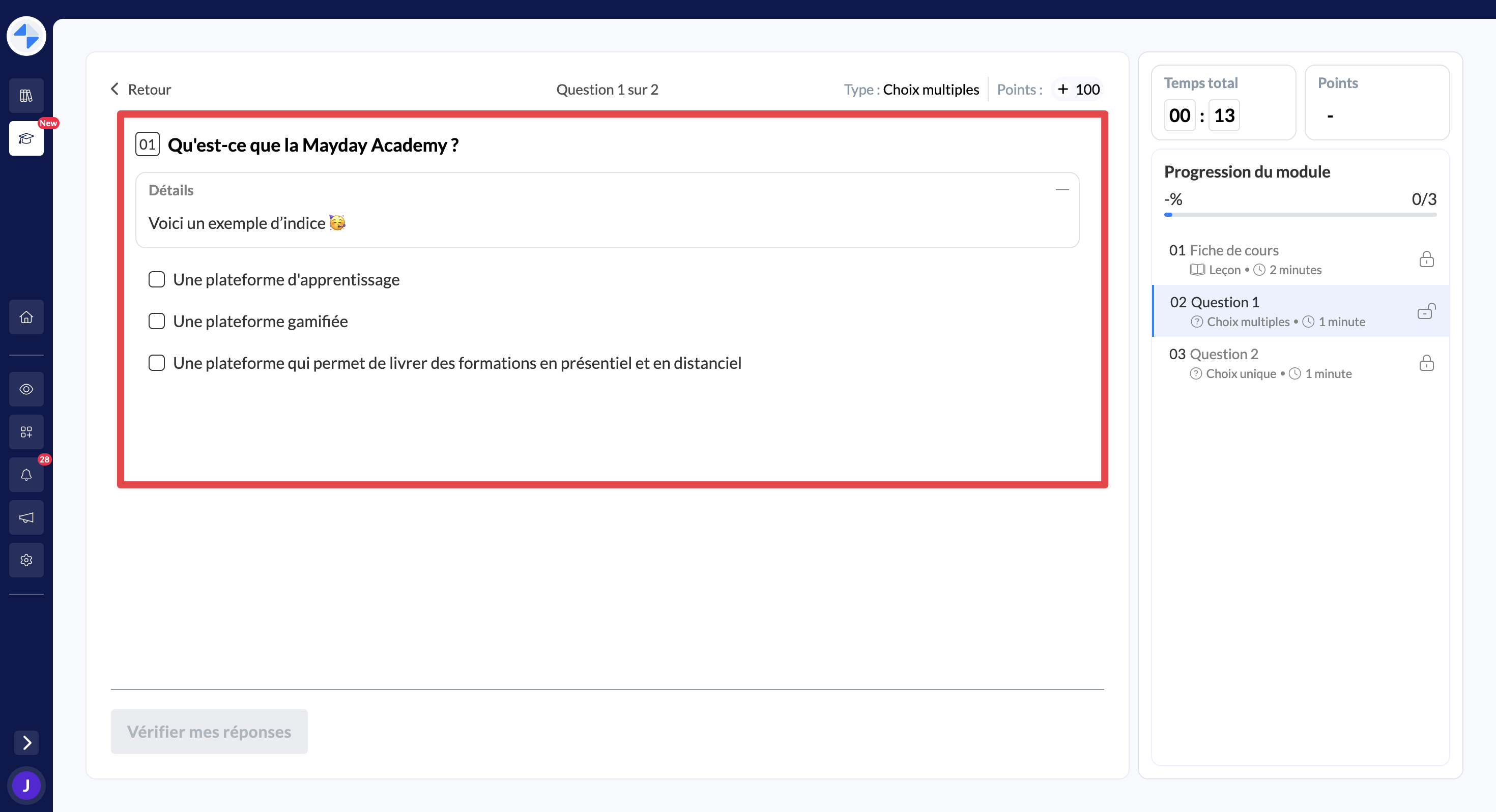
Toutes les questions sont ainsi structurées de la même manière :
Une introduction : seulement pour les cas pratiques, afin d’expliquer le contexte
Un énoncé : l’énoncé de la question à laquelle répondre
Des détails (éventuellement) : des éléments additionnels concernant la question, précisés par le créateur de la question (indices, indications)
Une correction : une fois répondue, vous aurez accès à la correction de la question si cela a été autorisé par le créateur du module
✅ Valider sa réponse à une question
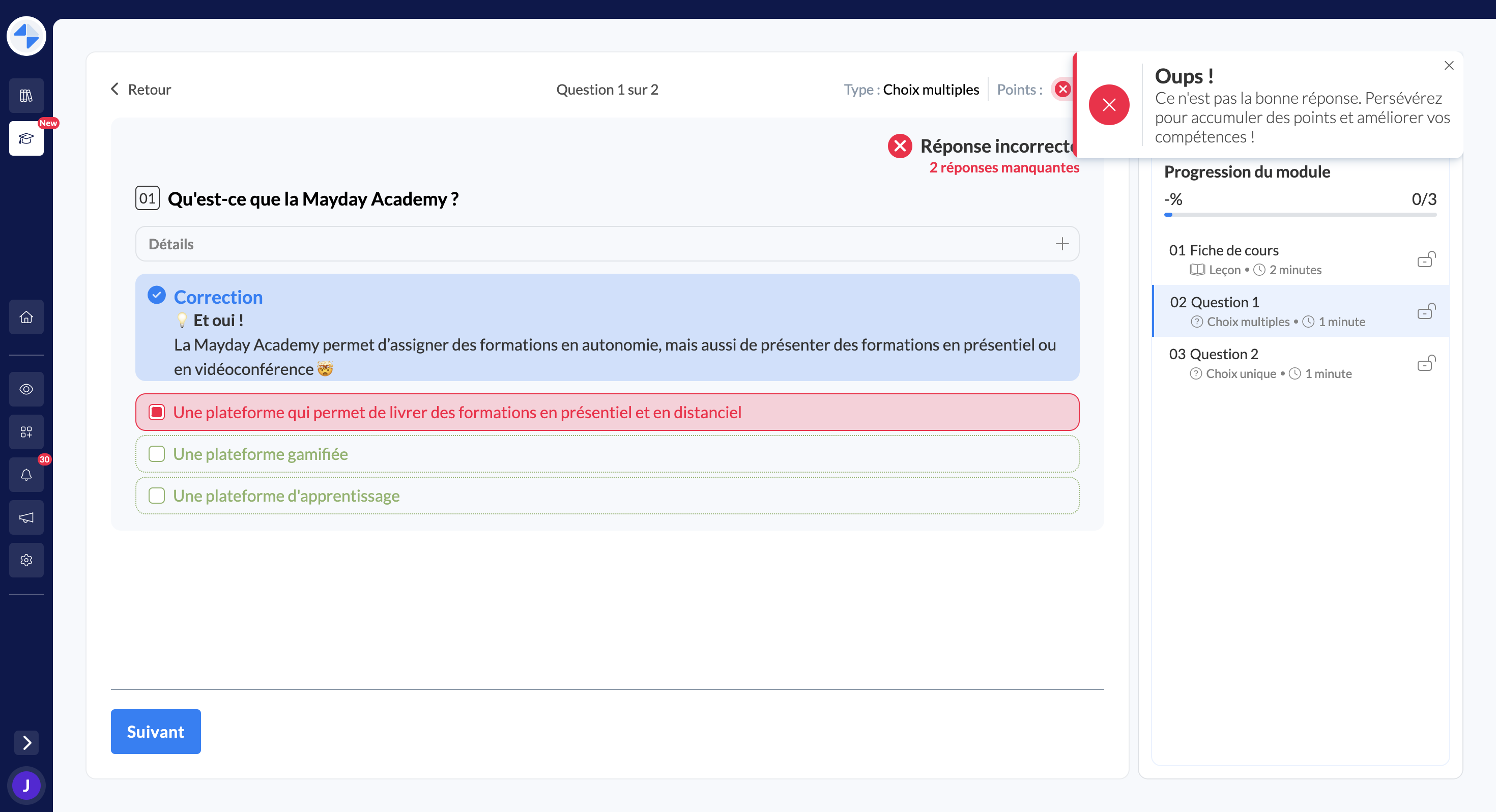
Une fois que vous avez validé votre réponse, vous avez alors désormais accès aux résultats :
Le nombre de bonnes réponses obtenues : notamment dans le cas d’une question à choix multiples
L’indication des bonnes réponses : identifier les bonnes réponses à la question
Une correction explicative : une correction afin de mieux comprendre les réponses
Le nombre de points gagnés : la visualisation du nombre de points remportés grâce à cette question
⌛ Répondre à une question chronométrée
Certaines questions peuvent être limitées dans le temps par un chronomètre.
Lorsqu’une question est rédigée, il existe la possibilité d'activer un chronomètre pour limiter le temps disponible pour y répondre. Dans ce cas, vous devez répondre à la question avant que le temps imparti ne soit écoulé.
Si vous ne répondez pas à la question avant la fin du chronomètre, votre réponse sera considérée comme incorrecte ❌
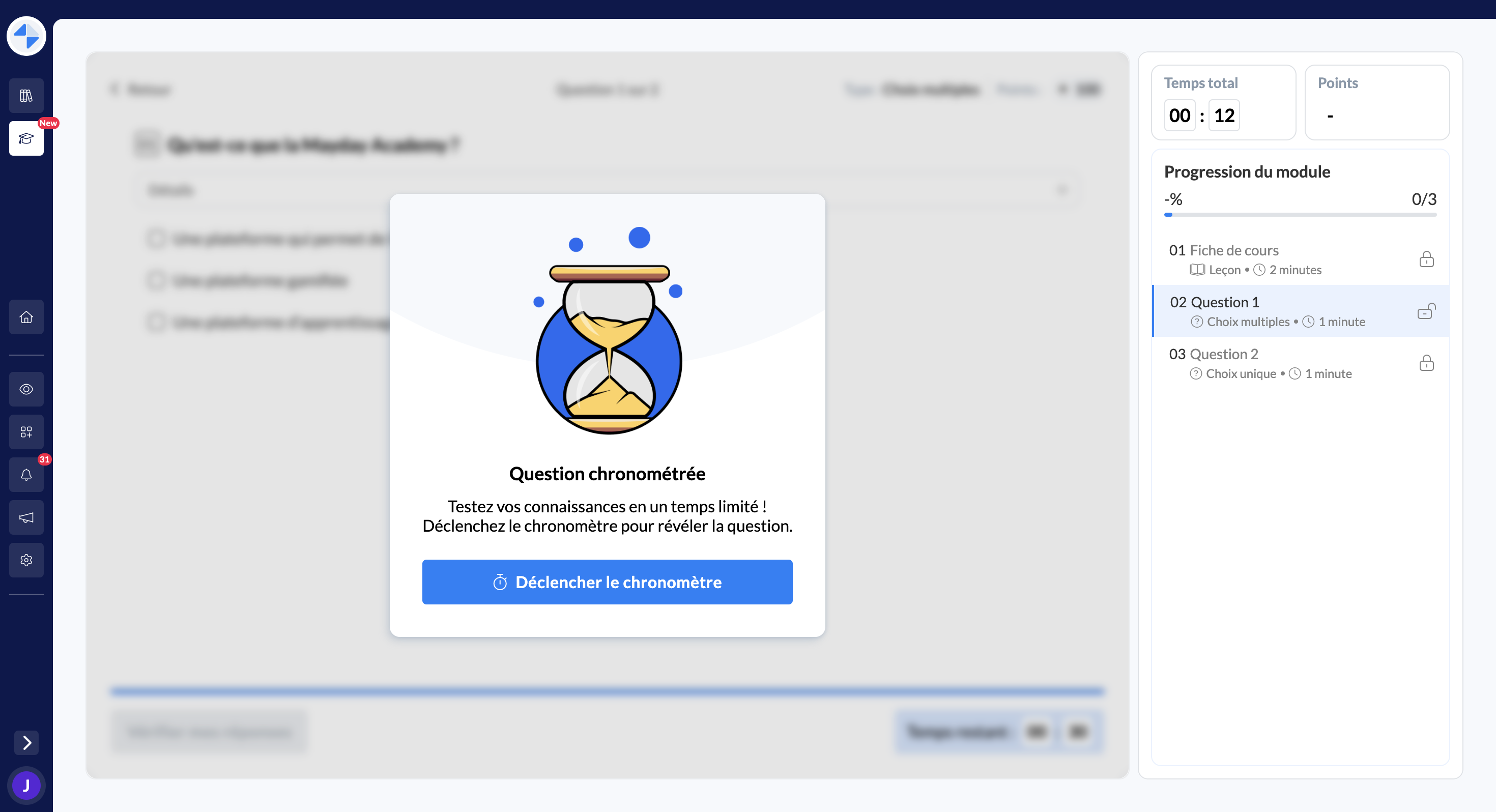
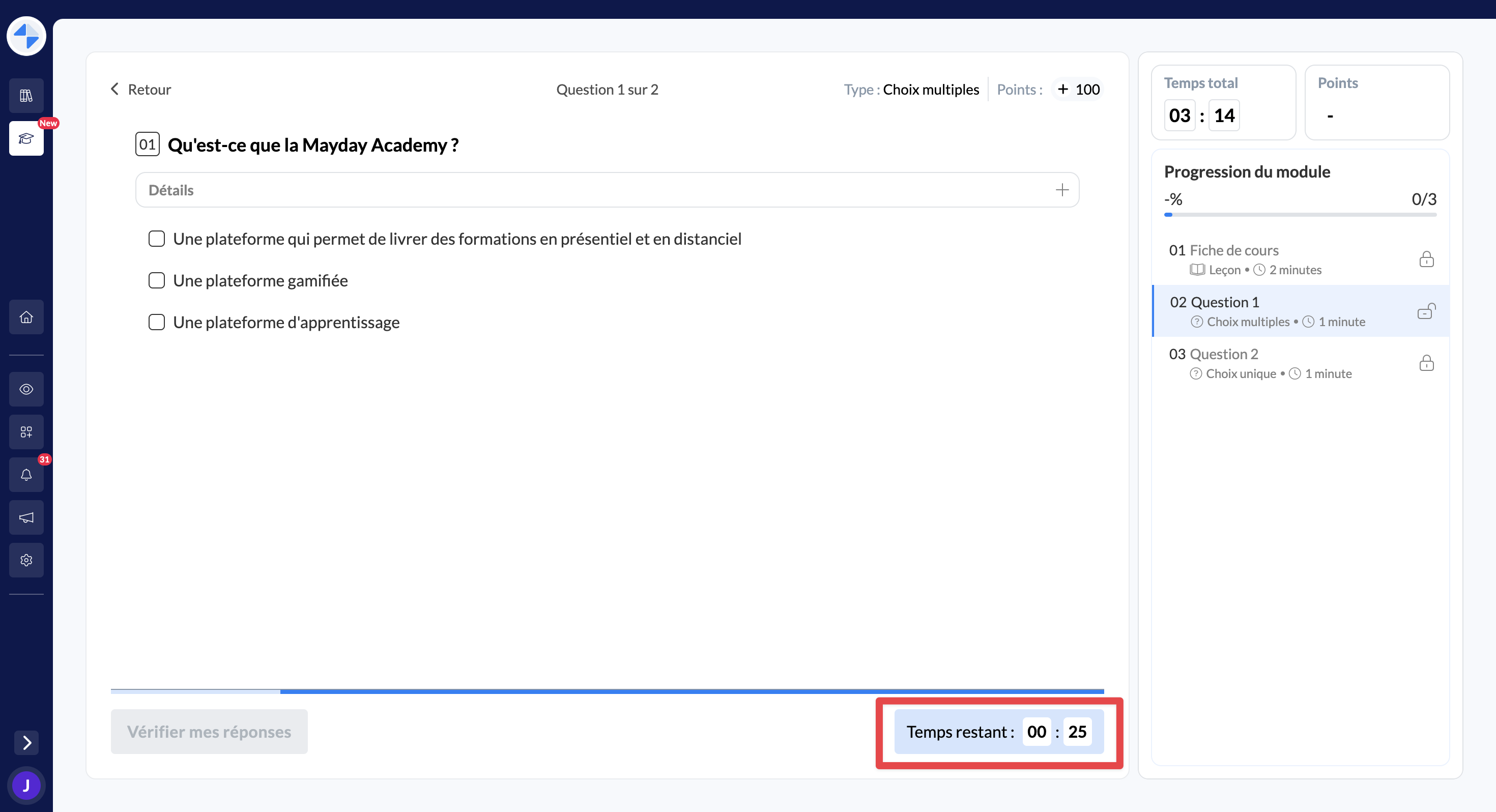
Une fois le chronomètre déclenché, le temps restant sera affiché :
🧑💻 Suivre sa progression
Lors du suivi du module, un apprenant peut facilement suivre sa progression en termes de temps passé et d’avancée dans le module.
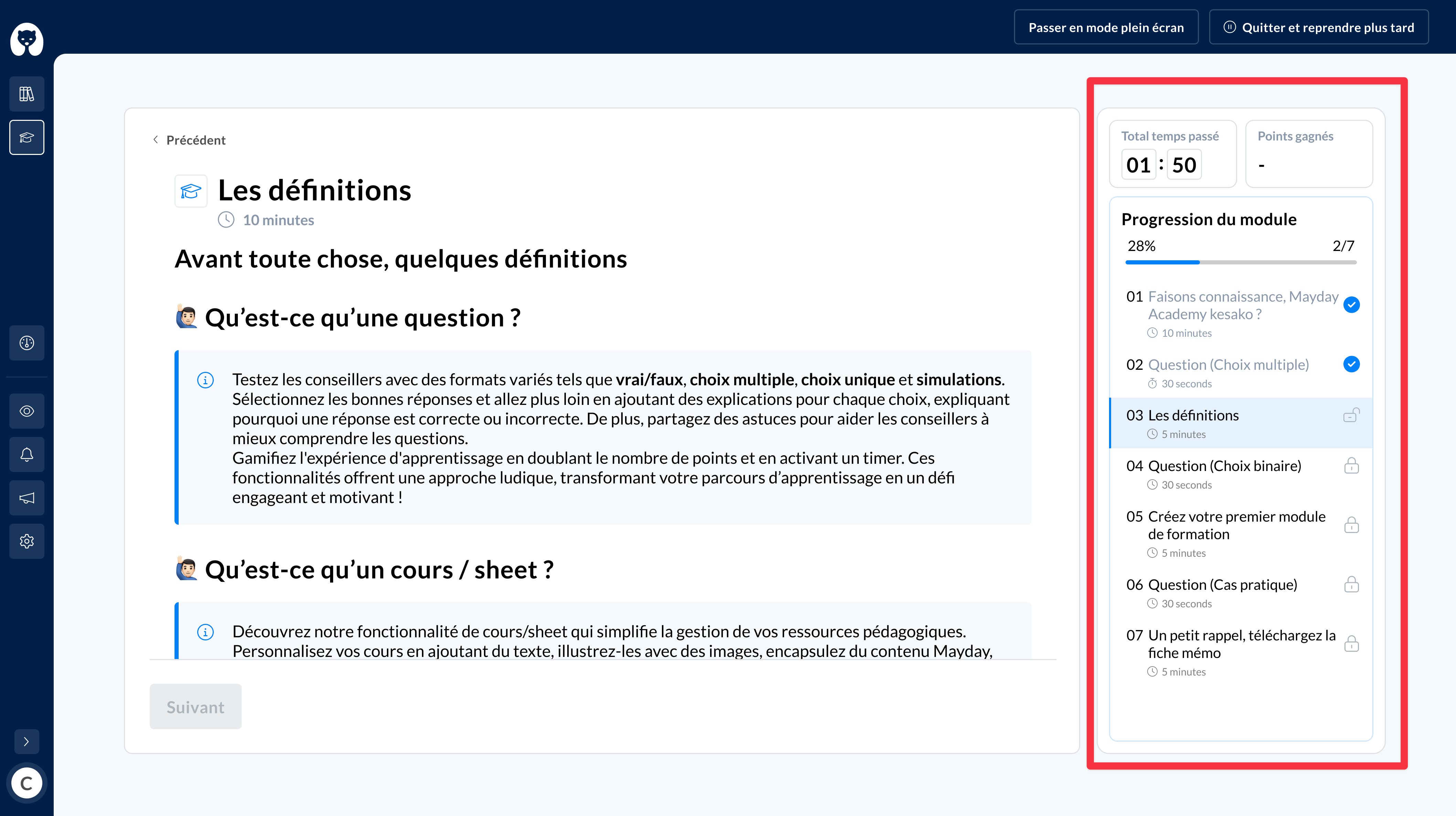
Chaque apprenant peut donc :
Voir, en temps réel, le temps passé sur le module
La progression du module en % (sur le nombre total d’étapes)
Les étapes validées (ces étapes peuvent d’ailleurs être revues en cliquant dessus)
Les étapes restantes
Le nombre de points gagnés
✅ Valider un module
Une fois toutes les étapes d’un module complétées, vous avez fini le module de formation 🎉
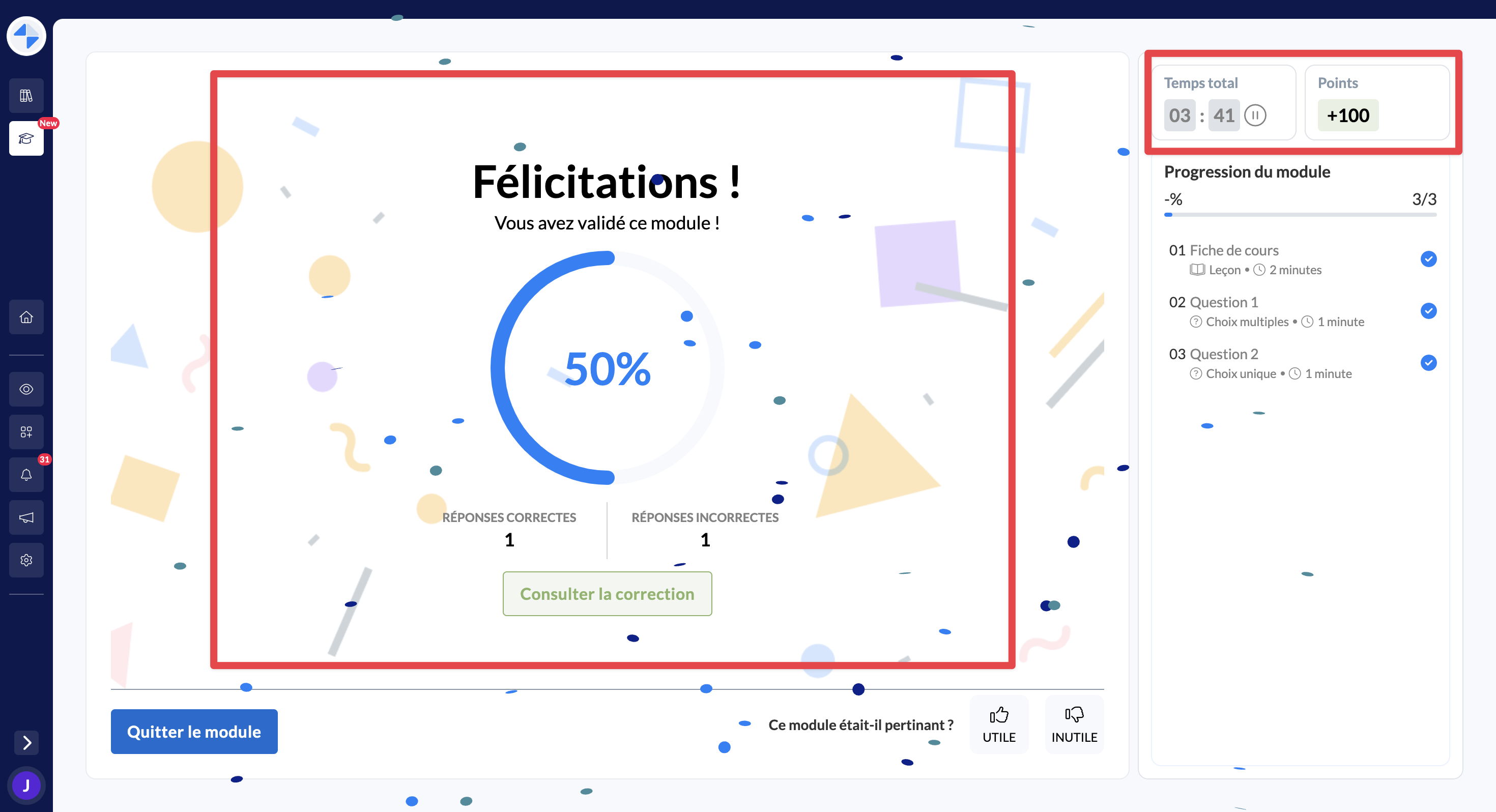
Une fois que vous avez terminé un module, plusieurs informations importantes s'affichent :
Votre score obtenu en pourcentage (%)
Si l'option est activée, vous verrez si vous avez réussi ou échoué le module en fonction d'un seuil de score prédéfini
Le nombre de réponses correctes et incorrectes
Le score moyen obtenu sur le module, si cette option est activée
Le temps total passé sur le module
Le nombre de points que vous avez gagnés
De plus, vous avez la possibilité de consulter la correction complète du module si vous le souhaitez. Dès lors, vous pouvez consulter de nouveau n’importe quelle étape, quand vous le souhaitez. Vous pouvez aussi, à n’importe quel moment, revoir un module complété ainsi que vos résultats.
👏 Félicitations pour avoir terminé un module de formation à la Mayday Academy !