📕 Präsentation
Entdecken Sie in diesem Inhalt, wie Sie die Ergebnisse nach Ausbildungsmodul verfolgen in der Mayday Academy.
In jedem Ausbildungsmodul ist ein Tab “Leistungen” verfügbar, um auf die Hauptkennzahlen und Ergebnisse dieses Moduls zuzugreifen.

Dieser Abschnitt ist in zwei Tabs strukturiert:
“Teilnehmer”: Dieser Tab enthält alle Daten des Moduls auf Teilnehmerebene. Sie finden hier sowohl Gesamtergebnisse als auch detaillierte Ergebnisse pro Teilnehmer.
“Schritte des Moduls”: Dieser Tab enthält alle Daten des Moduls auf Schritt-Ebene. Sie finden hier sowohl Gesamtergebnisse als auch detaillierte Ergebnisse pro Schritt des Moduls, um insbesondere die erfolgreichsten/wenig erfolgreichen, kurzen/langen Schritte zu identifizieren usw.
Entdecken wir all das 👇
🎯 Anwendungsfälle
Rufen Sie die Ergebnisse eines Moduls der Mayday Academy ab, um die Leistungen der Berater zu bewerten, die Stärken und Schwächen sowohl insgesamt als auch für jeden Berater zu identifizieren und die Bereiche zu entdecken, in denen das Modul verbessert werden könnte.
👤 Bewerten Sie die Leistungen pro Berater
Im Tab “Teilnehmer” sind sowohl die Gesamtergebnisse als auch die detaillierten Ergebnisse nach Berater zugänglich.
Der Tab “Teilnehmer” in der Sektion “Leistungen” besteht hauptsächlich aus zwei Informationen:
Die Gesamtergebnisse des Moduls, die für alle Teilnehmer gemeinsam sind
Die Liste der Teilnehmer, denen das Modul zugewiesen wurde, und ihre Ergebnisse
Alle diese Daten können gefiltert werden, wie wir gleich sehen werden.
📊 Die globalen Kennzahlen eines Moduls
Im Tab “Leistungen” eines Moduls werden die globalen Kennzahlen oben auf der Seite angezeigt, um eine Gesamtsicht auf die erzielten Ergebnisse des Moduls zu erhalten.
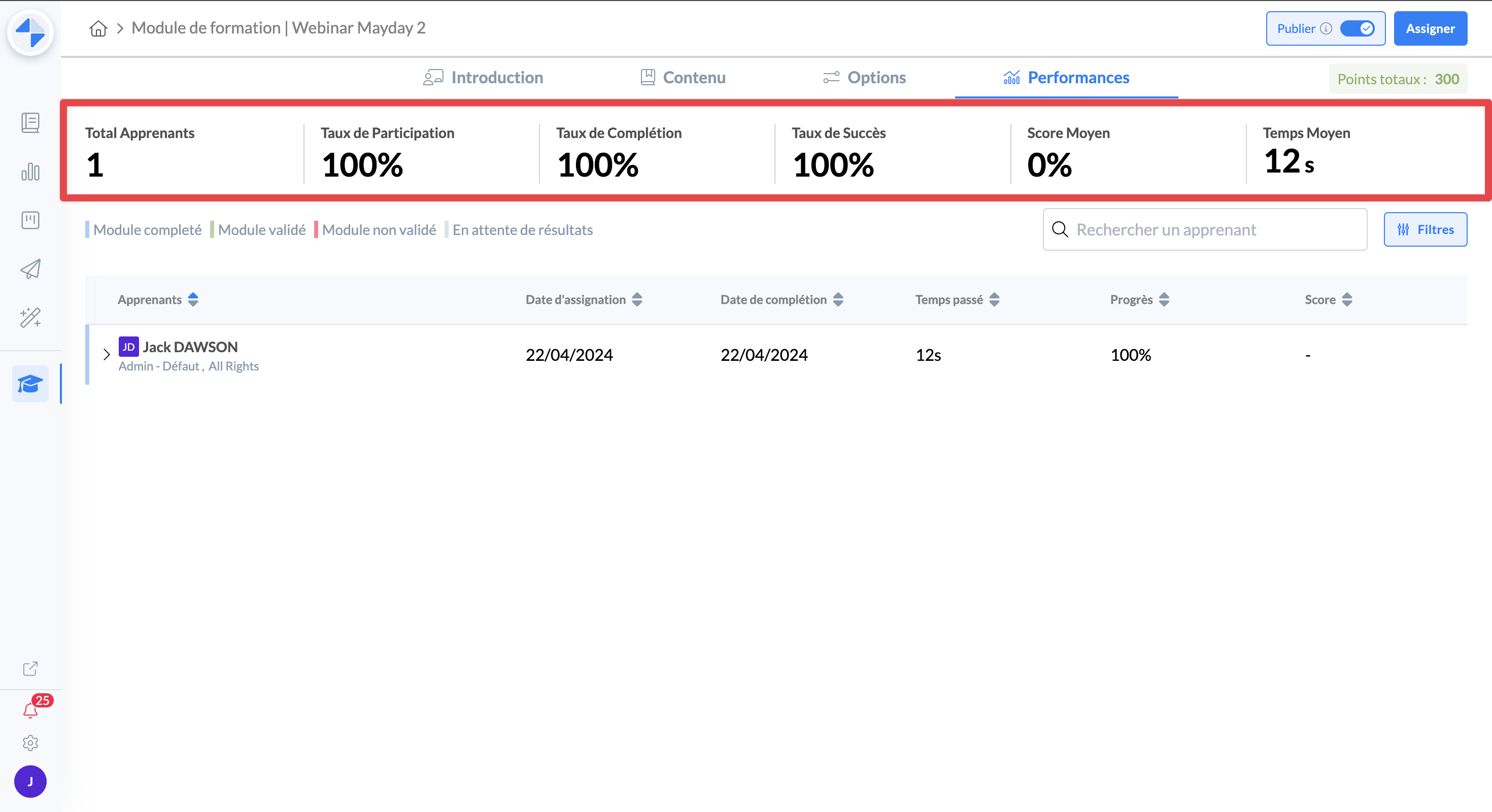
Die globalen Kennzahlen ermöglichen es Ihnen, schnell die Leistungen der Berater zu beurteilen und sicherzustellen, dass die zugewiesenen Teilnehmer das betreffende Modul tatsächlich durchlaufen.
Zu diesen Kennzahlen gehören:
Gesamtteilnehmer: Die Gesamtzahl der Teilnehmer, denen das Modul in einem privaten Modul zugewiesen wurde, oder die Gesamtzahl der Teilnehmer, die das Modul in einem öffentlichen Modul begonnen haben.
Teilnahmequote: Unter allen Teilnehmern, denen das Modul zugewiesen wurde, der prozentuale Anteil der Teilnehmer, die das Modul zumindest begonnen haben.
Abschlussquote: Unter allen Teilnehmern, denen das Modul zugewiesen wurde, der prozentuale Anteil der Teilnehmer, die das Modul abgeschlossen haben.
Erfolgsquote: Wenn das Modul die Möglichkeit von Erfolg oder Misserfolg hat, der prozentuale Anteil der Teilnehmer, die das Modul bestanden haben, unter allen, die es abgeschlossen haben.
Durchschnittlicher Punktestand: Der Durchschnittspunktestand, den alle Berater erzielt haben, die das Modul abgeschlossen haben.
Durchschnittliche Zeit: Die durchschnittlich von allen Beratern erzielte Zeit, die das Modul abgeschlossen haben.
ℹ Die Kennzahlen werden in Echtzeit aktualisiert, abhängig vom Fortschritt der Teilnehmer.
👤 Die Kennzahlen pro Teilnehmer
Im Tab “Leistungen” eines Moduls werden die Kennzahlen pro Teilnehmer im Tabellenbereich angezeigt, der die Liste der Teilnehmer enthält.
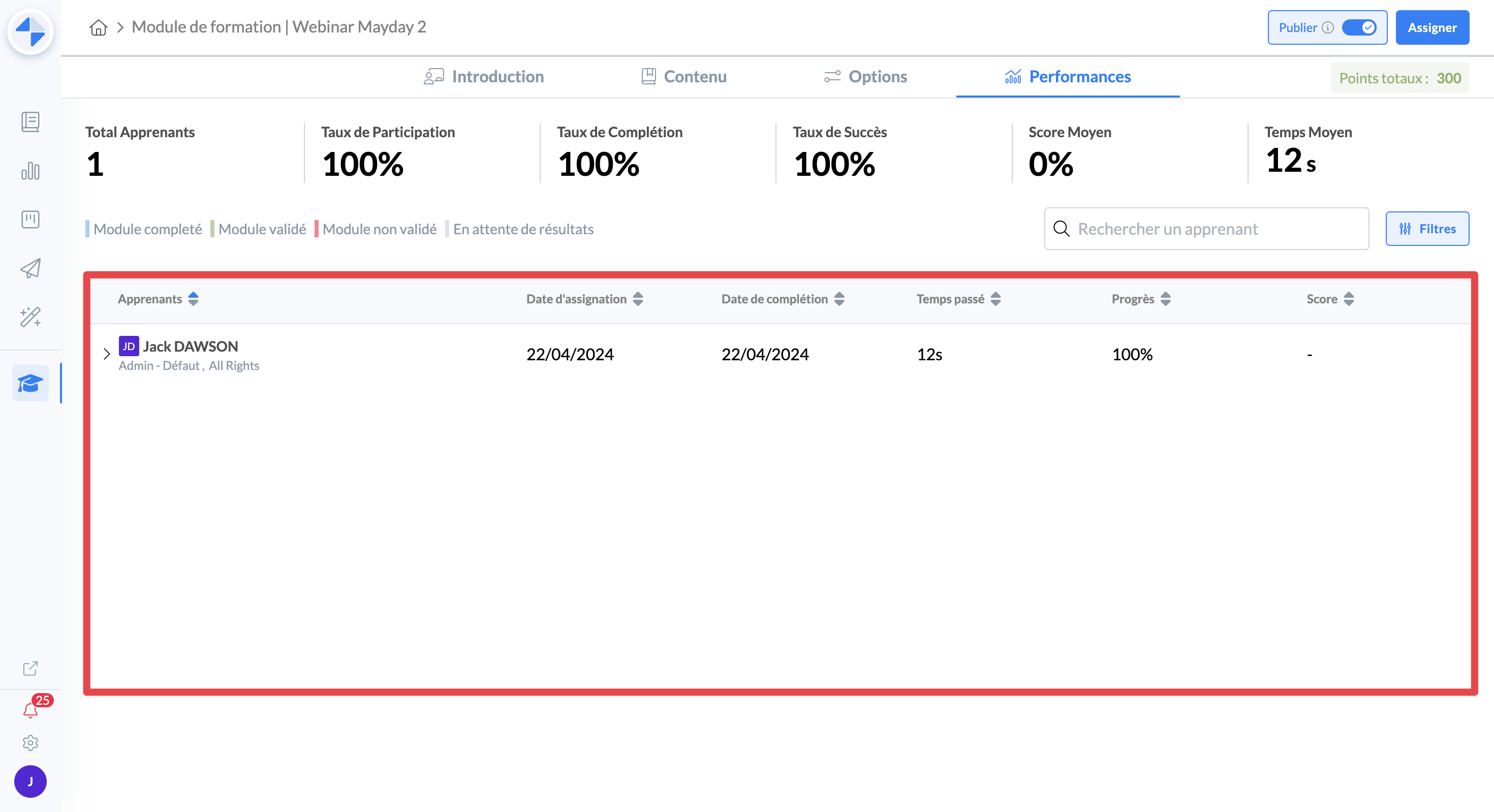
Im Tabellenbereich finden Sie eine Liste der Teilnehmer, denen das Modul zugewiesen wurde (bei einem privaten Modul), oder die das Modul gestartet haben (bei einem öffentlichen Modul).
Im Tabellenbereich stellt jede Zeile einen Teilnehmer dar, ergänzt durch mehrere Spalten:
Zuweisungsdatum: Datum, an dem der Teilnehmer dem Modul zugewiesen wurde.
Abschlussdatum: Datum, an dem der Teilnehmer das Modul abgeschlossen hat.
Zeitaufwand: Die Zeit, die der Teilnehmer bisher im Modul verbracht hat (aktive Zeit im Modul).
Fortschritt: Der prozentuale Fortschritt des Teilnehmers im Modul.
Punktestand: Der vom Teilnehmer erzielte Punktestand, falls das Modul eine Bewertung beinhaltet.
Falls gewünscht, sind die detaillierten Ergebnisse pro Teilnehmer verfügbar, indem Sie auf den Chevron > klicken, um die Ergebnisse des Moduls für den jeweiligen Teilnehmer nach Schritten anzuzeigen.
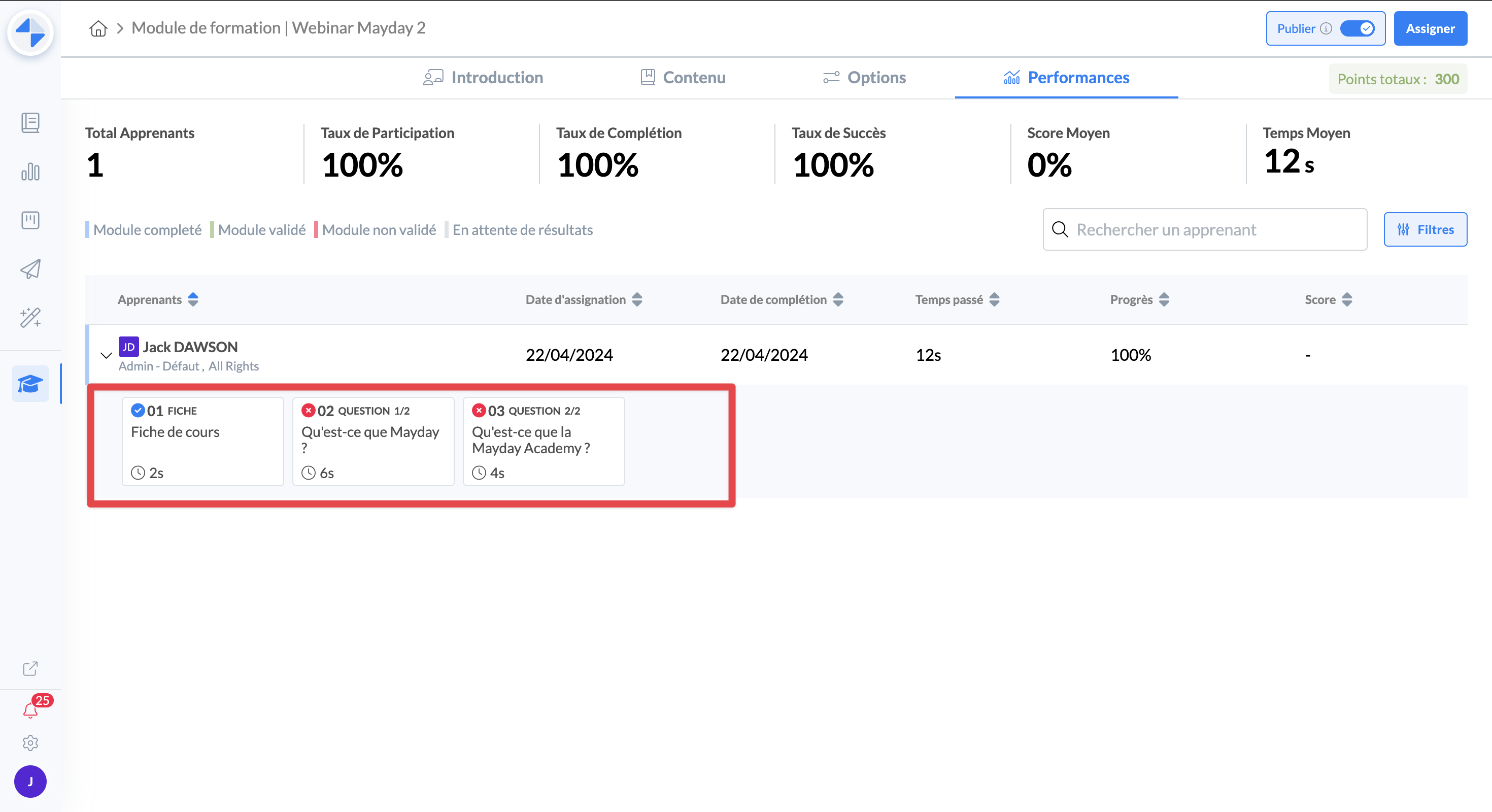
Nach dem Aufklappen enthalten die Details pro Teilnehmer für jeden Schritt des Moduls:
Status: abgeschlossen, in Bearbeitung, nicht begonnen
Zeitaufwand: Die vom Teilnehmer in dem jeweiligen Schritt verbrachte Zeit
Bestätigung oder Ablehnung einer Frage: Bei einem Schritt vom Typ Frage die Information darüber, ob der Teilnehmer sie bestanden oder nicht bestanden hat
Feedback: Falls der Teilnehmer ein Feedback 👍 oder 👎 zu dem jeweiligen Schritt gegeben hat, wird dies hier angezeigt
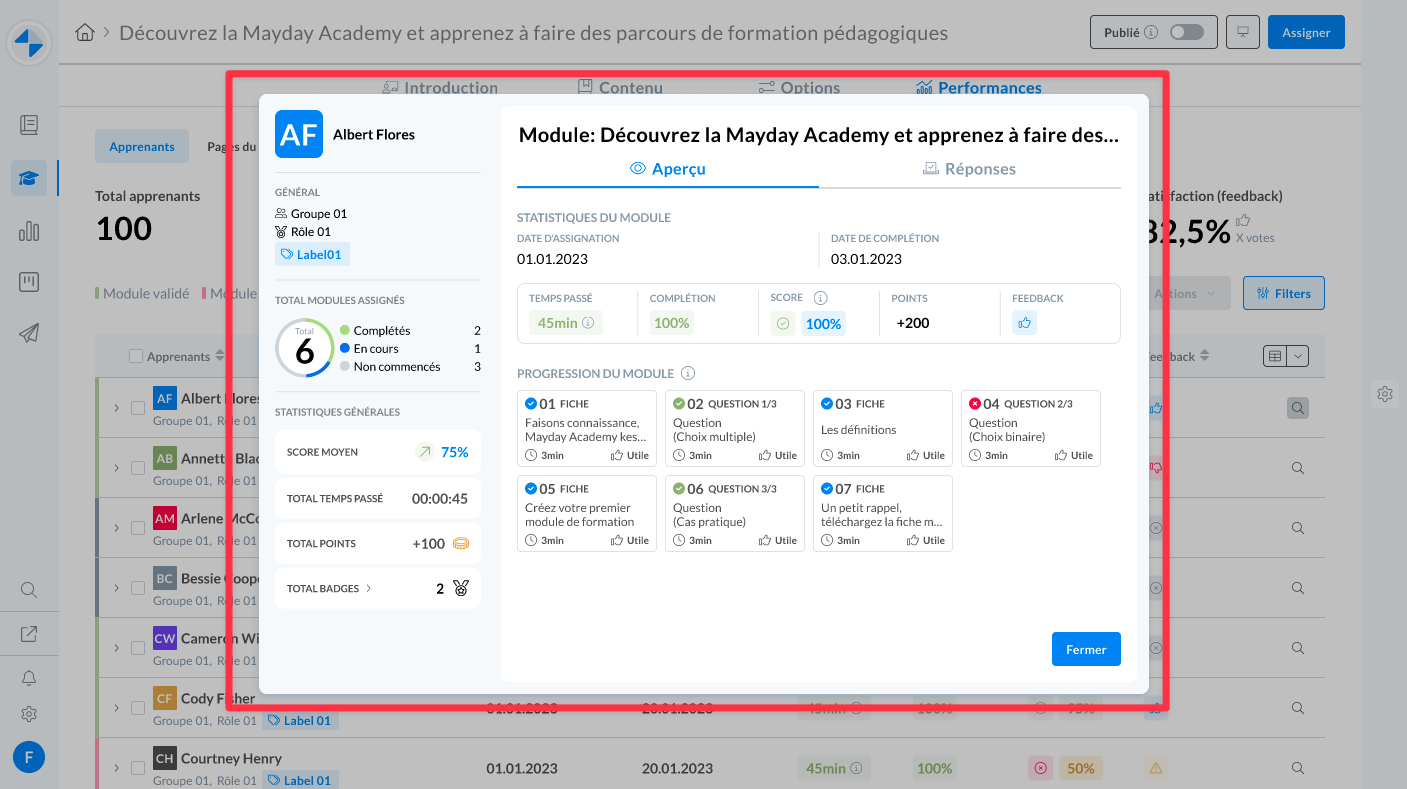
🔜 In Kürze wird eine detaillierte Ansicht pro Teilnehmer verfügbar sein, die umfasst:
Globale Daten, die spezifisch für den Teilnehmer sind und alle Module sowie Kurse in der Academy umfassen
Eine detailliertere Ansicht der Ergebnisse des Moduls
Die Antworten des Teilnehmers auf die Fragen des Moduls, mit der Möglichkeit, bei falschen Antworten zu erkennen, was der Teilnehmer geantwortet hat. Zudem ermöglicht dies eine manuelle Korrektur, wenn gewünscht.
📝 Bewerten Sie die Leistungen pro Schritt des Moduls
Im Tab “Seiten des Moduls” sind sowohl globale Informationen als auch detaillierte Daten pro Seite des Ausbildungsmoduls zugänglich.
Der Tab “Seiten des Moduls” in der Sektion “Leistungen” besteht hauptsächlich aus zwei Informationen:
Allgemeine Informationen über alle Seiten des Moduls, um globale Trends zu erkennen.
Die Liste der Seiten des Moduls mit globalen Daten für jede dieser Seiten, die aus allen Teilnehmern, die Zugang zu dieser Seite hatten, stammen.
Alle diese Daten können gefiltert werden, wie wir gleich sehen werden.
📊 Die allgemeinen Informationen
Im Tab “Seiten des Moduls” werden die globalen Daten oben auf der Seite angezeigt, um einen vollständigen Überblick über die Kennzahlen zu den verschiedenen Schritten eines Moduls zu geben.
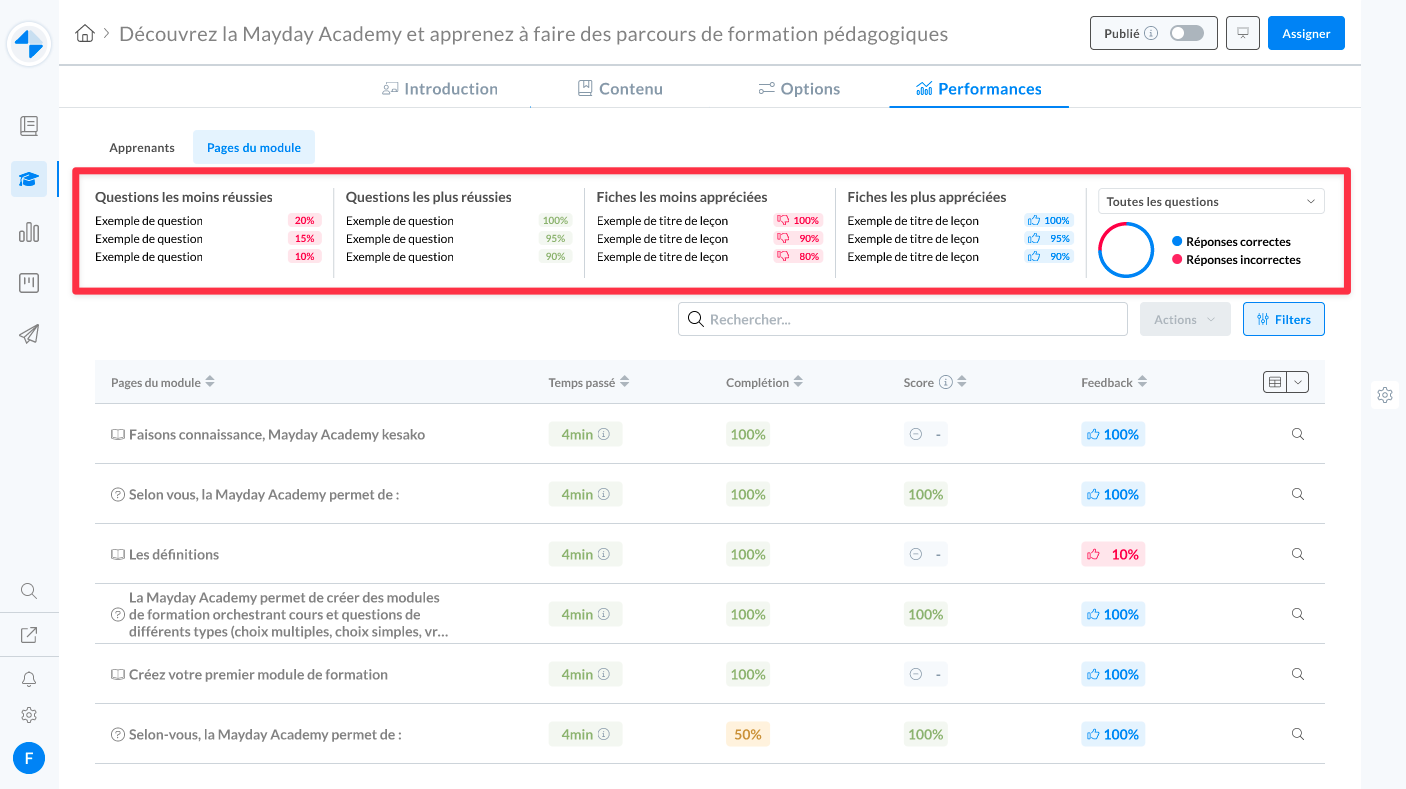
Diese allgemeinen Daten sind besonders nützlich, um die Wahrnehmung und Bewertung des Moduls durch die Teilnehmer zu verstehen. Sie ermöglichen es insbesondere, die Schritte zu identifizieren, die am schwierigsten, längsten oder erfolgreichsten sind.
Zu diesen allgemeinen Informationen gehören:
Die am wenigsten erfolgreichen Fragen: Um schnell die Themen zu identifizieren, die den Teilnehmern Probleme bereiten, oder gegebenenfalls die Fragen, die als zu schwierig angesehen werden.
Die am meisten erfolgreichen Fragen: Um schnell die Themen zu identifizieren, die allgemein gut gemeistert werden, oder gegebenenfalls die Fragen, die als zu einfach angesehen werden.
Die weniger geschätzten Teile des Moduls: Um schnell die Aspekte des Moduls zu erkennen, die von den Teilnehmern weniger geschätzt werden, damit diese gegebenenfalls überarbeitet werden können.
Die am meisten geschätzten Teile des Moduls: Um schnell die Aspekte des Moduls zu erkennen, die von den Teilnehmern bevorzugt werden, um die Arten von Schritten zu identifizieren, die von den Beratern geschätzt werden.
Die Aufteilung der erfolgreichen/nicht erfolgreichen Fragen: Um einen globalen Überblick über die Erfolgsquote der Teilnehmer bei den Fragen des Moduls zu erhalten.
📖 Die Kennzahlen pro Schritt des Moduls
Im Tab “Seiten des Moduls” werden die Kennzahlen pro Schritt des Moduls im Tabellenbereich angezeigt, der die Liste der Schritte enthält.
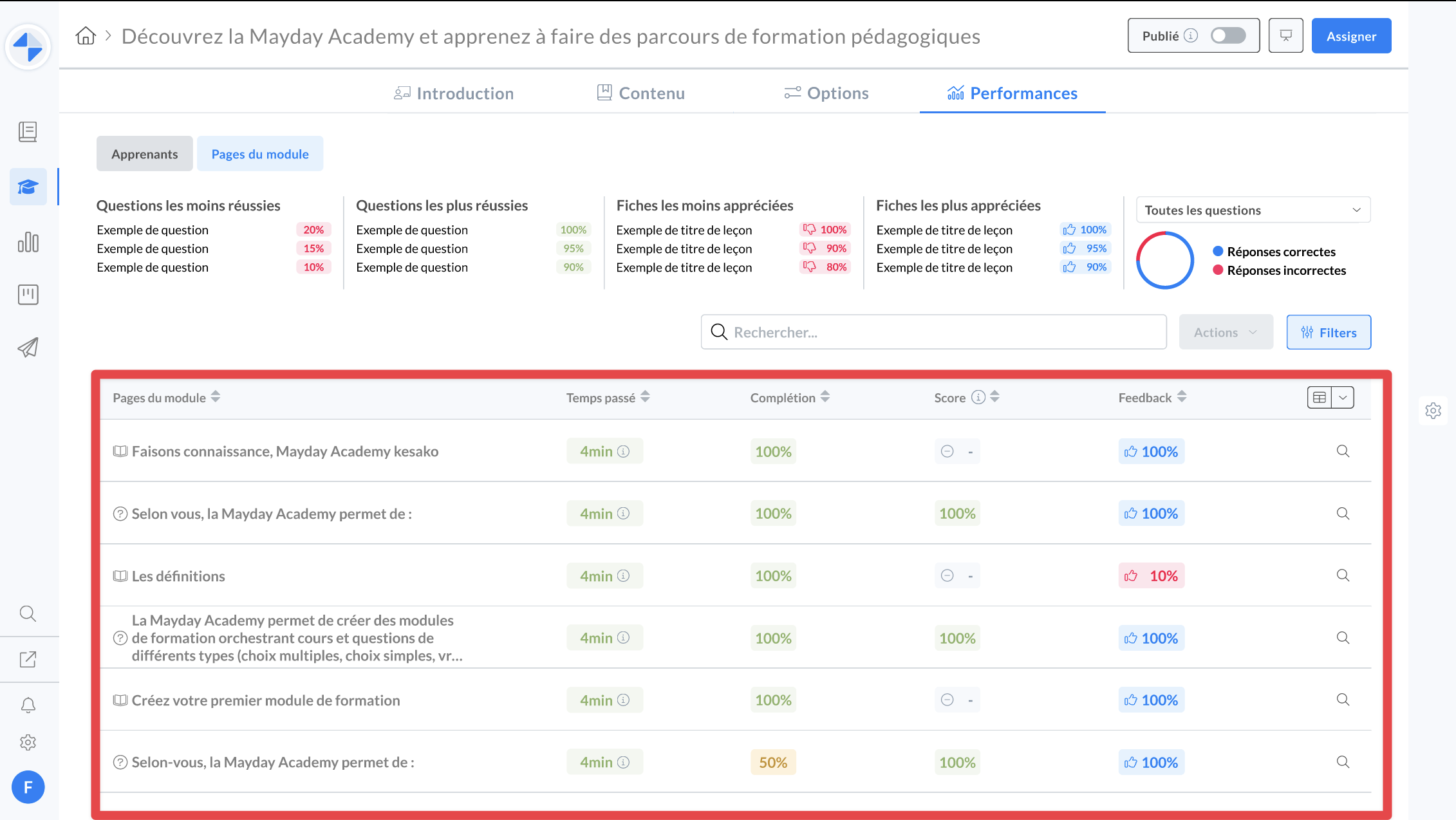
Dieser Tabellenbereich bietet Zugang zu einer Reihe relevanter Daten für jeden Schritt des Moduls. Diese Daten sind besonders hilfreich, um die Themen zu identifizieren, die gemeistert oder nicht gemeistert wurden, sowie die möglichen Lücken und Verbesserungsbereiche des Moduls oder des gesamten Kurses.
Für jeden Schritt finden Sie:
Die Art des Schrittes: Frage, Praxisfall, Blatt.
Der Titel des Schrittes: Titel des Blattes, Angabe der Frage.
Die durchschnittliche Zeit: Die durchschnittliche Zeit, die alle Teilnehmer, die diesen Schritt abgeschlossen haben, darauf verwendet haben. Dies hilft zu erkennen, ob ein Schritt zu kurz oder, im Gegenteil, zu lang erscheint.
Die Abschlussquote: Die prozentuale Abschlussrate aller Teilnehmer, denen das Modul zugewiesen wurde und die diesen Schritt abgeschlossen haben. Dies hilft, Schritte zu identifizieren, ab denen die Abschlussquote sinkt, also Punkte, die Teilnehmer dazu bringen könnten, das Modul abzubrechen.
Der durchschnittliche Punktestand: Der Durchschnittswert der Punktestände, die von allen Teilnehmern erzielt wurden, die diese Frage beantwortet haben. Dies hilft, Fragen zu identifizieren, die zu einfach oder zu komplex sind.
Das Feedback: Die durchschnittliche Zufriedenheitsrate für diesen Schritt, basierend auf den Rückmeldungen aller Teilnehmer. Dies hilft, Schritte zu erkennen, die stark geschätzt oder, im Gegenteil, weniger geschätzt werden. Zudem können veraltete Schritte identifiziert werden, die eine Aktualisierung erfordern.
🔎 Die verfügbaren Filter
Ob im Tab "Teilnehmer" oder "Seiten des Moduls", alle Daten können gefiltert nach Ihren Präferenzen.
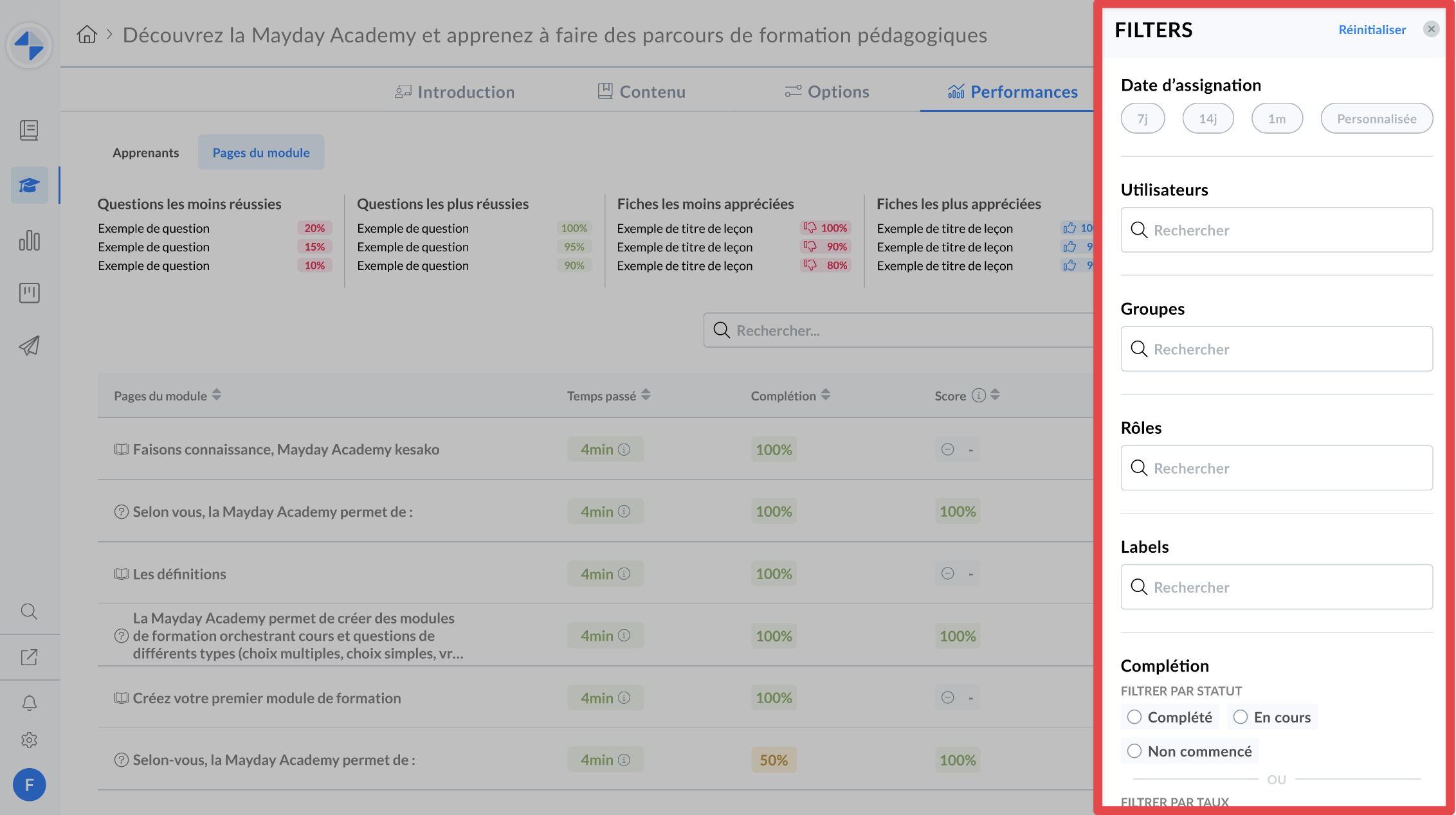
Die verfügbaren Filter sind:
Nach Zuweisungsdatum
Nach Benutzer
Nach Gruppe Mayday
Nach Rolle Mayday
Nach Nutzerlabel
Nach Status oder Abschlussquote
Nach Status oder erzielten Punktestand
Nach Zeit, die verbracht wurde
Nach Feedback