📕 Einführung
Erfahren Sie in diesem Artikel, wie Sie eine Kategorie von Ausbildungslabels erstellen und Ausbildungslabels in der Mayday Academy hinzufügen können.
Erstellen und weisen Sie Labels Ihren Ausbildungsmodulen zu, um sie zu kategorisieren, thematisch zu gruppieren oder um sie einfacher zu sortieren und zu filtern!
🏷 Wie erstellt man eine Kategorie von Ausbildungslabels?
Gehen Sie zu Ihrer Mayday-Oberfläche. Greifen Sie auf den Bereich „Ausbildungslabels“ über die Einstellungsseite zu.
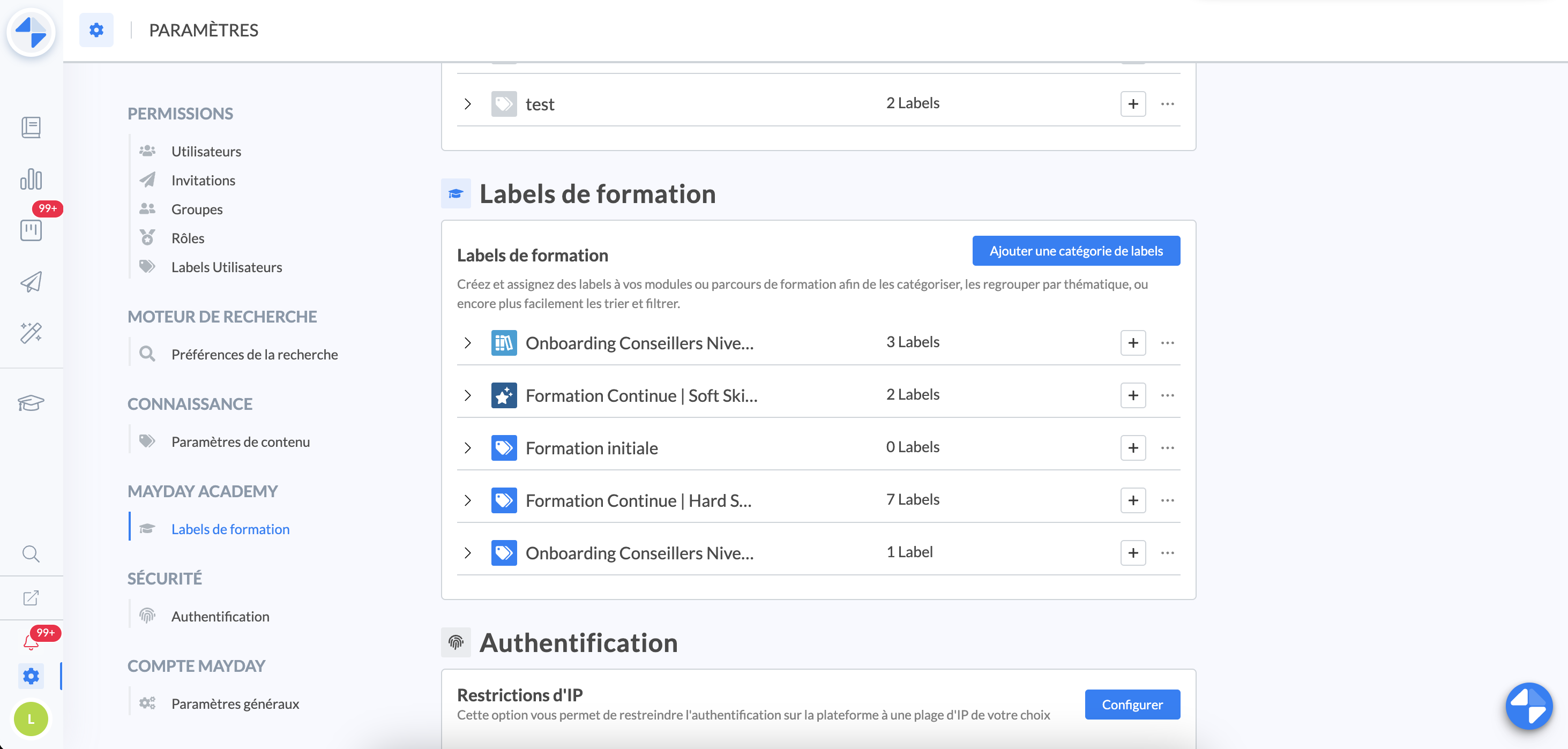
Auf der Einstellungsseite, im Abschnitt „Ausbildungslabels“, klicken Sie auf die Schaltfläche „Neue Kategorie von Labels hinzufügen“ oben rechts.
📸 Bildschirmfoto
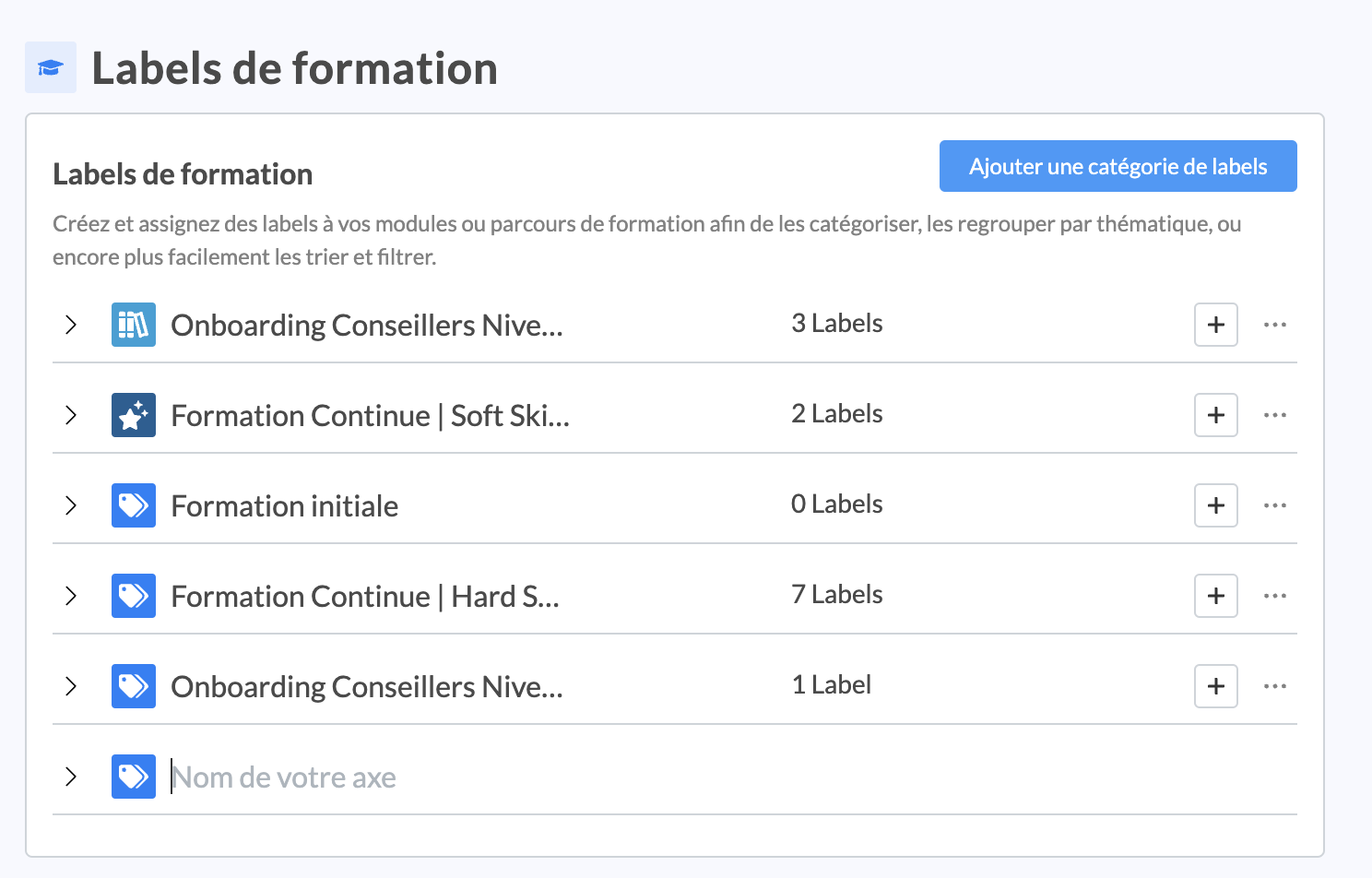
Ein neues Feld erscheint, in dem Sie den Namen Ihrer Kategorie von Ausbildungslabels definieren müssen.
Sie können auch das Symbol festlegen, das Ihnen zur Unterscheidung passt, indem Sie auf die drei kleinen Punkte rechts neben Ihrer Kategorie von Labels klicken.
📸 Bildschirmfoto
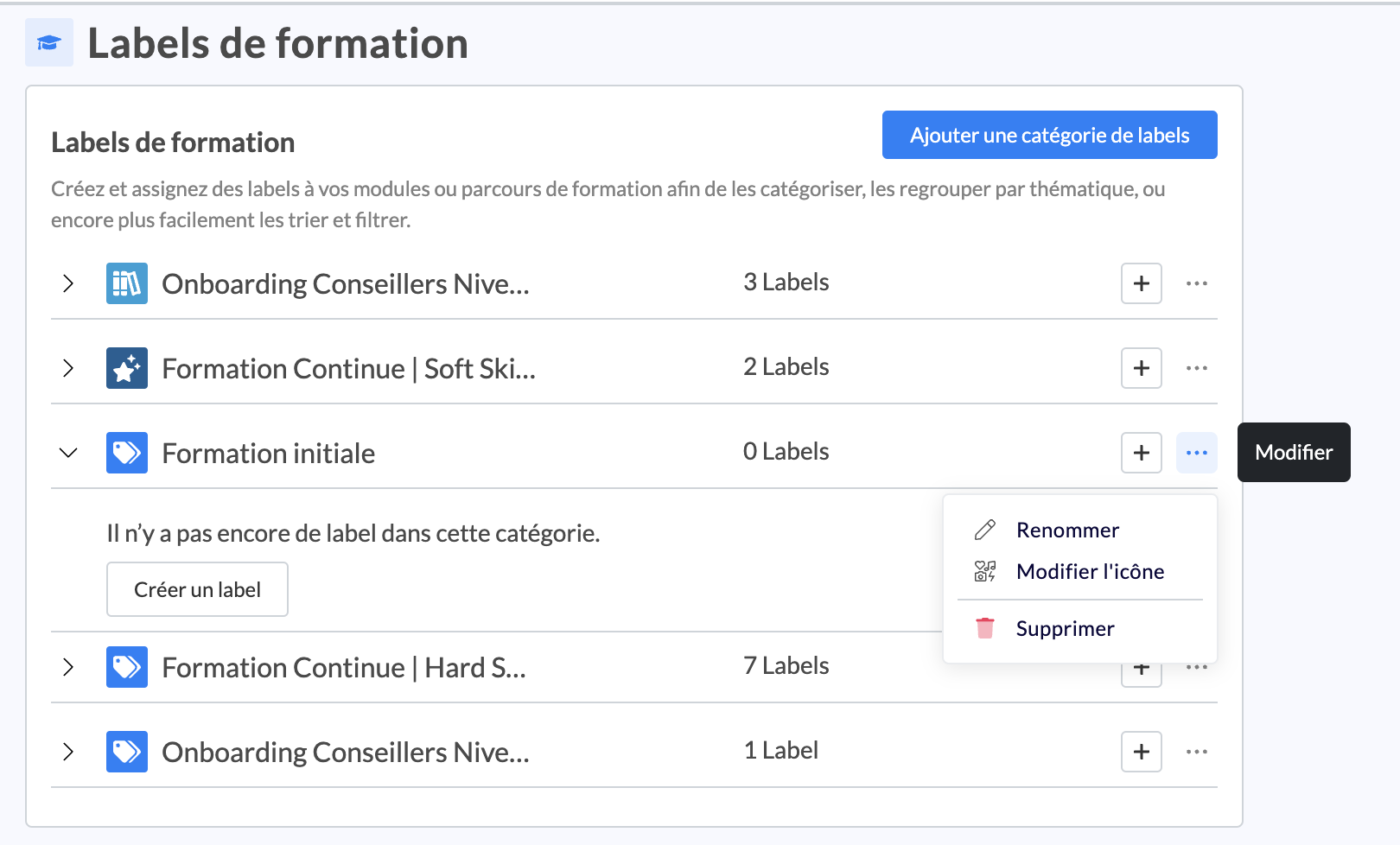
Und voila! Ihre Kategorie von Ausbildungslabels ist erstellt!
Sie können diese später umbenennen oder löschen.
Das Löschen einer Kategorie von Labels führt auch zur Löschung der Labels in dieser Kategorie, sowie der Verbindungen zu verschiedenen Nutzern.
⚙ Wie fügt man Ausbildungslabels zu einer Kategorie von Labels hinzu?
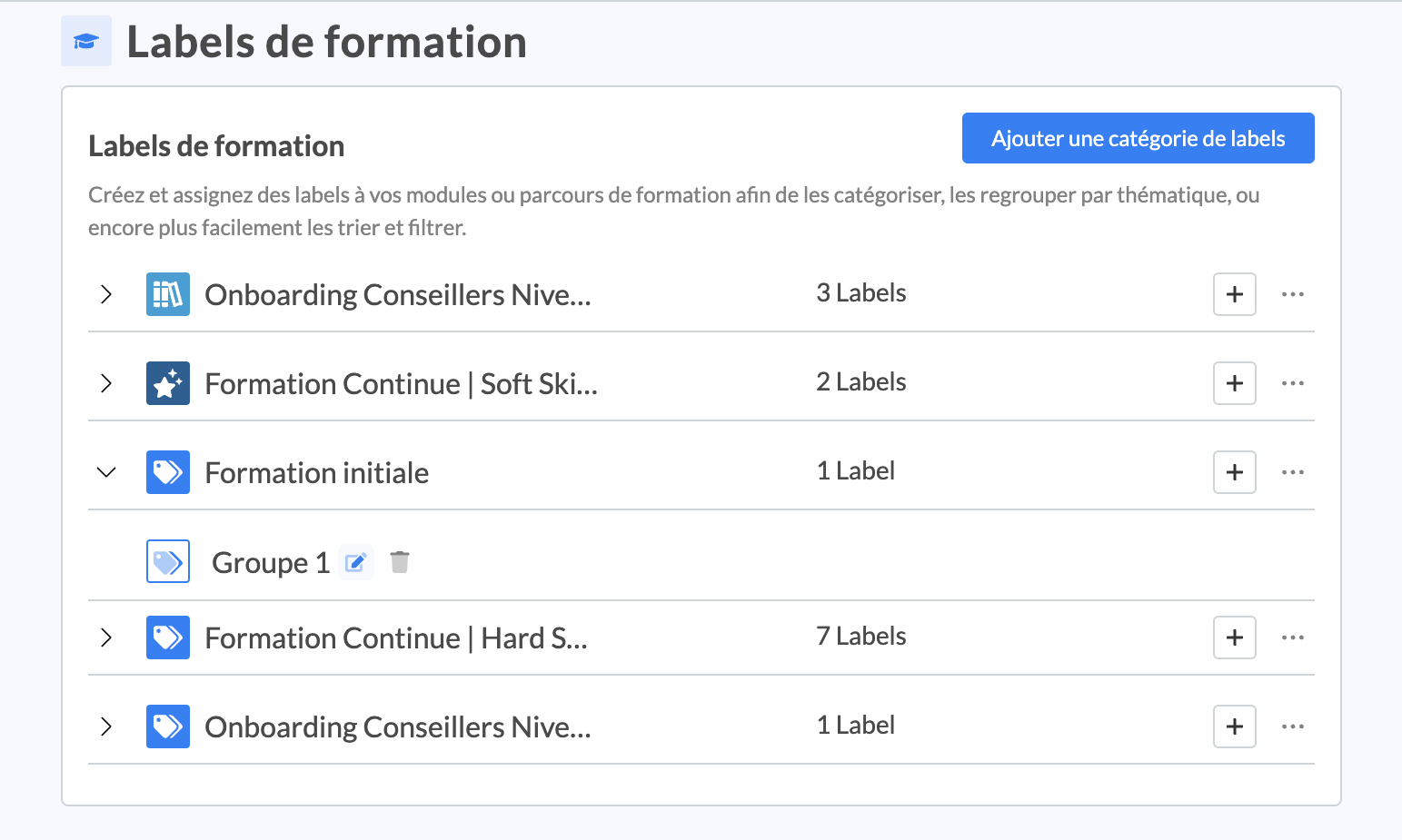
Nachdem Sie Ihre Kategorie von Labels erstellt haben, können Sie auf die „+“-Schaltfläche rechts oder durch Aufklappen des Chevrons auf „Label erstellen“ klicken.
📸 Bildschirmfoto
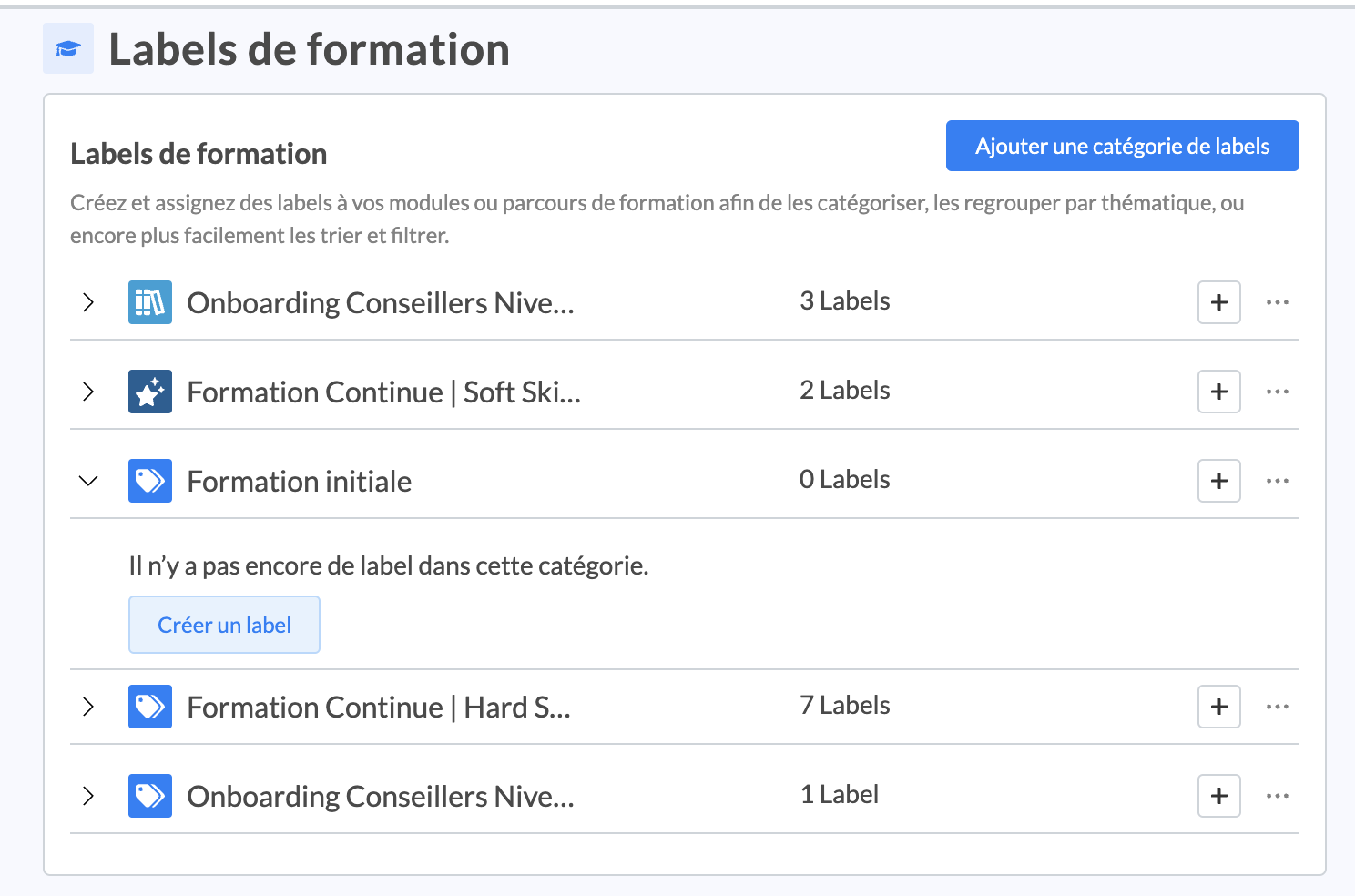
Ein neues Feld erscheint, in dem Sie den Namen Ihres Ausbildungslabels definieren müssen.
📸 Bildschirmfoto
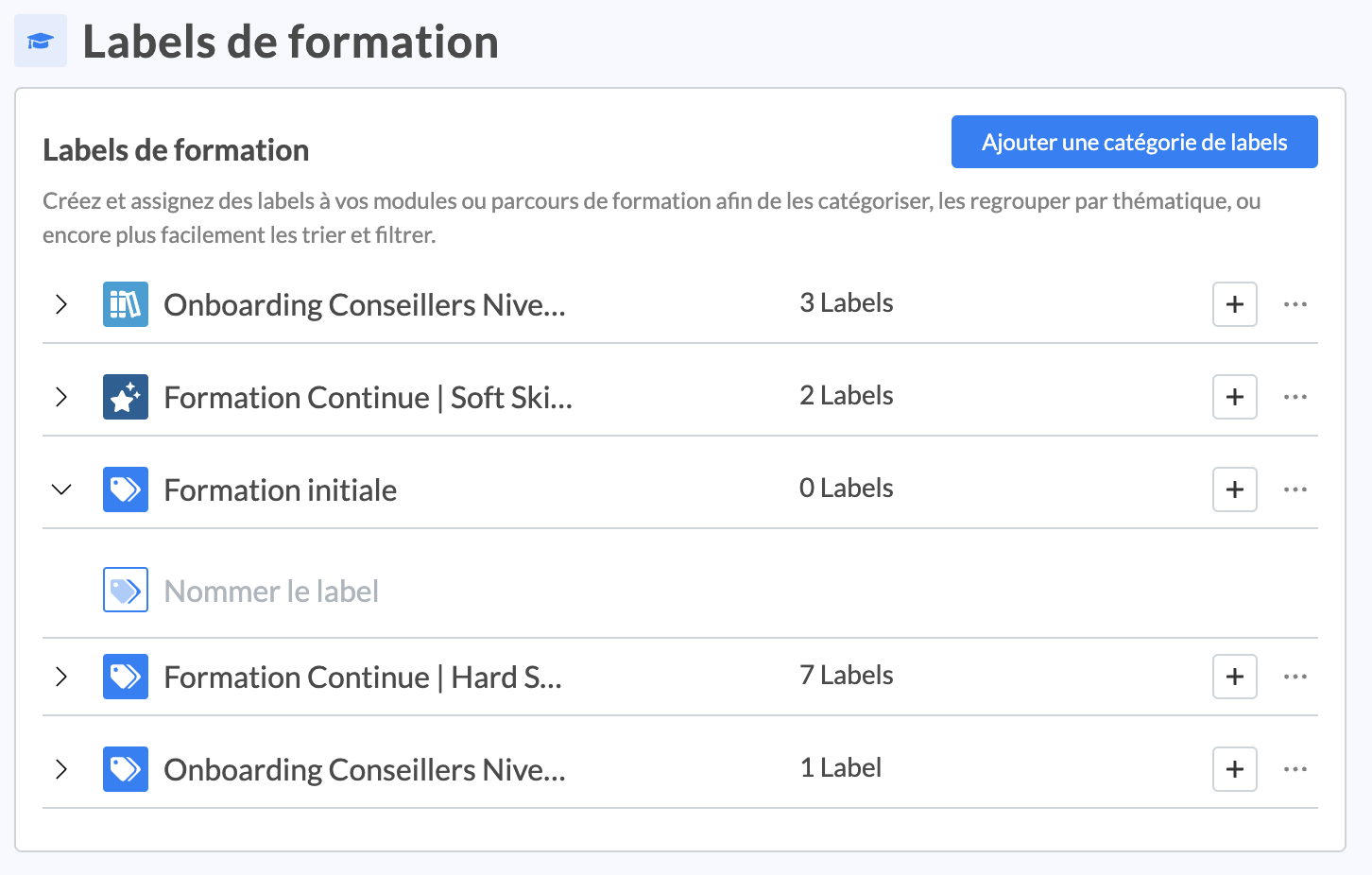
Sie können das Symbol festlegen, das Ihnen zur Unterscheidung passt, indem Sie auf das Standardsymbol für Ihr Label klicken.
📸 Bildschirmfoto
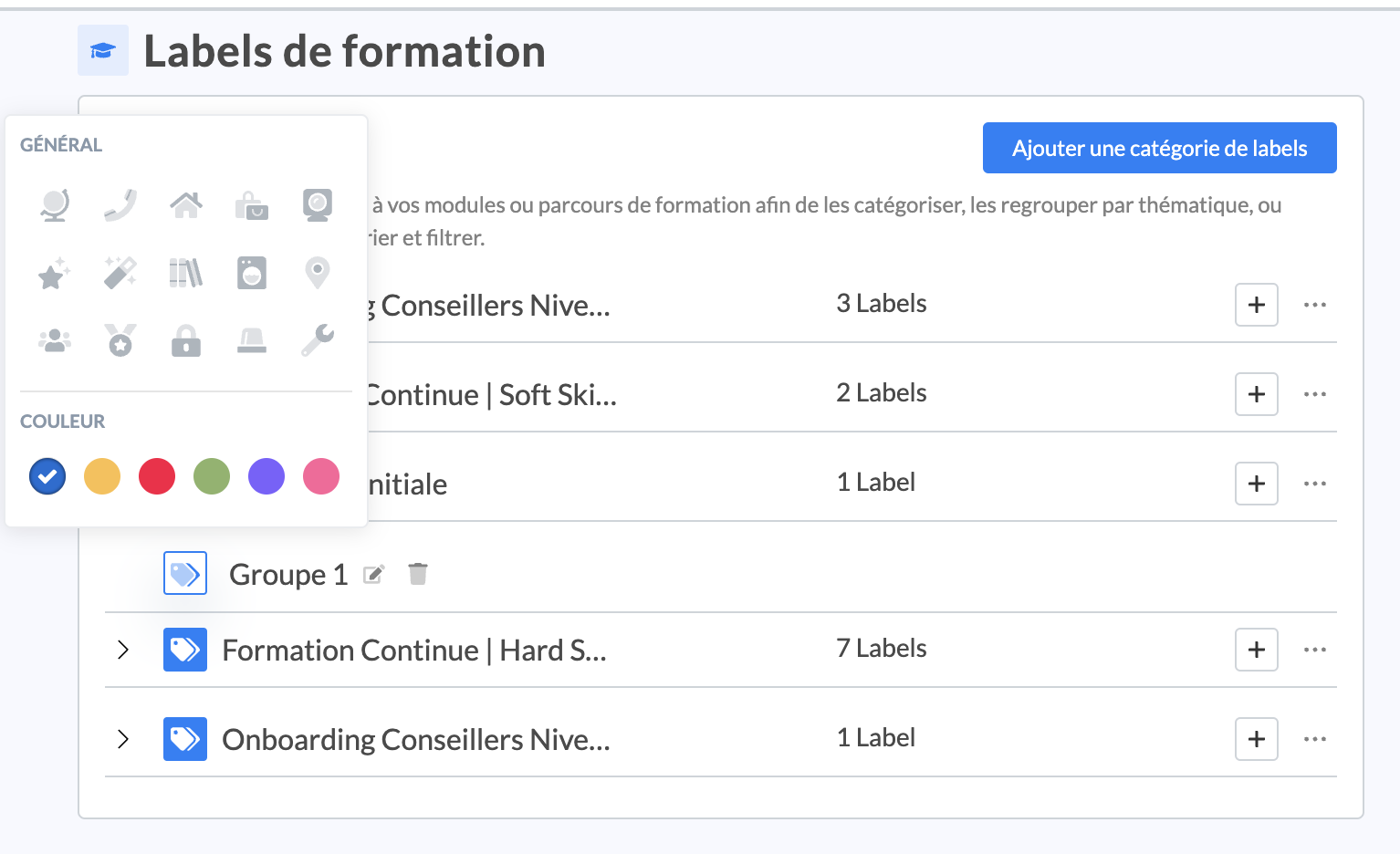
Und voila! Ihr Ausbildungslabel ist erstellt!
Sie können es später umbenennen oder löschen.
📸 Bildschirmfoto