
Dans cet article, découvrez nos conseils pour tirer pleinement parti de Mayday AI, vous permettant ainsi d'éditer vos contenus plus rapidement et plus efficacement 🚀
Mayday AI vous permet d’éditer vos contenus en toute sérénité, avec deux fonctionnalités principales :
Demander à l’IA : vous permet de demander à Mayday AI les modifications que vous souhaitez en langage naturel, sur tout le texte ou une partie du texte.
Fonctionnalités d’IA définies : vous permettent d’effectuer des demandes précises comme générer un résumé, traduire un texte, etc.
Découvrons tout cela !
⚡ Demandez ce que vous souhaitez à Mayday AI
Créer ou mettre à jour des contenus Mayday prend du temps. Il faut souvent rédiger, mettre en forme, corriger les fautes, et parfois même traduire. Chaque création ou mise à jour demande des tâches spécifiques selon vos besoins.
Pour répondre à ces besoins, vous pouvez demander à Mayday AI d’agir sur tout votre contenu ou seulement sur une partie.
👉 Il est possible de demander à Mayday AI de se baser sur un contenu Mayday existant pour appliquer des modifications.
Avec Mayday AI, vos demandes sont traitées en quelques secondes, ce qui vous fait gagner un temps précieux pour l’édition de vos contenus Mayday.
⚙ Comment l'utiliser?
Sélectionnez du texte dans un article ou un diagnostic,
Il est aussi possible de déclencher cette fonctionnalité via le menu d’actions en tapant “/” dans votre contenu, ou bien en cliquant dans le menu IA à gauche de votre contenu.
Attention à bien sélectionner plus d’un mot pour que cela fonctionne.
Une barre de fonctionnalité apparait au-dessus du texte sélectionné.
Cliquez sur le bouton “Demander à l’IA”,
Rédigez votre demande dans la zone de texte et demandez ce que vous souhaitez,
Mentionnez le ou les contenus Mayday sur lesquels se baser, si vous le souhaitez,
Mayday AI applique votre demande sur le texte sélectionné,
✅ Vous pouvez décider de remplacer le texte sélectionné, ou d’insérer le texte proposé en dessous.
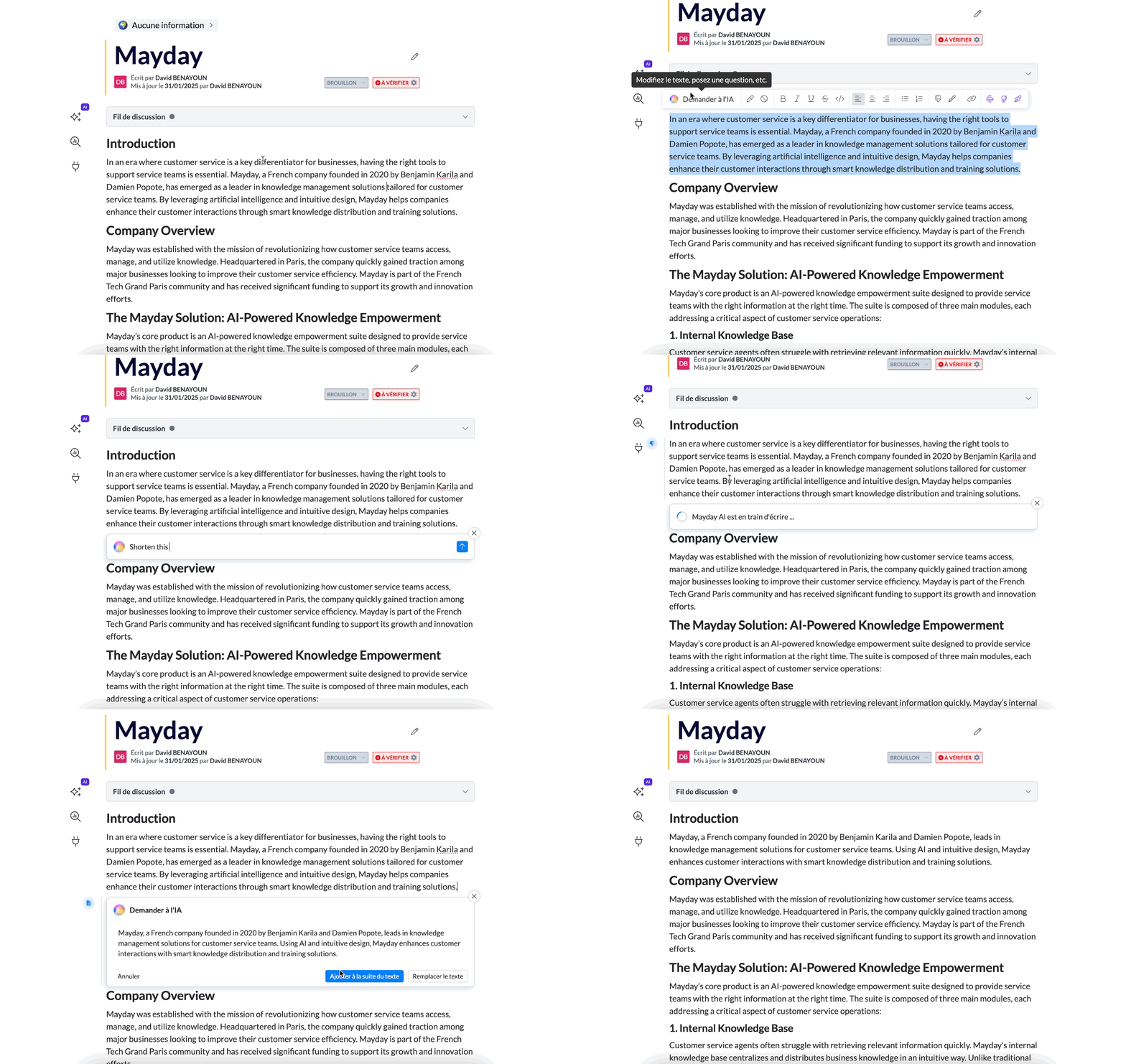
Zone de texte pour rédiger sa demande à Mayday AI.
🪄 Cas d'utilisation
Avec cette fonctionnalité, vous pouvez demander à Mayday AI de :
Rédiger du contenu
Appliquer le style ou le format d’un contenu Mayday existant
Améliorer le style d’écriture
Mettre en forme (titres, sections, etc.)
Ou encore :
Adapter le contenu à une audience spécifique
Corriger les fautes
Traduire du texte
Répondre à une question sur votre contenu
Raccourcir ou allonger le contenu
Ajouter des éléments de formatage (émoticônes, couleurs, etc.)
✨ Profitez de fonctionnalités d’IA définies
✍ Résumez instantanément les articles
Cette fonctionnalité vous permet de générer des résumés courts ou détaillés de vos articles, en gagnant du temps et en assurant une compréhension claire. Vous avez également la possibilité de contrôler sa visibilité pour les agents.
⚙ Comment l'utiliser?
Ouvrez un article ou un diagnostic,
Cliquez sur le bouton ✨IA à gauche et choisissez si vous voulez générer un résumé détaillé ou court (vous pouvez également taper le raccourci "/résumer"),
Choisissez si vous voulez que le résumé soit visible ou non pour les agents.
Le résumé détaillé OU court peut être visible, mais pas les deux.

Générer un long résumé en utilisant l'IA
🪄 Cas d'utilisation
⌛ Le conseiller cherche un aperçu rapide du contenu : Un résumé peut lui faire gagner du temps pour obtenir rapidement une compréhension globale des points principaux de l'article.
🙋 Le conseiller recherche des informations spécifiques mais il n’est pas sûr que cet article convienne : Le résumé agira comme sa boussole, le guidant pour déterminer si cet article correspond à ce qu’il recherche.
✍ Générer automatiquement des éléments d'action
Cette fonctionnalité permet de créer une liste complète de tâches directement à partir du contenu de l'article. Vous pourrez ensuite choisir de la rendre visible pour les conseillers ou non.
⚙ Comment l'utiliser?
Ouvrez un article ou un diagnostic,
Cliquez sur le bouton ✨IA à gauche,
Cliquez sur "Générer des éléments d'action" ou utilisez le raccourci clavier "/action",
Choisissez si vous voulez que les éléments d'action soient visibles ou non pour les conseillers.

Générer des éléments d'action en utilisant l'IA
🪄 Cas d'utilisation
✅ Le conseiller souhaite rapidement passer en revue la liste des tâches dans un processus : Les listes d’actions lui permettent de voir rapidement les actions à réaliser et de cocher les tâches au fur et à mesure.
✍ Améliorer le ton d'écriture
Notre fonctionnalité "Améliorer le ton" transforme votre rédaction en un modèle de communication claire et adaptée au support client. Concentrez-vous sur votre message, et laissez la fonctionnalité peaufiner sa tonalité. En un instant, vos textes seront améliorés et adaptés à tous vos besoins de communication.
⚙ Comment l'utiliser?
Sélectionnez du texte dans un article ou un diagnostic,
Attention à bien sélectionner plus d’un mot pour que cela fonctionne.
Une barre de fonctionnalité apparait au-dessus du texte sélectionné.
Cliquez sur le bouton “Améliorer le ton du texte sélectionné”,
Examinez la proposition générée par l'IA et décidez de remplacer le texte actuel, d'insérer ci-dessous ou d'annuler votre demande.
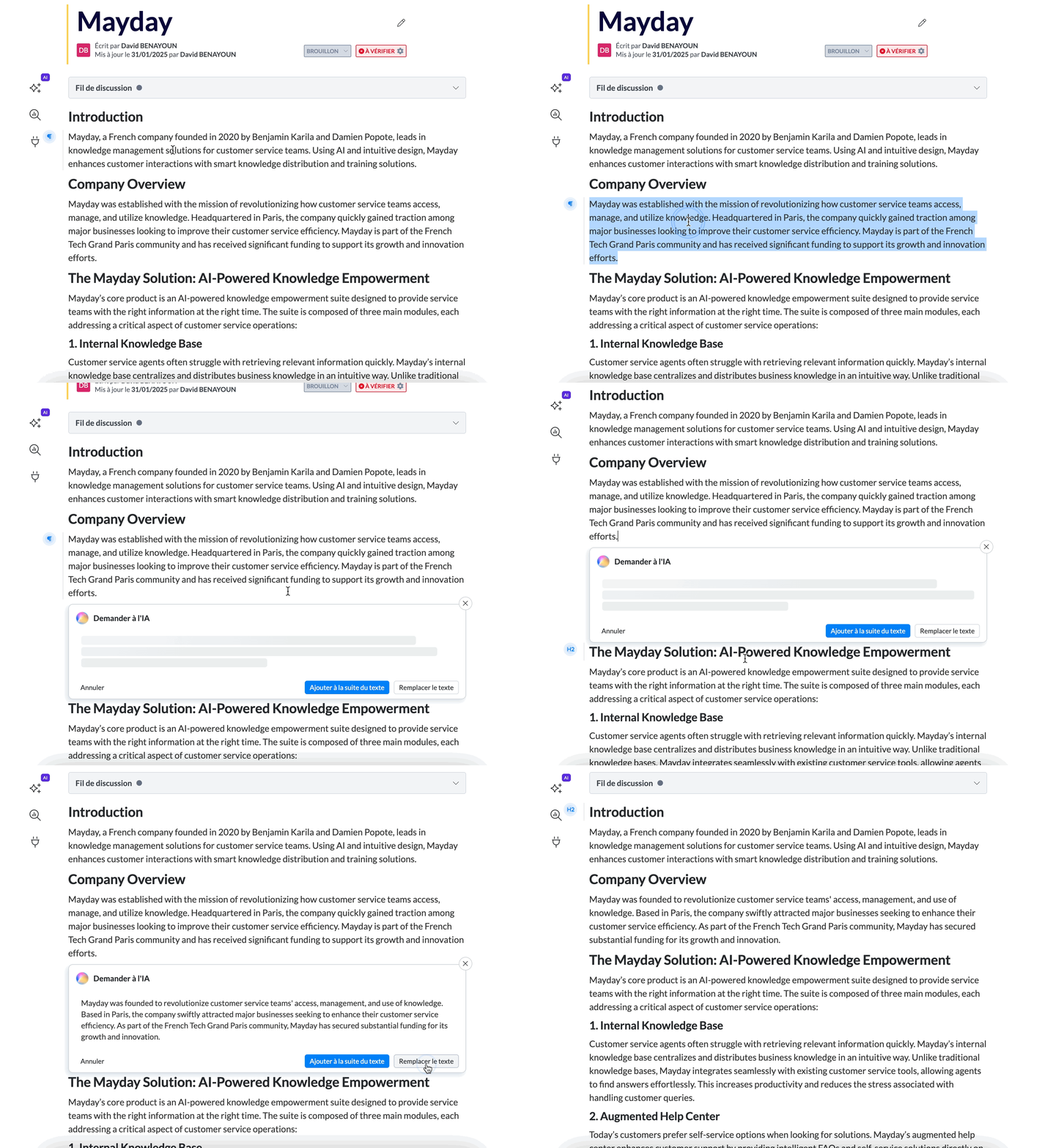
Améliorer la tonalité d'une phrase dans un article
🪄 Cas d'utilisation
✍ Vous n’êtes pas serein à propos de vos compétences en écriture? Utilisez “Améliorer le ton” pour un texte poli et bien écrit.
⌛ Temps limité pour l'écriture? Rédigez rapidement vos idées, et nous nous occupons de l’optimisation.
✍ Corriger les fautes de frappe et les erreurs d'orthographe
Cette fonctionnalité offre une révision complète de vos écrits, garantissant des contenus impeccables. Elle détecte et corrige instantanément toute erreur, qu'il s'agisse de fautes de frappe, d'orthographe ou de grammaire, vous assurant ainsi une communication fluide et professionnelle.
⚙ Comment l'utiliser?
Sélectionnez du texte dans un article ou un diagnostic,
Attention à bien sélectionner plus d’un mot pour que cela fonctionne.
Une barre de fonctionnalité apparait au-dessus du texte sélectionné.
Cliquez sur le bouton “Corriger le texte sélectionné”,
Examinez la proposition générée par l'IA et décidez de remplacer le texte actuel, de l’insérer en dessous ou d'annuler votre requête.
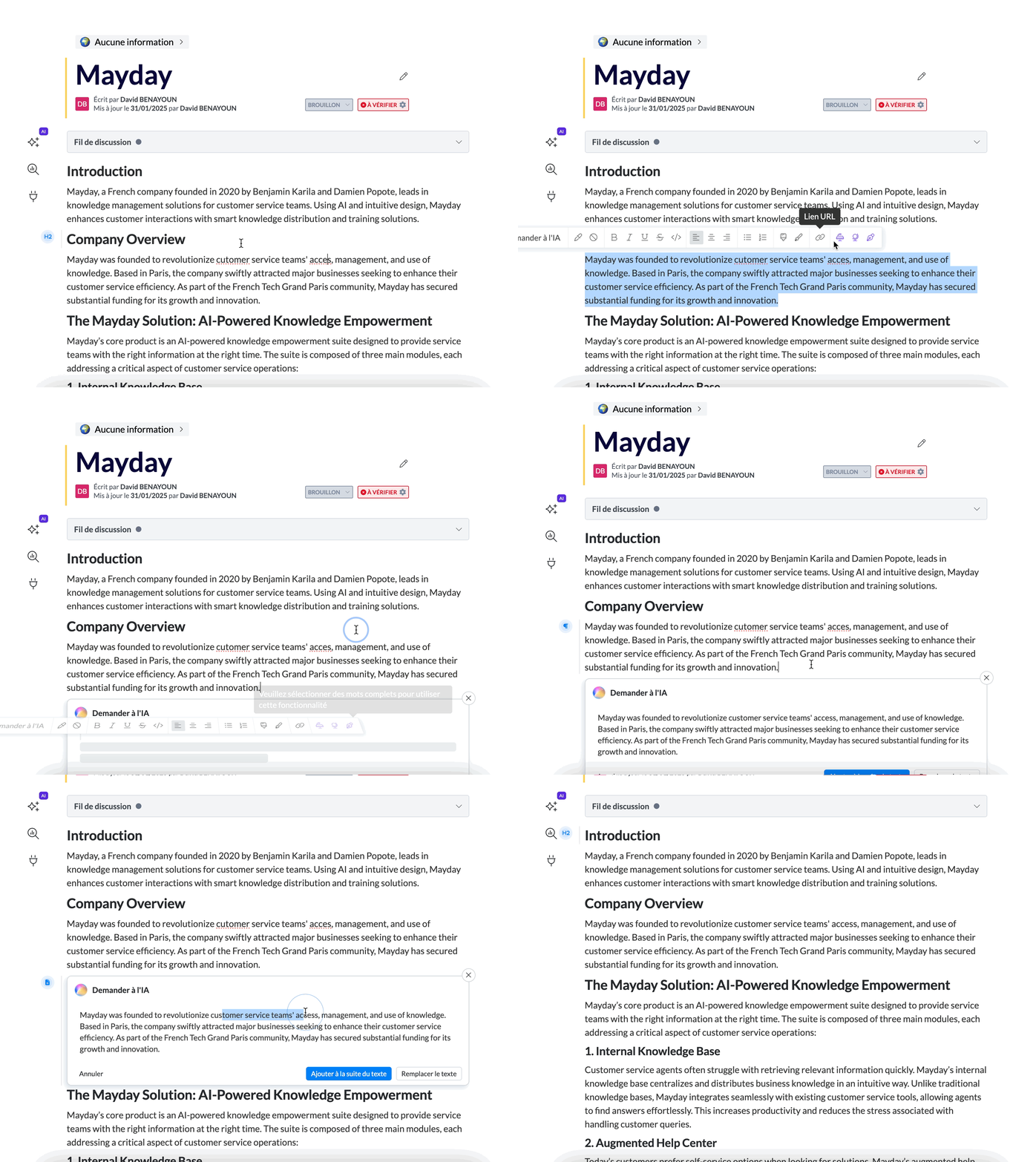
Sélectionnez du texte et corrigez les erreurs possibles
🪄 Cas d'utilisation
🥶 Vous êtes inquiet que le long article que vous venez d'écrire puisse comporter des erreurs (fautes de frappe, orthographe, grammaire, etc.) ? Sélectionnez du texte et utilisez la fonction "Corriger" pour être rassuré !
🤔 Vous ne savez pas comment s'écrit le mot "acceuil"? Utilisez la fonction "Corriger" et découvrez qu’il s’écrit en réalité "accueil".
🌍 Traduire dans plusieurs langues
Découvrez une traduction instantanée et précise directement intégrée, sans recourir à DeepL ou Google Translate. En un clic, transformez n'importe quel article ou diagnostic en français, anglais, espagnol, italien, allemand, portugais, néerlandais, russe ou encore chinois et ce, en quelques secondes. Plus de langues seront bientôt disponibles pour une communication sans limite.
⚙ Comment l'utiliser?
Sélectionnez du texte dans un article ou un diagnostic,
Une barre de fonctionnalité apparait au-dessus du texte sélectionné.
Cliquez sur le bouton “Traduire le texte sélectionné”,
Examinez la proposition générée par l'IA et décidez de remplacer le texte actuel, d'insérer ci-dessous ou d'annuler votre demande.
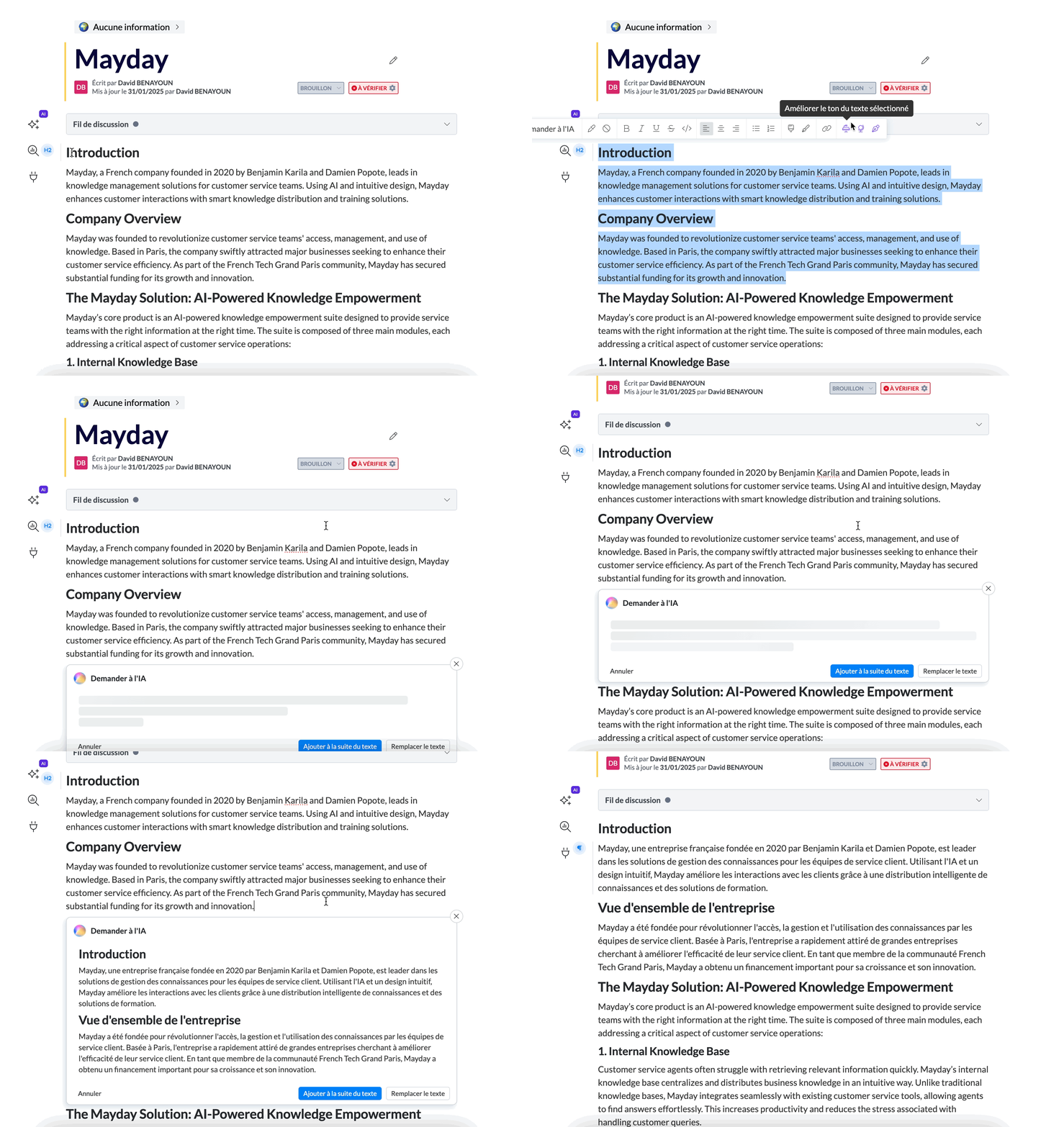
Sélectionnez du texte et traduisez-le en français
🪄 Cas d'utilisation
🌍 Vous écrivez un article ou un diagnostic et vous devez le traduire dans différentes langues.
↪ Vous voulez écrire un article dans une langue et le traduire ensuite.