Dans cet article, découvrez nos conseils pour tirer pleinement parti de Mayday AI, vous permettant ainsi de rédiger vos notifications plus rapidement et plus efficacement 🚀
Mayday AI simplifie la création de vos notifications grâce à sa fonction "Demander à l’IA", qui vous permet de :
Exprimer votre demande pour générer une notification.
Attendre quelques secondes pendant que l’IA rédige.
Choisir d’insérer ou de remplacer le texte existant.
Avec cette fonctionnalité, gagnez du temps et rédigez vos notifications en un instant !
Découvrons tout cela !
⚡ Demandez ce que vous souhaitez à Mayday AI
Rédiger des notifications Mayday peut être chronophage : il faut choisir les bons mots, structurer le message et s'assurer de sa clarté. Chaque notification nécessite une attention particulière en fonction de son objectif.
Avec la fonctionnalité "Demander à l’IA", Mayday AI vous assiste dans cette tâche en quelques secondes.
Grâce à Mayday AI, rédiger vos notifications devient plus rapide et plus simple, vous permettant de gagner un temps précieux !
🤔 Que permet cette fonctionnalité ?
Tout comme au sein des contenus Mayday, la fonction "Demander à l’IA" est intégrée directement dans l’éditeur de notifications Mayday et offre plusieurs possibilités :
Formuler une simple demande textuelle
Exemple : “Rédige une notification sur notre nouveau produit Mayday, disponible dès demain pour tous nos clients.”S’appuyer sur un fichier externe
Exemple : “Rédige une notification qui résume les nouveautés citées dans ce PDF : [insérer PDF].”Utiliser un contenu Mayday existant
Exemple : “Rédige une notification qui résume ce nouveau contenu Mayday : [insérer contenu].”Combiner fichiers externes et contenus Mayday
Exemple : “Rédige une notification en fusionnant ces informations : [insérer contenu + fichier].”
Pour plus d’informations, la fonctionnalité “Demander à l’IA” est présentée ici :
⚙ Comment l'utiliser?
1⃣ Lancez la rédaction d’une nouvelle notification.
2⃣ Cliquez sur "Générer avec l’IA".
3⃣ Formulez votre demande, avec la possibilité d’ajouter des fichiers externes ou des contenus Mayday.
👉 Glissez-déposez vos fichiers ou utilisez le menu “/” pour les insérer.
4⃣ Envoyez votre demande à Mayday AI.
5⃣ Patientez quelques secondes pendant que l’IA rédige votre notification.
✅ C’est prêt ! Vous pouvez remplacer le texte sélectionné ou insérer la proposition en dessous.
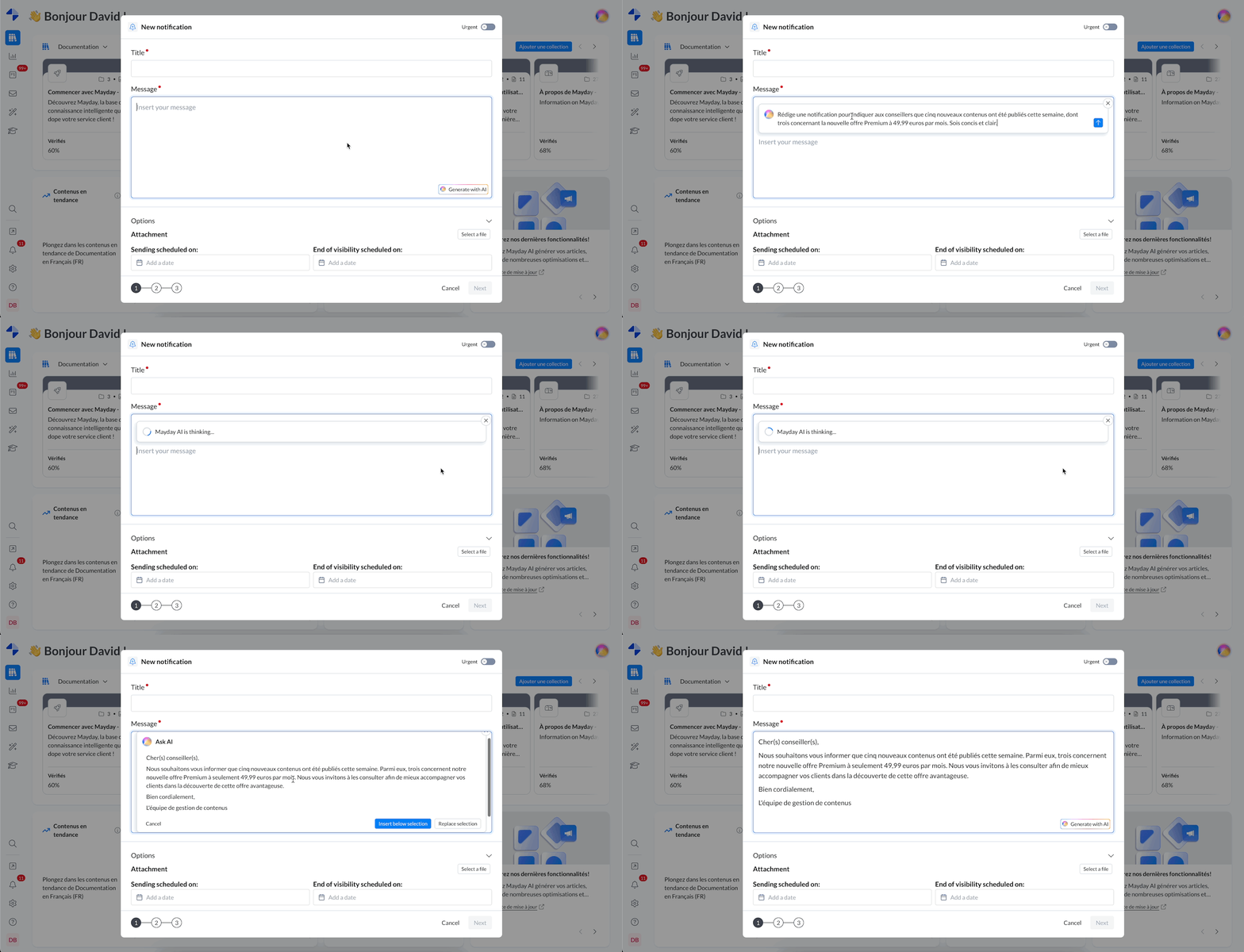
Générer une notification avec Mayday AI.
🪄 Cas d'utilisation
Générer une notification à partir d’un contenu Mayday.
Créer une notification basée sur un fichier externe détaillant vos nouveautés.
Rédiger une notification à partir des informations que vous fournissez directement à l’IA.
⏭ Et ce n’est que le début…
Bientôt, Mayday AI ira encore plus loin :
🚀 Une intelligence plus avancée – Demandez un résumé du dernier contenu édité ou une liste des contenus créés ou mis à jour cette semaine en un instant.
L'IA Mayday pourra exploiter les données de vos contenus et de vos tâches du Hub, vous offrant une génération de notifications encore plus puissante et intuitive.
🤖 Un copilote IA évolutif – Passez en mode conversationnel pour affiner les notifications générées par l’IA.
Demandez à l’IA de changer le style, le ton, raccourcir, rallonger, ou encore traduire la notification générée.
📂 Des ressources élargies – Intégrez des fichiers de votre SharePoint pour enrichir la génération de notifications.
🎨 Une IA à votre image – Personnalisez cette fonctionnalité de génération de notifications afin que l’IA s’adapte à votre style de rédaction et vos prérequis.