Découvrez sur ce contenu comment envoyer des notifications à vos conseillers.
La fonctionnalité des notifications vous permet de tenir informés vos conseillers sur des changements au sein de la base de connaissance ou sur une actualité, en leur envoyant directement un message sur leur interface Mayday.
Il existe deux types de notifications :
Les notifications standards;
Les notifications urgentes.
🎯 Cas d’usage
Communiquez directement et instantanément avec vos conseillers dans leur espace Mayday !
Planifiez l’envoi de nouveautés à vos conseillers.
Envoyez des notifications à vos conseillers pour les informer d’un évènement impactant la base de connaissance ou la production :
Mise à jour d’un contenu;
Actualité sur l’entreprise;
Ajout d’un nouveau contenu;
Retrait d’un contenu;
Incident de production;
Information importante ou urgente.
Relancez une notification si certains de vos conseillers ne l'ont pas encore lue.
Identifiez les conseillers qui lisent les notifications.
✉ Envoyer une notification standard
Sur chaque contenu, article ou diagnostic, une icône 🔔 est disponible pour créer une notification.
Pour un article, la notification concernera l'ensemble du contenu.
Pour un diagnostic, la notification sera effective au niveau de l'étape du diagnostic sur laquelle vous vous trouvez au moment de cliquer sur l’icône dédié.
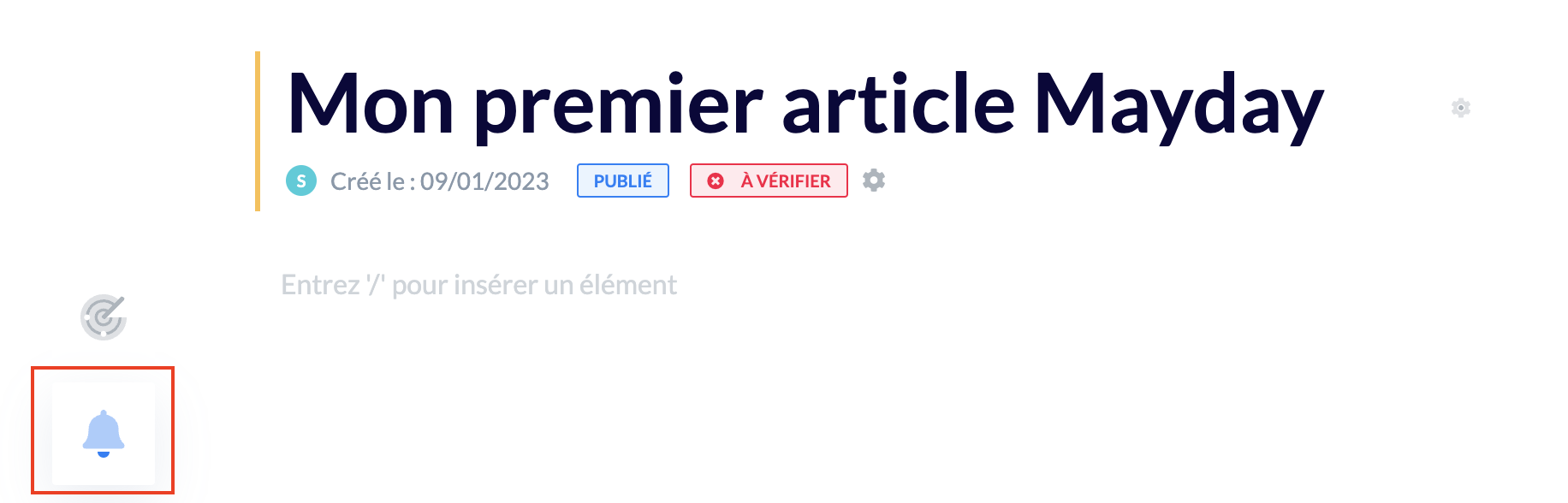
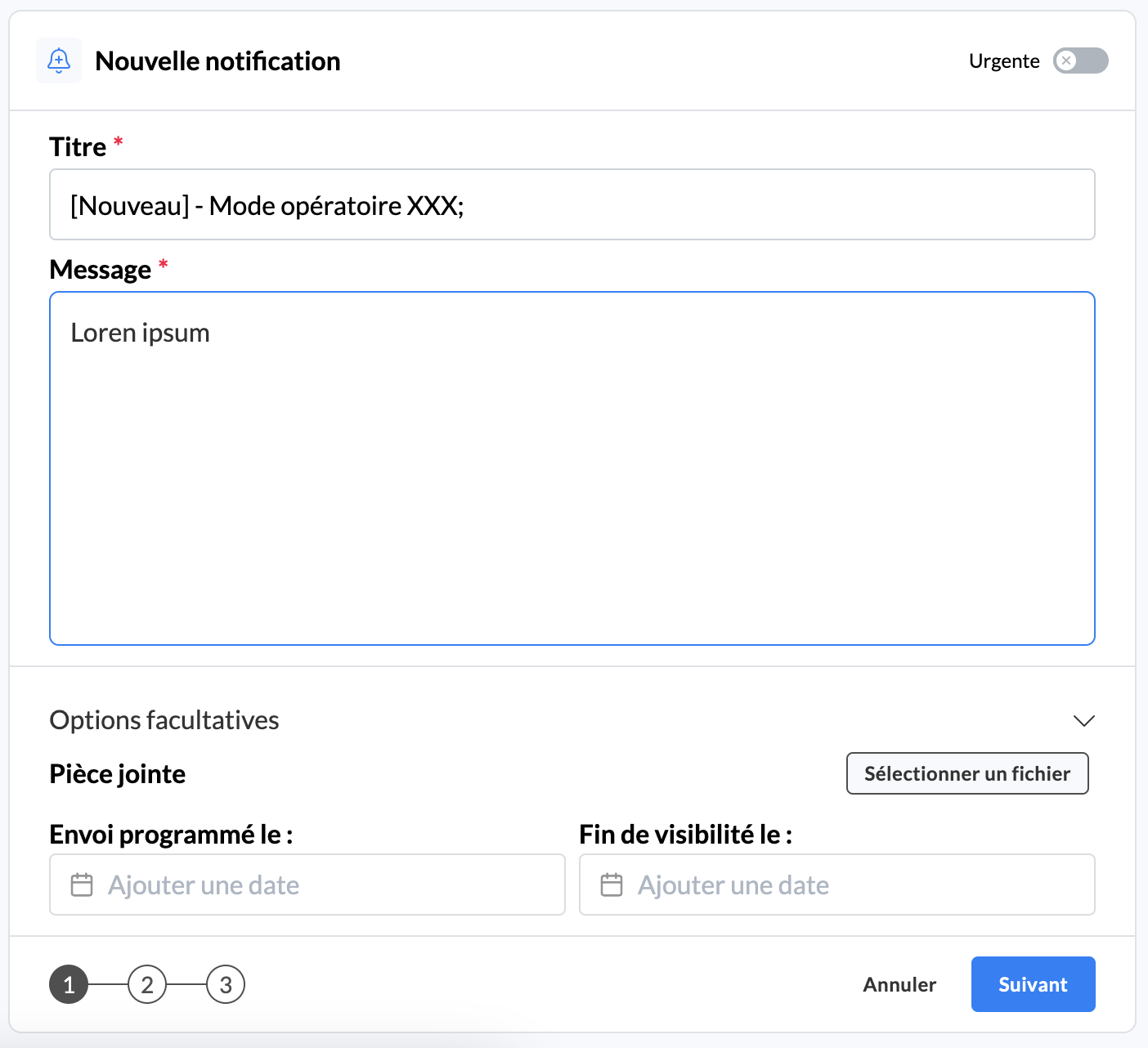
Après avoir cliqué sur l’icône 🔔, une fenêtre s’ouvre pour vous permettre de paramétrer votre notification :
Titre de la notification (obligatoire) : nous vous conseillons de définir une méthodologie pour nommer vos notifications :
[Nouveau] - Mode opératoire XXX;
[Mise à jour] - Mode opératoire XXX ;
Message à communiquer (obligatoire) : soyez le plus explicite possible afin que l'information soit vite et bien assimilée par les conseillers :
Fournissez un contexte justifiant cette notification ;
En cas de modification, précisez le paragraphe concerné.
Lier le contenu en cours de lecture (actif par défaut) : permet de rediriger les conseillers directement sur le contenu ciblé par la notification.
Pièce jointe (optionnel) : permet d’envoyer un fichier ou une capture d’écran pour contextualiser davantage la notification ;
Date d’envoi et de fin de visibilité (optionnel) : permet de définir la date à laquelle la notification sera envoyée, ainsi que la date à laquelle la notification ne sera plus visible des conseillers. Aucune de ces dates n’est obligatoire et il est possible de ne définir qu’une seule de ces deux dates ;
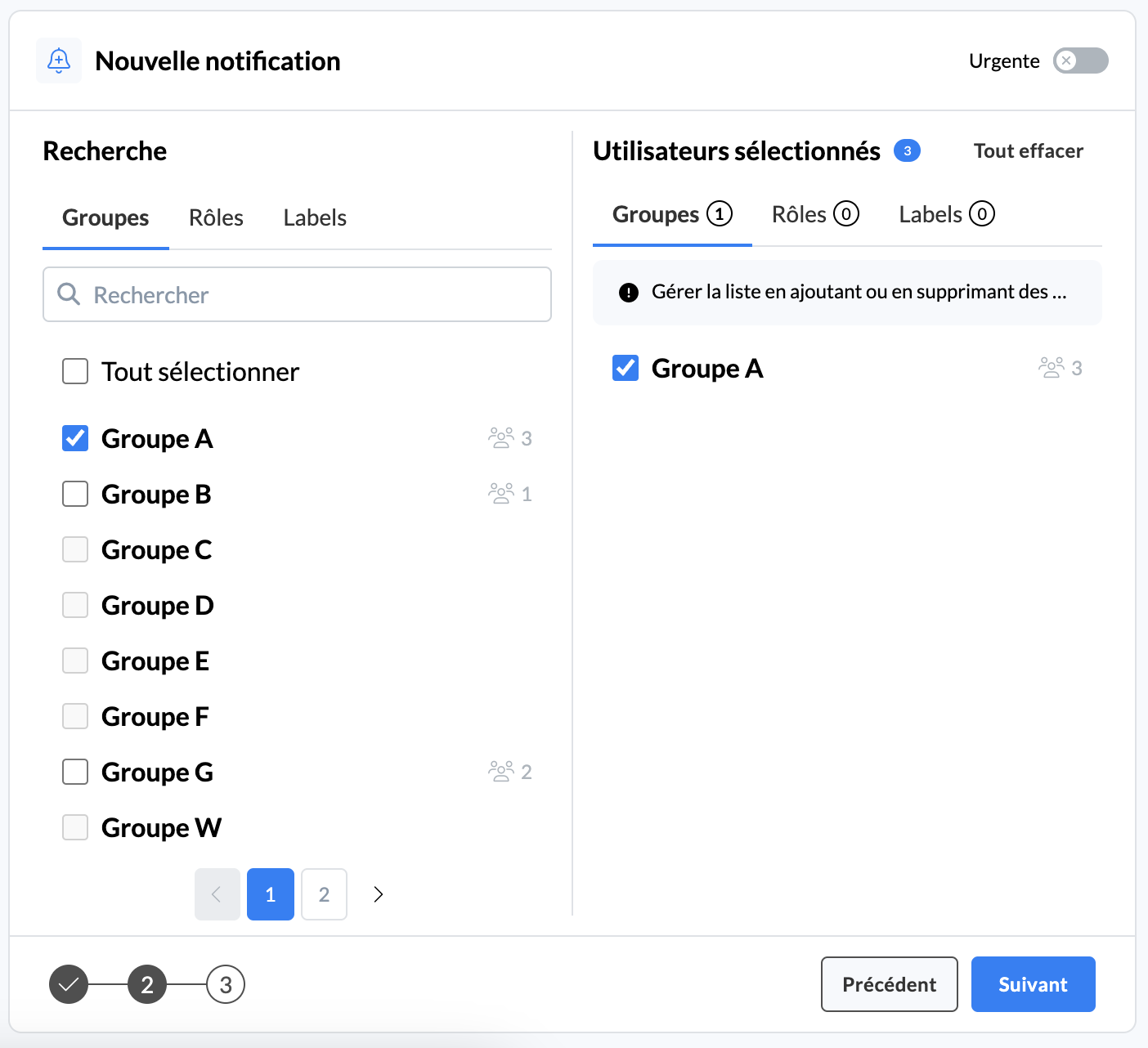
Destinataires (obligatoire) : permet de définir à qui la notification sera envoyée. Il est possible de choisir d’envoyer une notification à des groupes utilisateurs, des rôles, ou encore des labels utilisateurs ;
Deux modes de ciblage sont disponibles :
“OU” : la notification est envoyée à toute personne remplissant au moins un des critères (rôles, groupes, labels).
“ET” : seuls les utilisateurs cumulant l’ensemble des critères reçoivent la notification, pour un envoi ultra-ciblé.
Urgent (optionnel) : ce bouton est désactivé par défaut et ne doit être activé que si la notification est urgente ;
📸 Visualiser étape par étape la création d’une notification
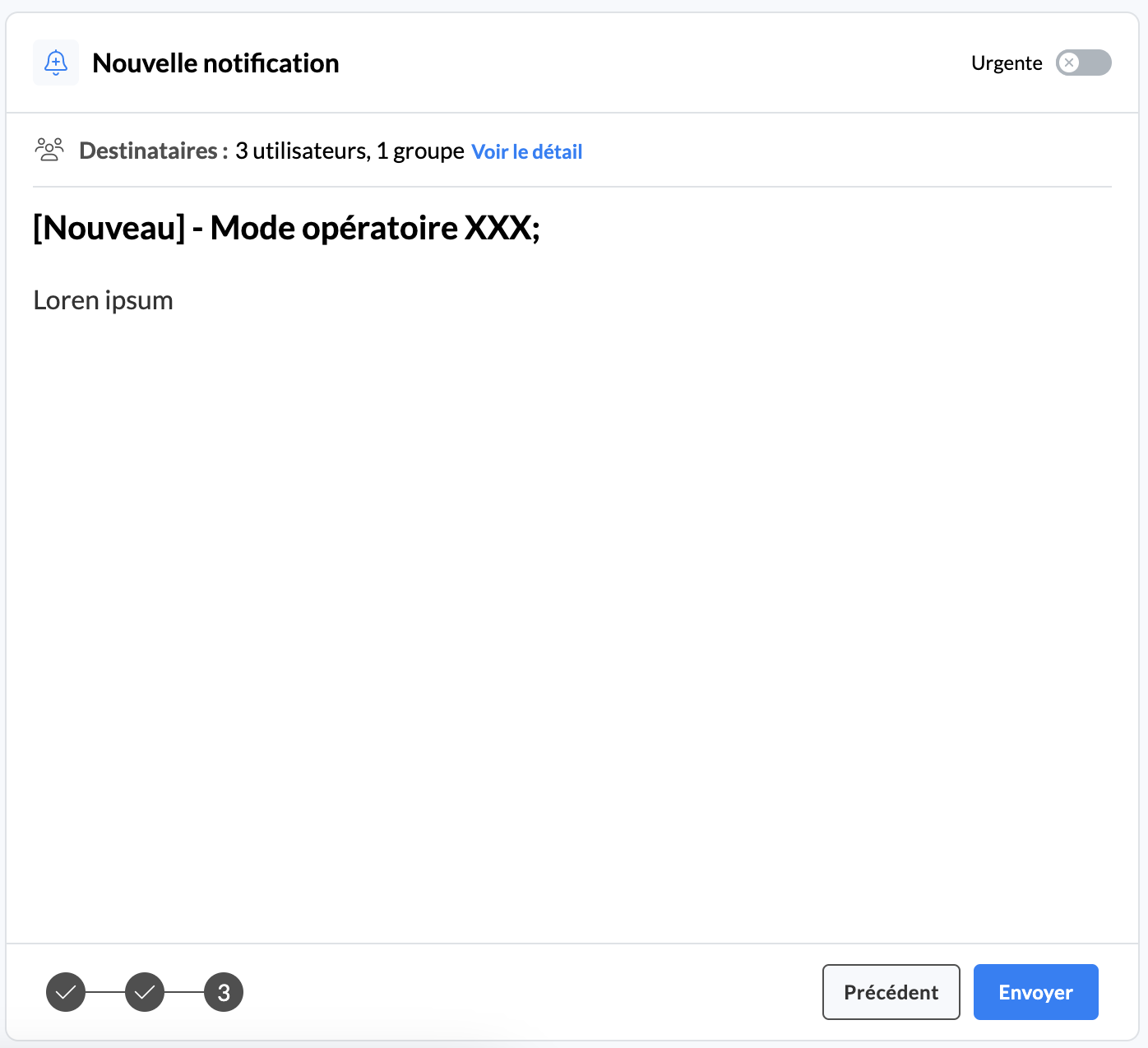
Avant de valider l'envoi de la notification, une fenêtre récapitulative vous présente la configuration finale.
Si les informations sont correctes, cliquez sur "Envoyer" sinon, cliquez sur "Précédent".
Si vous ne souhaitez pas relier votre notification avec un contenu spécifique, vous pouvez au choix :
décocher l’option “Lier le contenu en cours de lecture”;
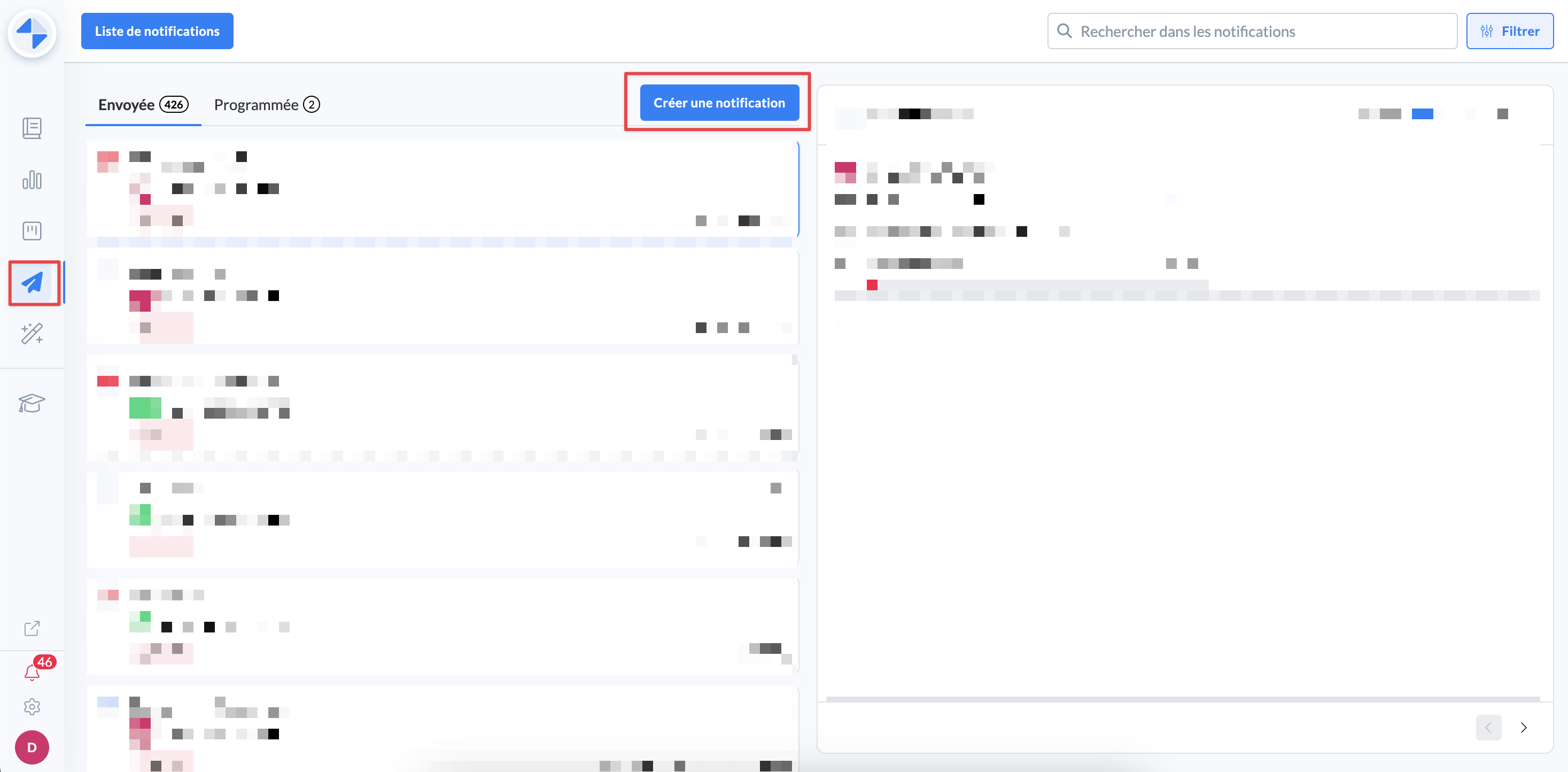
vous rendre dans le centre de notifications et cliquer sur le bouton" “Créer une notification”.
📸 Visualiser le centre de notifications
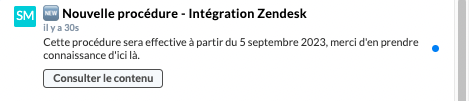
Le conseiller recevra la notification directement dans l’onglet notifications 🔔 :


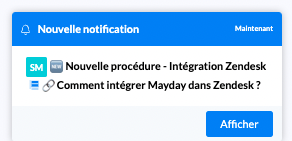
En complément, une pop-up sera ouverte sur la Mayday Desk :
Si un contenu est relié à la notification, le conseiller pour cliquer sur le bouton “Consulter le contenu” pour se rendre directement sur le contenu concerné.
💡 Consulter le contenu du pour en savoir plus sur la gestion des notifications côté conseiller.
🚨 Envoyer une notification urgente
Lors de la création d’une notification, vous pouvez qualifier cette notification comme étant “Urgente”. Pour ce faire, suivez les démarches suivantes :
Cliquez sur l’icône 🔔 à l’échelle d’un contenu ou le bouton “Créer une notification” dans le centre de notifications, comme pour la création d’une notification standard;
Activez le bouton “Urgent”.
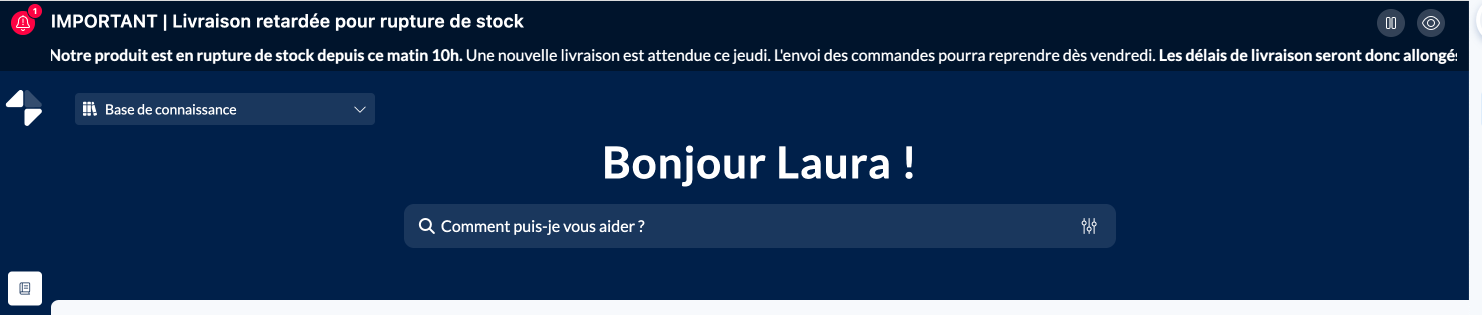
A l’inverse de la notification standard, envoyée dans l’onglet dédié à cet effet, une notification urgente s’affichera en haut de l’interface conseiller par un bandeau rouge.
Exemple de notification urgente sur l’interface pleine page :
Exemple de notification urgente sur l’extension Chrome (ou volet Zendesk) :
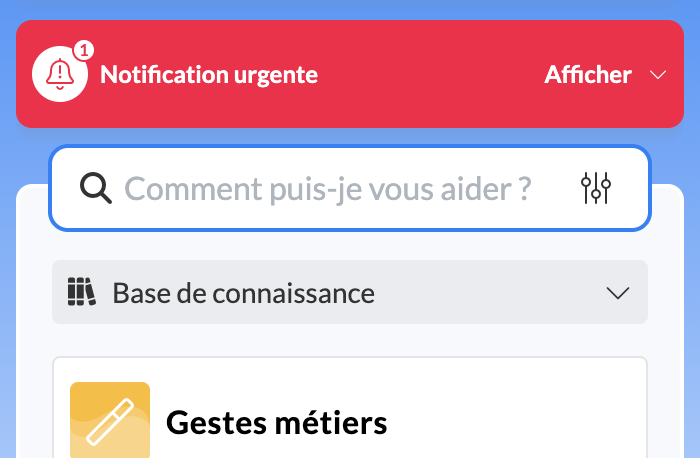
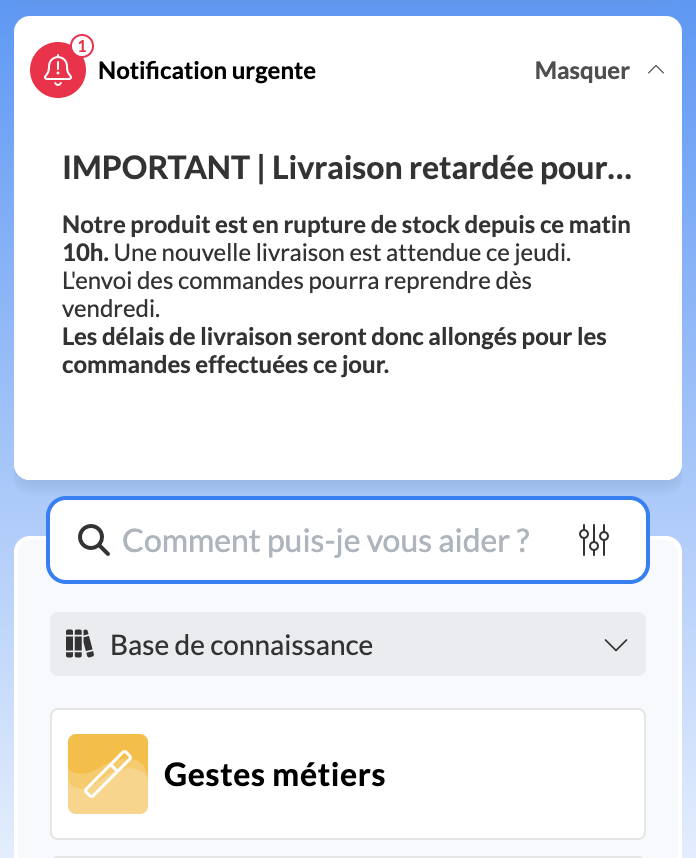
Vous pouvez envoyer plusieurs notifications urgentes en même temps. Le conseiller devra dérouler le bandeau pour prendre connaissance de l’ensemble des messages.
Une notification "urgente" sera visible par les conseillers jusqu'à ce qu'elle soit supprimée, ou que la date de fin de visibilité soit passée.
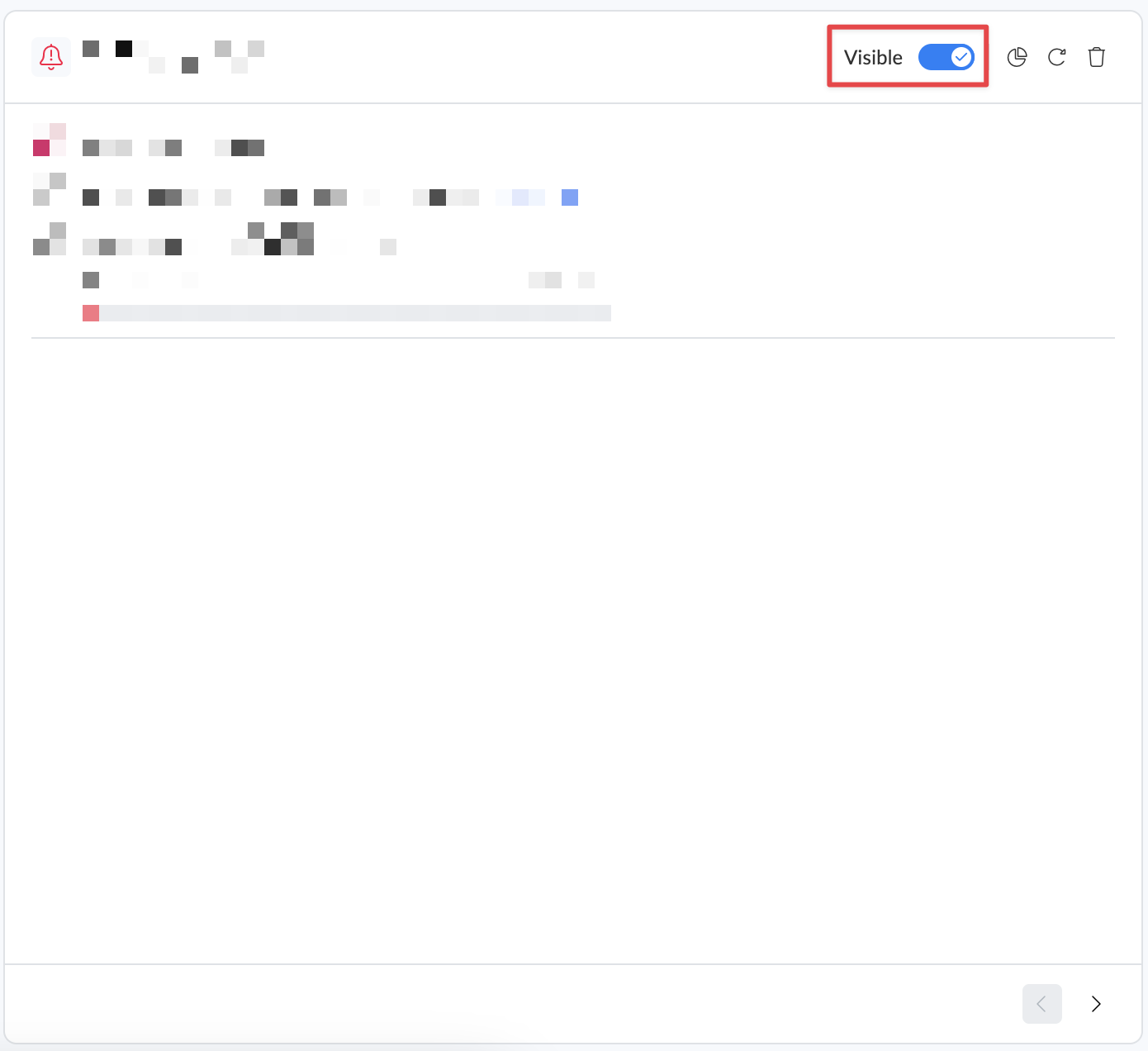
Pour supprimer une notification urgente, vous devez vous rendre dans le centre de notifications, cliquer sur la notification urgente et désactiver le bouton “Visible”. La notification disparaîtra instantanément de l’interface conseiller. Vous pourrez la rendre visible de nouveau à tout moment.
👓 Consulter les notifications et leur taux de lecture
1⃣ Retrouver les notifications
Dans votre menu général, cliquez sur "Notifications pour les conseillers" pour retrouver la liste complète de toutes les notifications précédemment envoyées ou programmées.
📸 Visualiser l’accès à l’onglet des notifications

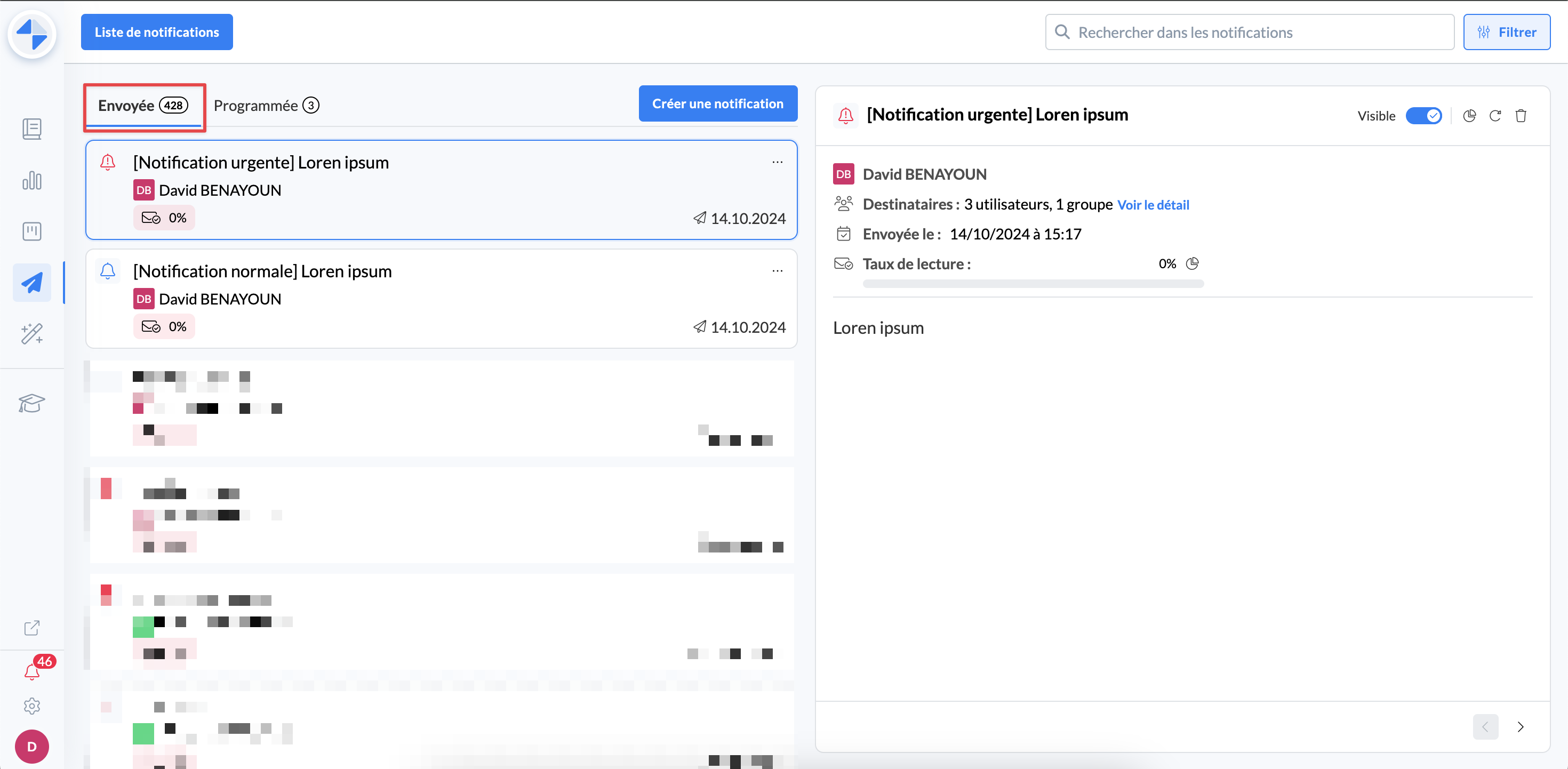
Cette section est composée de deux onglets :
“Envoyée” : la liste des notifications déjà envoyées
📸 Visualiser l’accès à l’onglet des notifications envoyées
“Programmée” : la liste des notifications programmées
📸 Visualiser l’accès à l’onglet des notifications programmées
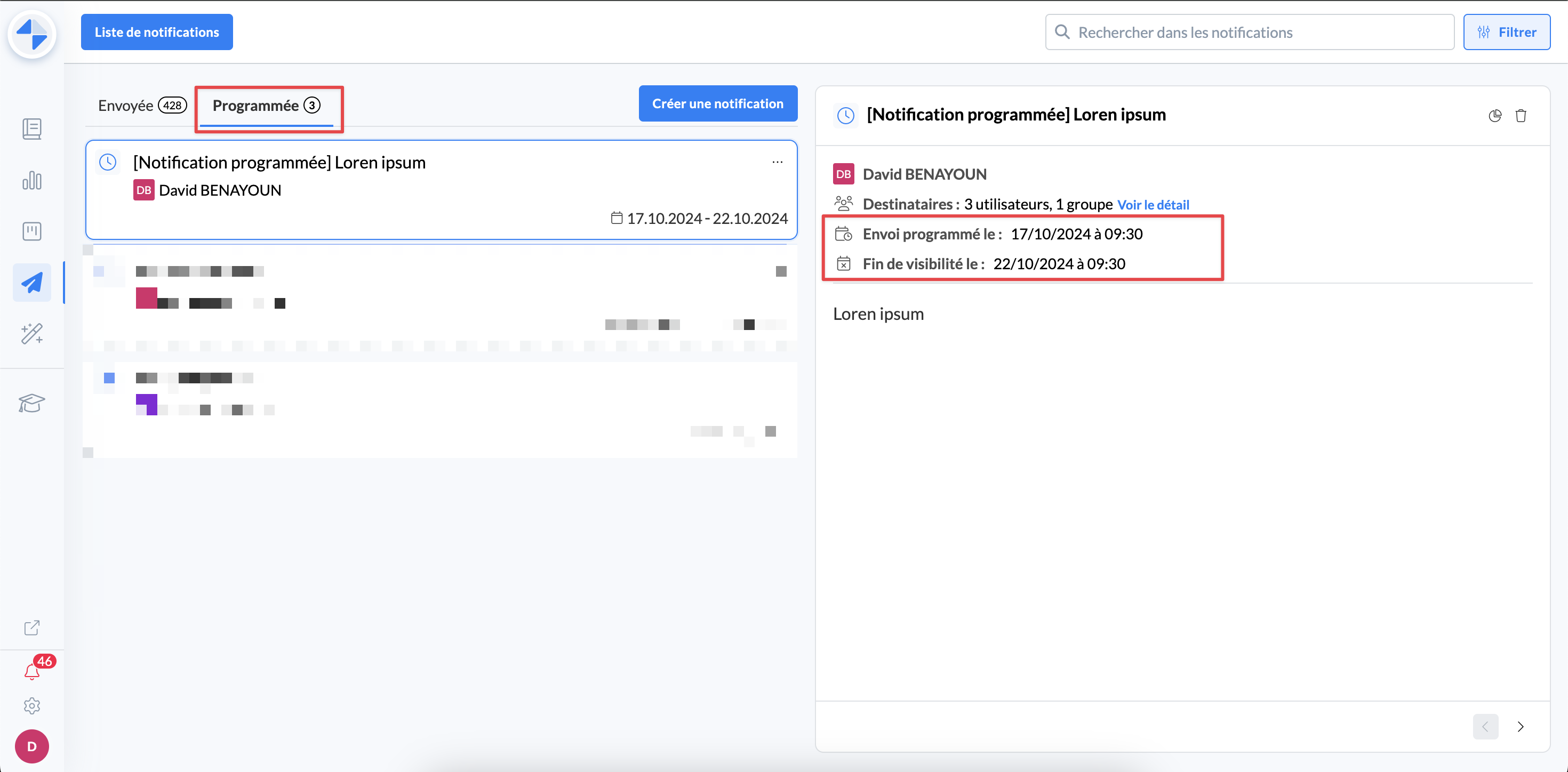
Il est possible de plus rapidement trouver une notification par le biais :
Du moteur de recherche : permet de rechercher une notification par recherche de mots-clés au sein du titre et du contenu d’une notification.
De filtres : permet de filtrer les notifications par destinataires.
2⃣ Analyser une notification
En consultant le détail de chaque notification, vous avez la possibilité de retrouver les informations suivantes :
Le titre et le message envoyé ;
La date d'envoi ;
L'émetteur du message ;
Les destinataires et la condition d’envoi appliquée (ET ou OU) ;
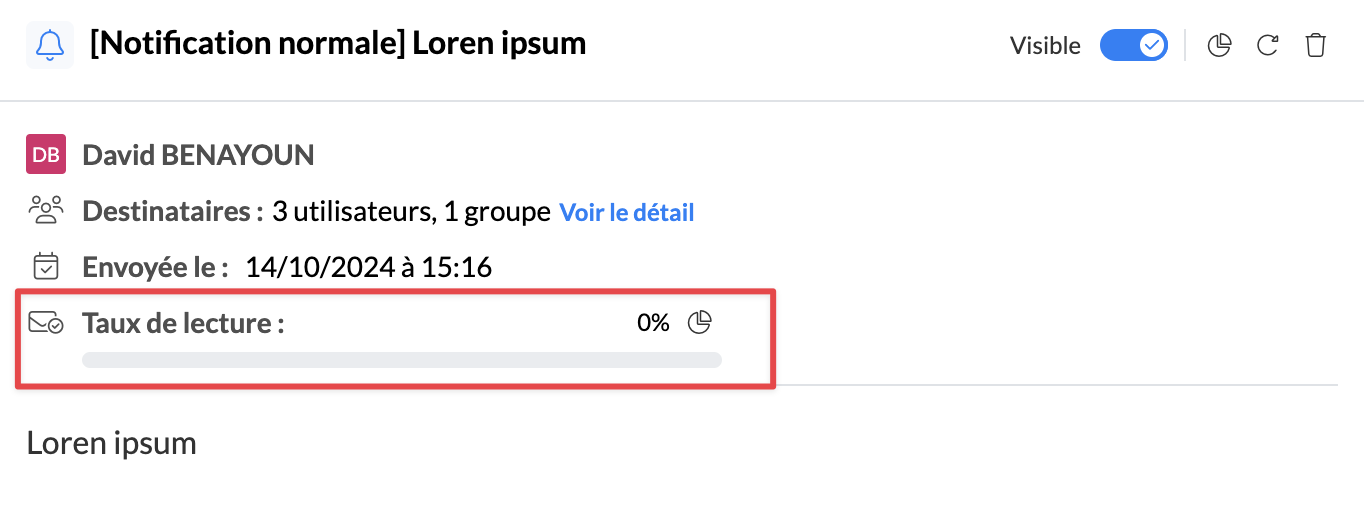
Le taux de lecture de la notification : ce taux correspond au pourcentage de conseillers ayant confirmé la lecture sur l'ensemble des conseillers ayant reçu la notification.
📸 Visualiser une notification n’ayant pas encore été consultée
📸 Visualiser une notification ayant été consultée par tous les conseillers
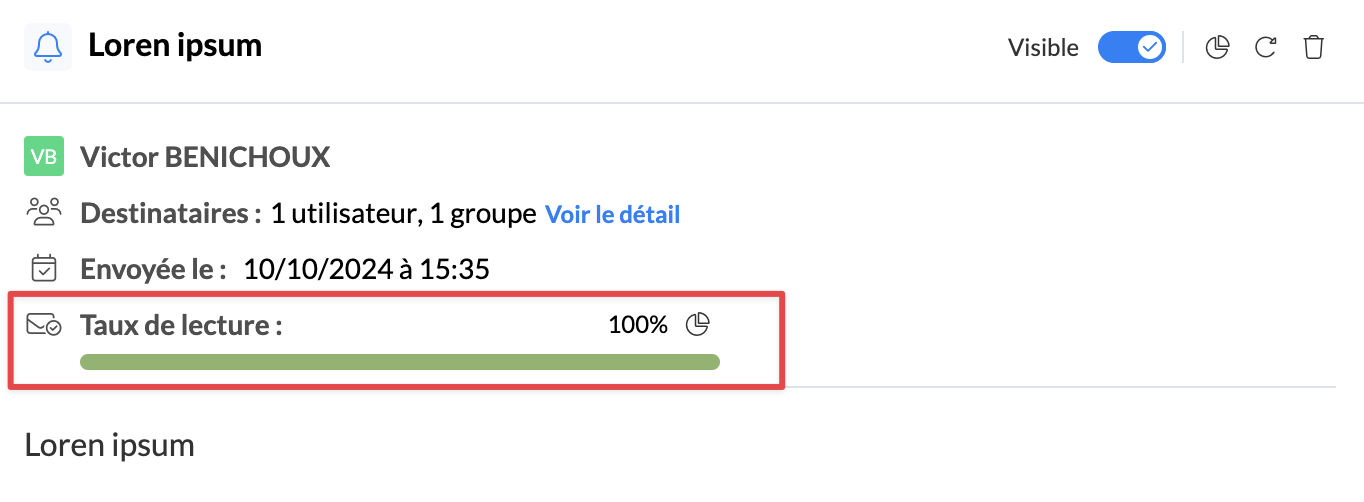
La gestion des couleurs de la barre du taux de lecture est appliquée de la façon suivante :
🔴 Si le taux de lecture est <10%
🟠 Si le taux de lecture est <75%
🟢 Si le taux de lecture est >75%
3⃣ Identifier les conseillers avec une consultation “lu” / “non lu”
Si vous souhaitez obtenir la liste des utilisateurs ayant lu ou non votre notification, il suffit de cliquer sur l’icône :
:
✅ "Lu" : cette liste présente les conseillers ayant confirmé la lecture de la notification.
❌ "Non lu" : cette liste présente les conseillers n'ayant pas confirmé la lecture de la notification.
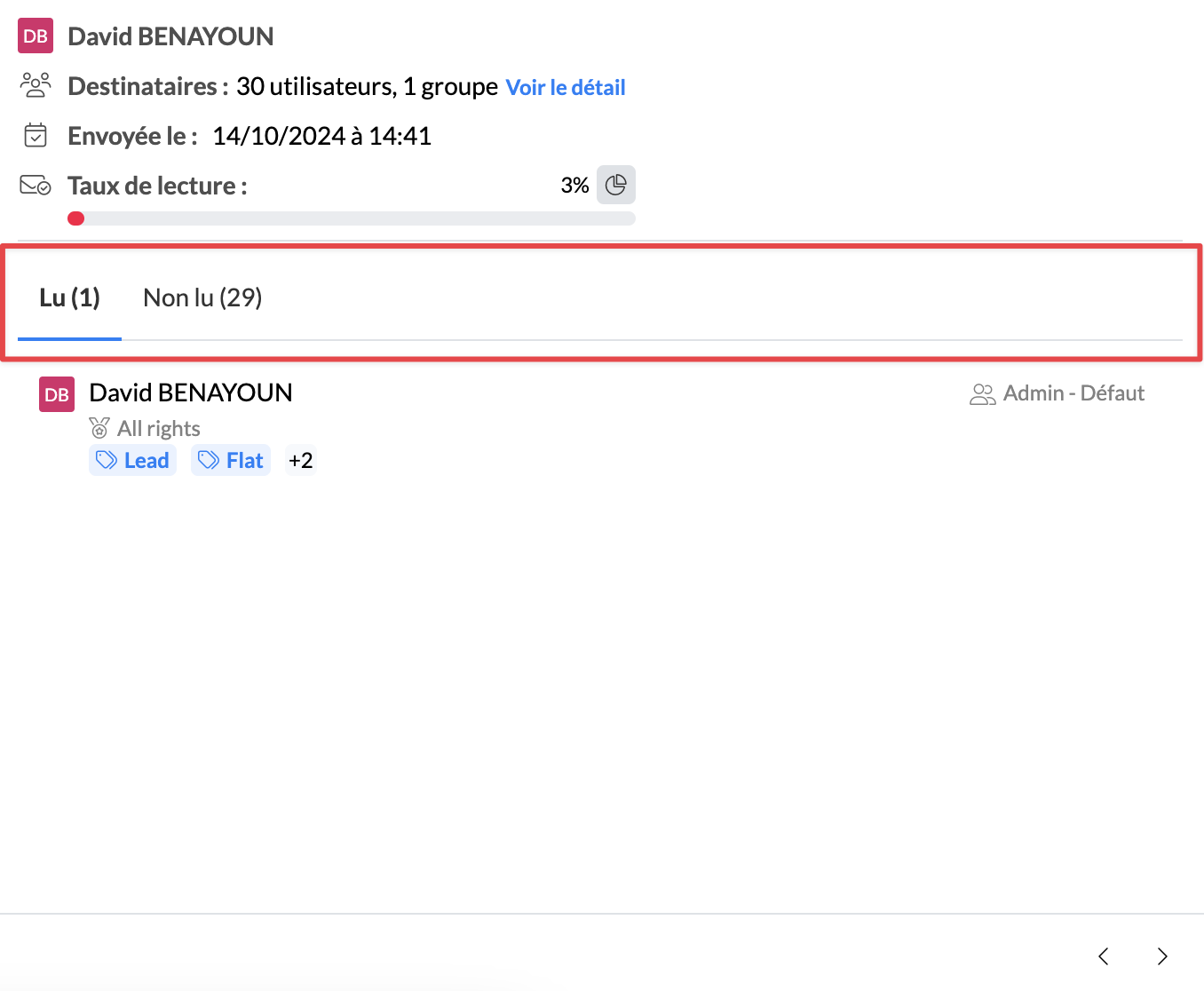
Cette information est très utile pour créer une coïncidence avec des problématiques de qualité d'un conseiller (application d'un process obsolète, erreur de discours...).
Il est possible d’exporter la liste des destinataires qui ont lu ou non la notification, avec le statut de lecture, la date de réception de la notification, et toute autre information pertinente.
↪ Relancer une notification
Il arrive parfois qu'une notification envoyée ait un faible taux de lecture. Cela signifie que certains de vos conseillers n'ont pas confirmé avoir pris connaissance de la notification.
Vous souhaitez vous assurer que l'information partagée a bien été reçue ?
Relancez la notification !
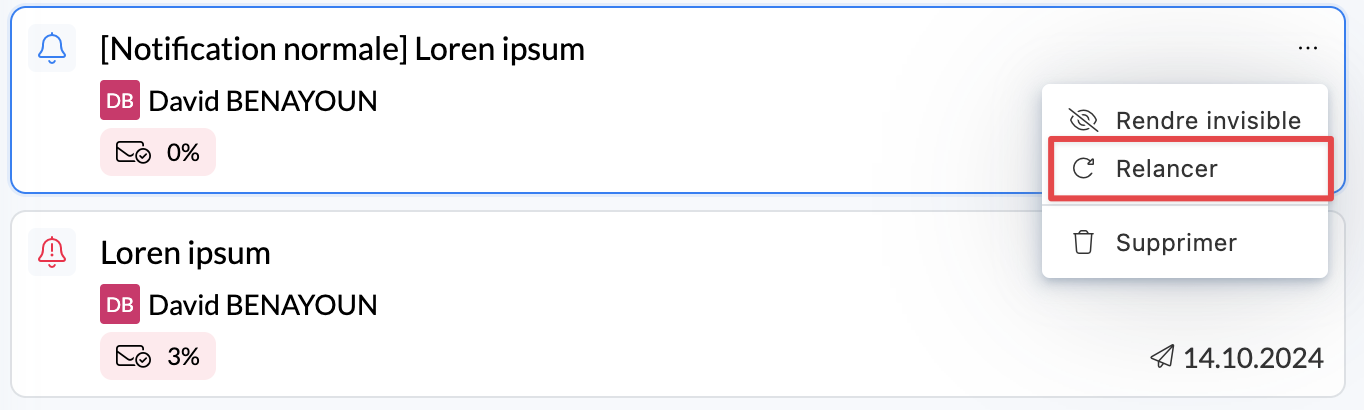
Voici ce qu'il se passe lors d'une relance :
La notification remonte en tête de liste chez les destinataires.
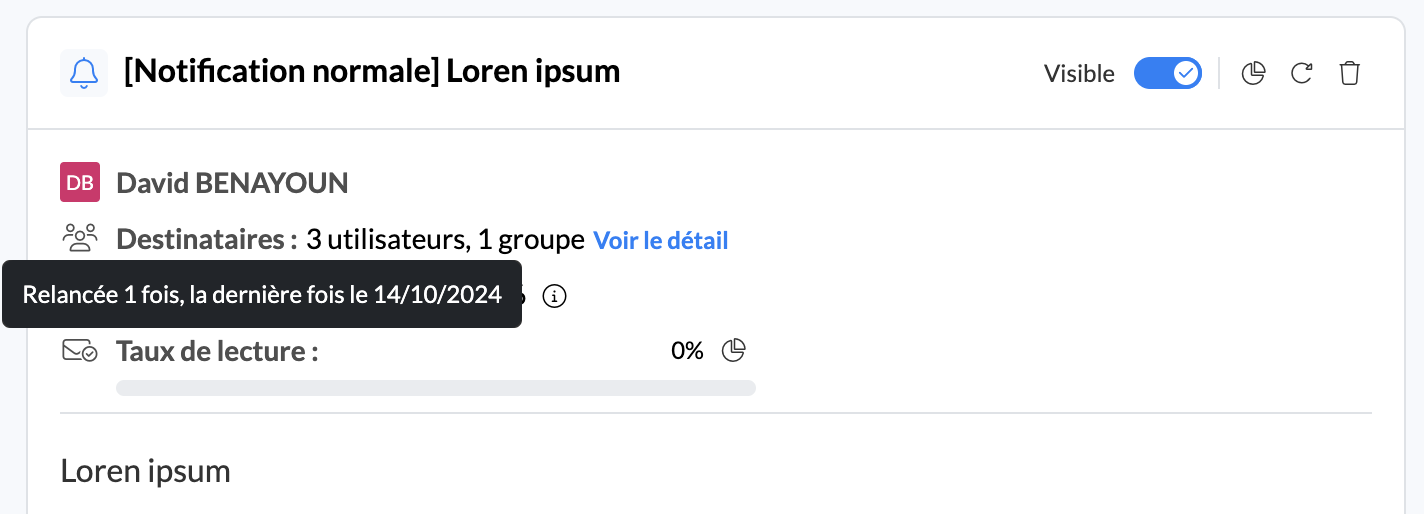
La date de relance est visible à la fois pour les administrateurs et les conseillers.
Les destinataires qui n'ont pas encore lu la notification reçoivent à nouveau une notification (toast).
Ceux qui l'ont déjà lue la voient toujours marquée comme "lue".
Vous pouvez relancer une notification autant de fois que nécessaire.
✍ Modifier une notification
Il arrive parfois que vous souhaitiez modifier une notification après son envoi. Vous avez maintenant la possibilité de pouvoir la modifier après sa création
🎯 Pourquoi modifier une notification ?
✍ Pour modifier le titre ou le contenu de cette notification (nouveauté, faute d’orthographe, pièces jointes, etc.).
📅 Pour modifier la date d’envoi (seulement si elle n’est pas déjà passée) ou de fin de visibilité d’une notification.
👥 Pour modifier les destinataires de cette notification (ajout, retrait).
🤔 Comment utiliser la fonctionnalité ?
Depuis le centre de notifications administrateur, vous pouvez modifier une notification en cliquant sur le bouton ✏ depuis :
La vue d’une notification
Le bouton “…” sur la notification en question, depuis la liste de notifications
Ensuite, la modification d’une notification est similaire au processus de création d’une notification.
Enfin, une fois que vous validez ces modifications, elles seront effectives immédiatement.
⚠ Attention : Il est impossible de changer une date d’envoi qui est déjà passée.
❌ Ce qui ne peut pas être modifié :
La condition d’envoi aux destinataires (entre ET et OU). Une fois la notification envoyée, la condition initiale est définitive.
✨ Rédiger une notification avec Mayday AI
Il est désormais possible de rédiger vos notifications grâce à Mayday AI.
Pour plus d’informations, veuillez consulter l’article dédié :