Découvrez sur ce contenu comment collaborer entre administrateurs sur Mayday.
Mayday vous permet de collaborer entre administrateurs via différents moyens :
Le fil de discussion instantané présent sur la page de chaque contenu;
Au sein même d’un contenu;
Sur la carte d’un feedback dans le Hub Mayday.
🔵 Collaborer via le fil de discussion instantané
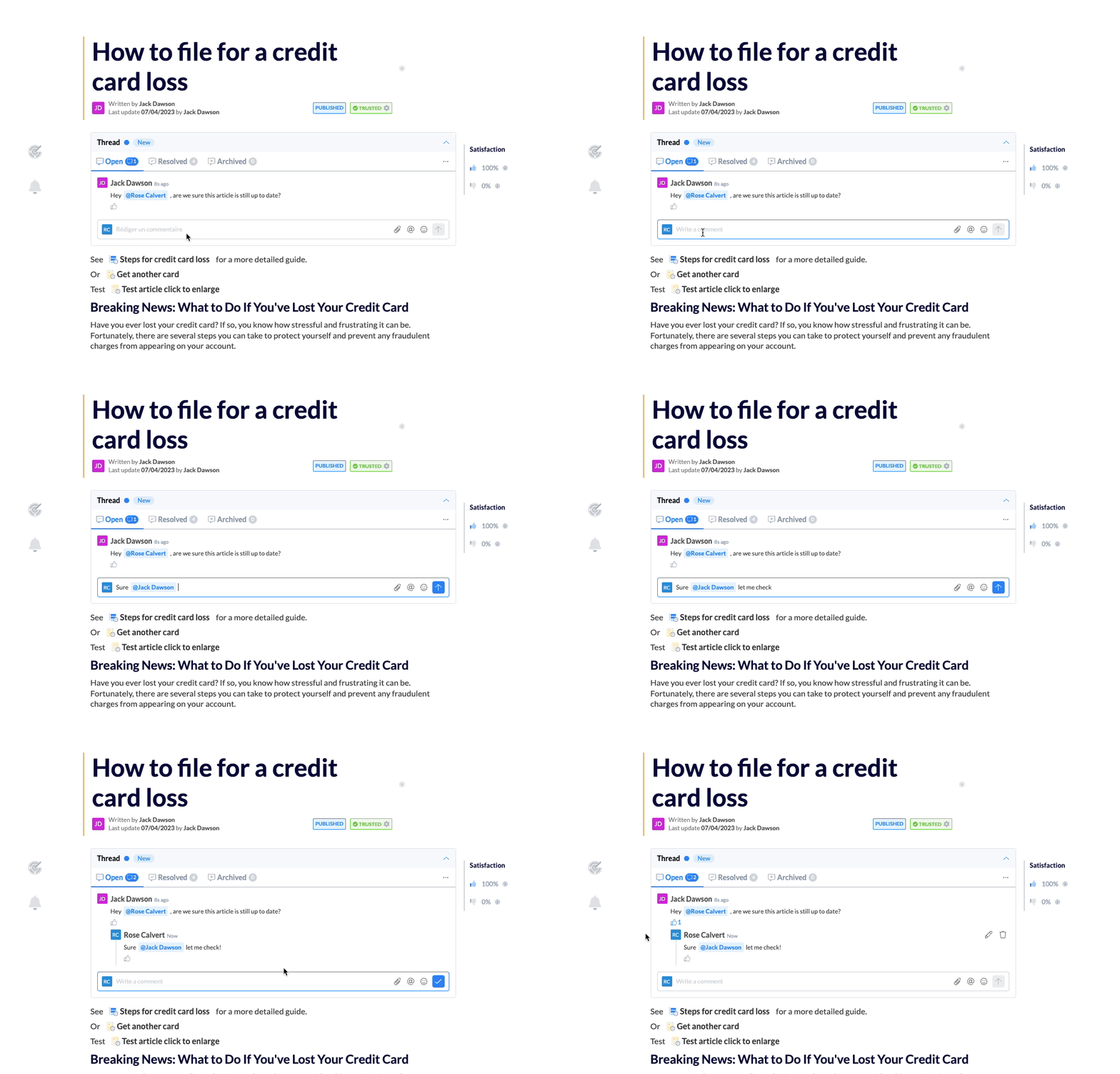
Sur l’interface administrateur, un fil de discussion est présent sur la page de chaque contenu pour vous permettre de communiquer en temps réel entre administrateurs sur l’édition du contenu, si vous souhaitez par exemple une information ou une vérification de la part de l’un de vos collègues sur un sujet spécifique.
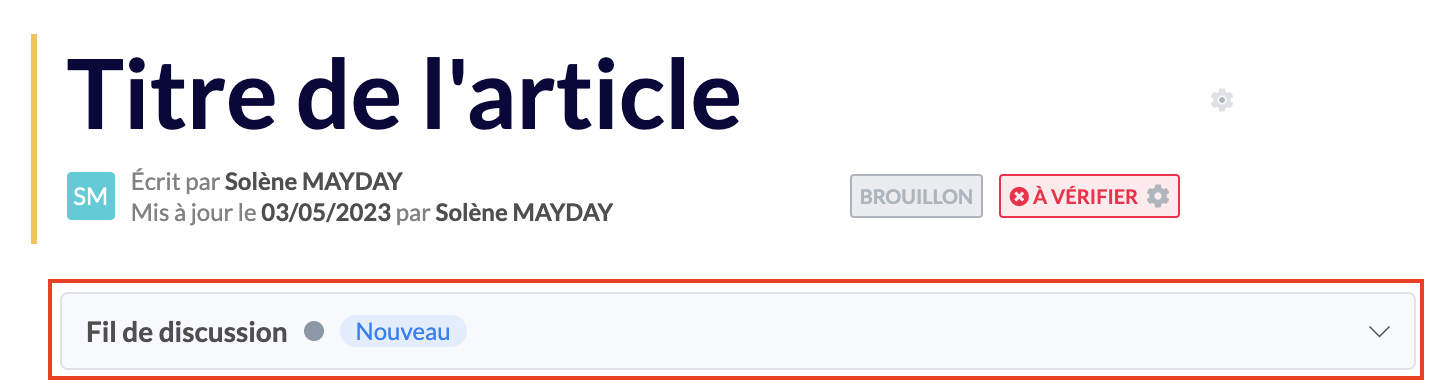
Il vous suffit de cliquer sur la flèche à droite du fil de discussion pour l’ouvrir.
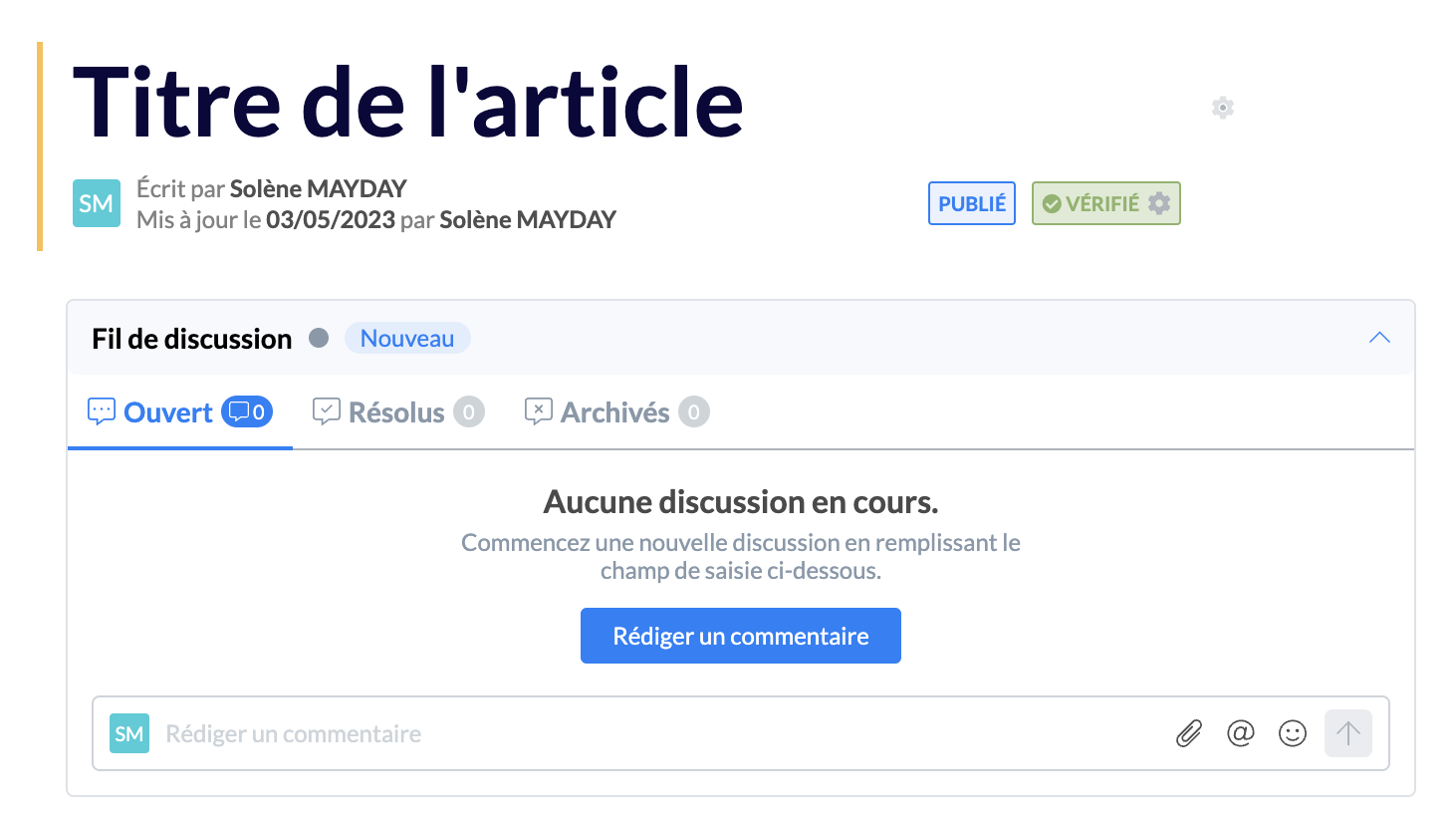
Trois sections s’affichent :
💬 Ouvert : cette section contient les commentaires de la conversation en cours entre les administrateurs ou les nouveaux commentaires;
✅ Résolus : cette section contient tous les commentaires marqués comme étant résolus par l’un des administrateurs, soit parce qu’ils ont été traités / pris en compte, soit parce qu’ils ne sont plus d’actualité.
❌ Archivés : cette section contient tous les commentaires archivés. Ces derniers peuvent être restaurés à tout moment.
1⃣ Envoyer un commentaire dans le fil de discussion
Pour laisser un commentaire sur la page du contenu, il vous suffit de cliquer sur “Rédiger un commentaire” une fois le fil de discussion ouvert.
Lorsque vous rédigez un commentaire, Mayday vous permet de :
Mentionner un ou plusieurs de vos collègues si votre commentaire s’adresse à une personne spécifique, en tapant un “@” puis en sélectionnant la personne de votre choix;
Inclure un lien vers un contenu de la base de connaissance, en tapant un “@” puis en sélectionnant le contenu de votre choix, un lien URL ou une pièce-jointe en cliquant sur l’icône 📎 en bas à droite;
Modifier la mise en forme de votre commentaire en surlignant le mot de votre choix pour avoir accès à un menu d’édition.
Il vous suffit ensuite de cliquer sur la flèche ⬆ en bas à droite pour envoyer votre commentaire.
Lorsqu’un ou plusieurs commentaires se trouvent dans la section “Ouvert”, la pastille du fil de discussion passe de la couleur grise à la couleur bleue, ce qui signifie que le fil de discussion est actif.

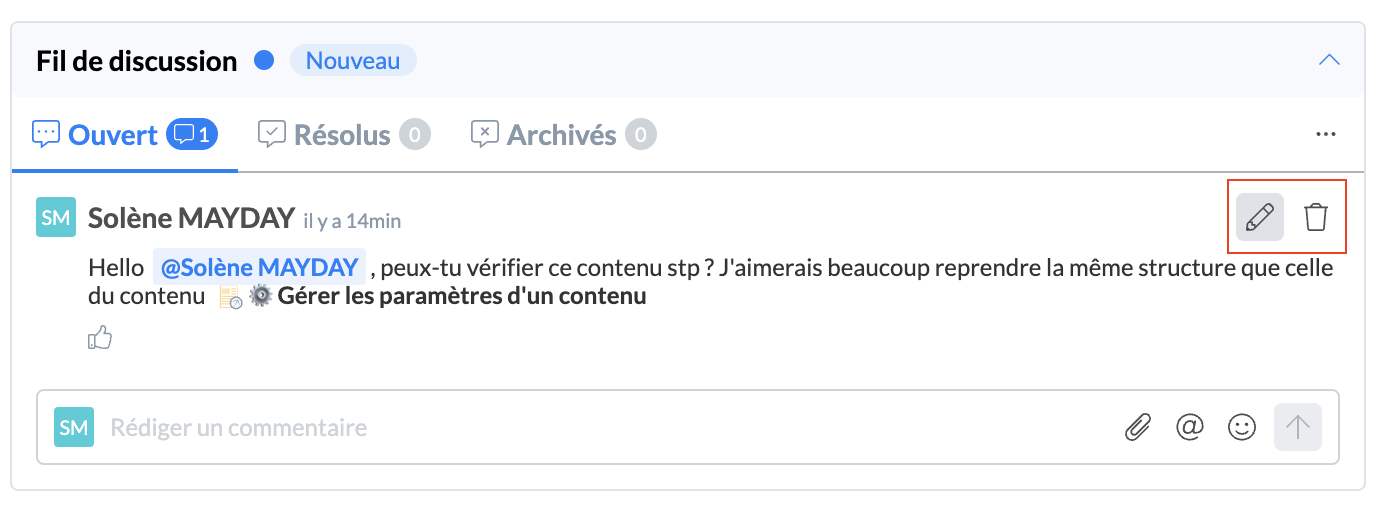
Vous pouvez toujours modifier ou supprimer votre commentaire une fois envoyé en cliquant sur les icônes 🖊 et 🗑 en haut à droite de ce dernier.
2⃣ Répondre à un commentaire dans le fil de discussion
Lorsqu’un administrateur vous envoie un commentaire, plusieurs actions vous sont proposées :
Liker son commentaire en cliquant sur le pouce 👍 présent en-dessous;
Répondre à son commentaire en rédigeant le votre dans l’espace “Rédiger un commentaire”;
Marquer son commentaire comme étant “résolu” ou l’archiver en cliquant sur les points “…” en haut à droite du fil de discussion.
3⃣ Etre averti des changements sur le fil de discussion
Dans l’onglet “⚙ Paramètres” de votre compte Mayday, dans la section “Alertes et notifications”, il vous est possible d’activer plusieurs notifications liées au fil de discussion :
Lorsque l’un de vos collaborateurs vous mentionne;
Lorsque le fil de discussion change de statut (actif vs inactif) ;
Lorsque votre commentaire reçoit un vote / like.
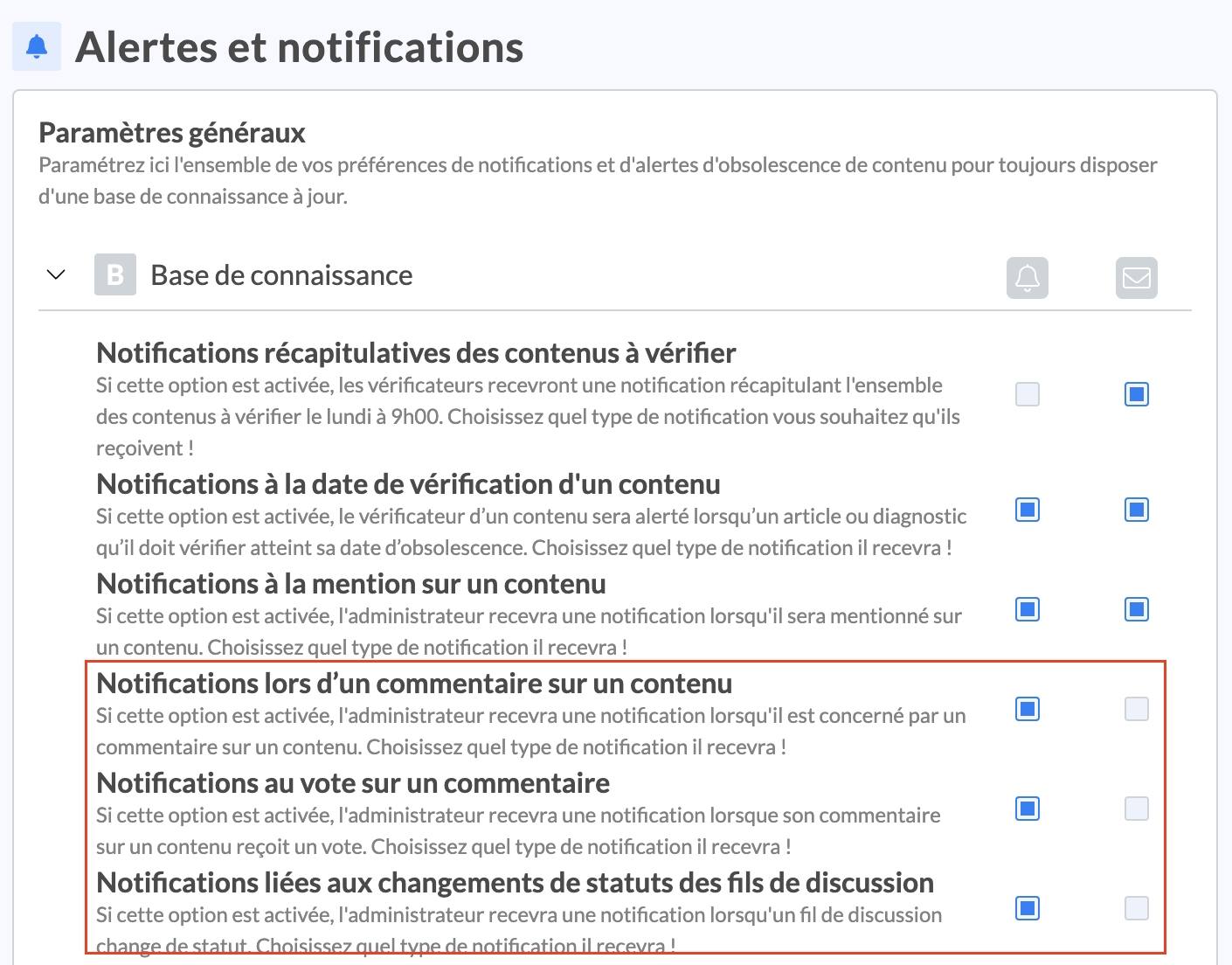
Deux canaux d’alertes sont proposés :
Via l’espace 🔔 Notifications de votre interface administrateur;
Via votre ✉ Mail.
Vous pouvez choisir soit l’un ou l’autre de ces canaux, soit les deux canaux, en cochant les cases spécifiques à chaque canal.
La sélection des canaux est valable pour tous les utilisateurs reliés au compte Mayday et non uniquement à titre individuel.
📄 Collaborer au sein d’un contenu
Mayday vous permet également de mentionner l’un de vos collaborateurs directement au sein d’un contenu, puis d’accompagner cette mention d’un commentaire si vous souhaitez attirer son attention sur un passage spécifique du contenu. Vous pouvez savoir qui sont les collaborateurs présents sur le contenu pour vous mettre d’accord sur son édition.
1⃣ Mentionner un collaborateur au sein du contenu
Pour ce faire, il vous suffit de vous rendre sur la page du contenu sur votre espace administrateur, puis sur le passage de votre choix et de taper un “@” pour sélectionner la collaborateur que vous souhaitez mentionner.
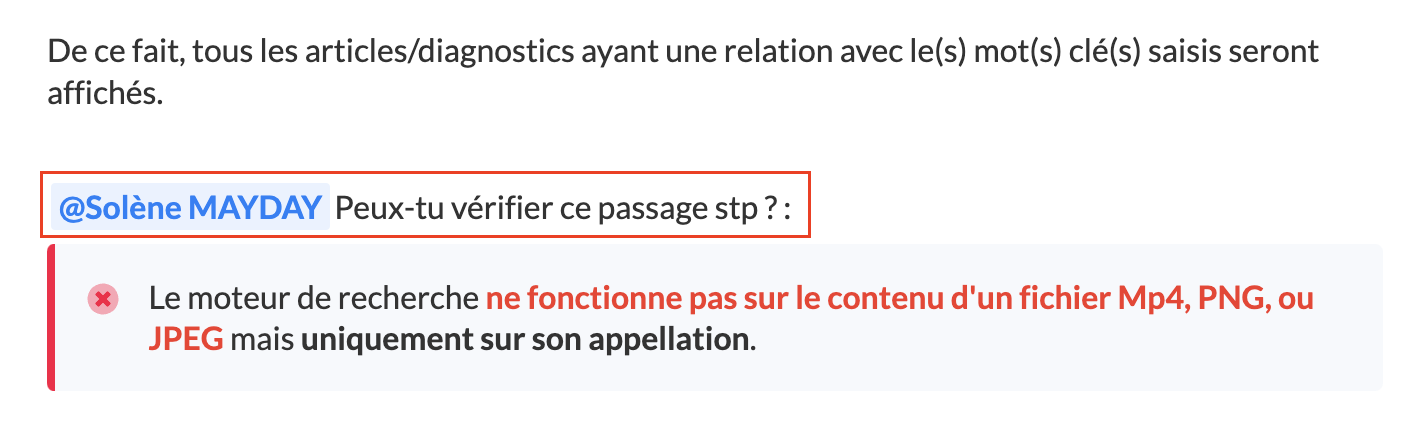
La mention d’un collaborateur suivie du commentaire correspondant sont visibles côté conseiller, si le contenu est publié.
Nous vous recommandons donc de privilégier la mention dans un contenu au statut “Brouillon” puis de supprimer la mention une fois le contenu publié et d’utiliser le fil de discussion en priorité.
2⃣ Etre averti d’une mention sur un contenu
Dans l’onglet “⚙ Paramètres” de votre compte Mayday, dans la section “Alertes et notifications”, il vous est possible d’activer les “notifications à la mention sur un contenu”.
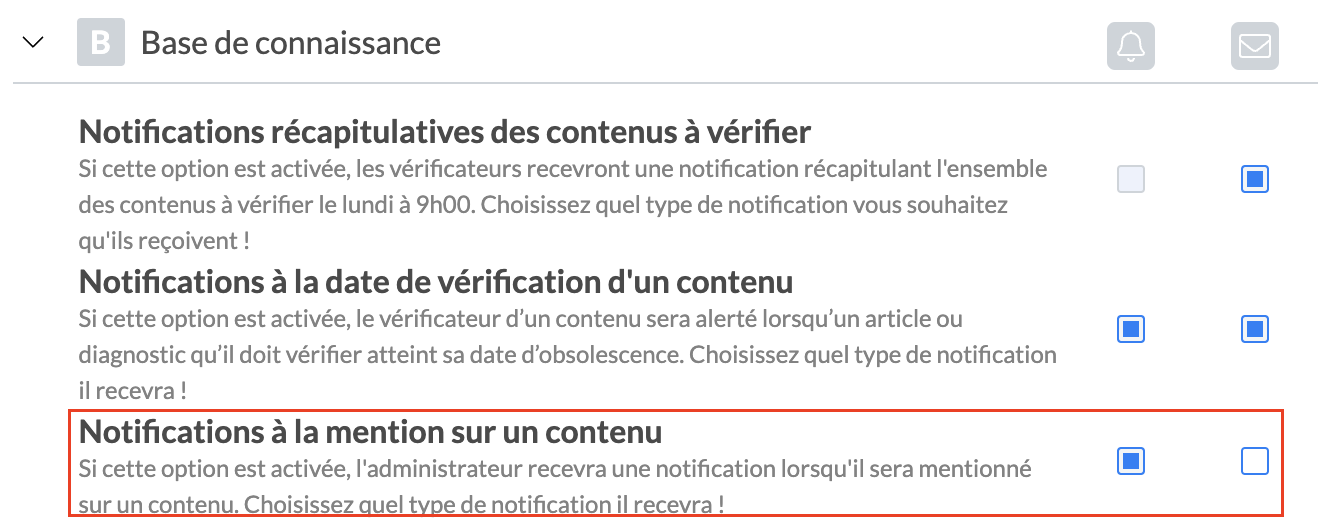
Deux canaux d’alertes sont proposés :
Via l’espace 🔔 Notifications de votre interface administrateur;
Via votre ✉ Mail.
Vous pouvez choisir soit l’un ou l’autre de ces canaux, soit les deux canaux, en cochant les cases spécifiques à chaque canal.
La sélection des canaux est valable pour tous les utilisateurs reliés au compte Mayday et non uniquement à titre individuel.
3⃣ Avatar utilisateurs en temps réel
Visualisez les utilisateurs qui éditent le même contenu que vous en temps réel sur l’éditeur Mayday. Pour éviter la perte de modifications due à des éditions simultanées par plusieurs utilisateurs, vous pouvez désormais voir en temps réel les utilisateurs qui consultent le même contenu que vous dans l’éditeur Mayday.
L’édition simultanée en temps réel n’est pas encore gérée sur Mayday.
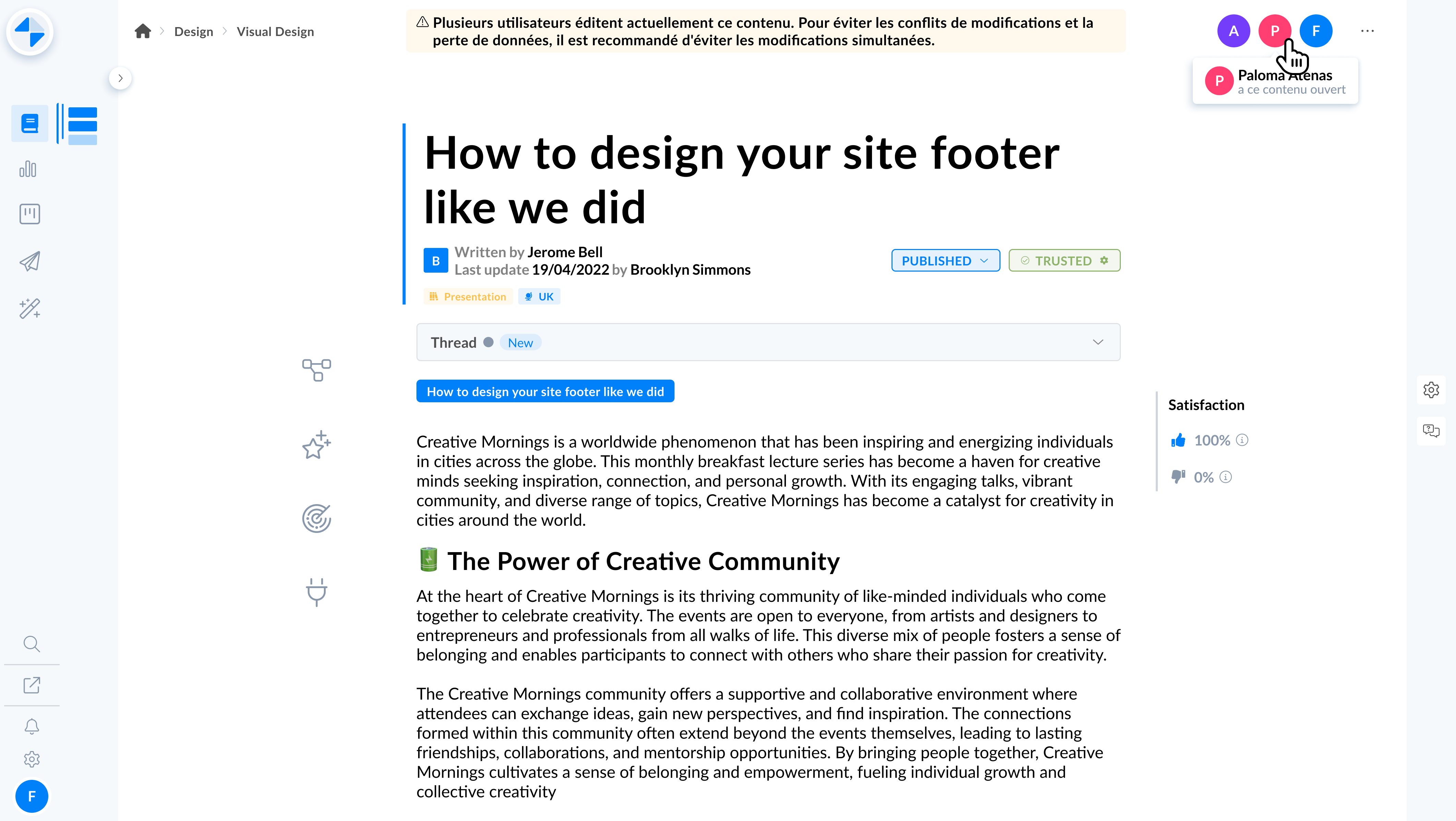
Visualisez en temps réel les utilisateurs qui consultent le même contenu que vous sur l’éditeur
🪄 Cas d'utilisation
✍ Vous souhaitez rédiger ou modifier un contenu sur Mayday
💾 Vous voulez vous assurer que vos modifications seront bien sauvegardées
⚠ Vous souhaitez savoir si d’autres personnes éditent le même contenu que vous
💬 Vous voulez contacter ces personnes pour vous assurer qu’une seule personne édite le contenu à la fois
🤔 Comment l'utiliser ?
Rendez-vous sur un contenu dans l’éditeur Mayday
Regardez le coin en haut à droite du contenu
Vous verrez les utilisateurs qui sont actuellement sur le même contenu que vous
Si l’icône utilisateur est grisée, cela signifie que l’utilisateur est inactif
Contactez ces personnes pour vous assurer qu’une seule personne édite le contenu à la fois
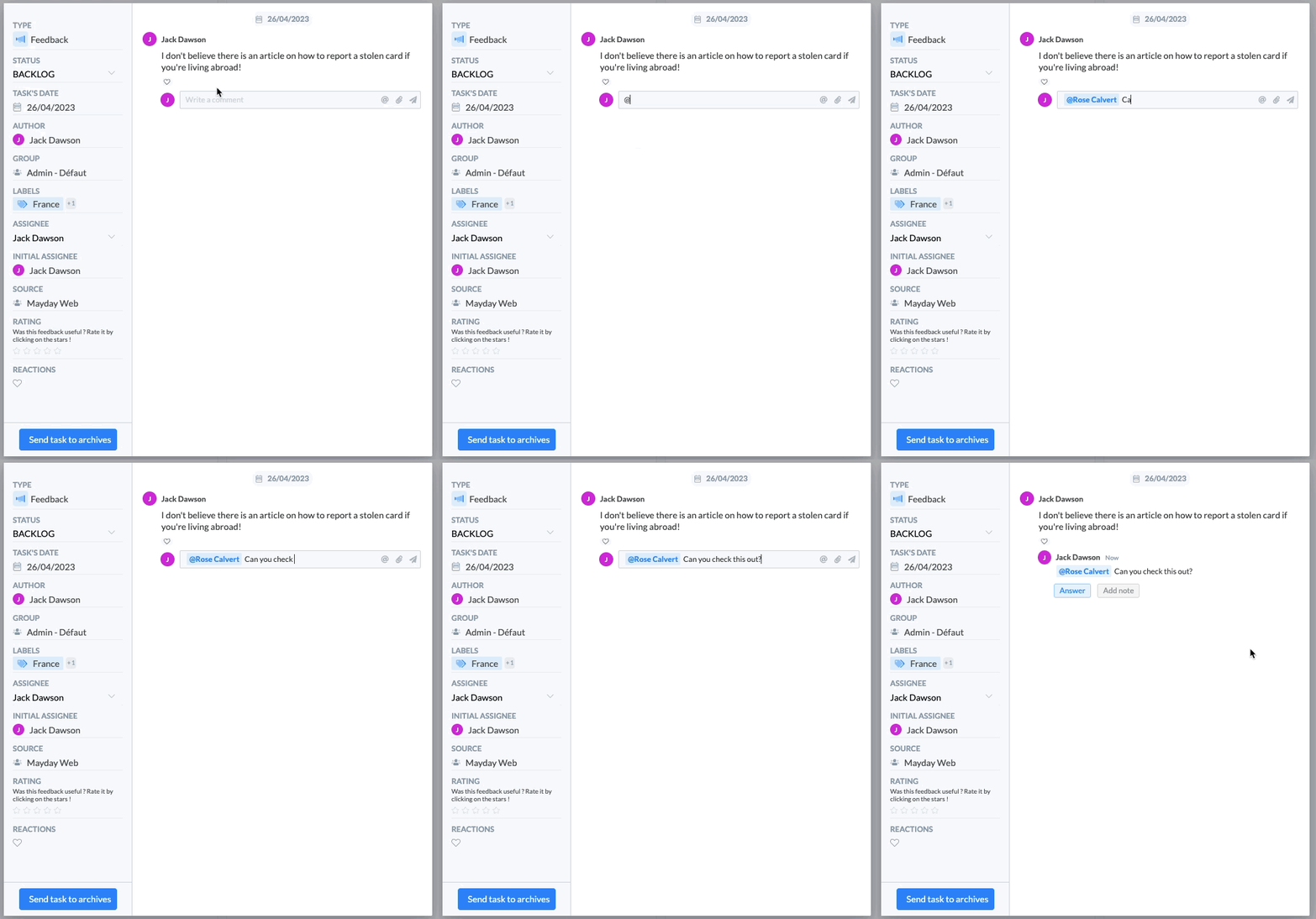
📌 Collaborer autour d’un feedback via le Hub
Mayday vous permet de collaborer autour d’un feedback dans le centre de tâches en laissant une note interne à l’attention d’un autre administrateur et en le mentionnant directement sur la carte d’un feedback !