📕 Présentation
Découvrez sur ce contenu comment suivre les résultats par module de formation sur la Mayday Academy.
Sur chaque module de formation, un onglet “Performances” est disponible afin d’accéder aux métriques principales et aux résultats de ce module.

Cette section est structurée de deux onglets :
“Apprenants” : Cet onglet rassemble toutes les données du module à l’échelle des apprenants. Vous y trouverez des résultats globaux, ainsi que les résultats détaillés par apprenant.
“Étapes du module” : Cet onglet rassemble toutes les données du module à l’échelle d’une étape. Vous y trouverez des résultats globaux, ainsi que les résultats détaillés par étape du module, afin de notamment identifier les étapes les plus / moins réussies, courtes / longues, etc.
Découvrons tout cela 👇
🎯 Cas d’usage
Consultez les résultats d'un module de la Mayday Academy pour évaluer les performances des conseillers, identifier les points forts et faibles à la fois globalement et pour chaque conseiller, et découvrir les domaines où le module pourrait être amélioré.
👤 Évaluez les performances par conseiller
Dans l’onglet “Apprenants”, des résultats globaux sont accessibles, ainsi que les résultats détaillés par conseiller.
L’onglet “Apprenants” de la section “Performances” est principalement composé de deux informations :
Les résultats globaux du module, communs à tous les apprenants
La liste des apprenants assignés au module et leurs résultats
L’ensemble de ces données peuvent être filtrées, comme nous allons le voir.
📊 Les métriques globales d’un module
Sur l’onglet “Performances” d’un module, les métriques globales sont affichées en haut de la page afin d’obtenir un aperçu global des résultats obtenus sur le module.
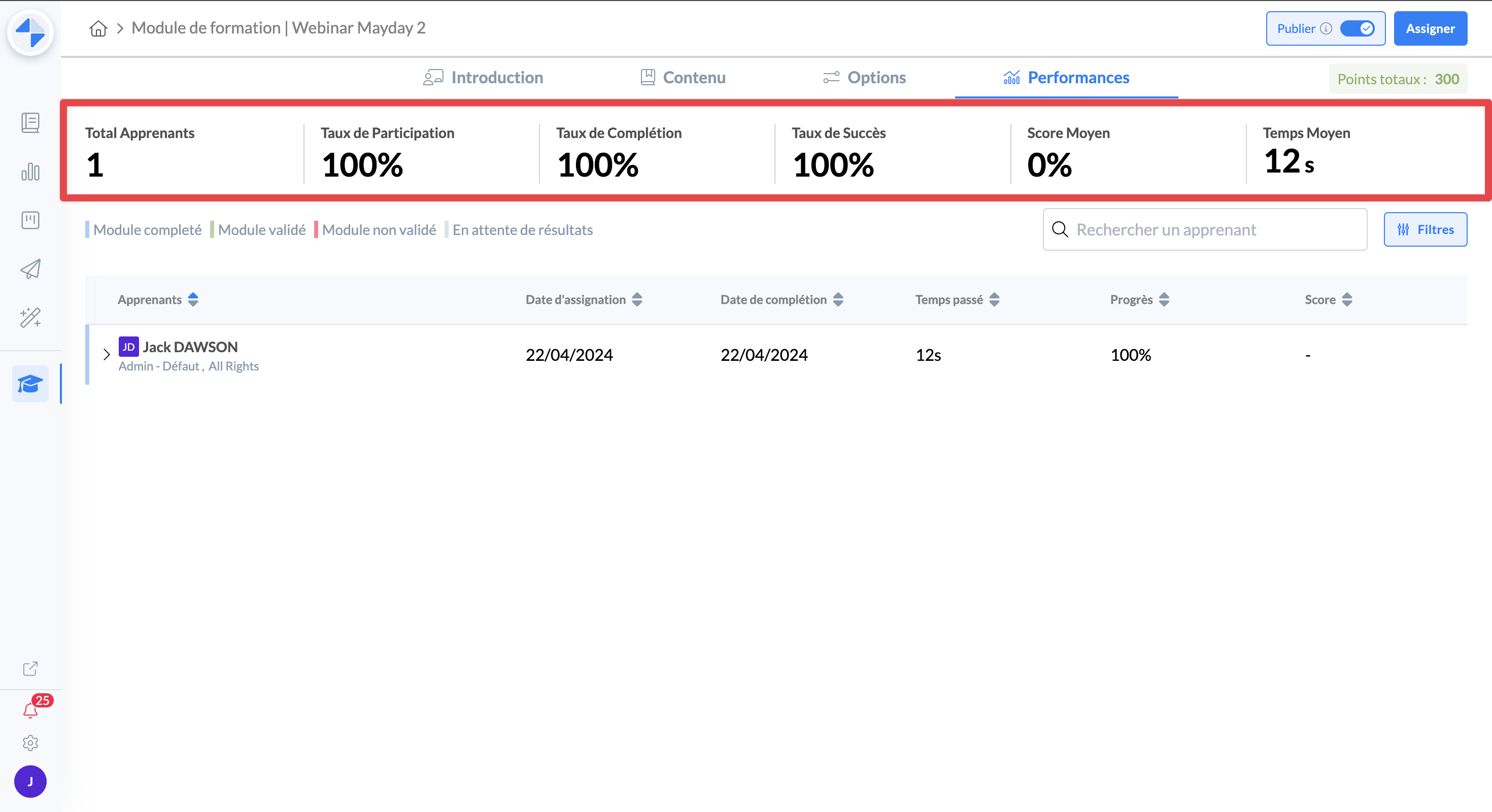
Les métriques globales vous permettent d’apprécier rapidement les performances des conseillers, ainsi que de vous assurer que les apprenants assignés suivent bien le module concerné.
Parmi ces métriques, vous trouverez :
Total apprenants : le nombre total d’apprenants assignés au module dans le cas d’un module privé, ou le nombre total d’apprenants qui ont lancé le module s’il s’agit d’un module public.
Taux de participation : parmi tous les apprenants assignés au module, le % d’apprenants qui ont au moins débuté le module.
Taux de complétion : parmi tous les apprenants assignés au module, le % d’apprenants qui ont complété le module.
Taux de succès : si le module a une notion de succès ou d’échec, il s’agit du % d’apprenants qui ont validé le module parmi tout ceux qui ont complété le module.
Score moyen : le score moyen obtenu par tous les conseillers qui ont complété le module.
Temps moyen : le temps moyen obtenu par tous les conseillers qui ont complété le module.
ℹ Les métriques sont mises à jour en temps réel, au gré de l’avancée des apprenants.
👤 Les métriques par apprenant
Sur l’onglet “Performances” d’un module, les métriques par apprenant sont affichées dans le tableau qui contient la liste des apprenants.
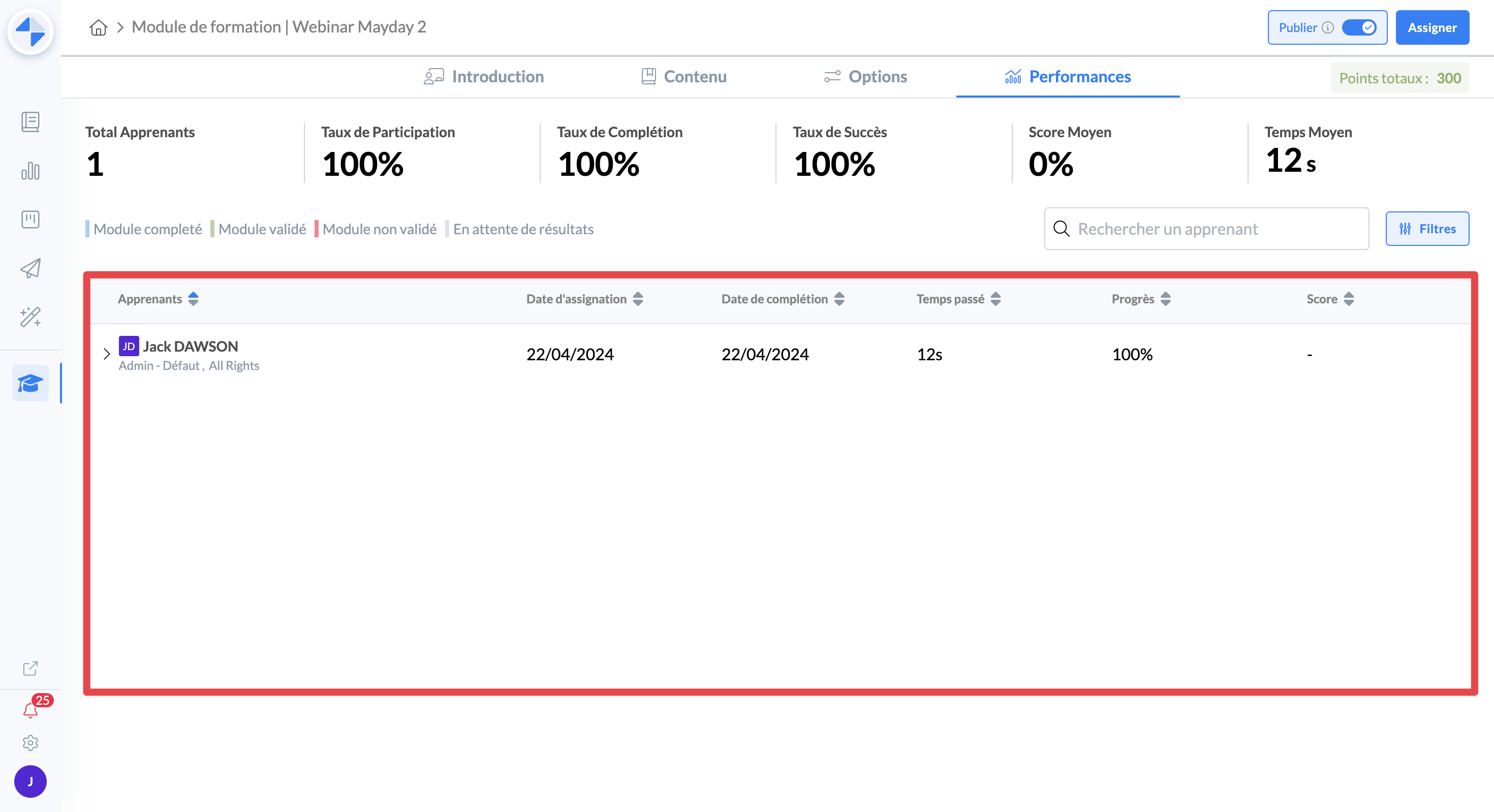
Ensuite, vous trouverez dans un tableau la liste des apprenants assignés au module (dans le cas d’un module privé), ou ayant débuté le module (dans le cas d’un module public).
Dans le tableau, chaque ligne représente un apprenant, accompagnée de plusieurs colonnes :
Date d’assignation : date à laquelle l’apprenant a été assigné au module.
Date de complétion : date à laquelle l’apprenant a complété le module.
Temps passé : le temps que l’apprenant a passé sur le module (temps actif sur le module), à date.
Progrès : le % d’avancée de l’apprenant sur le module.
Score : le score obtenu par l’apprenant, si le module a un notion de score.
Si vous le souhaitez, les résultats détaillés par apprenant sont disponibles en cliquant sur le chevron >, afin de dérouler les résultats par étape du module pour l’apprenant concerné.
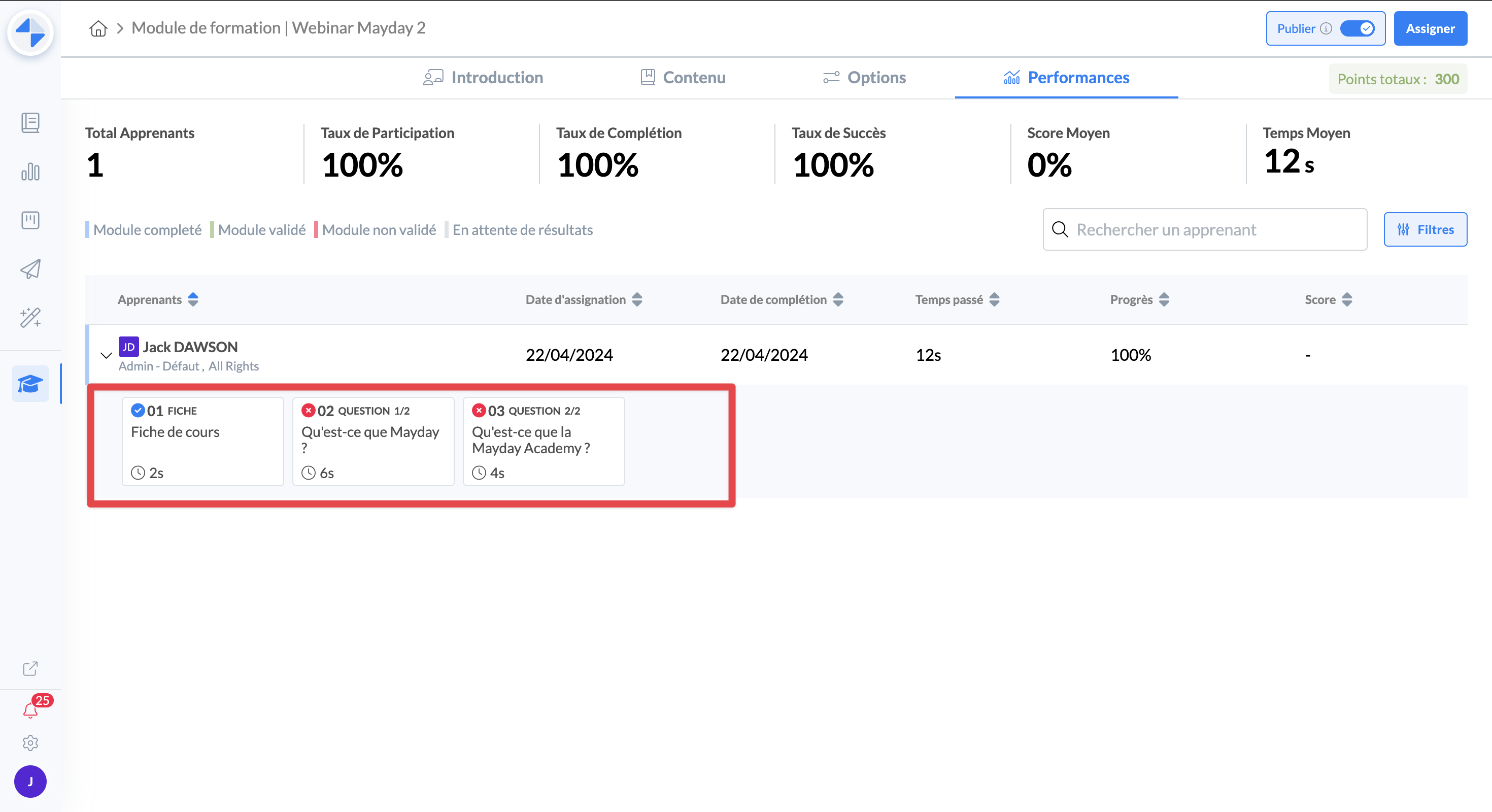
Une fois déroulé, les détails par apprenant contiennent pour chaque étape du module :
Le statut : complété, en cours, pas commencé
Le temps passé : le temps que l’apprenant a passé sur l’étape en question
La validation ou l’échec d’une question : pour une étape de type question, l’information de si l’apprenant l’a réussi ou échoué
Le feedback : si l’apprenant a laissé un feedback 👍 ou 👎 sur l’étape en question, cela sera affiché ici
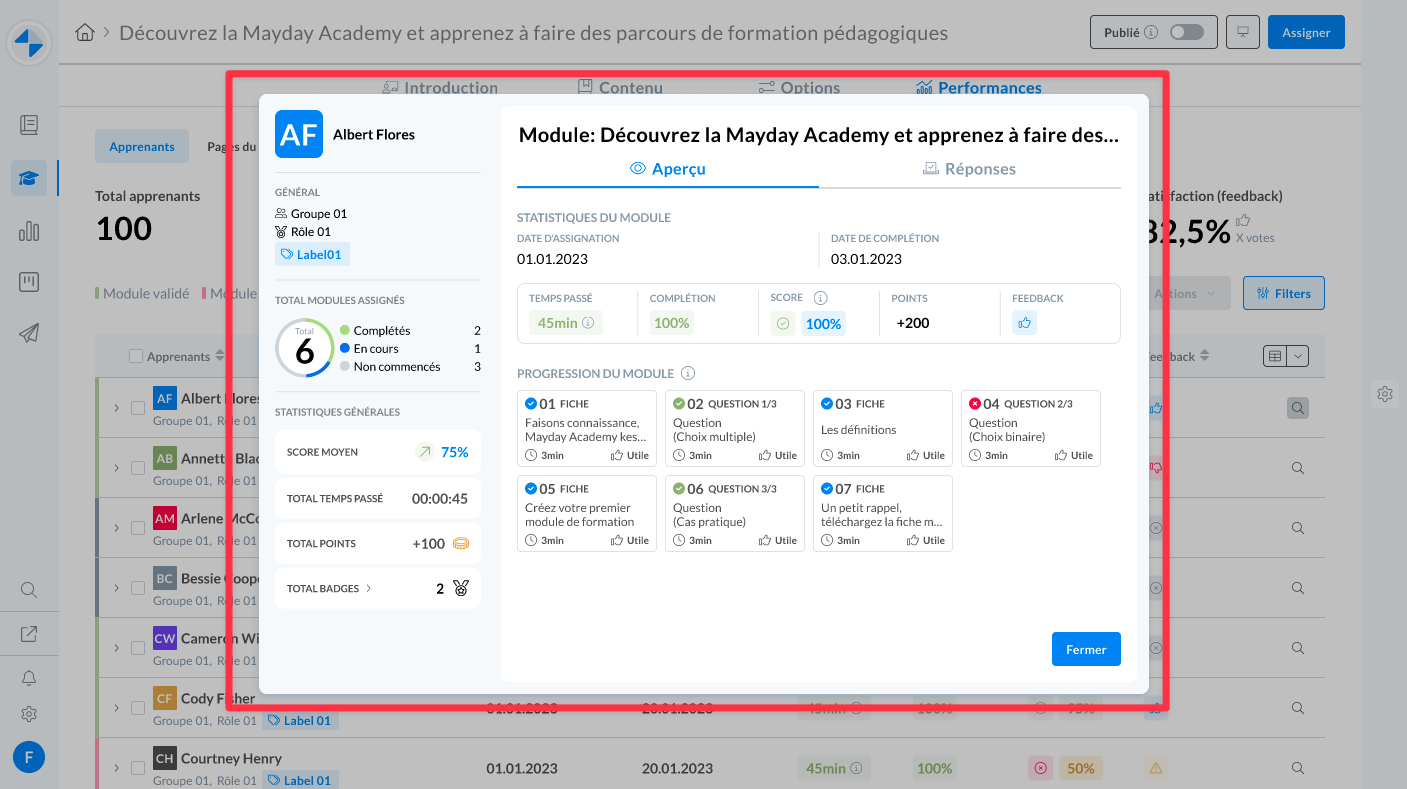
🔜 Prochainement, une vue détaillée par apprenant sera disponible, et rassemblera :
Des données globales propres à l’apprenant, sur tous les modules et parcours suivis sur l’Academy
Un aperçu plus détaillé des résultats du module
Les réponses de l’apprenant aux questions du module, permettant, dans le cas des mauvaises réponses, de savoir ce que l’apprenant avait répondu. De même, cela permettra de la correction manuelle si vous le souhaitez.
📝 Évaluez les performances par étape du module
Dans l’onglet “Pages du module”, des informations globales sont accessibles, ainsi que des données détaillés par page du module de formation.
L’onglet “Pages du module” de la section “Performances” est principalement composé de deux informations :
Des informations générales sur l’ensemble des pages du module, afin d’identifier les tendances au global.
La liste des pages du module avec, pour chacune de ces pages, des données globales qui proviennent de tous les apprenants ayant eu accès à cette page.
L’ensemble de ces données peuvent être filtrées, comme nous allons le voir.
📊 Les informations générales
Sur l'onglet "Pages du module", les données globales sont présentées en haut de la page pour donner un aperçu complet des métriques concernant les différentes étapes d'un module.
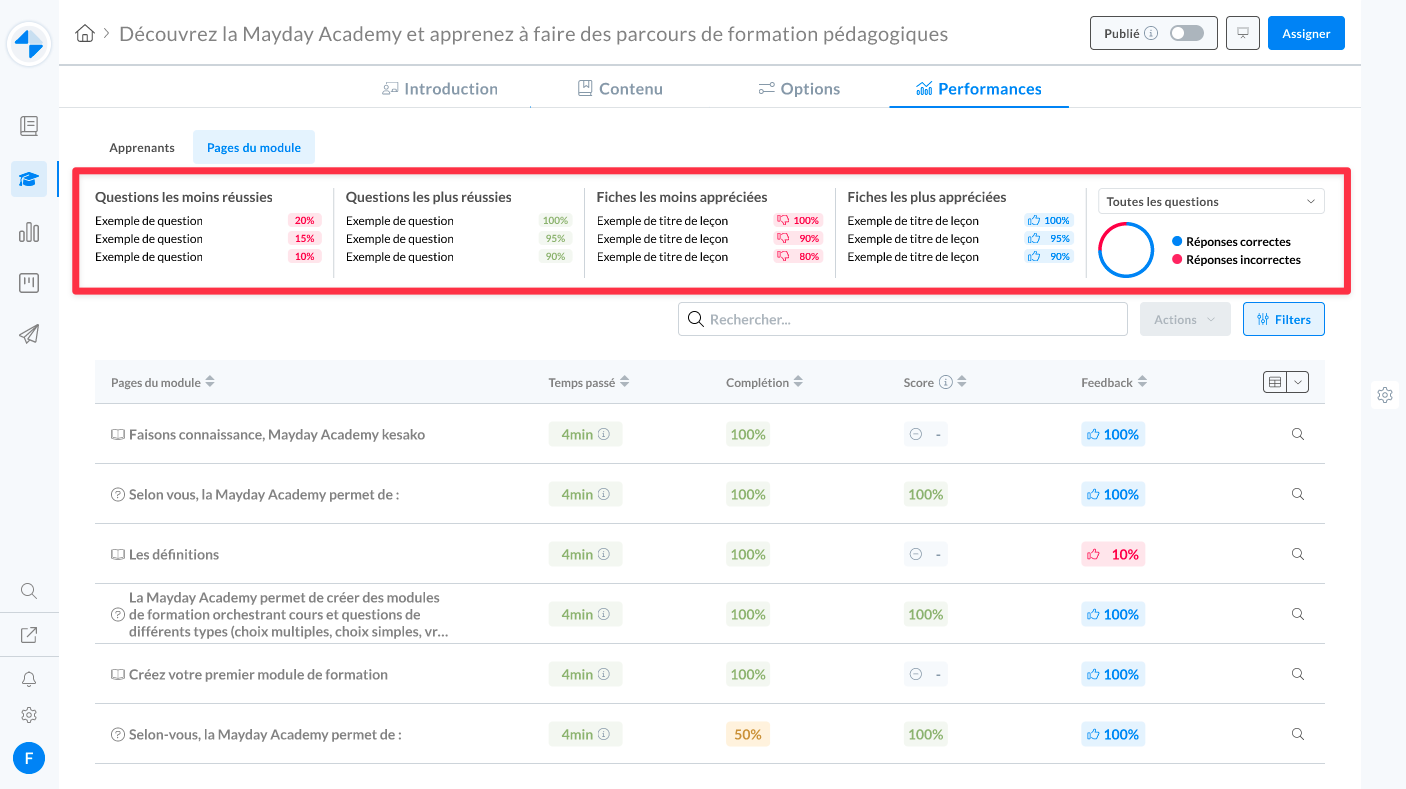
Ces données générales sont particulièrement utiles pour comprendre la perception et l'appréciation du module par les apprenants. Elles permettent notamment d'identifier les étapes les plus ou moins difficiles, longues ou réussies.
Dans ces informations, vous trouverez :
Les questions les moins bien réussies : pour repérer rapidement les sujets posant problème aux apprenants, ou éventuellement les questions jugées trop difficiles.
Les questions les mieux réussies : pour repérer rapidement les sujets généralement bien maîtrisés, ou éventuellement les questions jugées trop simples.
Les parties du module les moins appréciées : pour repérer rapidement les aspects du module que les apprenants semblent moins apprécier, afin de les retravailler si nécessaire.
Les parties du module les plus appréciées : pour repérer rapidement les aspects du module que les apprenants semblent préférer, afin d'identifier les types d'étapes appréciés par les conseillers.
La répartition des questions réussies/échouées : pour avoir un aperçu global du taux de réussite des apprenants sur les questions du module.
📖 Les métriques par étape du module
Sur l’onglet “Pages du module”, les métriques par étape du module sont affichées dans le tableau qui contient la liste des étapes.
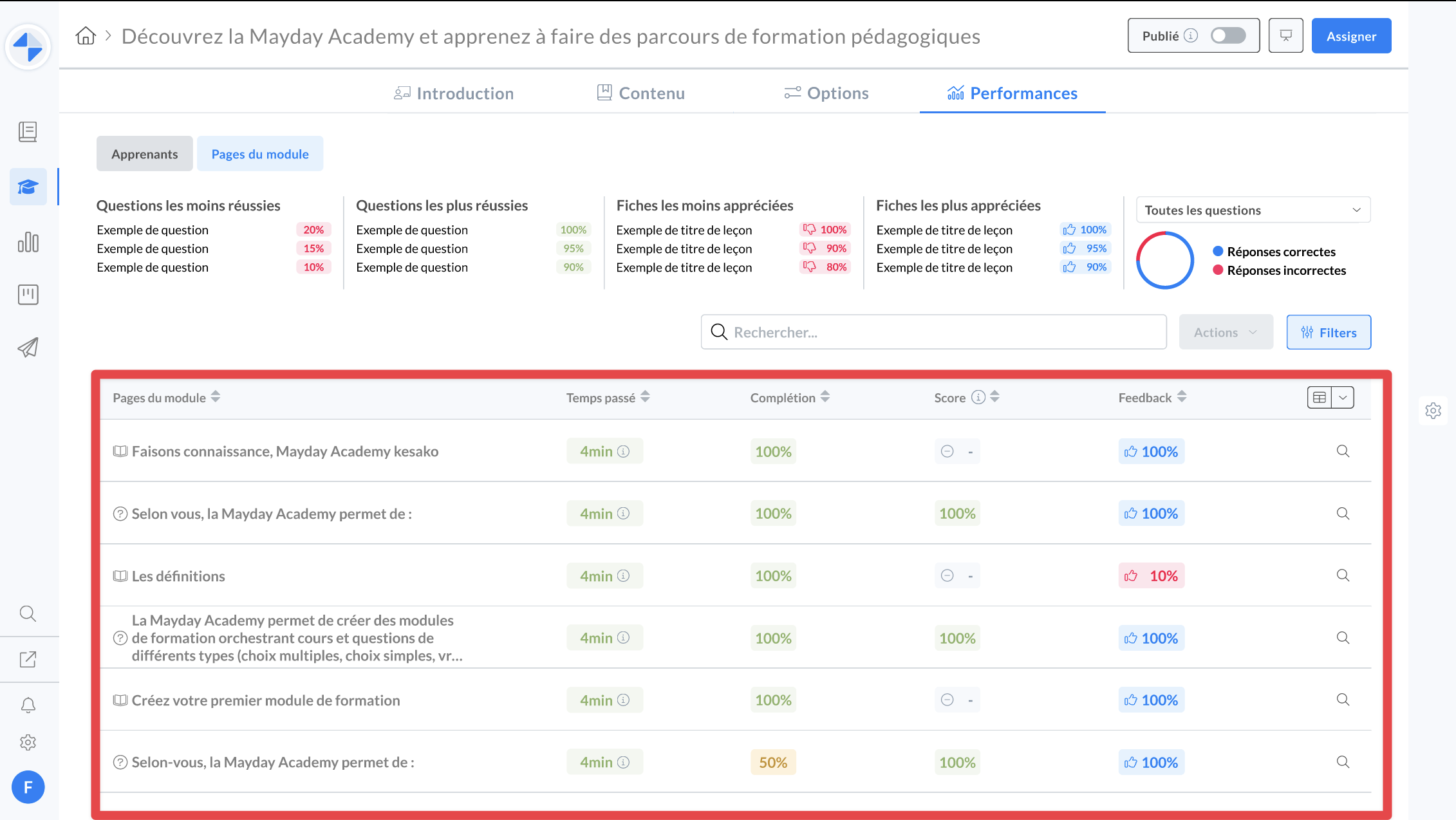
Ce tableau donne accès à un ensemble de données pertinentes pour chaque étape du module. Ces données sont particulièrement utiles pour identifier les sujets maîtrisés, non maîtrisés, ainsi que les éventuelles lacunes et axes d'amélioration du module ou du parcours dans son ensemble.
Pour chaque étape, vous trouverez :
Le type d'étape : question, cas pratique, fiche.
Le titre de l'étape : titre de la fiche, énoncé de la question.
Le temps moyen : la durée moyenne que l'ensemble des apprenants ayant complété cette étape ont passée dessus. Cela permet d'identifier si une étape semble trop courte ou, au contraire, trop longue.
Le taux de complétion : le pourcentage d'apprenants assignés au module ayant complété cette étape. Cela permet de repérer les étapes à partir desquelles le taux de complétion diminue, indiquant où les apprenants ont tendance à décrocher.
Le score moyen : la moyenne des scores obtenus par tous les apprenants ayant répondu à cette question. Cela permet de repérer les questions trop simples ou, au contraire, trop complexes.
Le feedback : le pourcentage de satisfaction moyen pour cette étape, basé sur les retours de tous les apprenants. Cela permet de repérer les étapes fortement appréciées ou, au contraire, moins appréciées. De plus, cela permet d'identifier les éventuelles étapes obsolètes nécessitant une mise à jour.
🔎 Les filtres disponibles
Que ce soit dans l'onglet "Apprenants" ou "Pages du module", toutes les données peuvent être filtrées selon vos préférences.
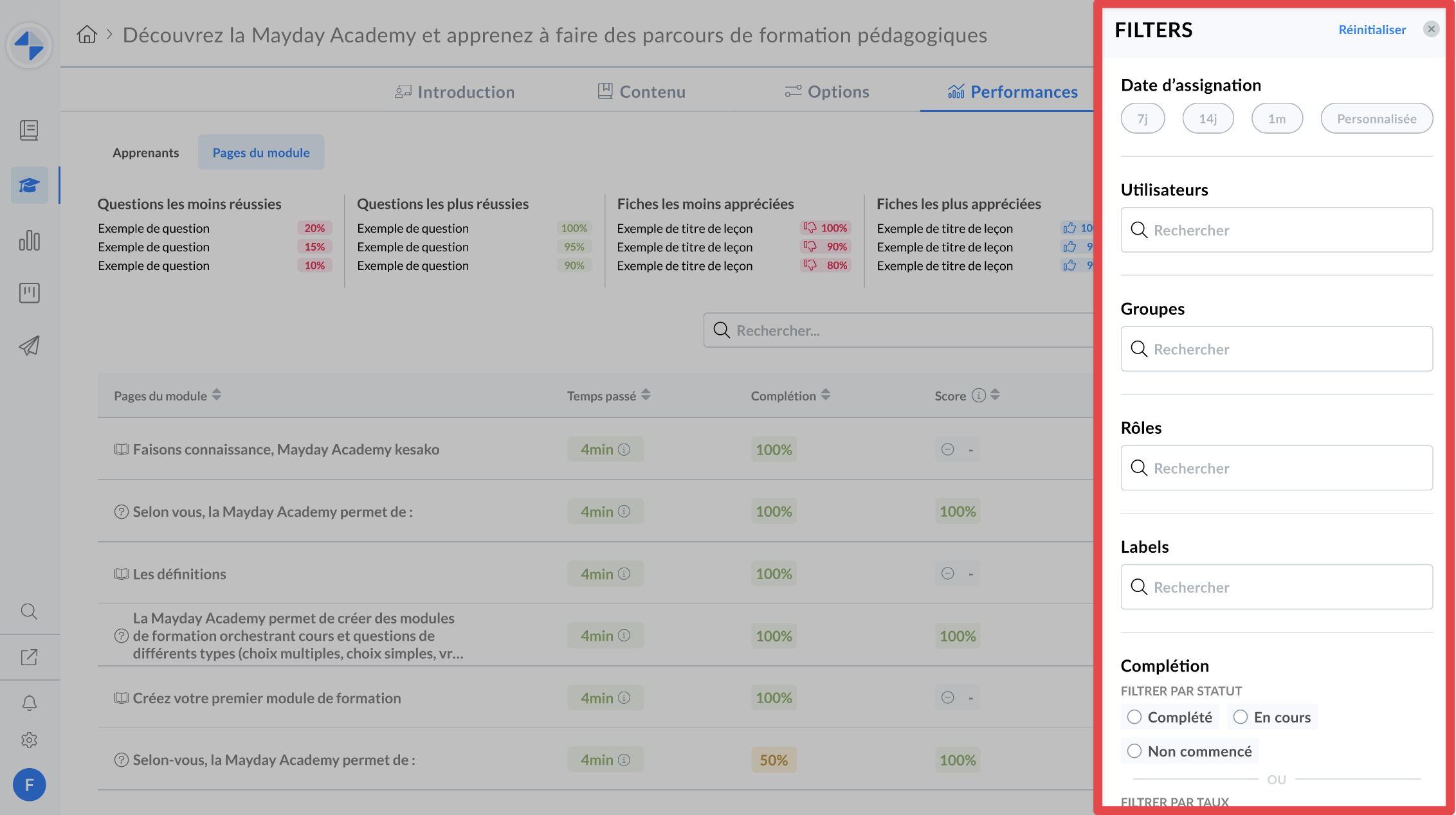
Les filtres disponibles sont :
Par date d’assignation
Par utilisateur
Par groupe Mayday
Par rôle Mayday
Par label utilisateur
Par statut ou taux de complétion
Par statut ou taux de score obtenu
Par temps passé
Par feedback