Entdecken Sie in diesem Artikel wie Sie Mayday Widget, die Chrome-Erweiterung von Mayday, installieren.
Das Widget ist ein Bereich, den Ihre Berater jederzeit öffnen und schließen können, um zur Knowledge Base am richtigen Ort und zum richtigen Zeitpunkt zu gelangen!
Das Widget kann von jeder Google Chrome-Seite aus geöffnet werden.
📸 Zugriff auf den Katalog der Integrationen anzeigen
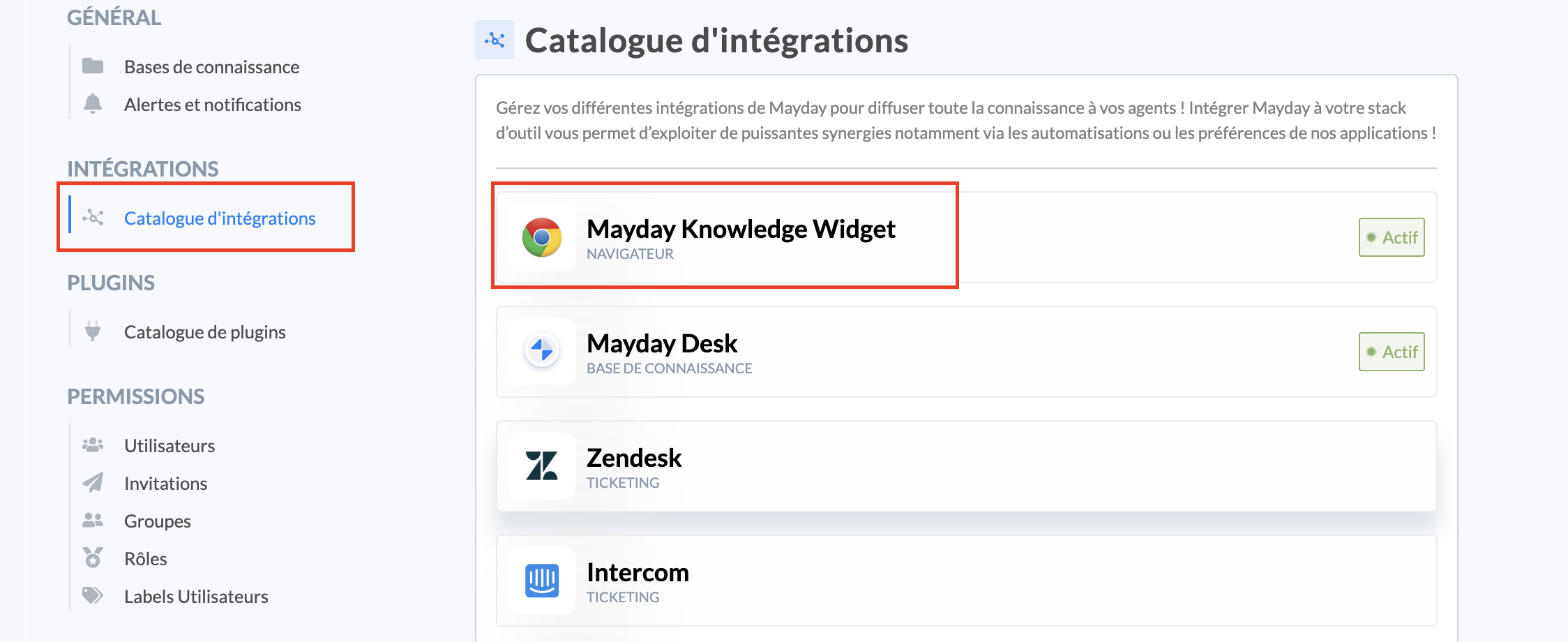
🎯 Anwendungsfälle
Erlauben Sie Ihren Beratern, auf Ihre Knowledge Base von jeder Chrome-Seite aus zuzugreifen.
Öffnen Sie Mayday, suchen Sie direkt in allen Ihren Prozessen und finden Sie in Rekordzeit die Antwort auf Ihre Fragen!
Sparen Sie Zeit für Ihre Berater und reduzieren Sie die MTT!
⚒ Mayday Widget installieren
Diese Vorgehensweise muss von jedem Nutzer durchgeführt werden, der das Widget integriert.
Um die Erweiterung Mayday Widget herunterzuladen, aktivieren Sie "Features"
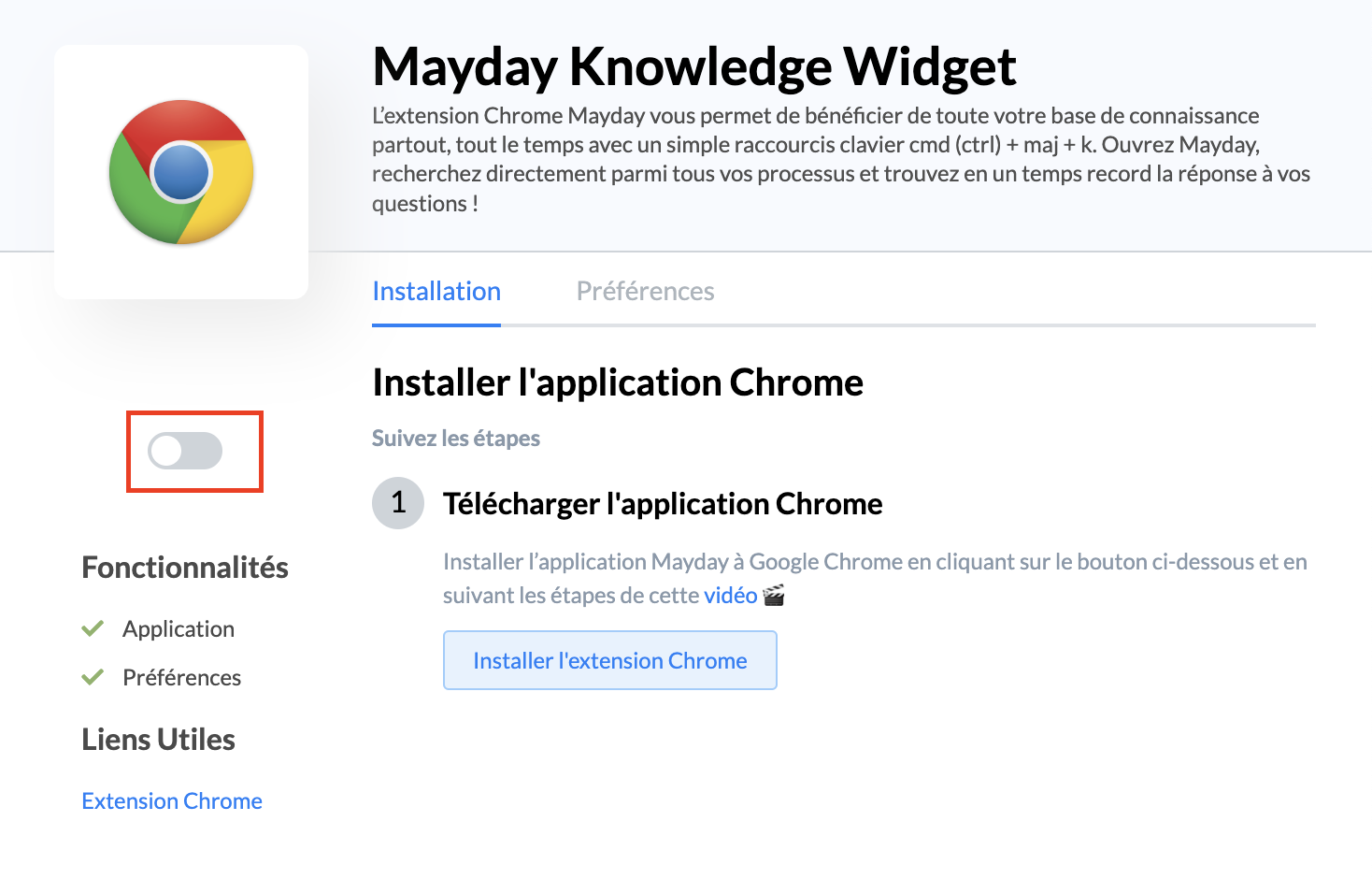
Das Widget kann in zwei folgenden Browsern verwendet werden , deren Schritte Ihnen unten zusammen mit Video-Tutorials präsentiert werden:
Installation auf GOOGLE CHROME
🎥 Finden Sie die vollständige Vorgehensweise in diesem kurzen Video!
Klicken Sie auf diesen Link;
Laden Sie die Chrome-Anwendung herunter, indem Sie auf "Erweiterung installieren" klicken;
Klicken Sie auf "Erweiterung hinzufügen";
Pin Mayday, um es direkt in der Erweiterungsleiste verfügbar zu machen;
Schließen Sie Google Chrome;
Starten Sie Google Chrome erneut;
Öffnen Sie einen neuen Tab "google.fr";
Klicken Sie auf die Erweiterung Mayday, um sie zu öffnen.
Sie können sich jetzt in Ihrem Mayday-Konto anmelden! 🤩
Installation auf EDGE CHROMIUM
🎥 Finden Sie die vollständige Vorgehensweise in diesem kurzen Video!
Klicken Sie auf diesen Link
Öffnen Sie im Edge-Browser
Klicken Sie auf „Holen“
Klicken Sie auf "Erweiterung hinzufügen"
Aktivieren Sie die Sichtbarkeit der Erweiterung, indem Sie sie pinnen
Öffnen Sie eine Webseite
Klicken Sie auf die Erweiterung Mayday und dann auf „Anwendung öffnen“
Sie können sich jetzt in Ihrem Mayday-Konto anmelden! 🤩
Sie können das Widget mit einer einfachen Tastenkombination: cmd (ctrl) + shift + k öffnen/schließen
Voraussetzungen: das Widget muss an Ihrer Erweiterungsleiste angepinnt sein, um leicht auf das Wissen zuzugreifen.
⚙ Wählen Sie Ihre Einstellungen
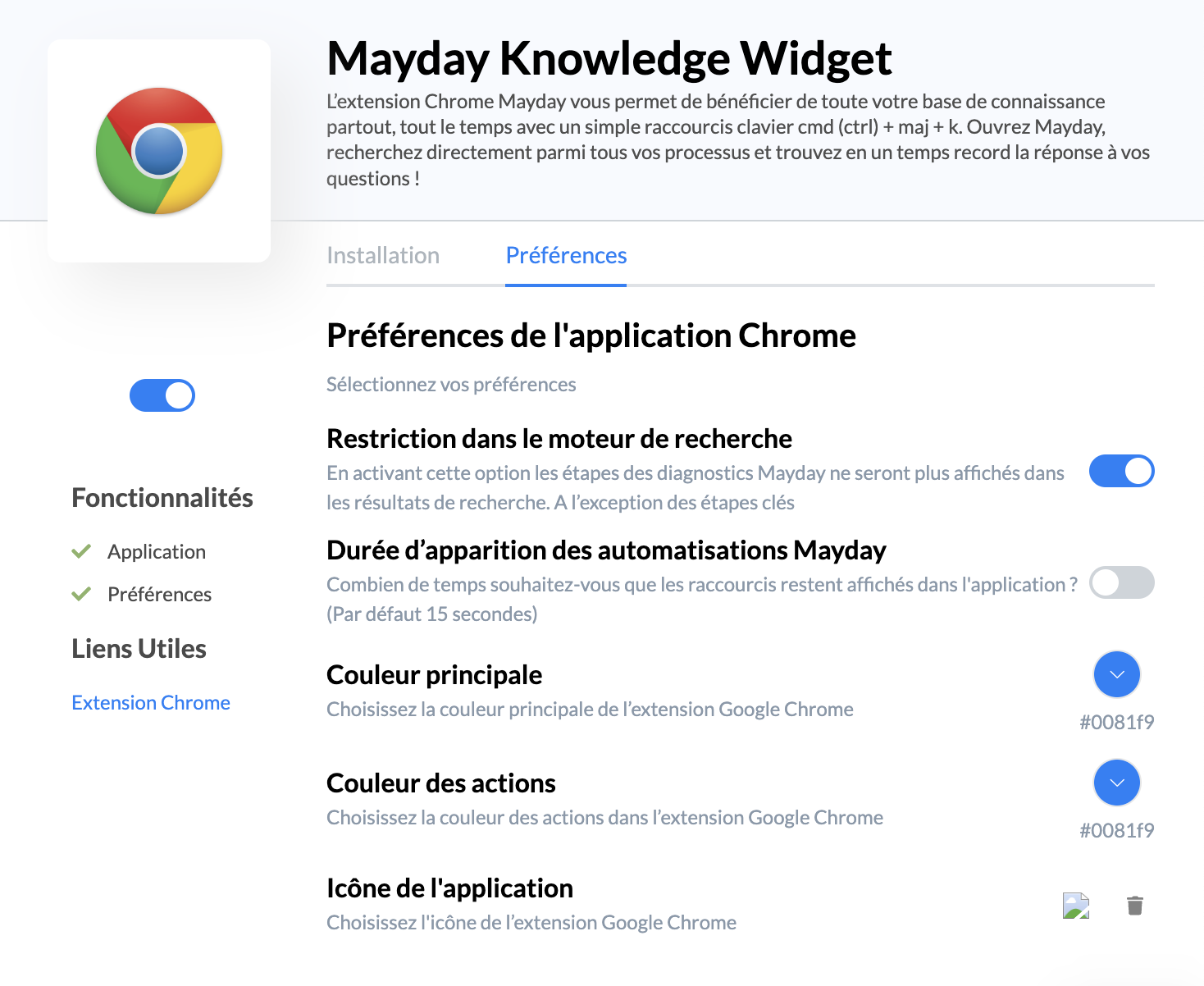
Im Abschnitt "Einstellungen" definieren Sie Ihre Auswahl für alle Benutzer:
🔍 Einschränkung der Suchmaschine: Durch Aktivieren können die Benutzer des Widgets und der Vollbildversion nur nach Guides und Artikeln suchen. Sie haben keine Möglichkeit, nach Schritten von Guides in den Suchergebnissen zu suchen.
Wir empfehlen Ihnen, diese Einstellung zu aktivieren. Wenn Sie sie nicht aktivieren, erhalten die Berater viele Suchergebnisse, die manchmal nicht relevant sind (Schritte von Guides wie "JA", "Weiter" usw.).
⏱ Zeit für Anzeige von Shortcuts: Durch Aktivieren können Sie eine Anzeigezeit für die Automatisierungen festlegen, die Sie programmieren.
Standardmäßig sind die programmierten Automatisierungen 15 Sekunden sichtbar. Wir empfehlen, diese Anzeigezeit zu verlängern.
🎨 Hauptfarbe: Legen Sie die Hauptfarbe der Anwendung fest
🖌 Aktionsfarbeneinstellungen: Legen Sie die Farben für Aktionen/Tasten der Erweiterung fest
🖼 Symbol der Anwendung: Laden Sie das Logo Ihres Unternehmens herunter
🔄 Mayday Widget aktualisieren
Wenn eine neue Version von Mayday verfügbar ist, können Sie diese herunterladen, um von den neuen Funktionen zu profitieren, indem Sie folgende Vorgehensweise befolgen: