📕 Einführung
Entdecken Sie in diesem Inhalt, wie Sie die Benutzerberechtigungen in der Mayday Academy festlegen, über die Mayday Rollen.
In Mayday werden alle Berechtigungen eines Benutzers durch seine Rolle und seine Gruppe definiert.
Zur Erinnerung: die Funktionsweise ist wie folgt:
Die Rollen ermöglichen es, den Zugriff auf bestimmte Funktionen von Mayday einzuschränken : Inhalte lesen, Inhalte bearbeiten, Zugang zum Mayday Hub erhalten, usw.
Die Gruppen ermöglichen es, den Zugriff auf bestimmte Collections oder Knowledge Bases von Mayday einzuschränken
Zur Erinnerung: Sie können herausfinden, wie Sie Gruppen und Rollen erstellen und einstellen:
🎯 Anwendungsfälle
Definieren Sie die Funktionen der Mayday Academy, auf die Benutzer Zugriff haben werden.
🏗 Option 1⃣: Berechtigungen zu bestehenden Rollen hinzufügen
Wenn Ihre Benutzer bereits die Knowledge Base verwenden, bedeutet dies, dass ihnen eine Rolle zugewiesen wurde. Wenn Sie möchten, können Sie ihre bestehende Rolle ändern, um Berechtigungen für die Academy hinzuzufügen.
1⃣ Schritt 1: Rolle auswählen, die bearbeitet werden soll
Um eine Rolle zu bearbeiten und Berechtigungen für die Mayday Academy hinzuzufügen, gehen Sie wie folgt vor:
Klicken Sie auf den Tab “
Einstellungen”;Klicken Sie auf die Unterkategorie “
Rollen”;Klicken Sie auf “
...” im Bereich einer Rolle;Klicken Sie auf “
Rolle bearbeiten”, um die Rolle zu bearbeiten.
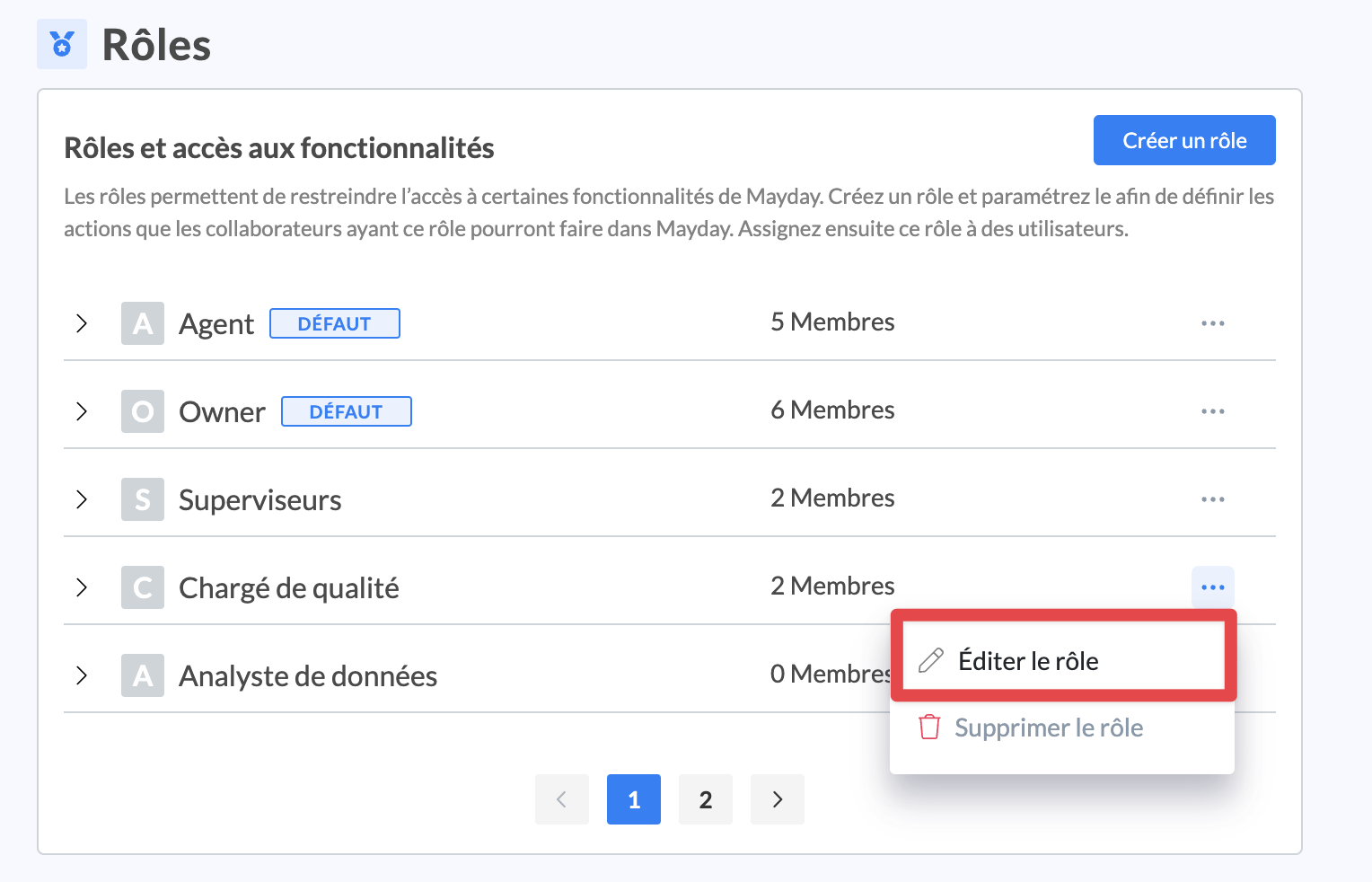
Es öffnet sich ein Modalfenster, das Sie einlädt, die Rolle zu bearbeiten.
2⃣ Schritt 2: Berechtigungen im Tab Academy hinzufügen
Um einer Rolle Berechtigungen für die Mayday Academy hinzuzufügen, gehen Sie wie folgt vor:
Klicken Sie auf die Pfeile >, um zu den rechten Tabs zu navigieren;
Klicken Sie auf den Tab “
Academy”;Aktivieren oder deaktivieren Sie jede einzelne Berechtigung nach Bedarf.
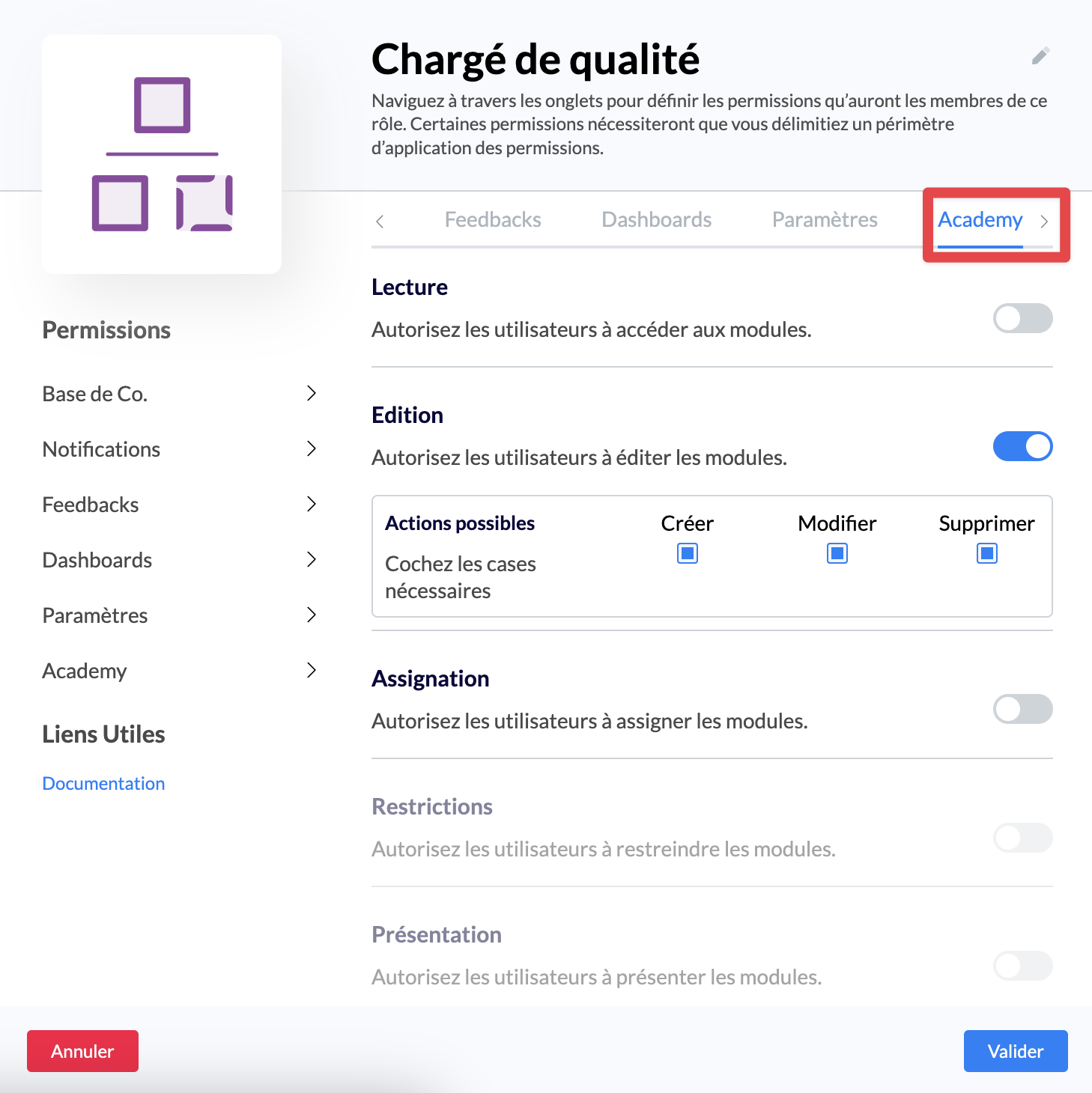
Unter den verfügbaren Berechtigungen finden Sie:
Lesen: Ermöglichen Sie dem Benutzer Module oder Lernwege zu verfolgen. So kann der Benutzer Zugriff auf die Mayday Academy auf Mayday Desk haben, für Trainings zugewiesen werden, auf öffentliche Trainings zugreifen oder Trainings absolvieren.
Bearbeiten: Ermöglichen Sie dem Benutzer Module oder Lernwege zu bearbeiten. So kann der Benutzer Zugriff auf die Mayday Academy auf Mayday Admin haben und Module/Lernwege erstellen oder ändern.
Wenn Sie diese aktivieren, können Sie anschließend die Bearbeitungsaktionen auswählen, die Sie freigeben möchten: Erstellung, Bearbeitung, Löschung.
Zuweisung: Ermöglichen Sie dem Benutzer Module oder Lernwege zuzuweisen. So kann der Benutzer Zugriff auf die Mayday Academy auf Mayday Admin haben und Module/Lernwege Benutzern oder Benutzergruppen zuweisen.
Einschränkungen (bald verfügbar): Ermöglichen Sie dem Benutzer den Zugriff auf Module oder Lernwege einzuschränken. Der Benutzer kann dann auf die Mayday Academy auf Mayday Admin zugreifen und den Zugriff auf Module/Lernwege auf Mayday Admin für Benutzer einschränken. Dies ist nützlich, wenn Sie nicht möchten, dass alle Benutzer, die Zugriff auf die Mayday Academy in Bearbeitung haben, alle verfügbaren Module sehen können.
Präsentation (bald verfügbar): Ermöglichen Sie dem Benutzer Module oder Lernwege einem Publikum zu präsentieren. Der Benutzer kann dann auf die Mayday Academy auf Mayday Admin zugreifen und Schulungen einem Publikum präsentieren, im Rahmen von Präsenzschulungen oder Videokonferenzen.
3⃣ Schritt 3: Berechtigungen im Tab Feedbacks hinzufügen
Dieser Tab ermöglicht es, Berechtigungen für Mayday Feedbacks festzulegen, insbesondere in der Mayday Academy.
Gehen Sie zum Tab “Feedbacks”:
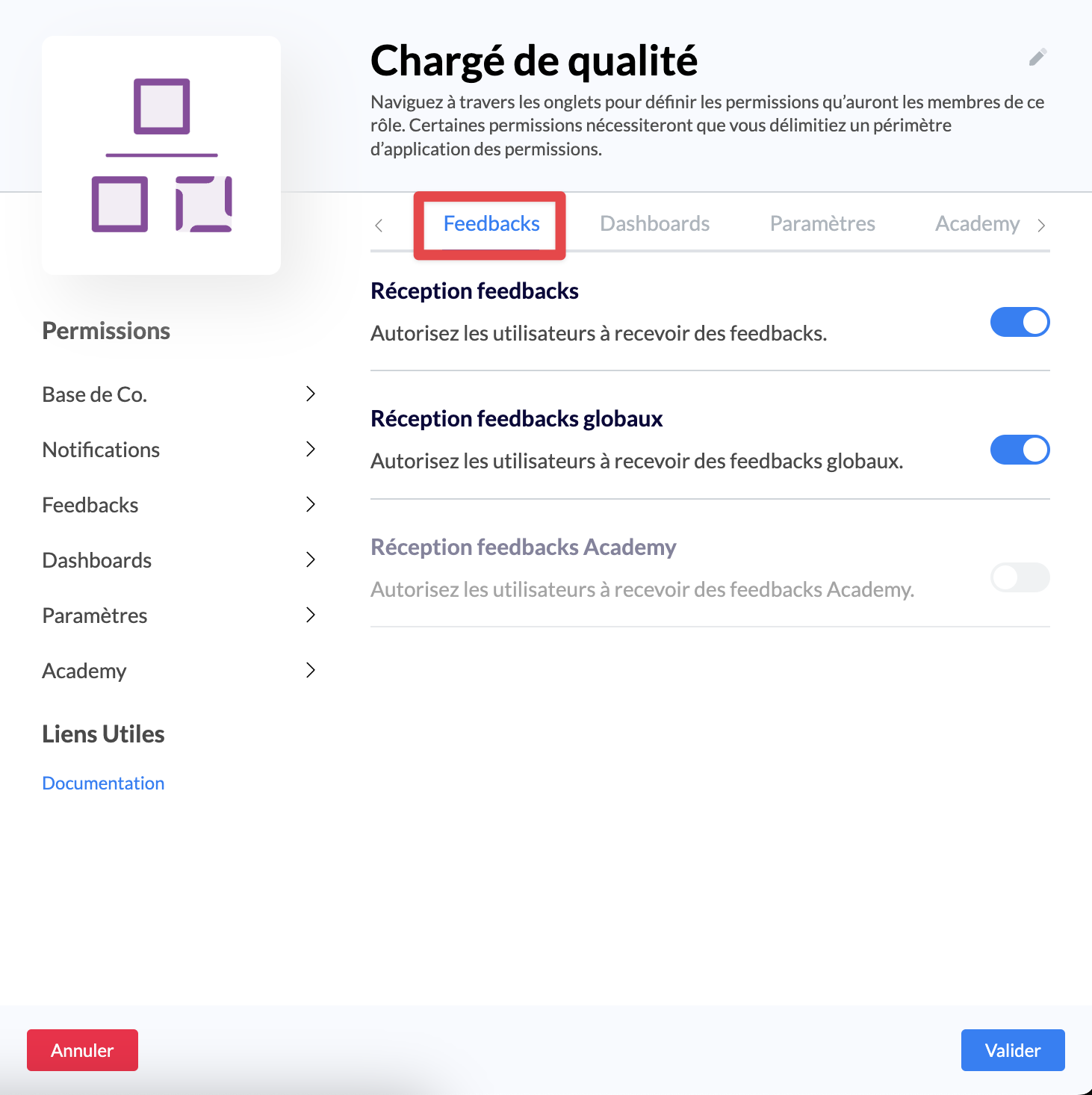
Unter den verfügbaren Berechtigungen finden Sie:
Feedbacks für Academy empfangen: Ermöglichen Sie dem Benutzer Feedback zu Modulen oder Lernwegen zu erhalten. Wenn Lernende Feedback zur Mayday Academy oder zu einem Modul/Lernweg senden, kann dieser Benutzer als Empfänger zugewiesen werden und anschließend das Feedback im Mayday Hub bearbeiten.
4⃣ Schritt 4: Berechtigungen im Tab Dashboards hinzufügen
Dieser Tab ermöglicht es, Berechtigungen für Mayday Feedbacks festzulegen, insbesondere in der Mayday Academy.
Gehen Sie zum Tab “Dashboards”:
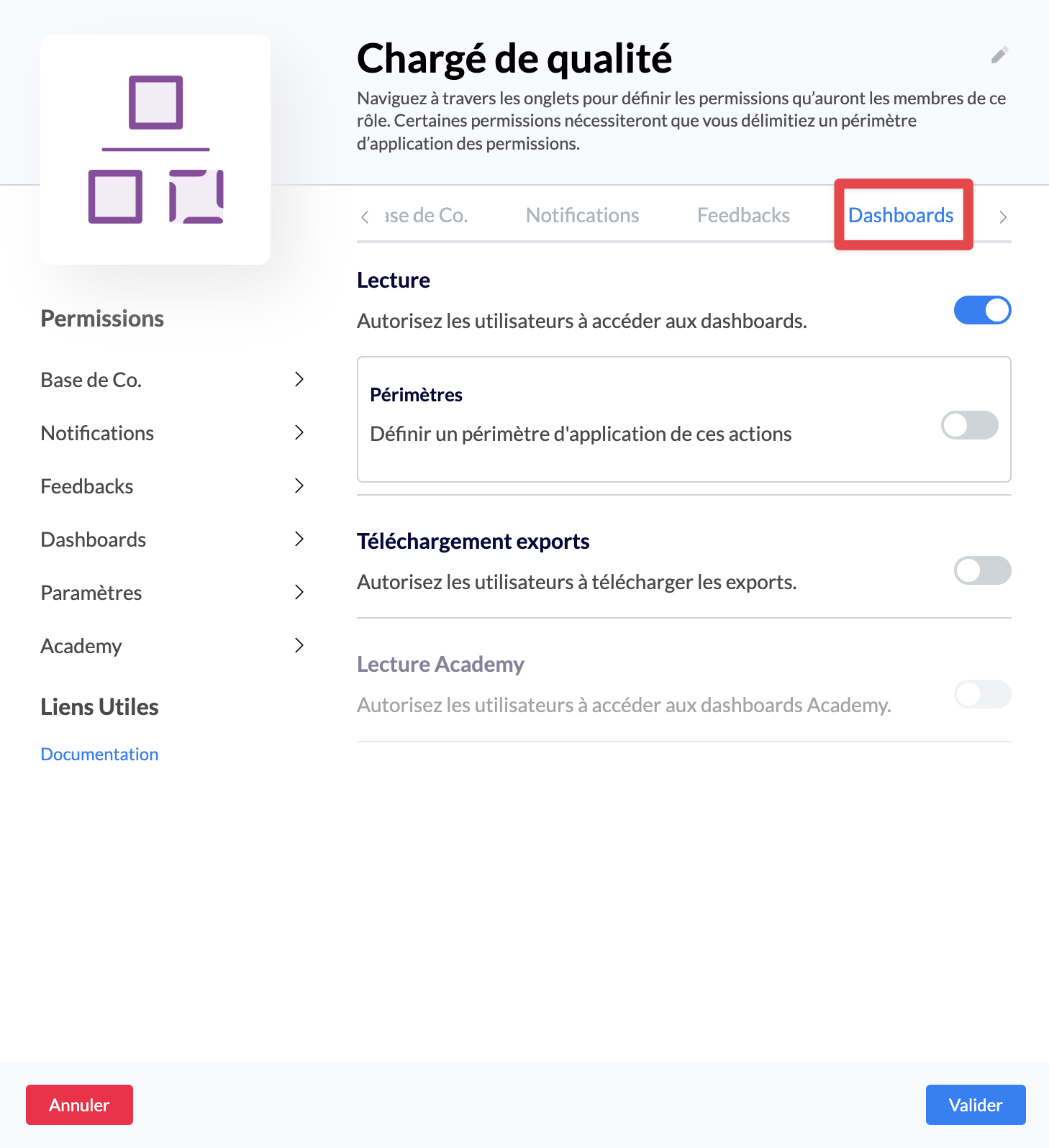
Unter den verfügbaren Berechtigungen finden Sie:
Lesen Academy: Ermöglichen Sie dem Benutzer die Ergebnisse der Lernenden zu einem Modul oder Lernweg zu analysieren. Diese Benutzer können auf den Tab “Leistungen” eines Moduls oder Lernwegs zugreifen und die Hauptdaten analysieren, nach Lernenden und nach Schritt des Trainings.
5⃣ Schritt 5: Rolle speichern
Es genügt, die Rolle mit den neuen Berechtigungen zu speichern.
Die Benutzer, die diese Rolle haben, müssen sich einfach nur abmelden und wieder anmelden, um von ihren neuen Berechtigungen zu profitieren!
🏗 Option 2⃣: Neue dedizierte Rollen erstellen
Wenn Ihre Benutzer die Knowledge Base nicht verwenden, können Sie neue Rollen mit Berechtigungen für die Mayday Academy erstellen und ihnen zuweisen. Sie können auch rollen spezifisch für die Mayday Academy erstellen und Ihren Benutzern mehrere Rollen zuweisen.
Zum Beispiel kann ein Berater zwei Rollen zugewiesen bekommen:
Berater: Rolle, die ihm Zugang zum Lesen der Knowledge Base gewährt
Lernender: Rolle, die ihm Zugang zum Lesen von Schulungen auf der Mayday Academy gewährt
1⃣ Schritt 1: Neue Rolle erstellen
Um eine Rolle zu erstellen, klicken Sie einfach auf "
Neue Rolle erstellen";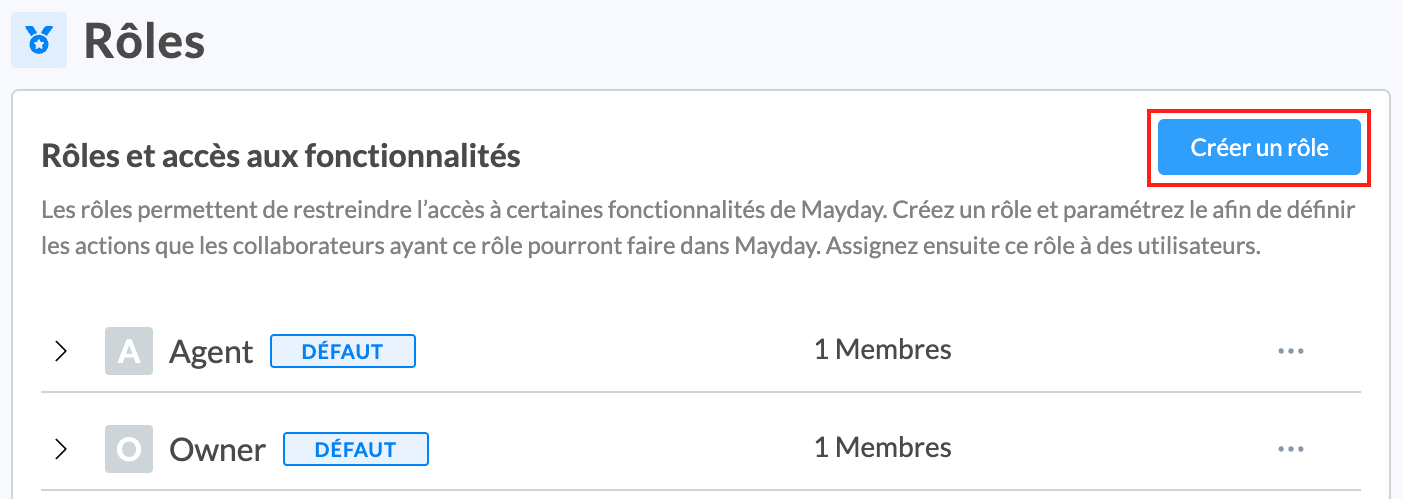
Sie müssen der Rolle anschließend einen Namen zuweisen;
Wir empfehlen Ihnen, einen kurzen und eindeutigen Namen zu vergeben, der die Funktion der Mitglieder dieser Rolle auf Mayday klar darstellt.
Beispiel: „Lernender“, „Ausbildungsbeauftragter“, …
2⃣ Schritt 2: Berechtigungen Mayday Academy hinzufügen
Wie in den oben beschriebenen Abschnitten erklärt, finden sich die Berechtigungen der Mayday Academy in drei Tabs:
AcademyFeedbacksDashboards
👉 Sie finden die Details zu diesen Tabs und Berechtigungen im Abschnitt 🏗 Option 1⃣: Berechtigungen zu bestehenden Rollen hinzufügen.
Zur Erinnerung, hier sind die Schritte, die zu befolgen sind:
2⃣ Schritt 2: Berechtigungen im Tab
Academyhinzufügen3⃣ Schritt 3: Berechtigungen im Tab
Feedbackshinzufügen4⃣ Schritt 4: Berechtigungen im Tab
Dashboardshinzufügen