Entdecken Sie in diesem Artikel wie Sie die Leistung Ihres Selfcare analysieren können.
Bevor Sie die Zugriffe auf Ihre Inhalte analysieren, lesen Sie den Artikel . Der Zugang zum Dashboard erfolgt über das Hauptmenü der Administrator-Oberfläche.
📸 Das Dashboard anzeigen

🔍 Globale Daten Ihres Selfcare analysieren
Am oberen Rand Ihres Dashboards haben Sie Zugriff auf globale Daten zu Ihrem Selfcare. Sie finden hier:
Die Gesamtzahl der Zugriffe im gefilterten Zeitraum: Anzahl der Zugriffe auf alle Inhalte Ihrer öffentlichen Knowledge Base.
Die Gesamtzahl der Sitzungen im gefilterten Zeitraum: Anzahl der Besuche Ihrer öffentlichen Knowledge Base. Eine Sitzung beginnt mit dem Zugriff auf eine Seite Ihrer Selfcare und endet mit dem Schließen des Selfcare.
Die Anzahl der gesendeten Feedbacks im gefilterten Zeitraum: Wenn Sie dieses Plugin in den Einstellungen Ihres Selfcare aktiviert haben, finden Sie hier die Gesamtzahl der gesendeten Feedbacks.
Für weitere Informationen zum Plugin „Satisfaction“, das es den Besuchern Ihres Selfcare ermöglicht, Feedback zu senden, können Sie die dedizierten Inhalte zu den lesen.
📸 Die globale Daten-Übersicht anzeigen

Rechts finden Sie außerdem Informationen zu den Inhalten Ihres Selfcare:
Die Anzahl der Artikel ;
Die Anzahl der Guides ;
Den Vertrauensscore.
📸 Die "Knowledge"-Sektion mit Informationen zu den Inhalten anzeigen
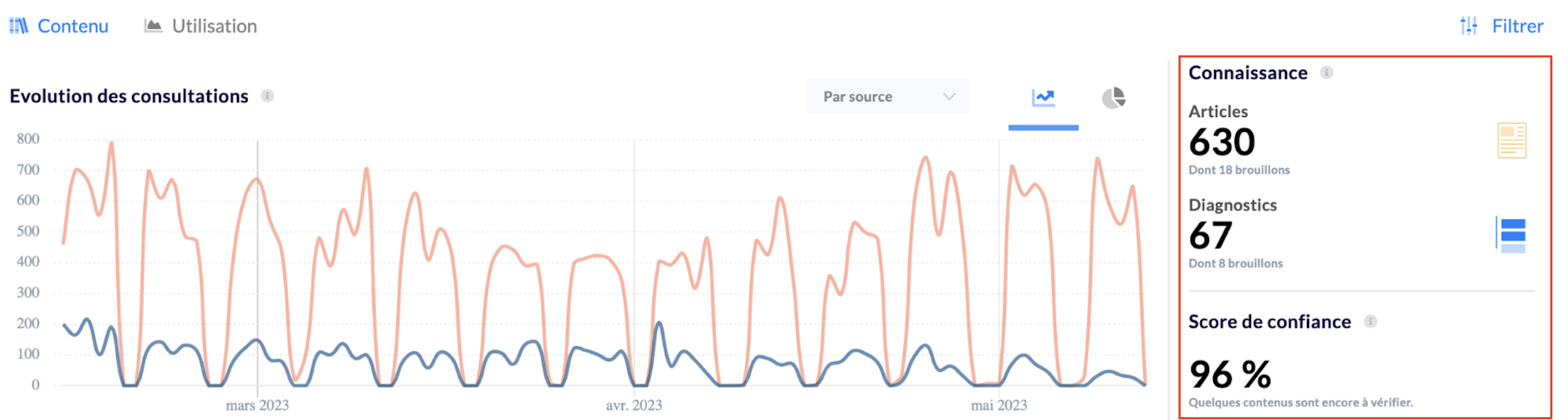
1⃣ Artikel
Zeigt die Anzahl der Artikel, die derzeit in der Knowledge Base verfasst sind. Die Unteranzahl gibt die Artikel an, die als Entwürfe vorliegen.
2⃣ Guides
Zeigt die Anzahl der Guides an, die derzeit in der Knowledge Base verfasst sind. Die Unteranzahl gibt die Artikel an, die als Entwürfe vorliegen.
3⃣ Vertrauensscore
Zeigt die Anzahl der zu überprüfenden Inhalte geteilt durch die Gesamtanzahl der Inhalte in der Knowledge Base. Daraus ergibt sich die Zuverlässigkeitsrate Ihrer Knowledge Base.
Sobald Ihre neuen Inhalte verfasst und aktuell sind, denken Sie daran, diese auf den Status „Verifiziert“ zu setzen → siehe Artikel
Regelmäßige Updates obsoleter Inhalte sind notwendig, um das Hauptproblem jeder Knowledge Base zu vermeiden. Halten Sie einen hohen Vertrauensscore für bessere Abläufe.
📈 Die Entwicklung der Zugriffe auf Ihr Selfcare analysieren
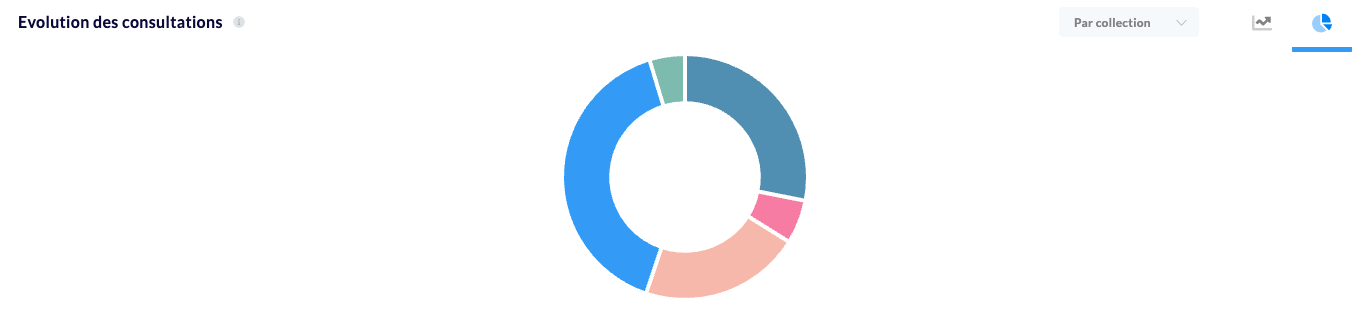
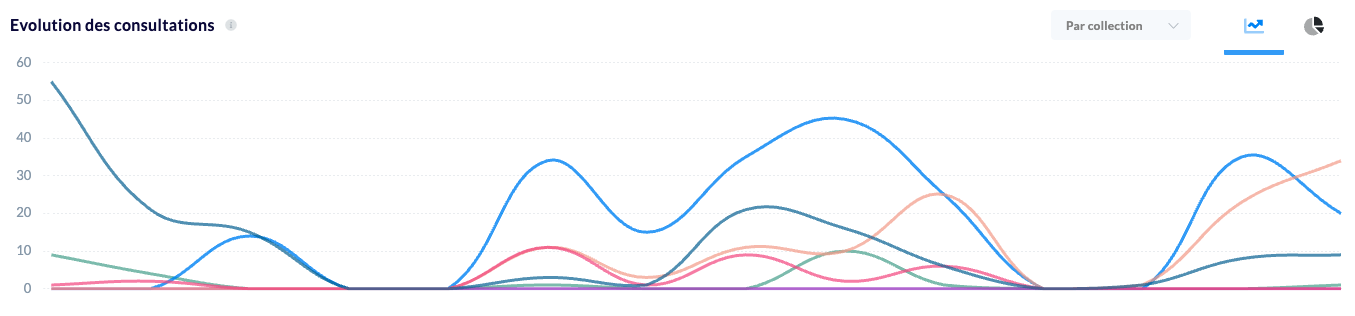
Anschließend finden Sie Diagramme mit der Entwicklung der Zugriffe auf Ihre öffentliche Knowledge Base, einschließlich:
Die Entwicklung der Zugriffe im Zeitraum
Die Verteilung der gesamten Zugriffe im Zeitraum nach Collection Ihrer Knowledge Base
📸 Die Sektion "Zugriffsentwicklung" anzeigen
📄 Inhalte einzelner Inhalte analysieren
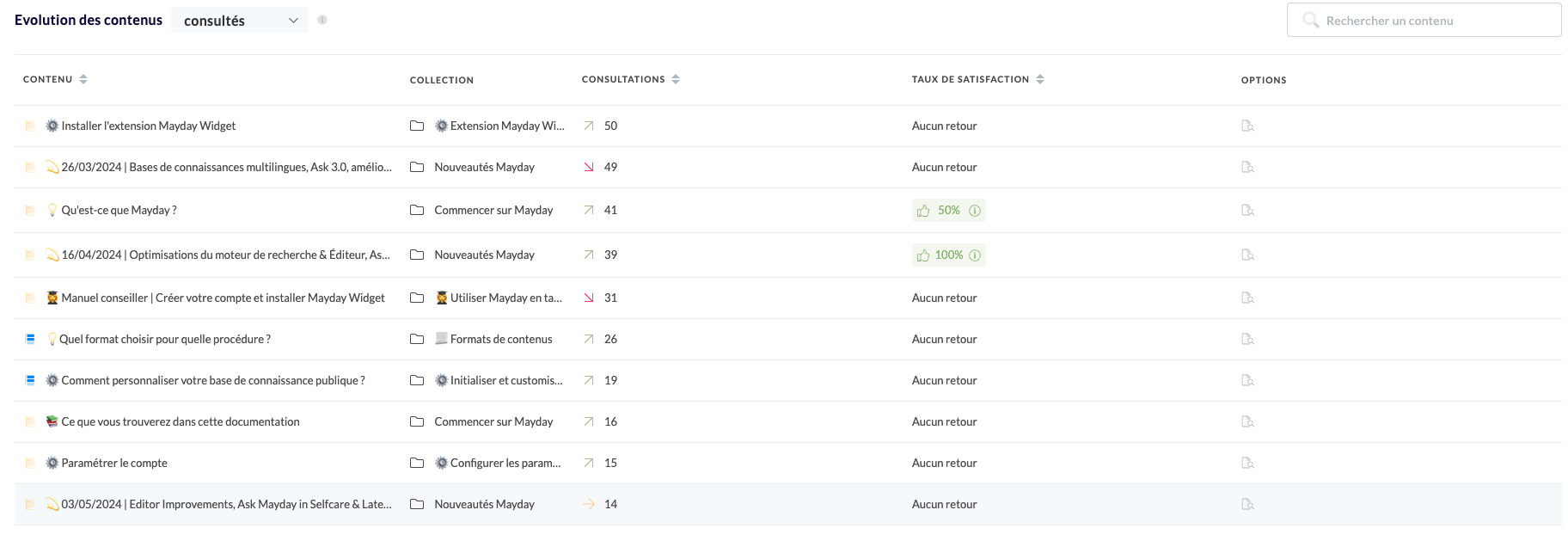
Die dritte Sektion Ihres Dashboards erlaubt Ihnen granuläre Daten auf Ebene jedes Inhalts Ihrer Knowledge Base einzusehen, einschließlich:
Der Name des Inhalts und sein Typ (Artikel oder Guide);
Die übergeordnete Collection (beachten Sie, dass dies die übergeordnete Collection ist und nicht die Wurzel-Collection, in der sie sich befindet);
Die Anzahl der Zugriffe, die diesem Inhalt zugeordnet sind;
Die Zufriedenheitsrate des Inhalts (die Anzahl der abgegebenen Likes/Dislikes);
Die Möglichkeit, diese Metriken im Detail zu analysieren und deren Entwicklungen anzuzeigen, indem Sie auf die kleine Lupe klicken.
Sie haben ebenfalls die Möglichkeit, diese Daten zu exportieren.
📸 Die Inhalts-Sektion analysieren
🕵♀️ Daten der Suchanfragen analysieren
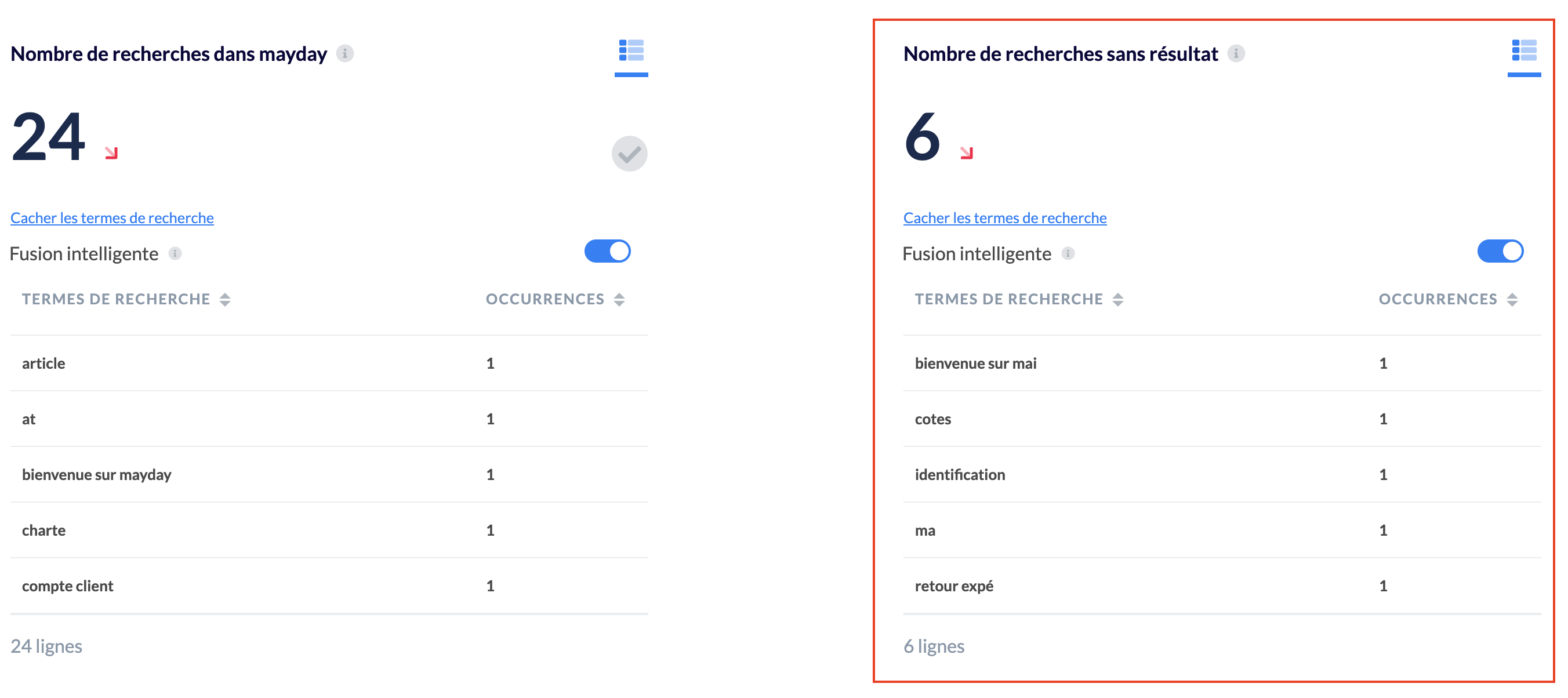
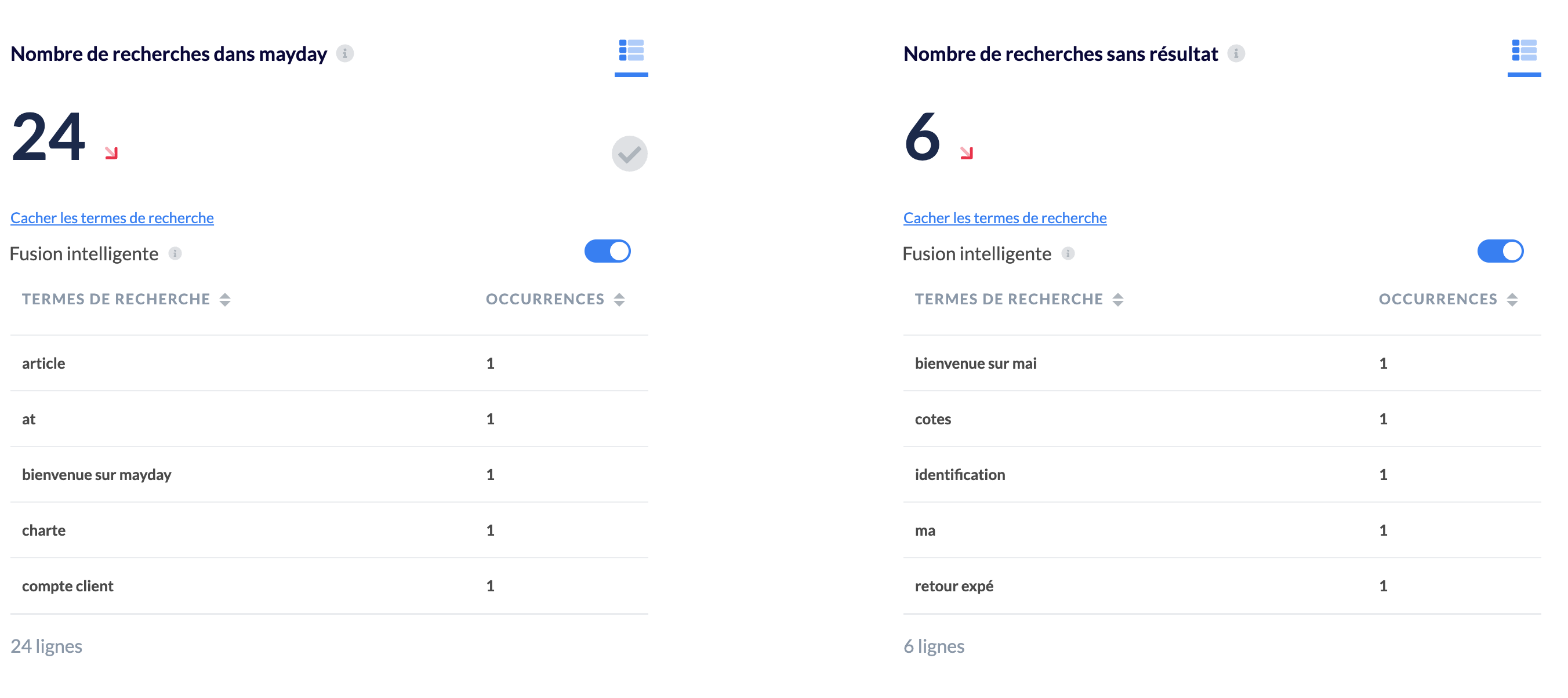
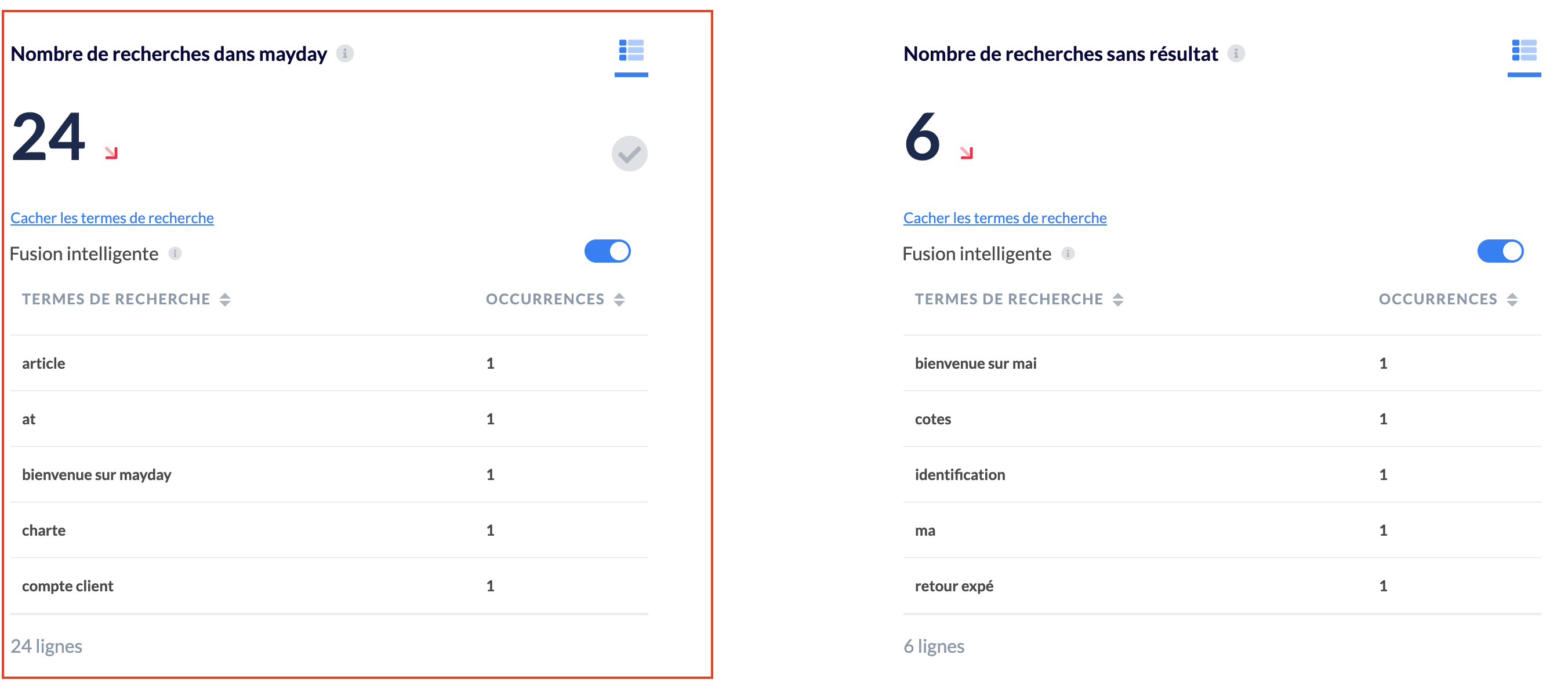
Am unteren Rand Ihres Dashboards finden Sie die Daten zu Suchanfragen in Ihrem Selfcare:
Diese Sektion gibt Hinweise zu den Begriffen/Stichwörtern, die von Besuchern in die Suchmaschine eingegeben wurden.
📸 Die Suchbegriffe anzeigen
💡 Intelligente Zusammenführung
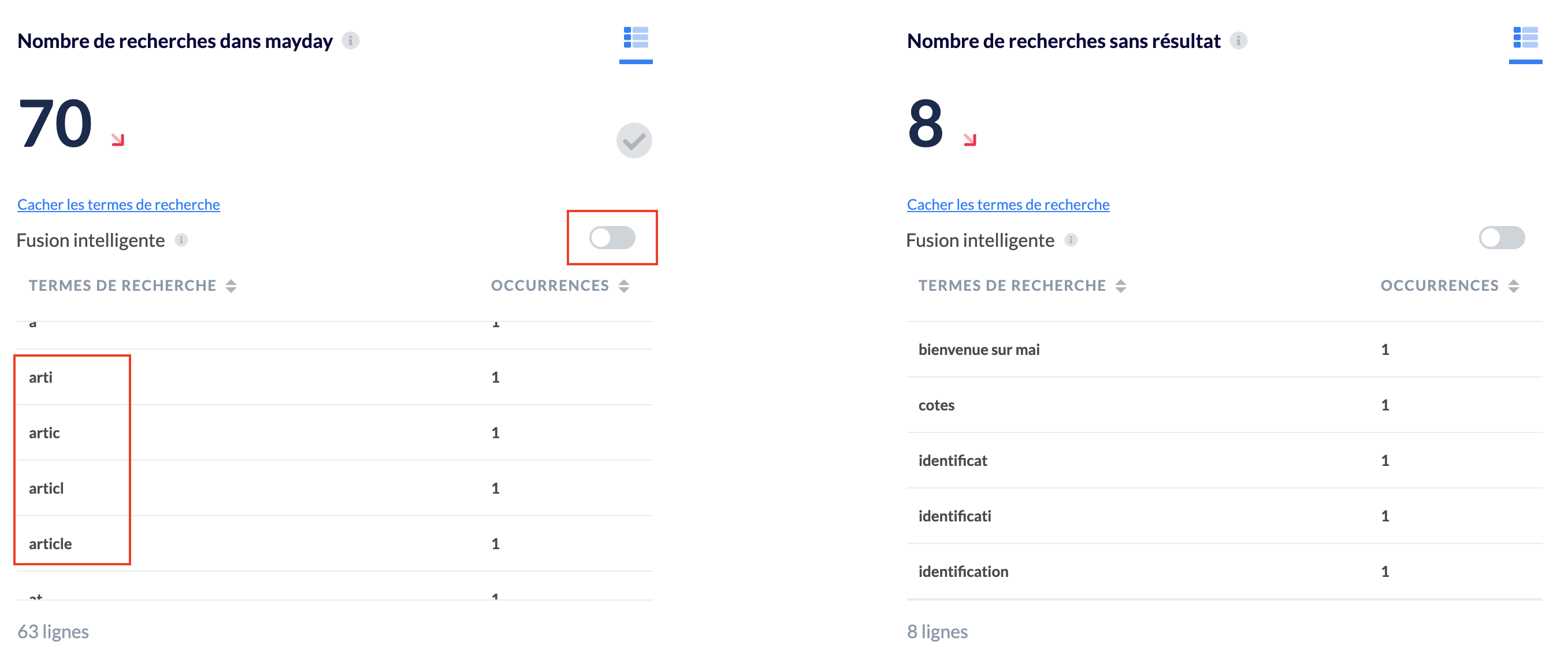
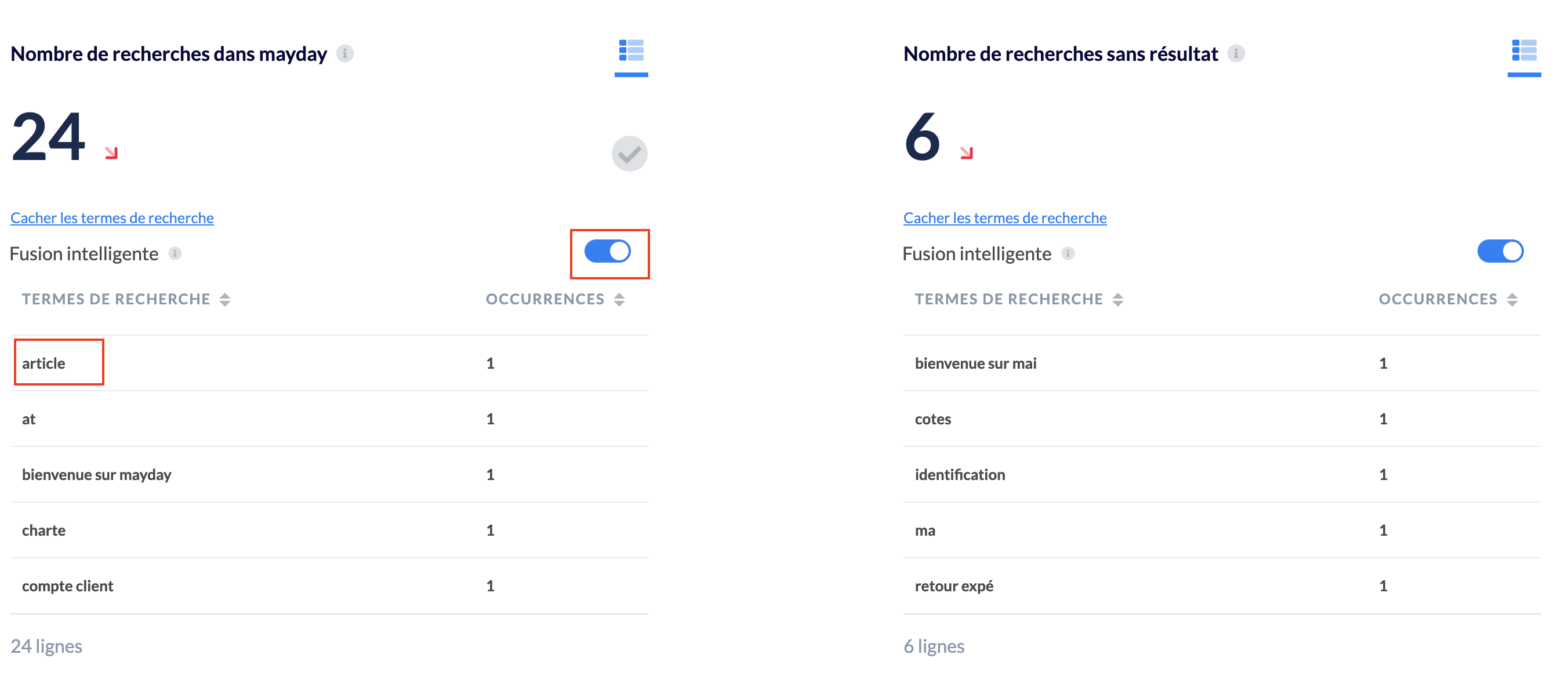
Standardmäßig werden ähnliche Begriffe zusammengeführt, um eine intelligente Gruppierung ähnlicher Schlüsselwörter zu erzielen.
Sie können diese Funktion bei Bedarf deaktivieren.
📸 Die Suchbegriffe anzeigen bei deaktivierter intelligenter Zusammenführung
📸 Die Suchbegriffe anzeigen bei aktivierter intelligenter Zusammenführung
1⃣ Suchanfragen mit Ergebnis
Diese Metrik gibt die Anzahl der Suchanfragen (über die Suchleiste) die Lösungen angezeigt haben.
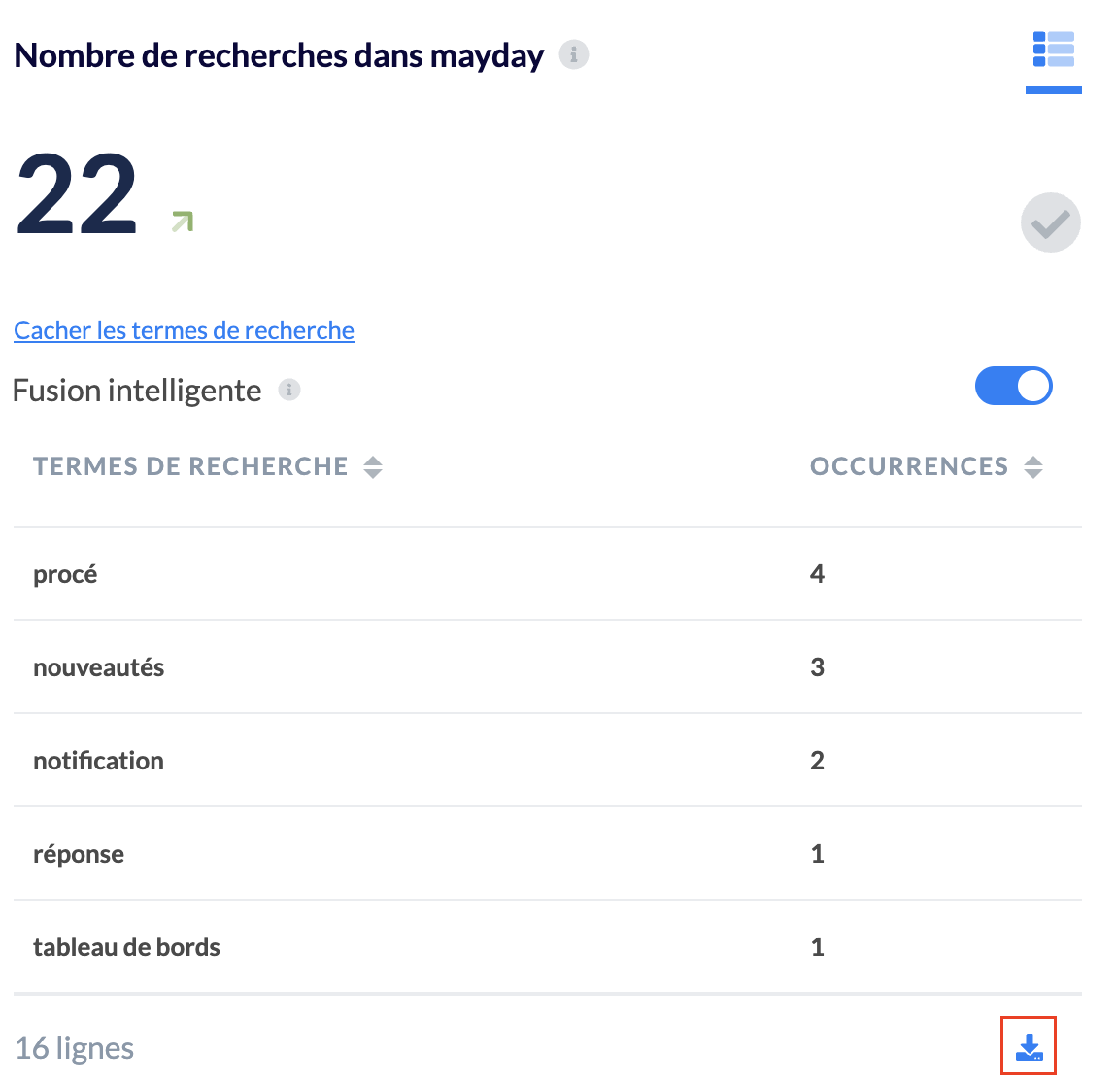
Um die Verwaltung dieser Begriffe zu erleichtern, können Sie die Liste der erfolgreichen und erfolglosen Begriffe direkt im Excel-Format herunterladen.
📸 Anzeigen, wie man die Suchbegriffe herunterlädt
Diese Metrik gibt keine Auskunft darüber, ob der Benutzer auf eines der Suchergebnisse geklickt hat.
Dies bezieht sich auf die Suchanfragen über die Mayday-Suchmaschine. Daher kann diese Zahl unterschiedlich oder sogar höher sein als die Gesamtanzahl der Zugriffe.
2⃣ Suchanfragen ohne Ergebnis
Diese Metrik gibt die Anzahl der Suchanfragen (über die Suchleiste) die keine Lösungen angezeigt haben an. Das bedeutet, dass die eingegebenen Schlüsselwörter zu keiner Vorschlagsliste von Artikeln oder Guides von Mayday geführt haben.