📕 Einführung
Entdecken Sie in diesem Inhalt, wie Sie eine Ausbildung von der Suchleiste im Lernende-Bereich suchen und filtern können.
🔍 Suchen Sie ein spezifisches Modul oder eine spezifische Strecke über die Suchleiste auf Ihrer Schnittstelle.
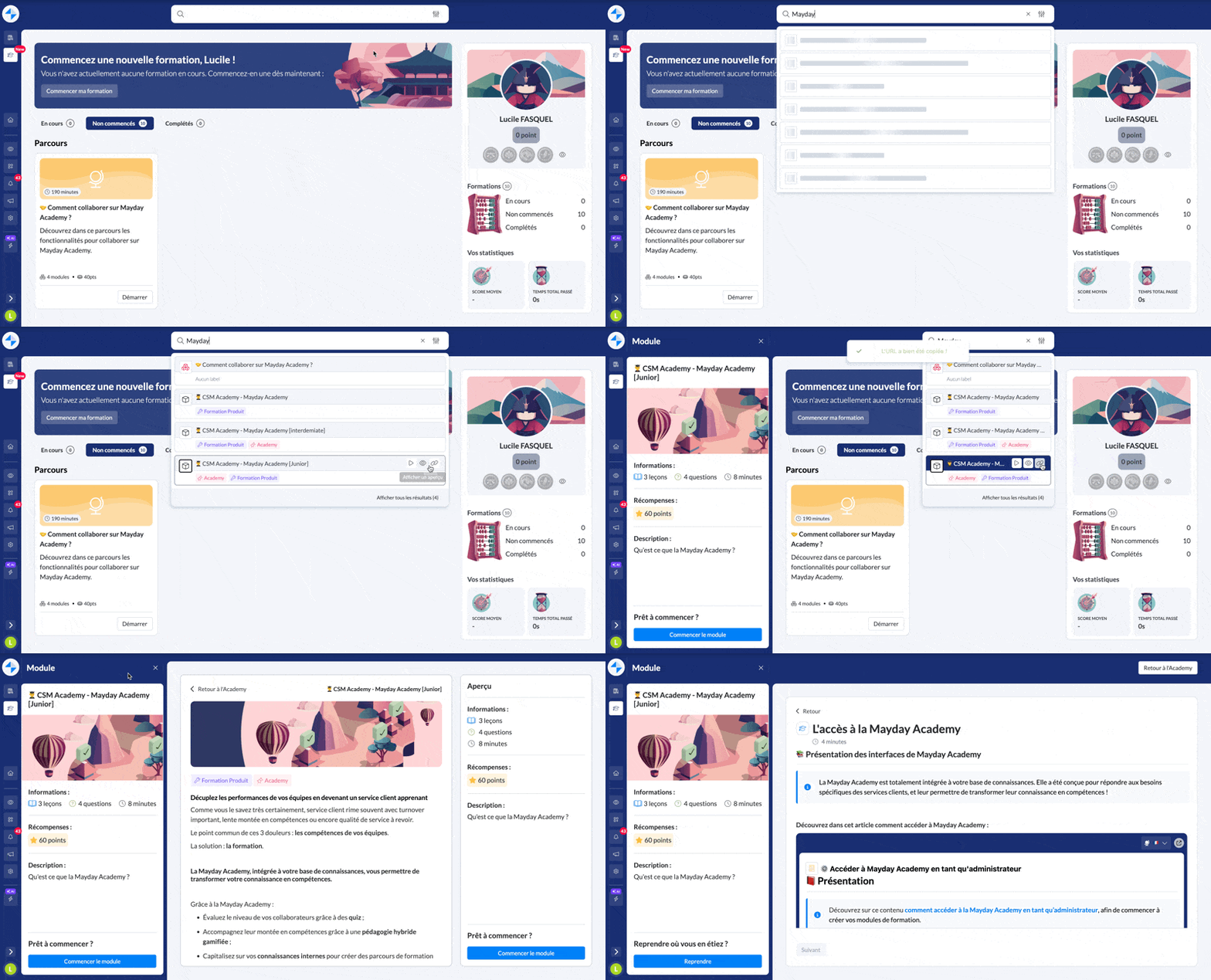
Lernende-Schnittstelle Mayday Academy - Suchleiste
🤔 Wie benutzt man es?
Klicken Sie auf die Suchleiste oben auf der Lernende-Schnittstelle
Suchen Sie die Strecke oder das Modul, das Sie möchten
Klicken Sie auf das Suchergebnis, um das Modul oder die Strecke zu öffnen
Sie können die URL aus dem Suchergebnis kopieren, indem Sie auf das Piktogramm 🔗 klicken
Sie können eine Vorschau im Seitenpanel öffnen, indem Sie auf das Piktogramm 👁 auf dem Suchergebnis klicken
Sie können den Status der Ausbildung auf dem Suchergebnis anzeigen lassen, indem Sie mit Ihrer Maus über das Piktogramm ▶ fahren. Indem Sie auf dieses Piktogramm klicken, werden Sie zum Modul oder der Strecke weitergeleitet.
Nur Module und Ausbildung-Strecken, die veröffentlicht und Ihren Beratern zugewiesen sind, werden über die Suchmaschine angezeigt.
🎯 Filtern Sie Ihre Suche für mehr Ergebnisse
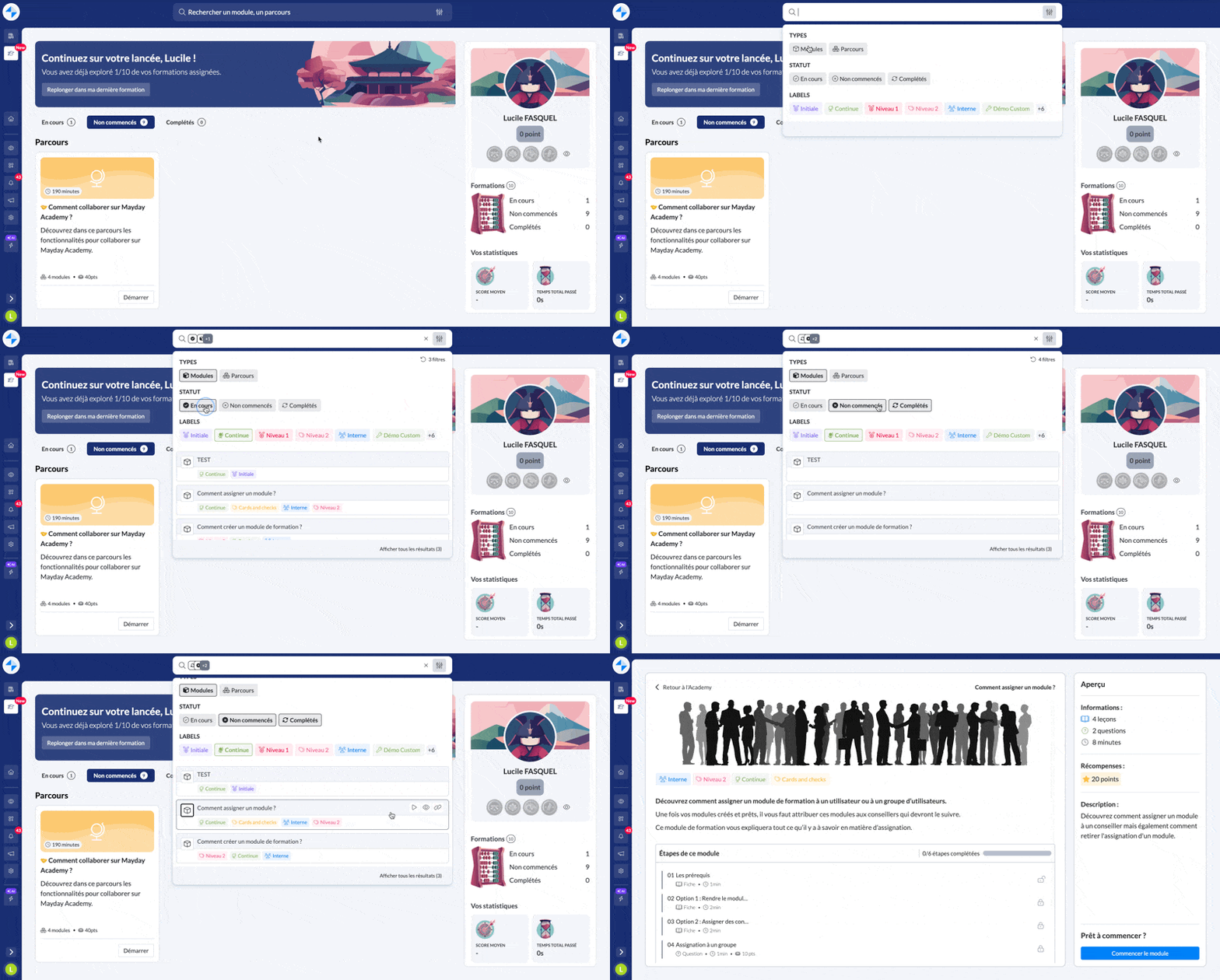
Lernende-Schnittstelle Mayday Academy - Suchleiste - Filter
Die Filterfunktion ermöglicht das Filtern der Ausbildungen nach:
Typ (Module oder Strecken)
Status (Laufend, Nicht begonnen oder Abgeschlossen)
Labels
🤔 Wie benutzt man die Funktion?
Suchen Sie eine Ausbildung über die Suchleiste der Academy, indem Sie den Titel der Ausbildung eingeben oder auf das Piktogramm "Filter" neben dem Kreuz in der Suchleiste klicken
📸 Screenshot:

Um die Filter zu nutzen:
Klicken Sie auf „Module“ oder „Strecken“ um nach Typen zu filtern
Klicken Sie auf „Laufend“, „Nicht begonnen“ oder „Abgeschlossen“ um nach Status zu filtern
Klicken Sie auf die Labels, die Sie interessieren, um nach Labels zu filtern
📸 Screenshot:
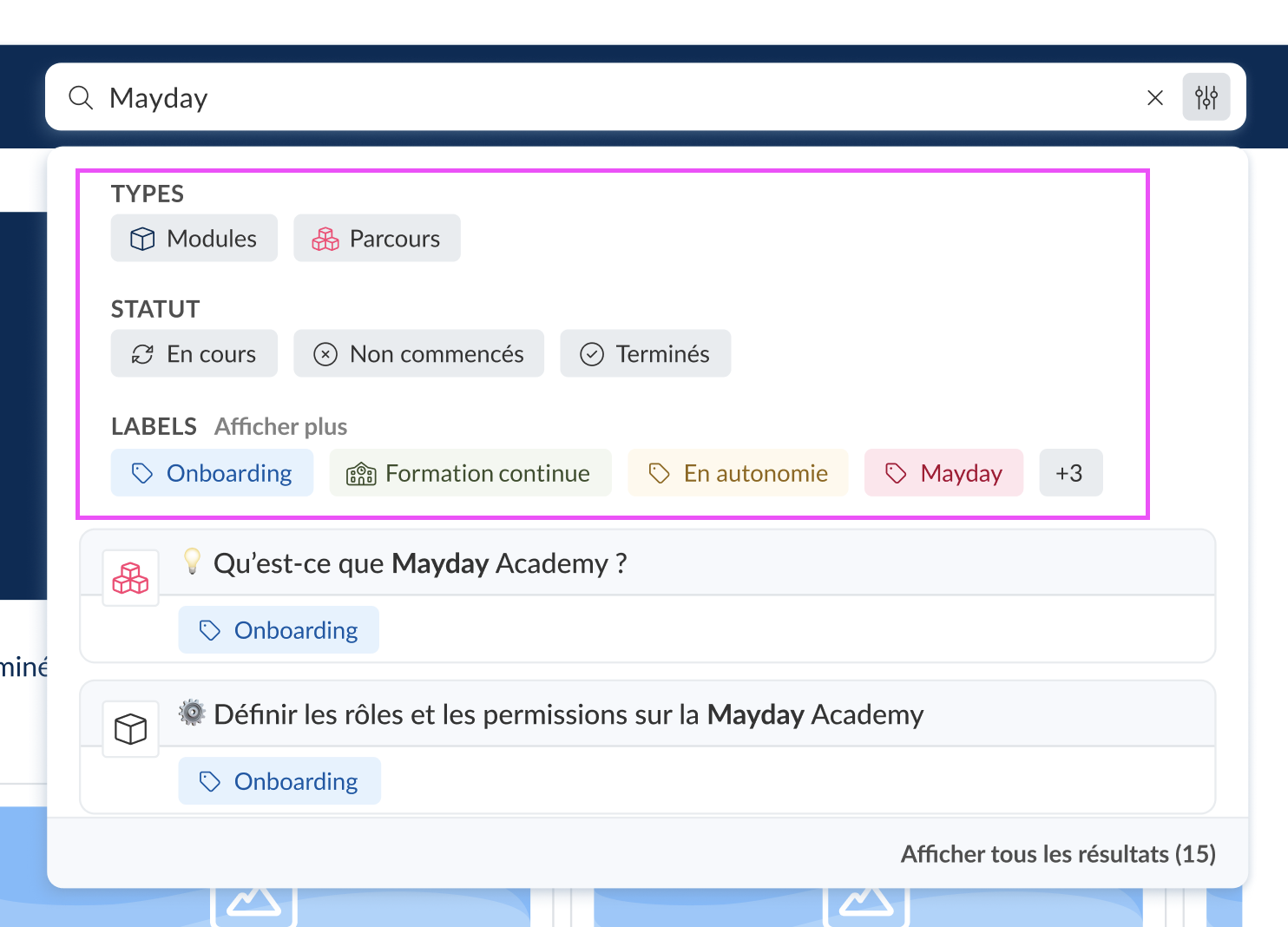
Zeigen und filtern Sie alle Ihre Suchergebnisse
Über die Suchleiste der Academy zeigen Sie alle Ergebnisse Ihrer Ausbildungssuche an und filtern diese in einer dedizierten Ansicht.
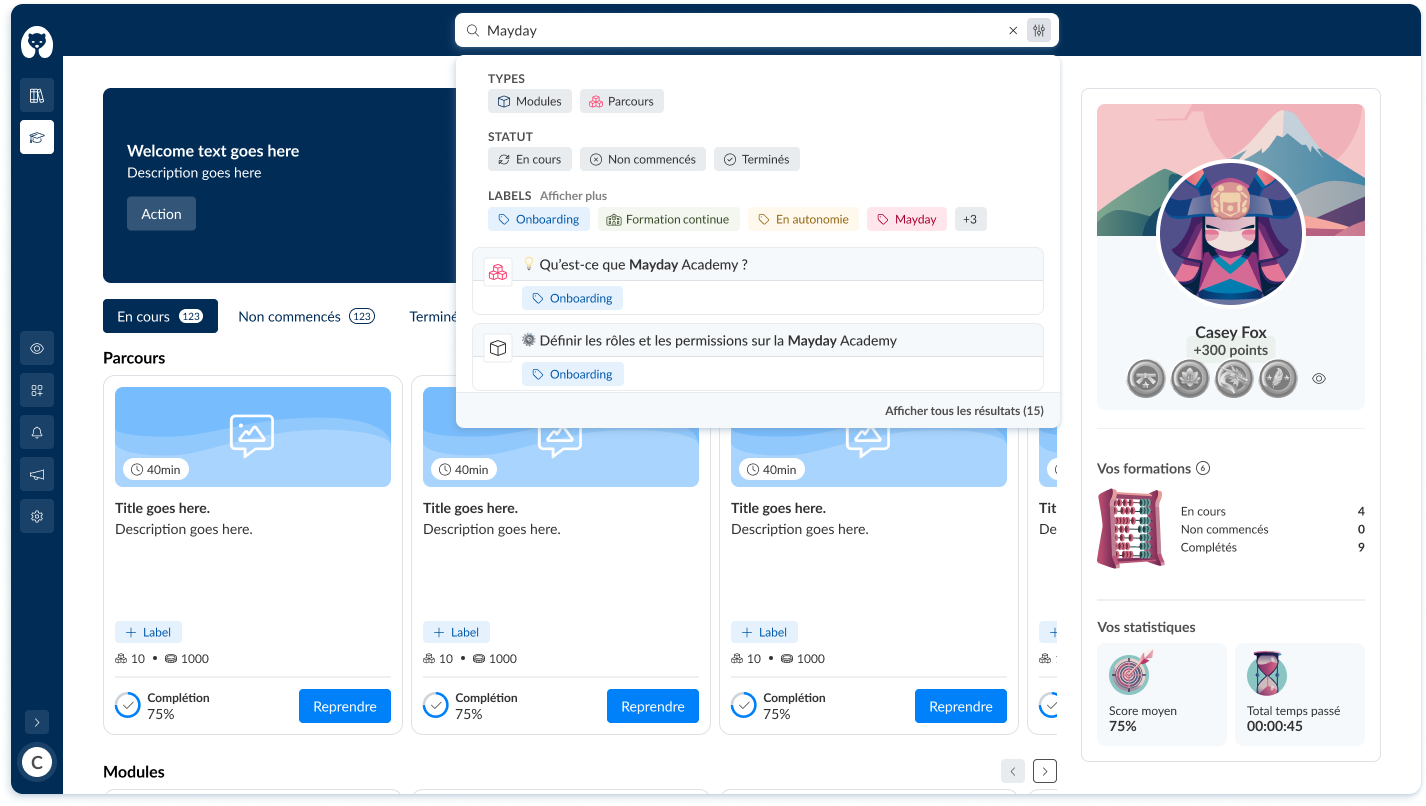
Lernende-Schnittstelle Mayday Academy - Suchleiste - Filter und Option „Alle Ergebnisse anzeigen“
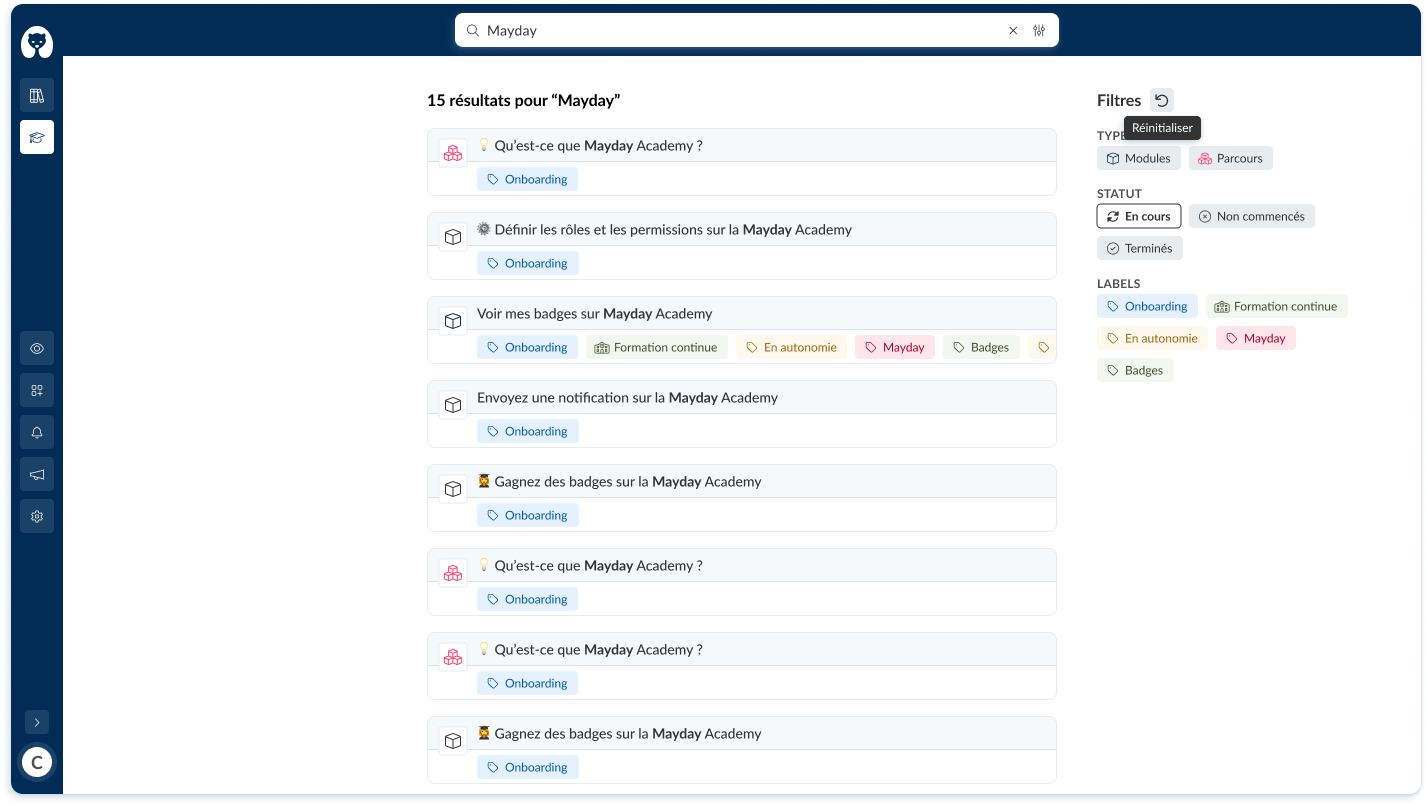
Lernende-Schnittstelle Mayday Academy - Suchleiste - Nach dem Klick auf „Alle Ergebnisse anzeigen“
Die Filterfunktion ermöglicht das Filtern der Ausbildungen nach:
Typ (Module oder Strecken)
Status (Laufend, Nicht begonnen oder Abgeschlossen)
Labels
🤔 Wie benutzt man die Funktion?
Suchen Sie eine Ausbildung über die Suchleiste der Academy, indem Sie den Titel der Ausbildung eingeben oder auf das Piktogramm "Filter" neben dem Kreuz in der Suchleiste klicken
📸 Screenshot:
Um alle Ergebnisse zu sehen, klicken Sie auf „Alle Ergebnisse anzeigen“
📸 Screenshot:
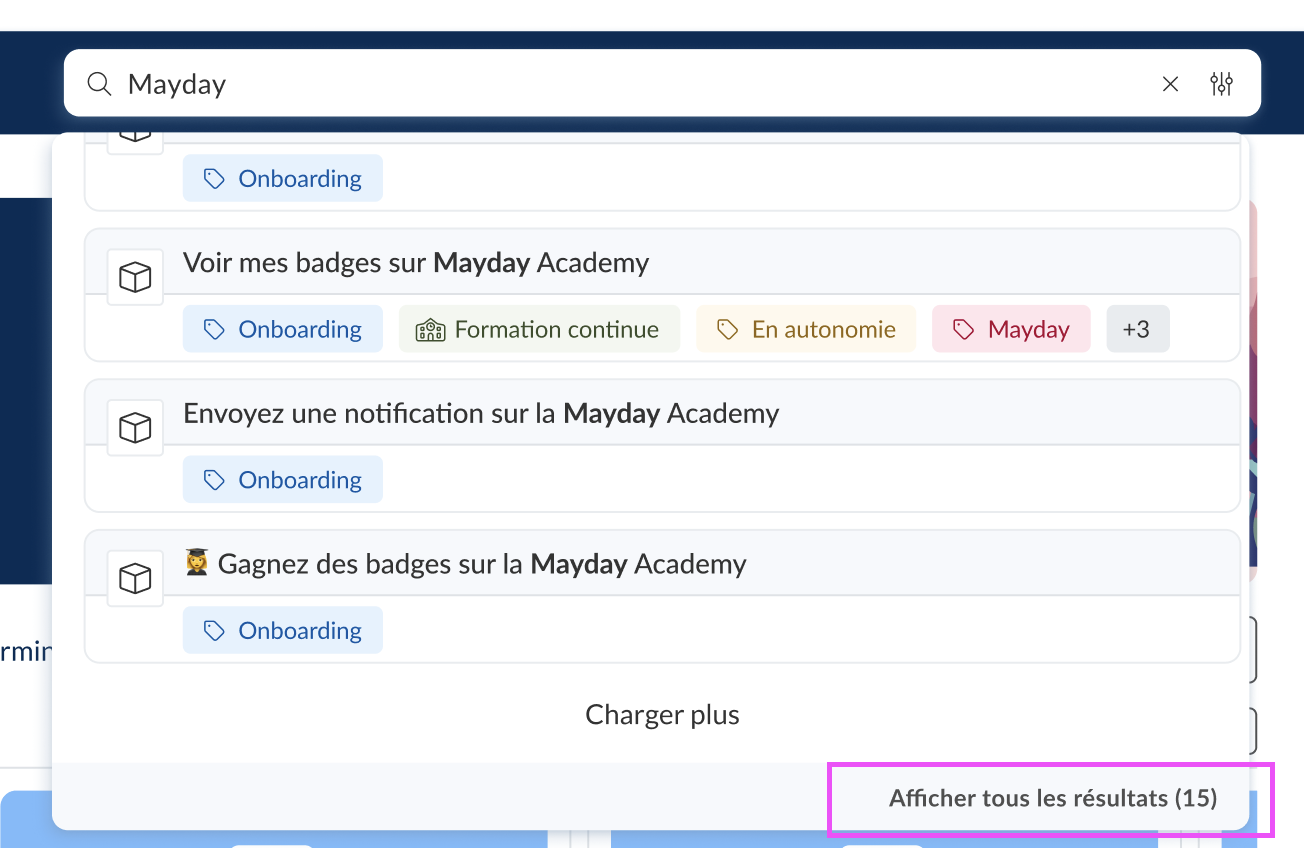
Um die Filter zu nutzen:
Klicken Sie auf „Module“ oder „Strecken“ um nach Typen zu filtern
Klicken Sie auf „Laufend“, „Nicht begonnen“ oder „Abgeschlossen“ um nach Status zu filtern
Klicken Sie auf die Labels, die Sie interessieren, um nach Labels zu filtern