👋 Einführung
🤩 Willkommen in der Welt der personalisierten KI-Agenten!
Sie kennen bereits unsere Standard-KI-Agenten, aber wussten Sie, dass Sie Ihre eigenen maßgeschneiderten Agenten erstellen können? Diese Funktion ermöglicht es Ihnen, Assistenten zu entwerfen, die perfekt auf Ihre spezifischen Bedürfnisse und einzigartigen Anwendungsfälle abgestimmt sind.
❓ Funktionsübersicht
Personalisierte KI-Agenten sind intelligente Assistenten, die Sie vollständig nach Ihren Bedürfnissen erstellen. Im Gegensatz zu den Standard-KI-Agenten von Mayday werden sie von Ihnen, für Sie entworfen, um Ihre spezifischen Anwendungsfälle zu erfüllen.
🎯 Warum eigene Agenten erstellen?
Ihre Bedürfnisse sind einzigartig und können je nach Branche, Organisation oder Prozessen variieren
Unsere Standard-Agenten sind nützlich, können aber nicht alle Anwendungsfälle unserer Kunden abdecken
Sie haben die Freiheit, genau zu definieren, was Ihr Agent tut und wie er es tut
🛠 Wie erstellt man einen personalisierten KI-Agenten?
1⃣ Schritt 1: Zugang zur Konfiguration
Gehen Sie zu Administrator-Einstellungen → Mayday AI → Konfigurieren → Agenten konfigurieren
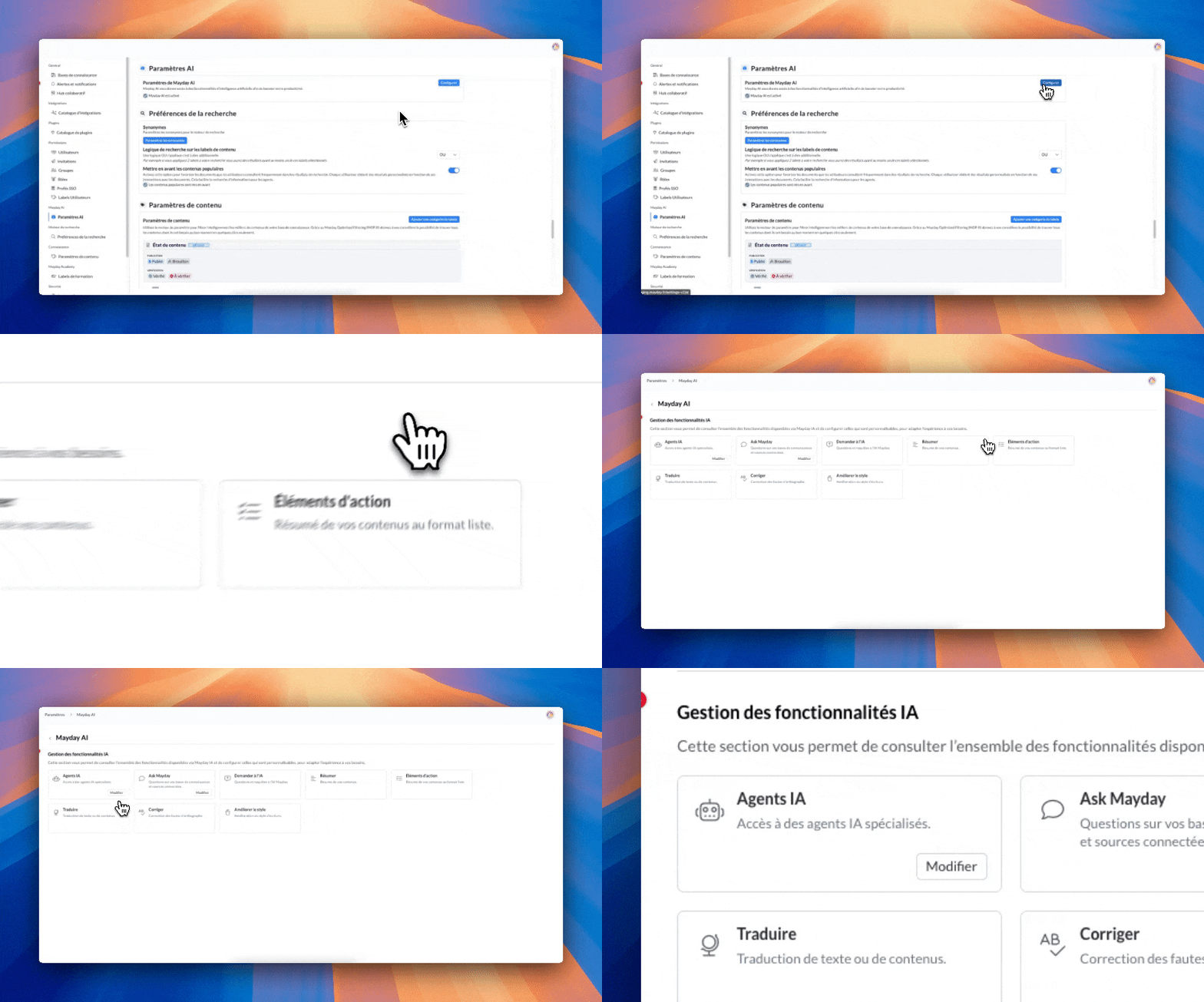
2⃣ Schritt 2: Ihre Erstellungsweise wählen
Sie haben zwei Optionen:
"Agent erstellen": von Grund auf neu für maximale Freiheit
Standard-Agent duplizieren: Starten Sie mit einem bestehenden Agenten als Grundlage
3⃣ Schritt 3: Die Persönlichkeit Ihres Agenten definieren
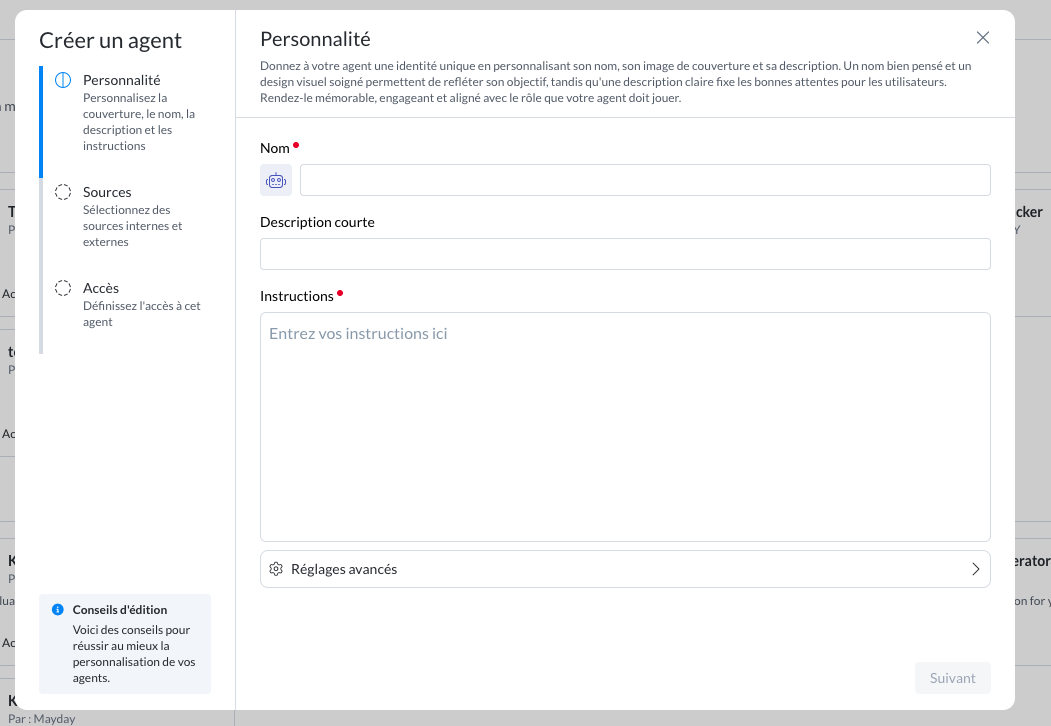
Konfigurieren Sie:
Name und Logo Ihres Agenten
Klare Beschreibung seiner Rolle
Anweisungen (der Prompt, der sein Verhalten definiert)
Gut zu wissen:
Innerhalb dieser Anweisungen können zahlreiche Funktionen genutzt werden:
Bearbeitungsfunktionen, die bei Mayday-Inhalten verfügbar sind: Titel, Listen, Inhaltsverweise usw.
Einfügen von Variablen zur weiteren Personalisierung Ihrer Inhalte:
Mayday-Systemvariablen: z. B. der Name des Nutzers auf Mayday, seine E-Mail-Adresse usw.
Attribute aus Integrationen (Salesforce, Zendesk, Intercom): Dies sind die Attribute der Tickets dieser Tools, die mit Mayday bei Aktivierung der Integration verbunden sind.
Einige konkrete Beispiele für Anwendungsfälle von Variablen
„Die Antwort immer mit {{mayday username}} unterschreiben“: Die generierte Antwort wird automatisch vom Nutzer, der den Agenten auf Mayday verwendet, unterschrieben.
„Die Antwort immer mit ‚Hallo {{client name}}‘ beginnen“: Die Antwort beginnt stets mit einer Begrüßung, die den Namen des Kunden beinhaltet.
„Wenn {{client location}} außerhalb Europas ist, dann keine Rückerstattungen anbieten“: Nützlich, um Antworten basierend auf dem Standort des Kunden anzupassen.
„Wenn {{client type}} vom Typ A ist, antwortest du auf diese Weise“: Ermöglicht die Personalisierung von Antworten basierend auf dem Kundentyp.
🔧 Erweiterte Einstellungen:
Beispiel-Frage: Hilft Ihren Nutzern, den Agenten mit einer Beispiel-Frage zu verwenden
Infobox: Zeigt wichtige Informationen über den KI-Agenten für Ihre Nutzer
Spezifisches Antwortformat: Artikel Mayday, Guide, Quiz wahr/falsch usw.
Ideal für die Erstellung von Agenten, die beispielsweise Diagnosen oder Academy-Quiz erstellen!
4⃣ Schritt 4: Datenquellen konfigurieren
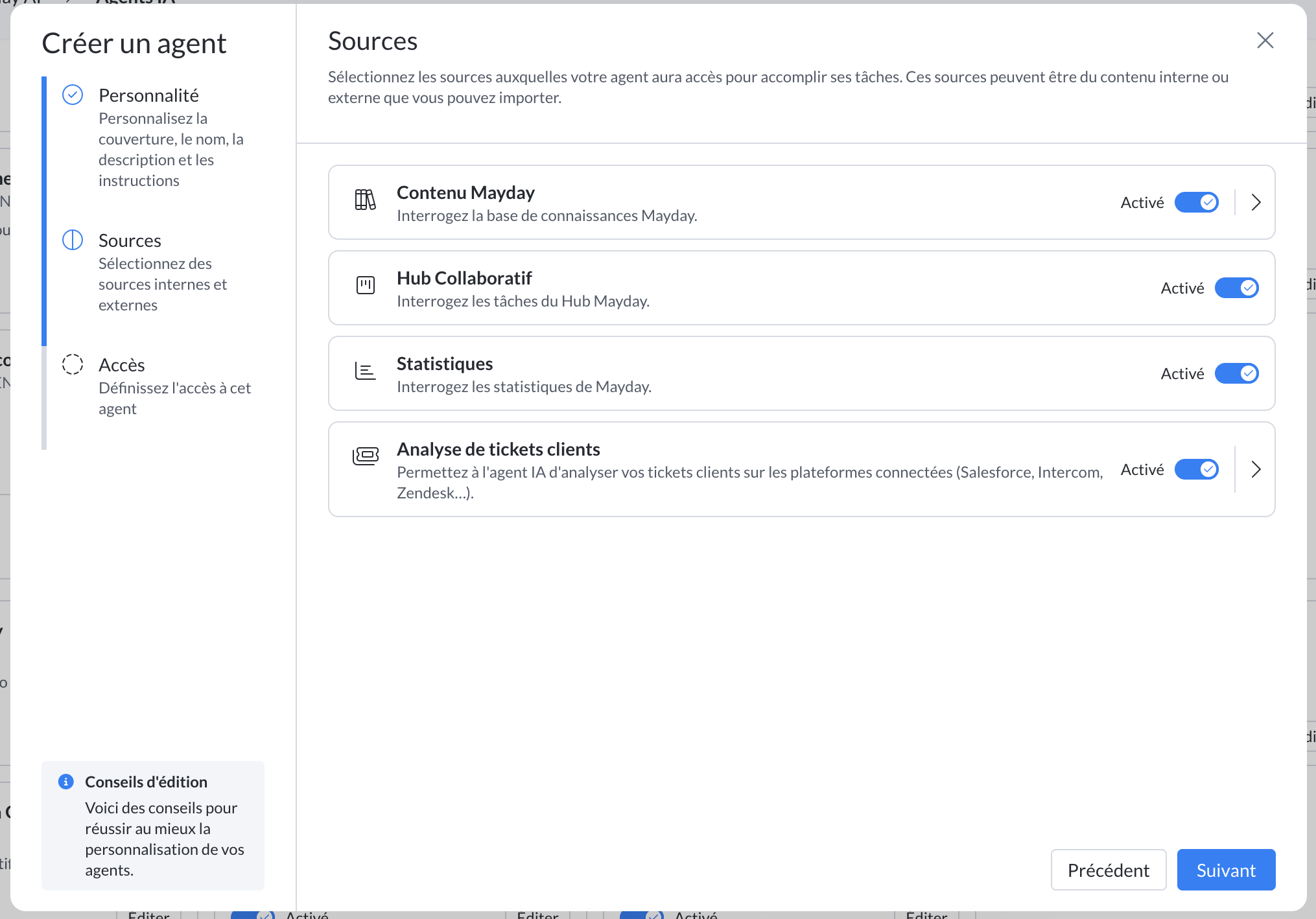
📚 Mayday-Inhalte
Beispiel eines Agenten, der diese Quelle verwendet: Ask Mayday
Ermöglicht dem KI-Agenten den Zugriff auf die Knowledge Bases von Mayday und externe verbundene Quellen:
✅ „Immer zuerst in der Knowledge Base suchen“: Der Agent konsultiert stets Ihre Inhalte, bevor er auf eine Frage antwortet
Auswahl der Knowledge Bases: Wählen Sie genau, auf welche Knowledge Bases der KI-Agent Zugriff hat. Er kann Zugriff auf alle Knowledge Bases oder nur auf eine einzelne Basis haben.
Auswahl der Collections: Wenn Sie keinen Zugriff auf vollständige Knowledge Bases gewähren möchten, können Sie diesem KI-Agenten nur bestimmte Collections oder Unter-Collections zur Verfügung stellen.
Klicken Sie dazu einfach auf die Schaltfläche „Einschränkungen hinzufügen“, wenn Sie mit der Maus über eine Knowledge Base fahren.
Anschließend können Sie Collections oder Unter-Collections dieser Knowledge Base auswählen und speichern.
Diese Einschränkungen sind dann im Tab „Quellen“ sichtbar.
Wichtig:
Wenn eine Collection A n Unter-Collections hat, sind alle ihre Unter-Collections eingeschlossen, wenn Collection A ausgewählt wird, es sei denn, einige Unter-Collections werden abgewählt.
Wenn eine Collection A Inhalte und zwei Unter-Collections B und C enthält, ist es nicht möglich, nur die Inhalte der Collection A ohne mindestens eine der beiden Unter-Collections einzufügen.
Mit anderen Worten: Um die Inhalte von Collection A einzufügen, müssen Collection A sowie mindestens eine ihrer Unter-Collections ausgewählt werden.
Die verschiedenen Auswahlzustände einer Knowledge Base oder einer Collection sind:
 Die gesamte Knowledge Base oder Collection (und alle ihre Unter-Collections) ist ausgewählt.
 Die Knowledge Base oder Collection ist teilweise ausgewählt (einige Unter-Elemente sind ausgewählt, andere nicht).
 Die Knowledge Base oder Collection ist nicht ausgewählt, ebenso keine ihrer Unter-Elemente.
Externe Quellen: Sharepoint, verbundene Dateien usw.
🤝 Kollaborativer Hub
Beispiel eines Agenten, der diese Quelle verwendet: Knowledge Insider
Ermöglicht dem KI-Agenten den Zugriff auf die Aufgaben des Mayday-Hubs für:
Zusammenfassung des Feedbacks der Woche
Auflistung der Aufgaben mit nahen Deadlines
Analyse der kollaborativen Aktivität Ihrer Administratoren
Und viele weitere Anwendungsfälle!
📊 Statistiken
Beispiel eines Agenten, der diese Quelle verwendet: Knowledge Insider
Ermöglicht dem KI-Agenten den Zugriff auf die Daten aus dem Dashboard für:
Analyse der Inhaltskonsultationen
Identifikation der beliebtesten Inhalte
Beantwortung aller Ihrer Fragen zu den Metriken Ihrer Inhalte und Nutzer
Und viele weitere Anwendungsfälle!
🎫 Analyse von Kunden-Tickets
Beispiel eines Agenten, der diese Quelle verwendet: Answer Generator
Ermöglicht dem KI-Agenten den Zugriff auf Kunden-Tickets, wenn diese über Mayday Widget, die App Zendesk oder die App iAdvize konsultiert werden.
Nach Aktivierung dieser Quelle werden mehrere Funktionen verfügbar und anpassbar:
Stimmung des Kunden: Die KI analysiert automatisch die Stimmung des Kunden, der das Ticket erstellt hat, um dem Berater zu helfen, seine Antwort anzupassen.
Manuelle Inhaltsvorschläge: Wenn diese aktiviert sind, werden die manuellen Automatisierungen Ihrer Mayday-Inhalte angezeigt, wenn die Ticketbedingungen dies erlauben.
KI-Inhaltsvorschläge: Wenn diese aktiviert sind, schlägt Mayday AI automatisch die am meisten relevanten Inhalte zum Konsultieren vor, basierend auf dem aktuellen Ticket-Inhalt.
Der Umfang dieser empfohlenen Inhalte ist auf die durch den verwendeten KI-Agenten zugänglichen Inhalte beschränkt.
Aktion „Antwort generieren“: Ermöglicht es dem Berater, eine Antwort auf das Ticket in einem Klick und wenigen Sekunden zu generieren.
Ticket-Zusammenfassung: Zeigt eine Zusammenfassung des Tickets und der laufenden Unterhaltung, um dem Berater schnell den Kontext zu vermitteln.
Die Struktur der Zusammenfassung kann für jeden KI-Agenten angepasst werden.
Um dies zu tun, klicken Sie auf die Option „Personalisieren“ neben der Zusammenfassung, um zu definieren, was Sie möchten.
Diese Anpassung ermöglicht es beispielsweise, eine spezifische Struktur für die Zusammenfassungen aufzuzwingen.
5⃣ Schritt 5: Zugriffsrechte für diesen KI-Agenten definieren
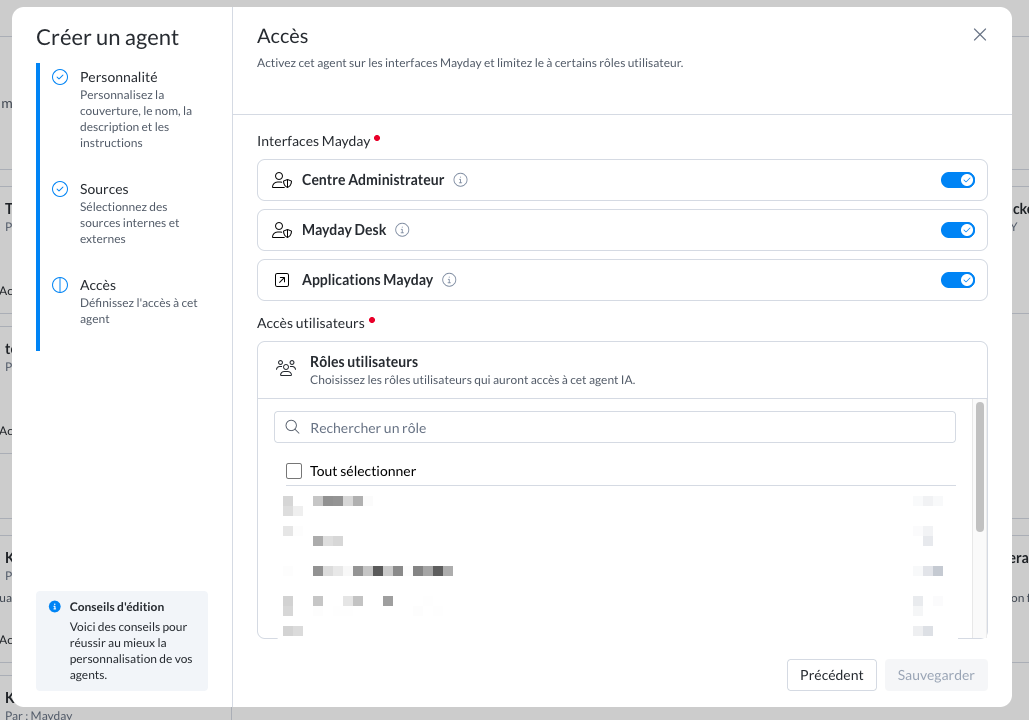
💻 Interfaces
Wählen Sie aus, wo Ihr Agent verfügbar sein soll:
Administrationszentrum
Mayday Desk
Mayday-Apps (Widget, Zendesk, iAdvize)
Wichtig: Agenten auf Mayday Desk und den Apps erfordern ein Mayday AI-Abonnement. Wenn Sie eines erwerben möchten, wenden Sie sich bitte an Ihren Ansprechpartner bei Mayday.
👥 Benutzerrollen
Wählen Sie aus, wer Ihren Agenten je nach den definierten Rollen nutzen kann.
📌 Standardeinstellungen:
Neuer Agent = aktiviert auf allen Interfaces, aber keine Rollen
Sie müssen mindestens ein Interface UND eine Rolle auswählen, um zu speichern
📍 Wo und für wen?
Verfügbarkeit: Kunden mit aktivierten KI-Agenten
Verwaltung: Administratoren in den Einstellungen von Mayday AI
Aktivierung: Kontaktieren Sie Ihren CSM, wenn Sie kein Mayday AI-Abonnement haben
✅ Aktivierung und Sichtbarkeit
Damit ein Benutzer einen KI-Agenten sehen kann, muss:
Der Agent global aktiviert sein
Der Agent einer Rolle des Benutzers zugewiesen sein
Der Benutzer Zugriff auf mindestens ein Interface haben, auf dem der Agent verfügbar ist
Nicht vergessen: Neue Agenten sind standardmäßig deaktiviert!
🧪 Wie testen Sie Ihren KI-Agenten?
Empfohlene Methode:
Erstellen Sie eine „Tester“-Rolle in den Benutzerrollen
Weisen Sie diese Rolle Ihrem neuen Agenten zu
Aktivieren Sie den Agenten
Testen Sie in aller Ruhe vor der Implementierung!
🧠 Möchten Sie noch weiter gehen?
Kontaktieren Sie Ihren CSM Mayday, um ein Mayday AI-Abonnement abzuschließen und das gesamte Potenzial der personalisierten KI-Agenten auszuschöpfen!