📕 Präsentation
Entdecken Sie in diesem Guide, wie Sie Workshops für Ihre synchronen Schulungen (vor Ort, aber nicht nur) auf der Mayday Academy erstellen und planen können!
Gehen Sie auf Ihre Mayday Academy-Oberfläche, um Ihren ersten Workshop zu erstellen!
👩🏫 Blended Learning ist jetzt auf der Mayday Academy verfügbar!
👉 Was ist ein Workshop?
Ein Workshop ist eine Live-Schulungsession, die zu einem bestimmten Datum geplant ist und für einen oder mehrere Teilnehmer bestimmt ist.
Workshops ermöglichen es Ihnen, Ihre Lernenden in synchronen Sessions zu schulen, die von einem Trainer moderiert werden können.
👩🏫 Workshops vereinfachen insbesondere die Planung Ihrer Präsenzschulungen:
Nutzen Sie die Mayday Academy, um Blended Learning zu implementieren, indem Sie Ihre Präsenzschulungen mit Ihren E-Learning-Modulen kombinieren, die eigenständig absolviert werden können.
Nutzen Sie die Vorteile jeder Lernmethode, um eine flexiblere, ansprechendere und effektivere Lernerfahrung zu bieten!
🆕 Wie erstellt und plant man einen Workshop?
Erstellen und planen Sie Workshops vor Ort oder synchron online mit einer Gruppe von Lernenden und einem Moderator auf der Mayday Academy.
1⃣ Klicken Sie auf Ihrer Mayday Academy-Oberfläche auf den Tab „Workshops” neben dem Tab „Parcours” und dann auf den blauen Button „Workshop planen”.
Screenshot
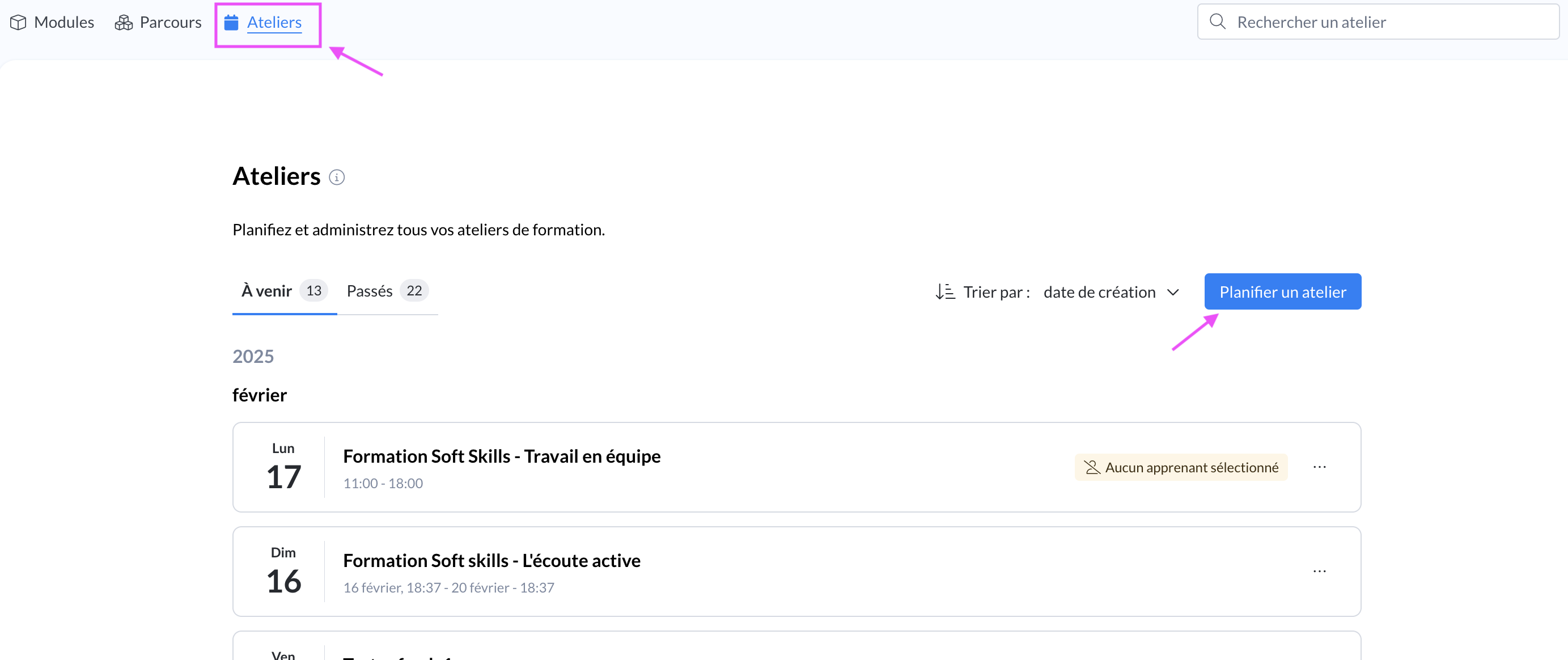
Tab „Workshops” auf der Administrator-Oberfläche
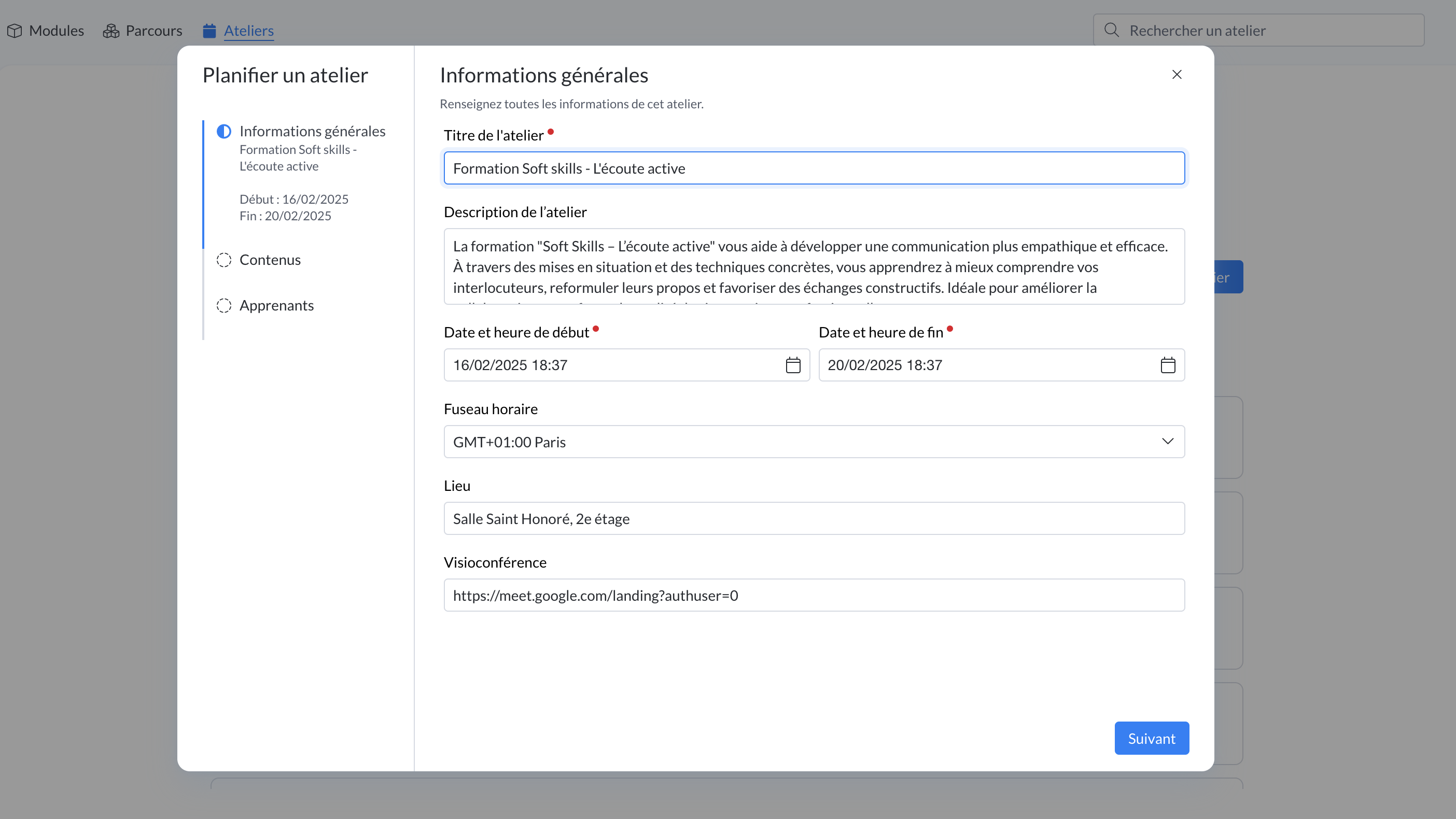
2⃣ Füllen Sie die Informationen zu Ihrem Workshop aus:
Den Titel
Eine Beschreibung
Das Datum und die Uhrzeit
Den Ort (etwa Raum oder Adresse)
Den Videokonferenz-Link, falls vorhanden
Die Pflichtfelder sind der Titel sowie das Anfangs- und Enddatum des Workshops.
Sie können einen Workshop jetzt erstellen und die Informationen später ergänzen, Inhalte (Module) hinzufügen oder Lernende einladen, wenn nötig zu einem späteren Zeitpunkt. ✍
Screenshot
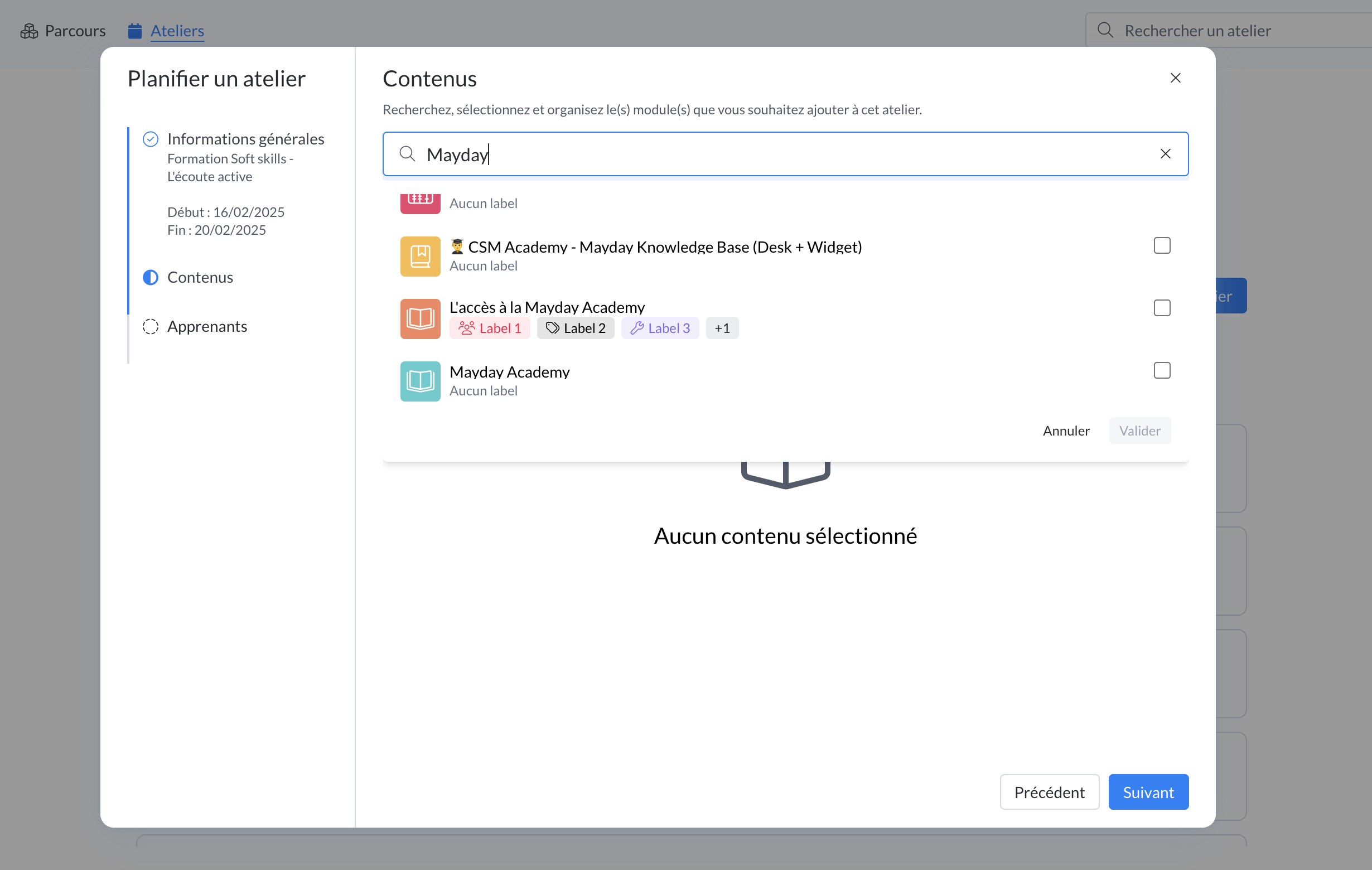
3⃣ Fügen Sie die Inhalte hinzu, die Sie während des Workshops bereitstellen möchten (ein oder mehrere Module).
Die Module, die Sie Ihren Workshops hinzufügen, werden automatisch zugewiesen, sobald das Datum des Workshops erreicht ist, an die Lernenden, die Sie eingeladen haben (sie sind vor diesem Datum gesperrt).
Der Status der Module, die den Workshops hinzugefügt wurden, wird während der Erstellung des Workshops nicht geändert. Wenn Sie möchten, dass ein Modul „Entwurf” während des Workshops von Ihren Lernenden gesehen und genutzt werden kann, vergessen Sie nicht, es vorab zu veröffentlichen.
Screenshot
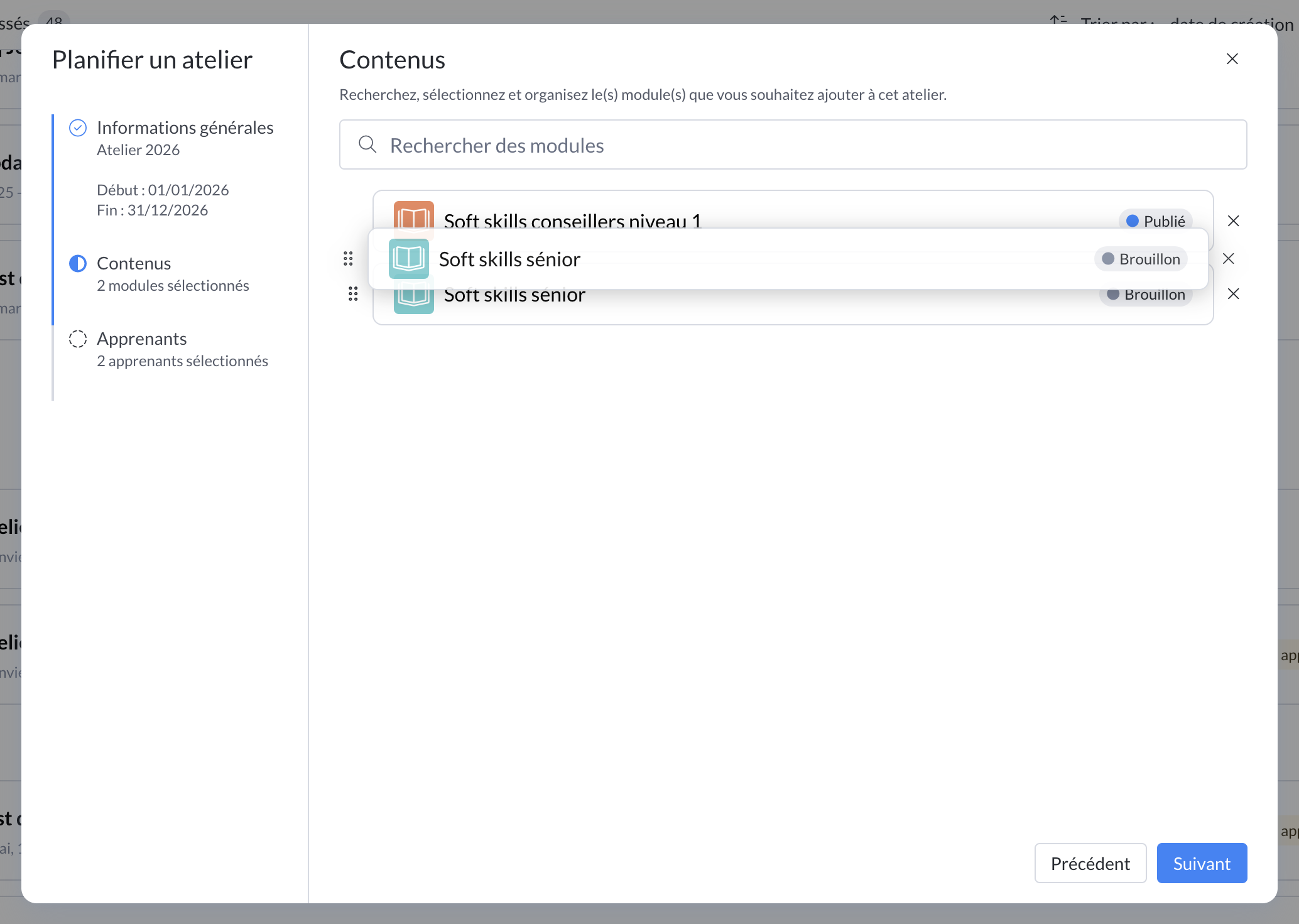
Nachdem Sie Ihre Module hinzugefügt haben, können Sie diese verschieben und organisieren, wie Sie es wünschen, sodass sie für Ihre Lernenden in der gewünschten Reihenfolge erscheinen.
Screenshot
4⃣ Wählen Sie die Nutzer aus, die Sie zum Workshop einladen möchten
Sie können einzelne Nutzer oder Gruppen, Rollen oder Benutzerlabels hinzufügen.
Screenshot
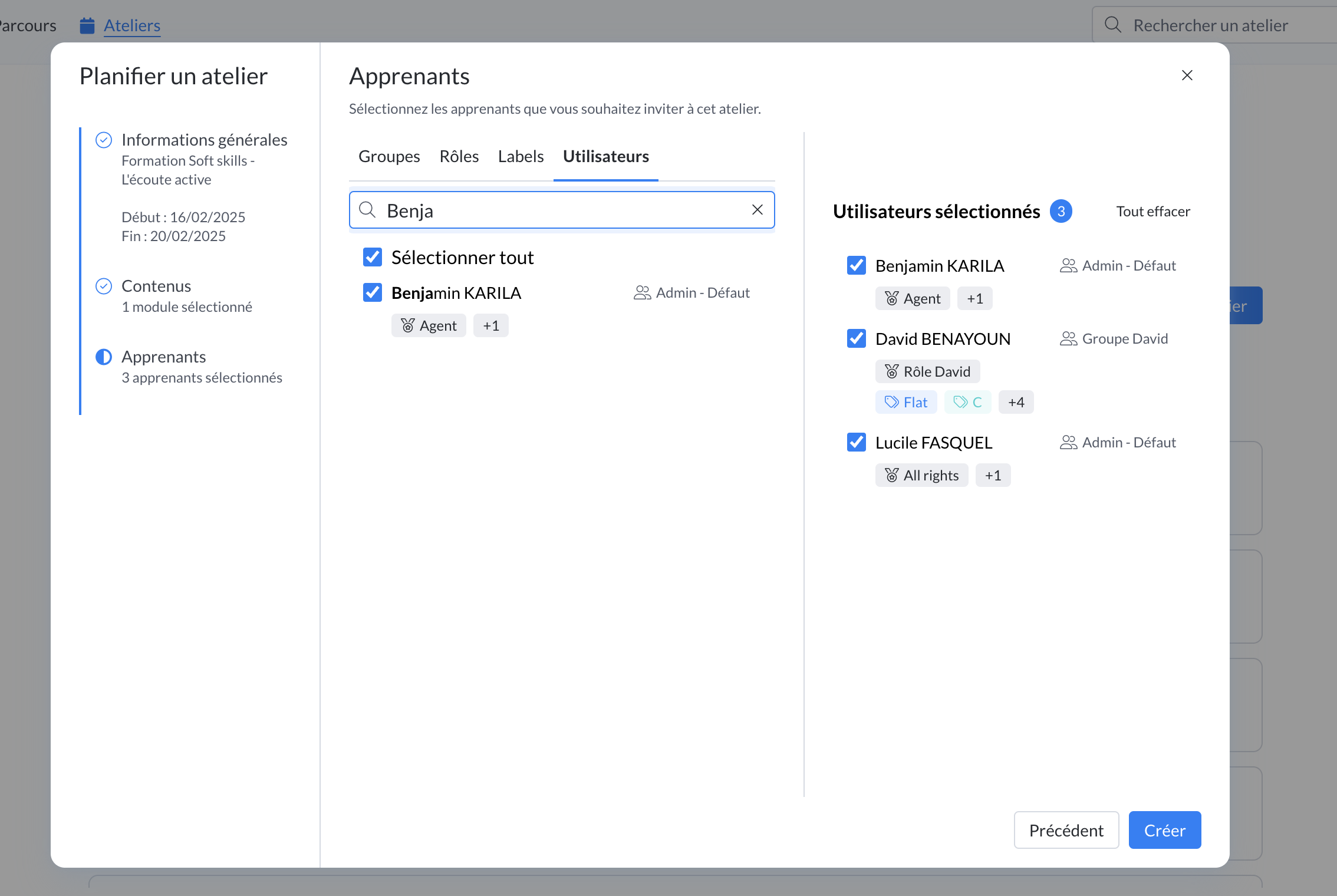
5⃣ Klicken Sie auf „Erstellen”, um die Erstellung und Planung Ihres Workshops abzuschließen
Eine Nachricht erscheint oben rechts auf dem Bildschirm, um Sie zu informieren, dass der Workshop erfolgreich erstellt wurde.
6⃣ Benachrichtigen Sie bei Bedarf die Personen, die Sie zum Workshop hinzugefügt haben:
Über die Benachrichtigung für Administratoren, etwa für Trainer oder Administratoren
Über die Desk-Benachrichtigung für die Teilnehmer des Workshops
Die Einladung zum Workshop basiert auf den von Ihnen konfigurierten Einstellungen im Bereich „Parameter” > Alarme und Benachrichtigungen > Academy > Benachrichtigungen bei Zuweisung einer Schulung.
Wenn Sie sich dazu entscheiden, die Einladungen zu benachrichtigen, erscheint oben rechts auf dem Bildschirm eine Nachricht, die Sie darüber informiert, dass die Benachrichtigung erfolgreich gesendet wurde.
Screenshots
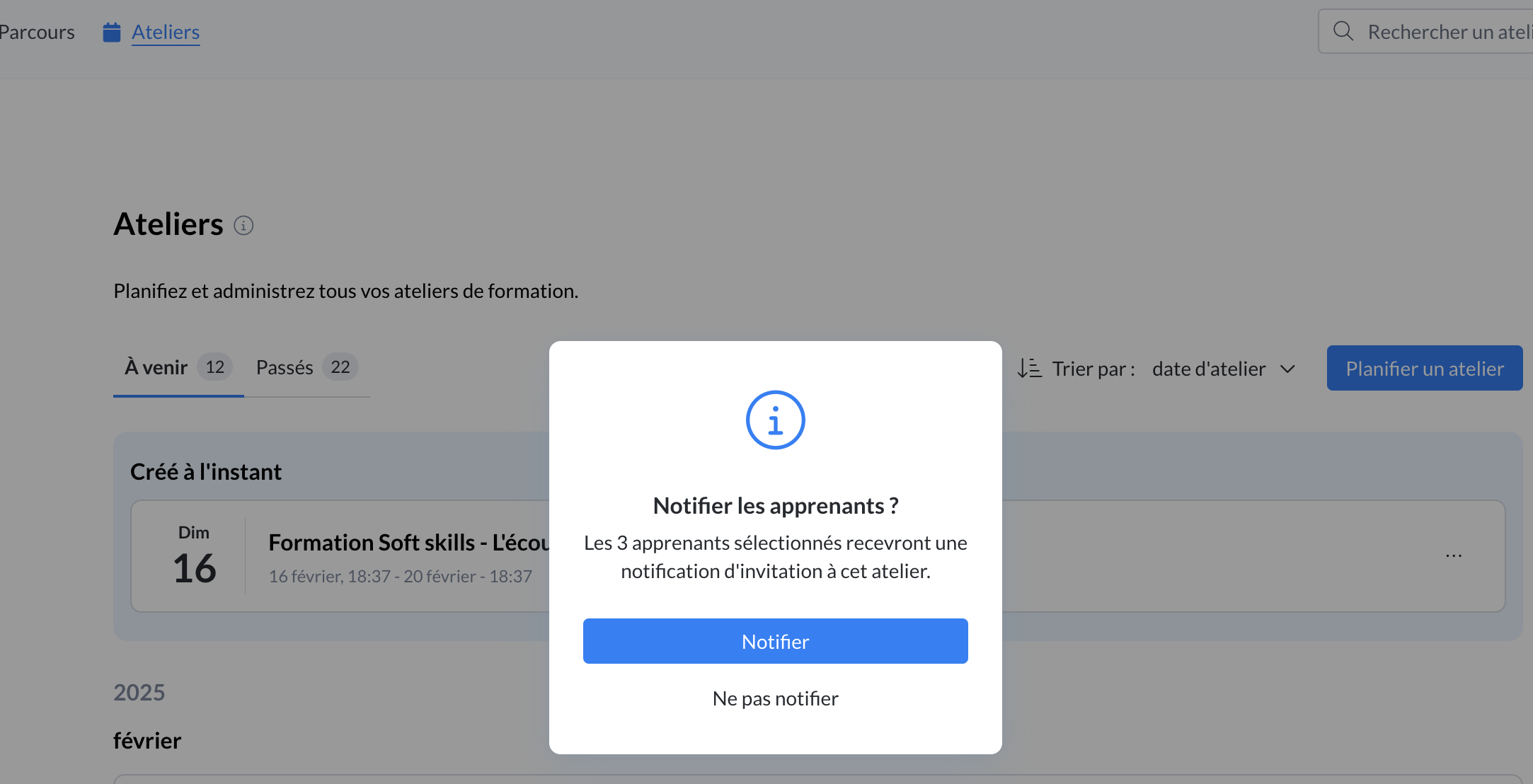
Admin-Oberfläche - Workshop-Planung
Erhaltene Benachrichtigungen:
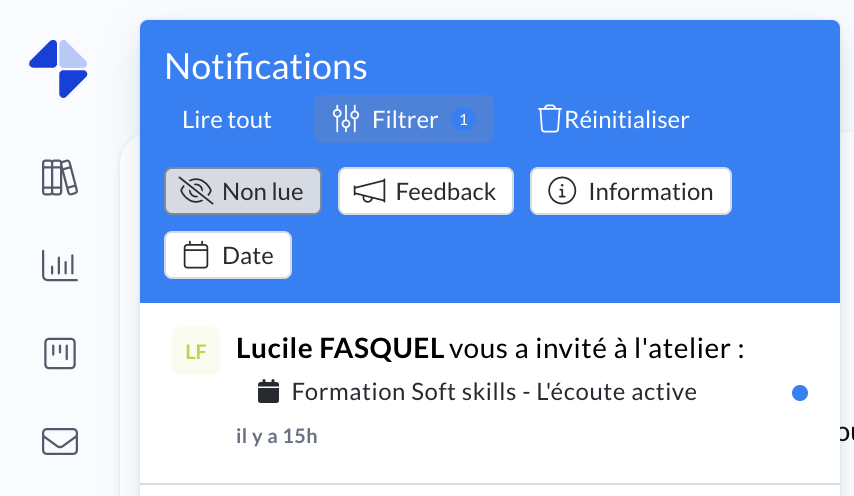
Admin-Oberfläche - Benachrichtigungszentrum
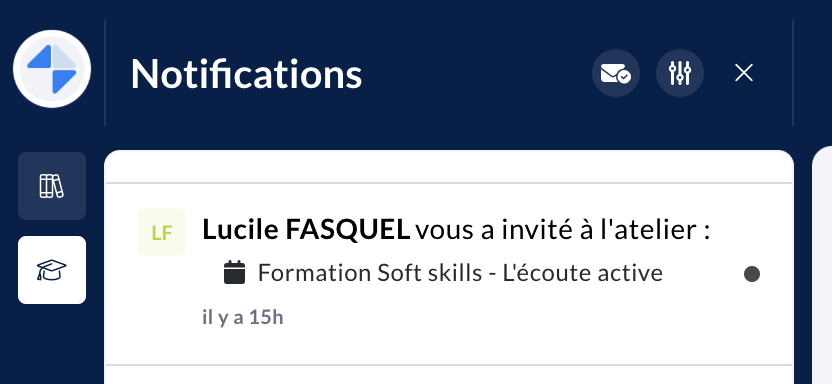
Desk-Oberfläche - Benachrichtigungszentrum
Alles ist bereit! Ihr Workshop ist erfolgreich erstellt, geplant und Ihre Teilnehmer wurden benachrichtigt!
Um zu sehen, wie die Ansicht der Desk-Oberfläche für Ihre Lernenden aussieht, klicken Sie hier:
Klicken Sie hier, um mehr über Folgendes zu erfahren: