⚡ Automatische Zuordnung, via Rolle, Gruppe und / oder Benutzerlabel
📕 Präsentation
Erfahren Sie in diesem Artikel, wie Sie Ihre Module und Kurse automatisch Ihren Lernenden und Neueinsteigern zuweisen können
Gehen Sie zu Ihrer Mayday Academy Administrator-Oberfläche, um Ihre erste automatische Zuordnung zu erstellen!
👩🏫 Was ist die automatische Zuordnung?
Sie können jetzt Ihre Module und Kurse automatisch zuweisen, basierend auf den Attributen Ihrer Benutzer: Gruppe, Rolle oder Benutzerlabel.
Bei ihrer ersten oder nächsten Anmeldung (auch über SSO) finden Ihre Lernenden direkt auf ihrer Startseite die für sie bestimmten Inhalte.
👉 Welcher Vorteil ergibt sich für Sie? Keine manuellen Zuordnungen mehr: Ihre Trainings erreichen direkt die richtigen Personen bei ihrer Ankunft, und Sie behalten die volle Kontrolle über Ihre Zuordnungsregeln.
🆕 Wie erstelle ich eine Regel für automatische Zuordnung?
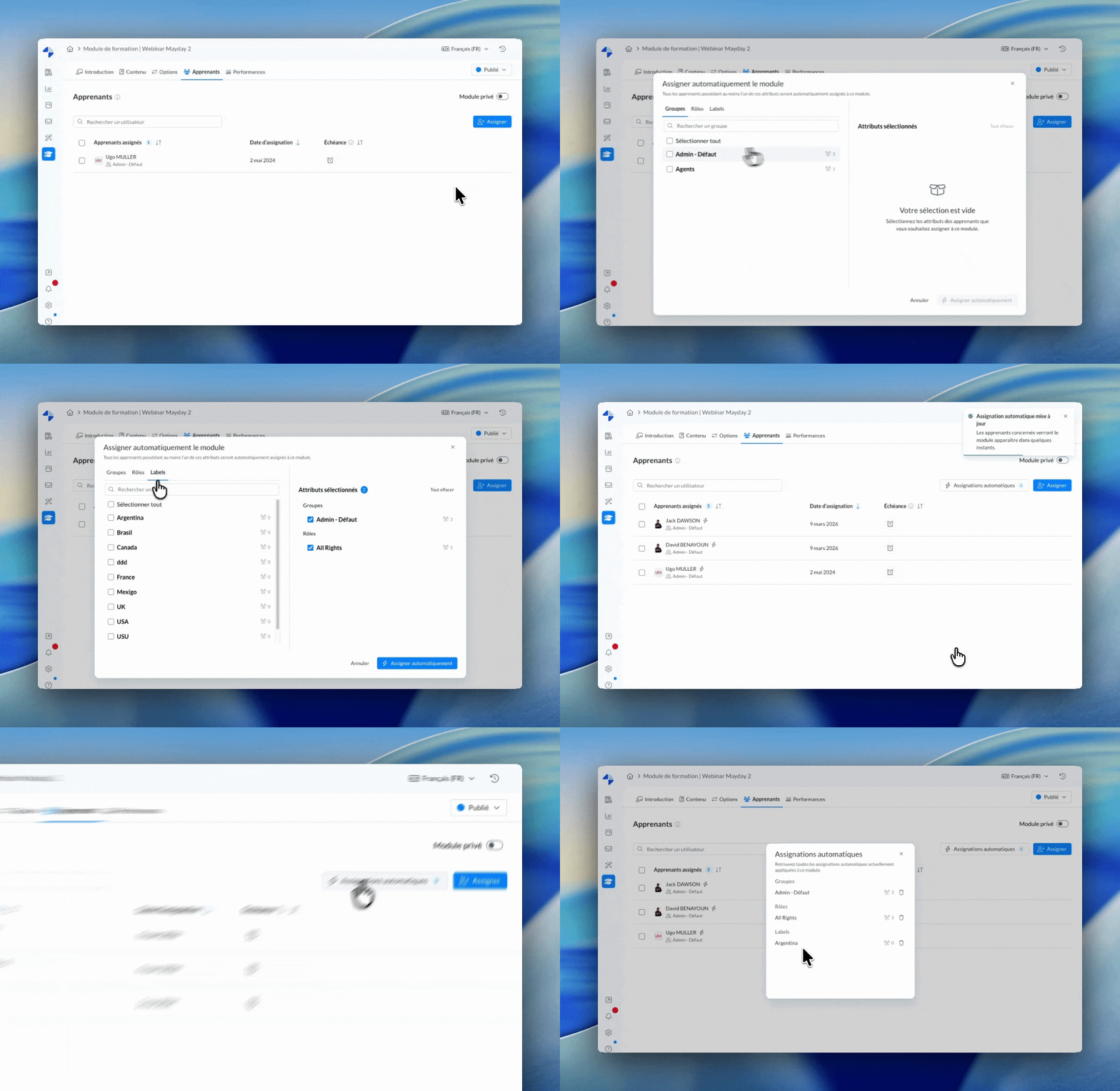
Im Reiter „Lernende“ Ihres Moduls oder Kurses klicken Sie auf „Zuweisen“ auf der Administrator-Oberfläche Ihrer Mayday Academy.
1⃣ Klicken Sie auf „Zuweisen“
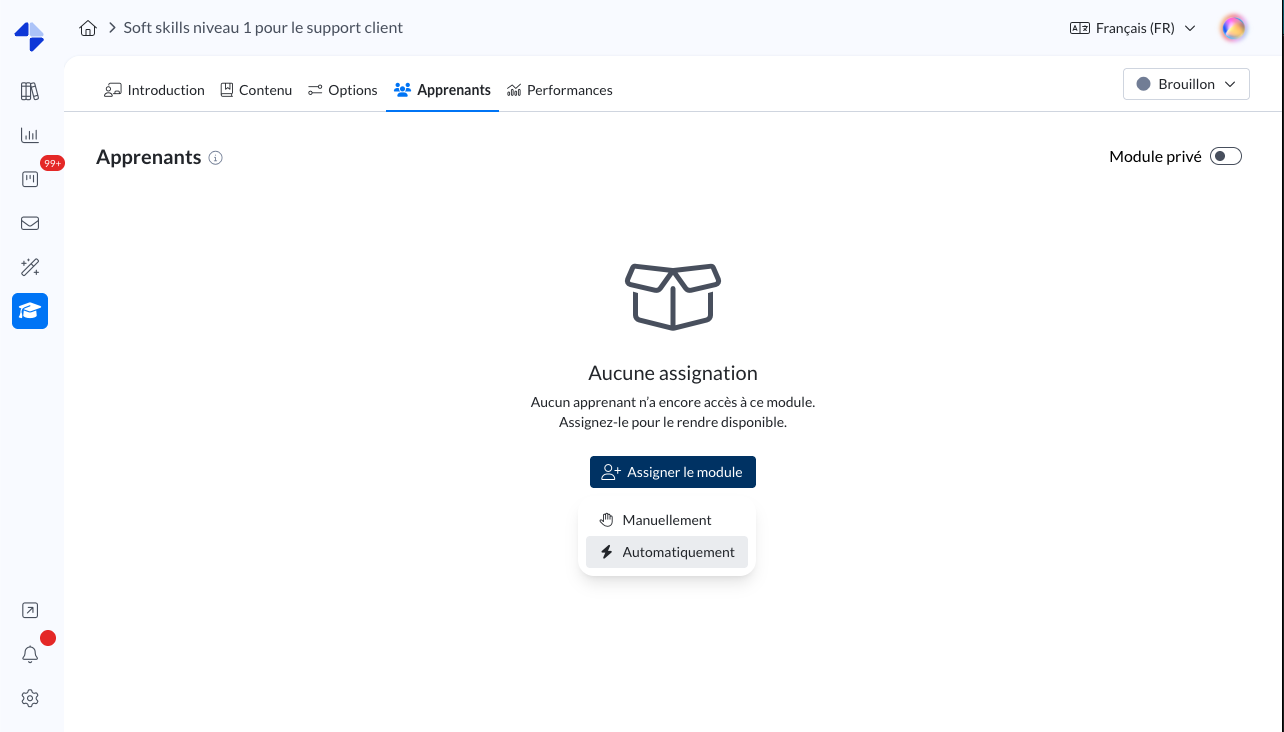
2⃣ Klicken Sie auf „Automatisch“
Wählen Sie die Gruppen, Rollen und / oder Benutzerlabel aus, die Sie dem Modul / Kurs zuweisen möchten.
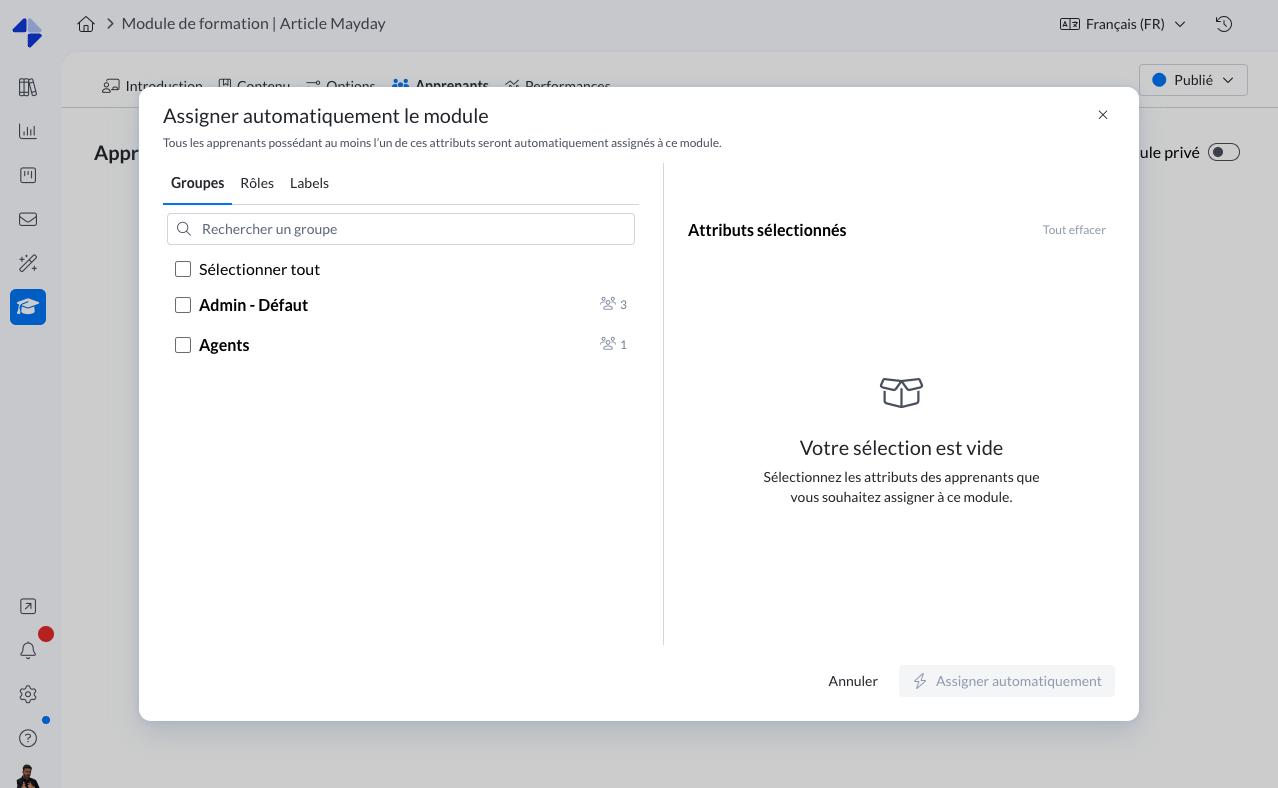
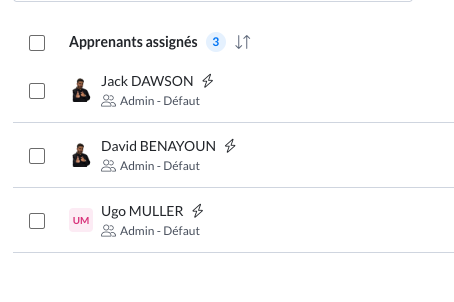
Im Tabellenbereich der zugewiesenen Lernenden erscheint ein Blitzsymbol ⚡ neben dem Namen der Lernenden , die über eine automatische Zuordnung basierend auf ihren Attributen zugewiesen wurden.
Screenshot
🆕 Wie kann ich meine automatischen Zuordnungen visualisieren?
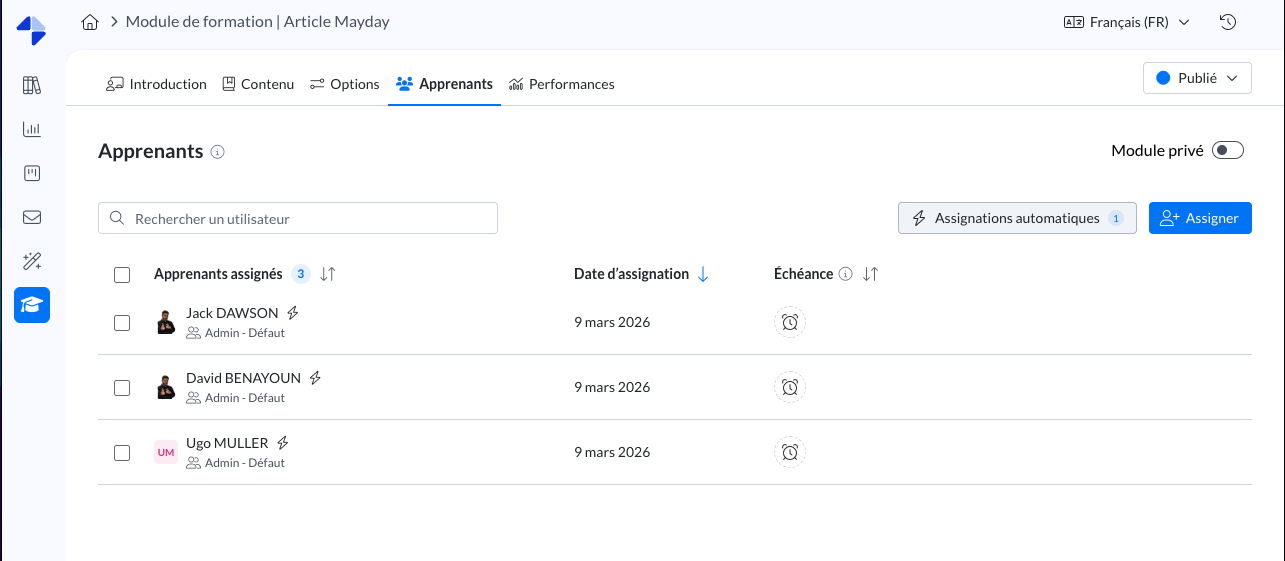
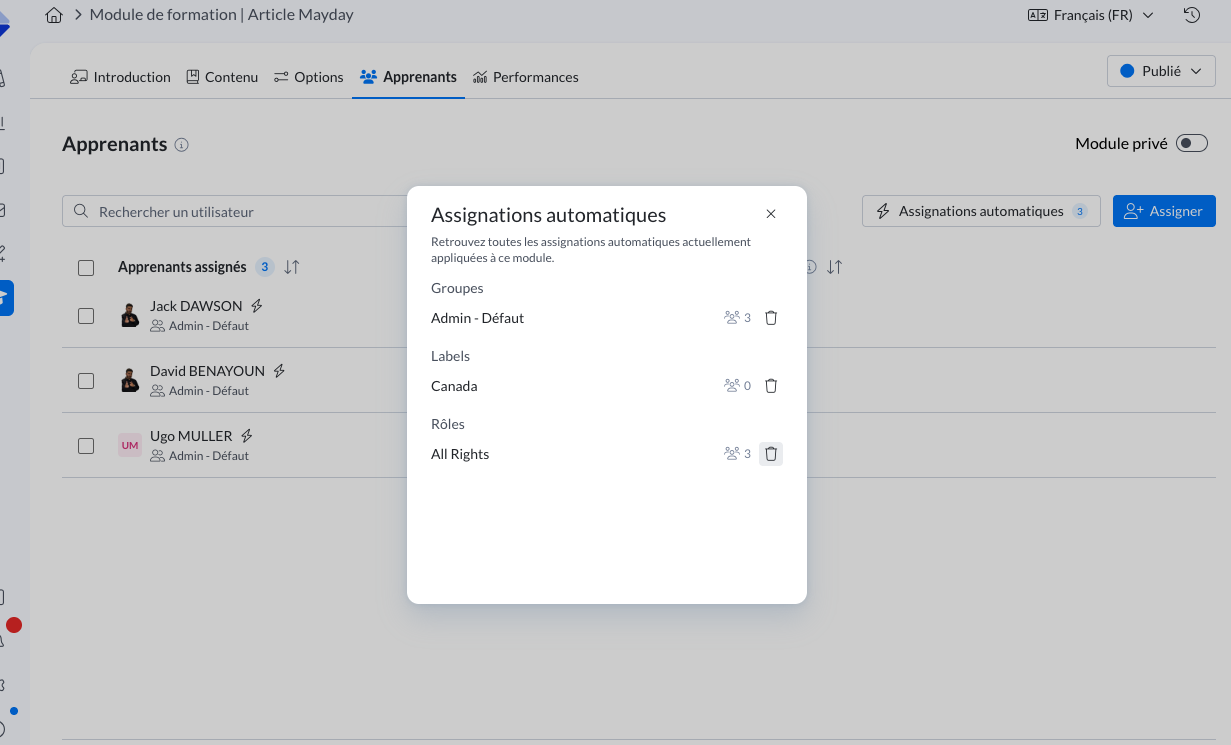
Im Reiter „Lernende“ Ihres Moduls oder Kurses klicken Sie auf „Automatische Zuordnungen“, neben „Zuweisen“ auf der Administrator-Oberfläche Ihrer Mayday Academy.
🆕 Wie kann ich meine automatischen Zuordnungen steuern?
Visualisieren Sie, welche Lernenden über eine automatische Regel jedem Modul oder Kurs zugewiesen wurden
Verwalten Sie Ihre automatischen Zuordnungen, indem Sie entscheiden, ob Sie diese mit oder ohne Rücknahme der Zuordnung der betroffenen Lernenden löschen wollen
Werden Sie gewarnt über die Auswirkungen auf Ihre Zuordnungen bei der Änderung oder Löschung eines Benutzerattributs und entscheiden Sie, ob Sie die Zuordnung der betroffenen Lernenden rückgängig machen möchten oder nicht
Filtern Sie Ihre automatisch zugewiesenen Trainings auf Ihrer Home Academy
👉 Löschen einer automatischen Zuordnung
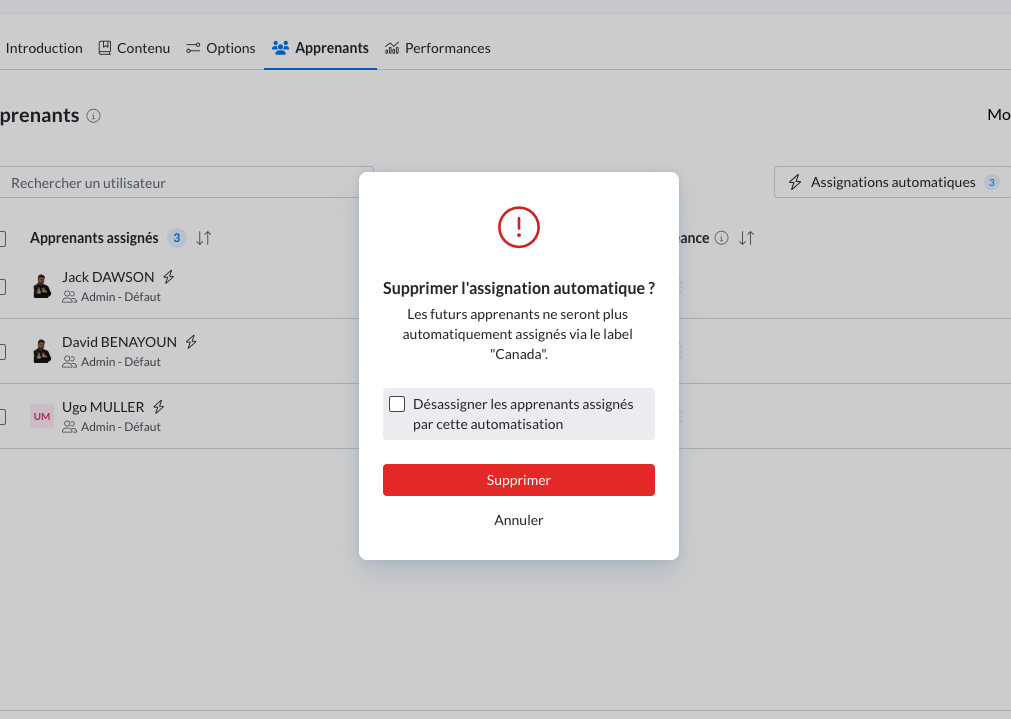
Klicken Sie auf „Automatische Zuordnungen“ auf Ihrem Modul / Kurs und dann auf das Symbol „Mülleimer“ neben dem gewünschten Attribut
Definieren Sie, ob Sie die bereits zugewiesenen Lernenden manuell weiterhin diesem Modul / Kurs zuweisen möchten oder die Zuordnung sofort aufheben
Hinweis: In dieser ersten Version werden die Module eines automatisch zugewiesenen Kurses nicht direkt automatisch zugewiesen. Dies wird bald möglich sein.
👉 Werden Sie gewarnt über die Auswirkungen einer Änderung oder Löschung eines Benutzerattributs
Bei der Änderung eines Gruppen-, Rollen- und / oder Benutzerlabels eines oder mehrerer Nutzer in Ihren Mayday Einstellungen erscheint eine Informationsmeldung und schlägt vor, die automatisch zugewiesenen Inhalte, die mit den alten Attributen verbunden sind, zurückzunehmen.
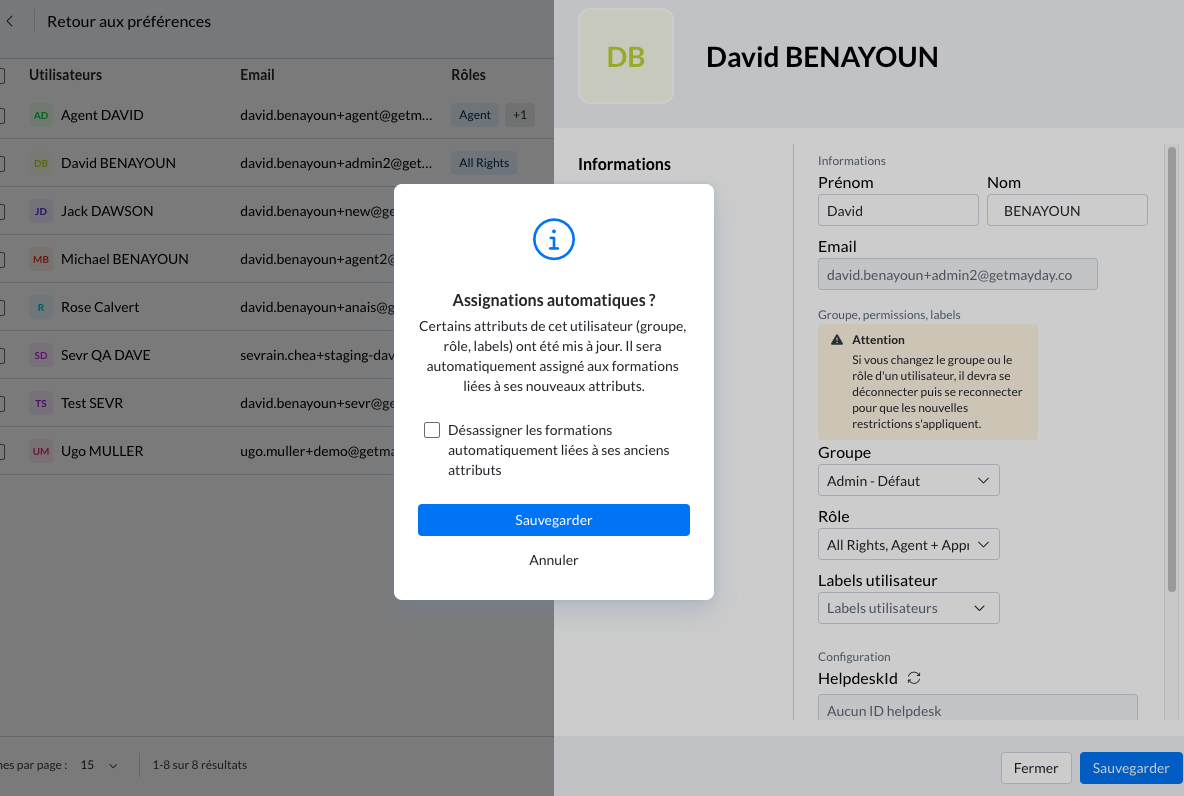
In dieser ersten Version der Funktionalität erscheint diese Informationsmeldung für Nutzer mit Leserechten in der Academy, unabhängig davon, ob sie mit einer automatisierten Zuordnung basierend auf ihren Attributen verbunden sind oder nicht.
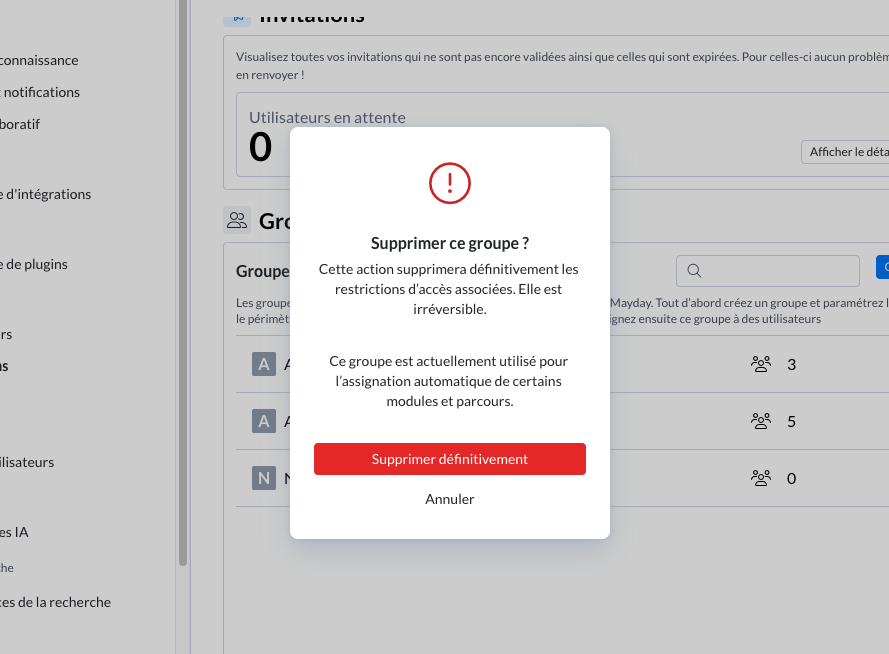
Bei der Löschung eines Gruppen-, Rollen- und / oder Benutzerlabels in Ihren Mayday Einstellungen erscheint eine Informationsmeldung, um den Administrator zu warnen
👉 Filtern Sie Ihre automatisch zugewiesenen Trainings
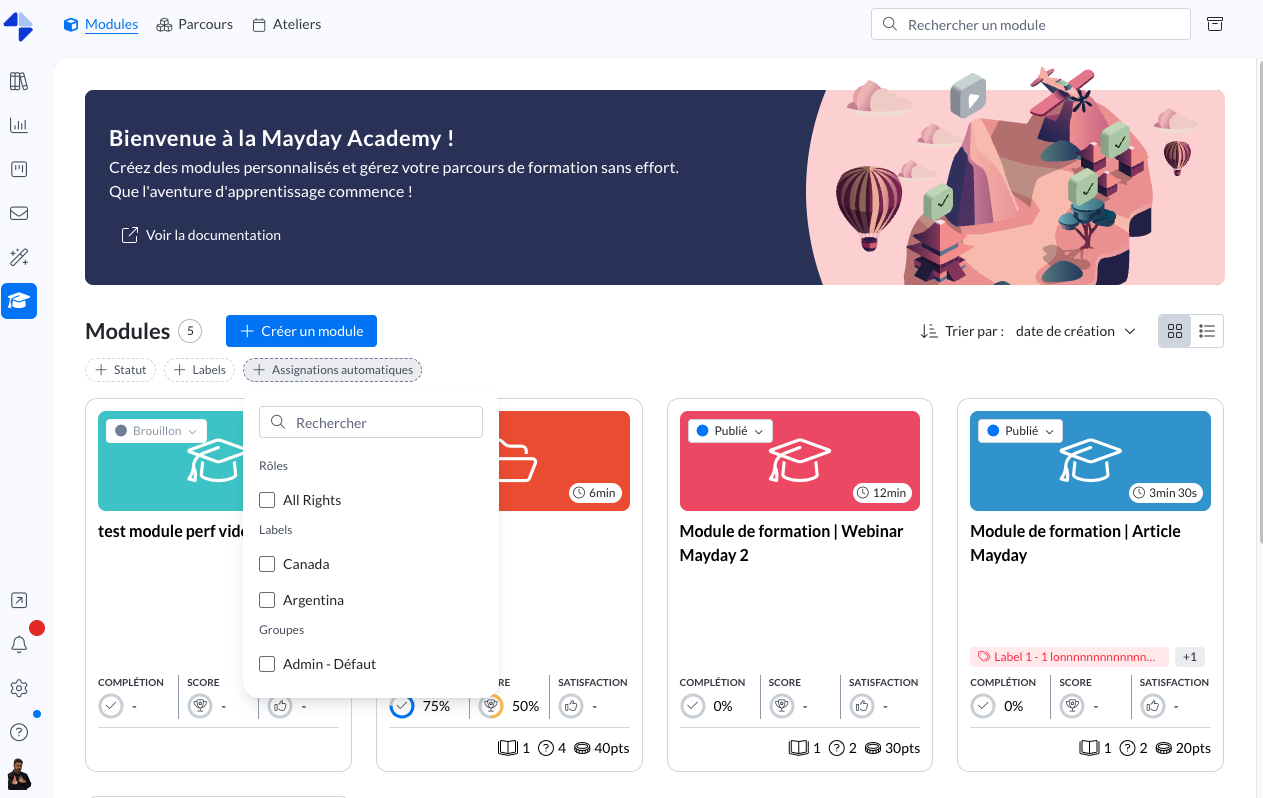
Klicken Sie auf „Automatische Zuordnungen“ in den Filtern neben „Status“ und „Label“ in Ihren Reitern Module und Kurse
Wählen Sie die Attribute, die Sie interessieren, um die automatisch zugewiesenen Trainings zu diesen anzuzeigen
Steuern Sie Ihre Trainings und Zuordnungen einfacher!