📕 Präsentation
Erfahren Sie in diesem Inhalt, wie Sie die Archive Ihrer Module und Ausbildungsprogramme finden, wiederherstellen und/oder löschen können.
📃 Finden Sie Ihre archivierten Ausbildungsinhalte
Finden Sie Ihre archivierten Module und Ausbildungsprogramme und stellen Sie sie bei Bedarf wieder her oder löschen Sie sie.
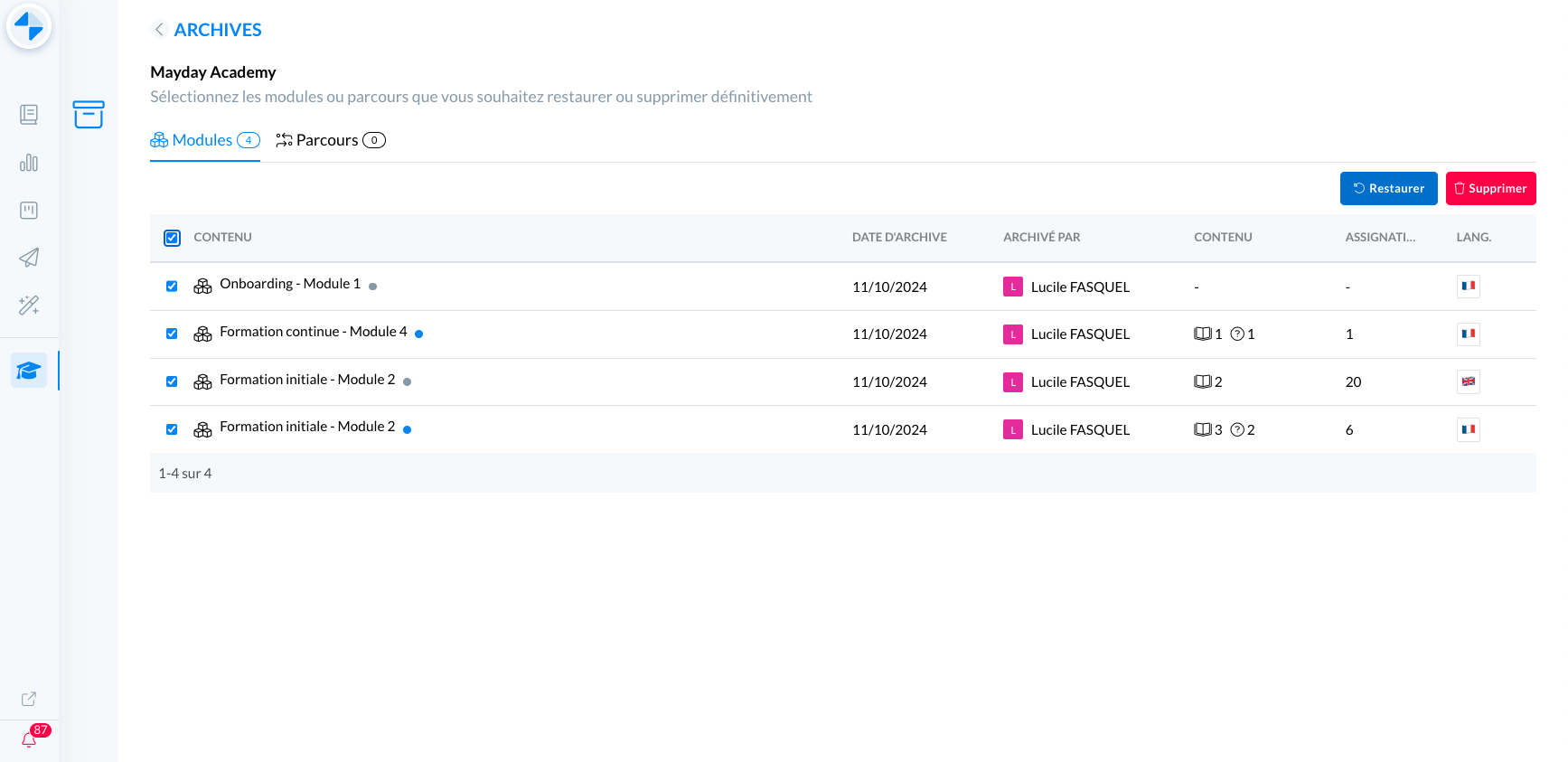
Admin-Interface der Archive - Mayday Academy
🤔 Wie nutzt man die Funktion?
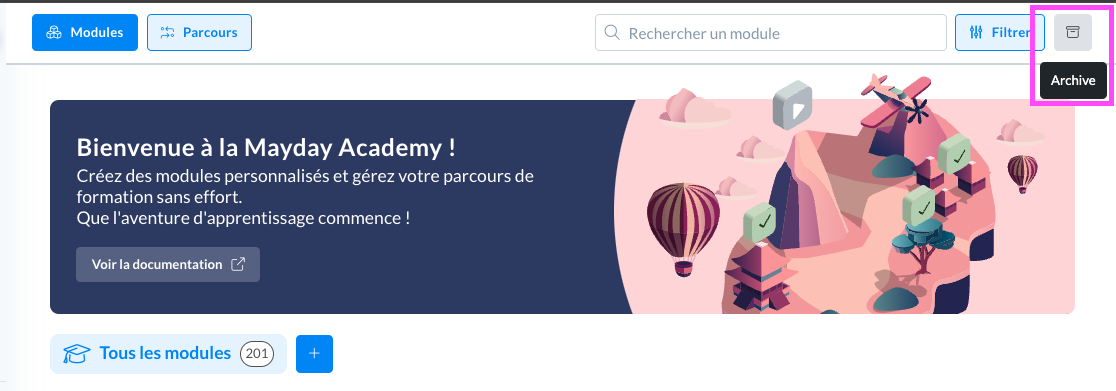
Archive anzeigen: Im Admin-Interface der Mayday Academy klicken Sie auf die neue Schaltfläche "Archive" ganz oben rechts auf der Seite, neben der Schaltfläche "filtern"
📸 Screenshot
Wählen Sie den gewünschten Tab aus: Module oder Programme, um Ihre archivierten Ausbildungsinhalte anzuzeigen
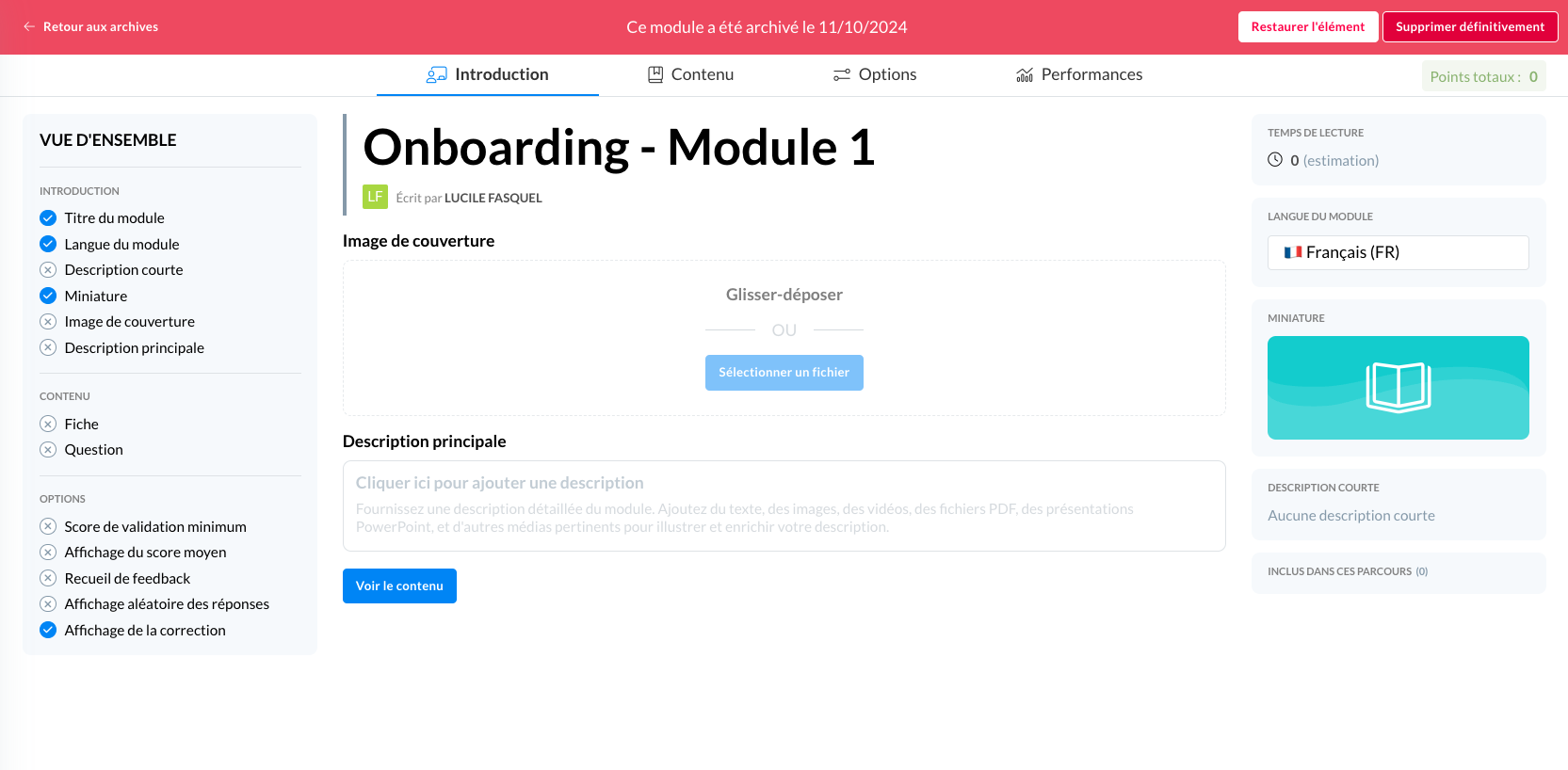
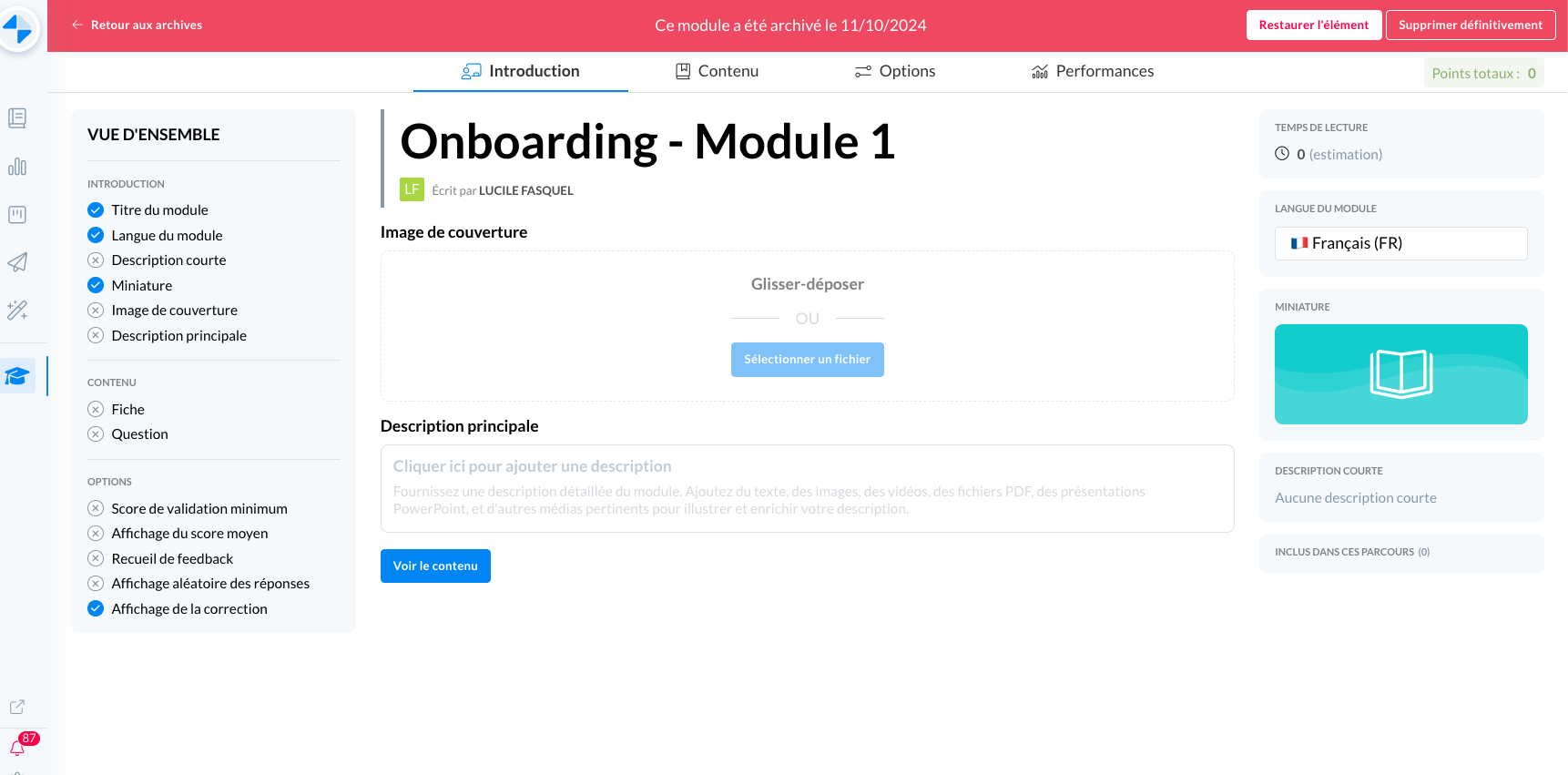
Inhalte der archivierten Version ansehen: Klicken Sie auf die entsprechenden Inhalte im Archiv-Tabelle. Sie können über die verschiedenen Tabs navigieren, um die Inhalte der archivierten Ausbildung anzusehen.
📸 Screenshot
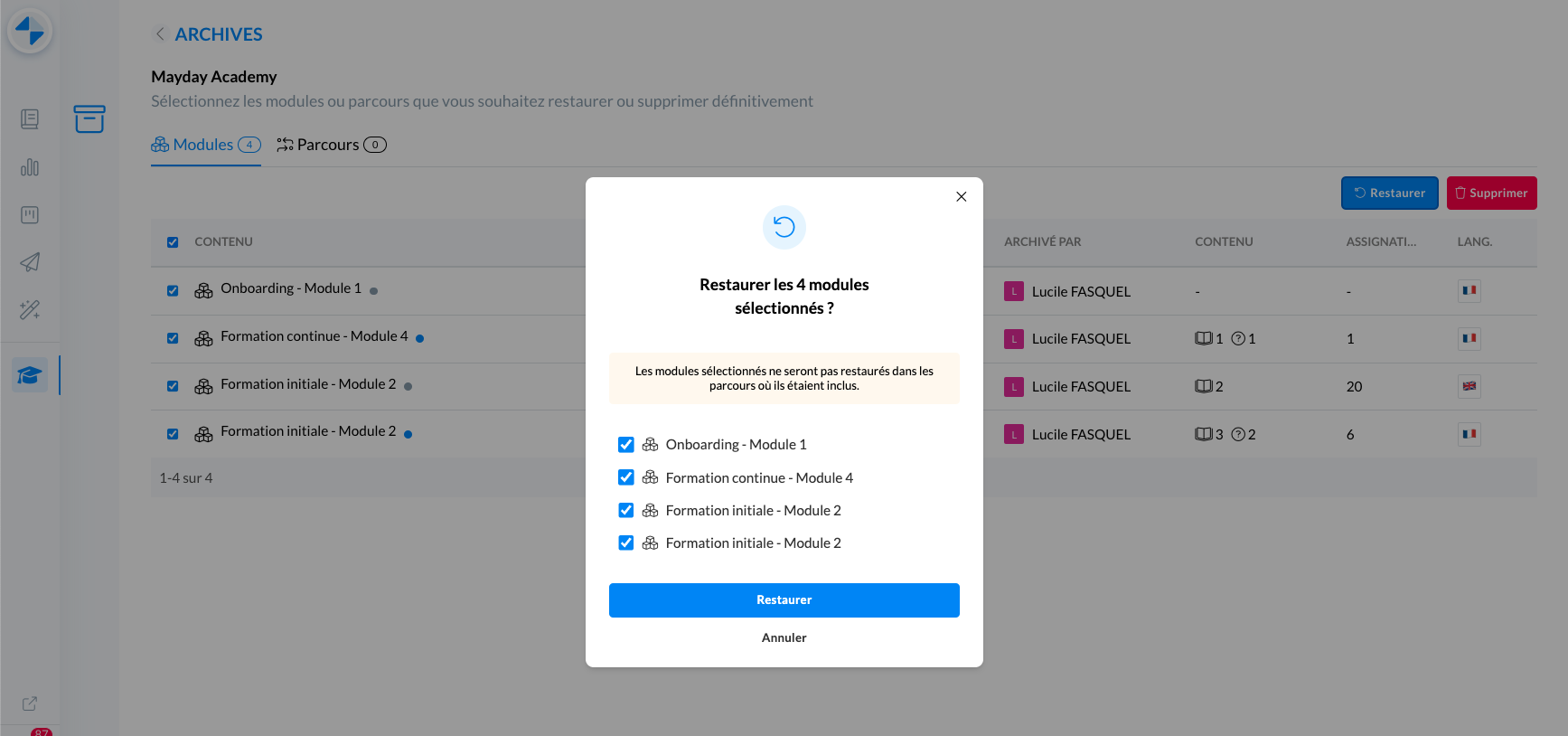
Ein Archiv wiederherstellen: 2 Optionen:
Wählen Sie die Inhalte aus, die Sie wiederherstellen möchten, über die Check-Box und klicken Sie auf die blaue Schaltfläche "Wiederherstellen" oberhalb der Tabelle
📸 Screenshot
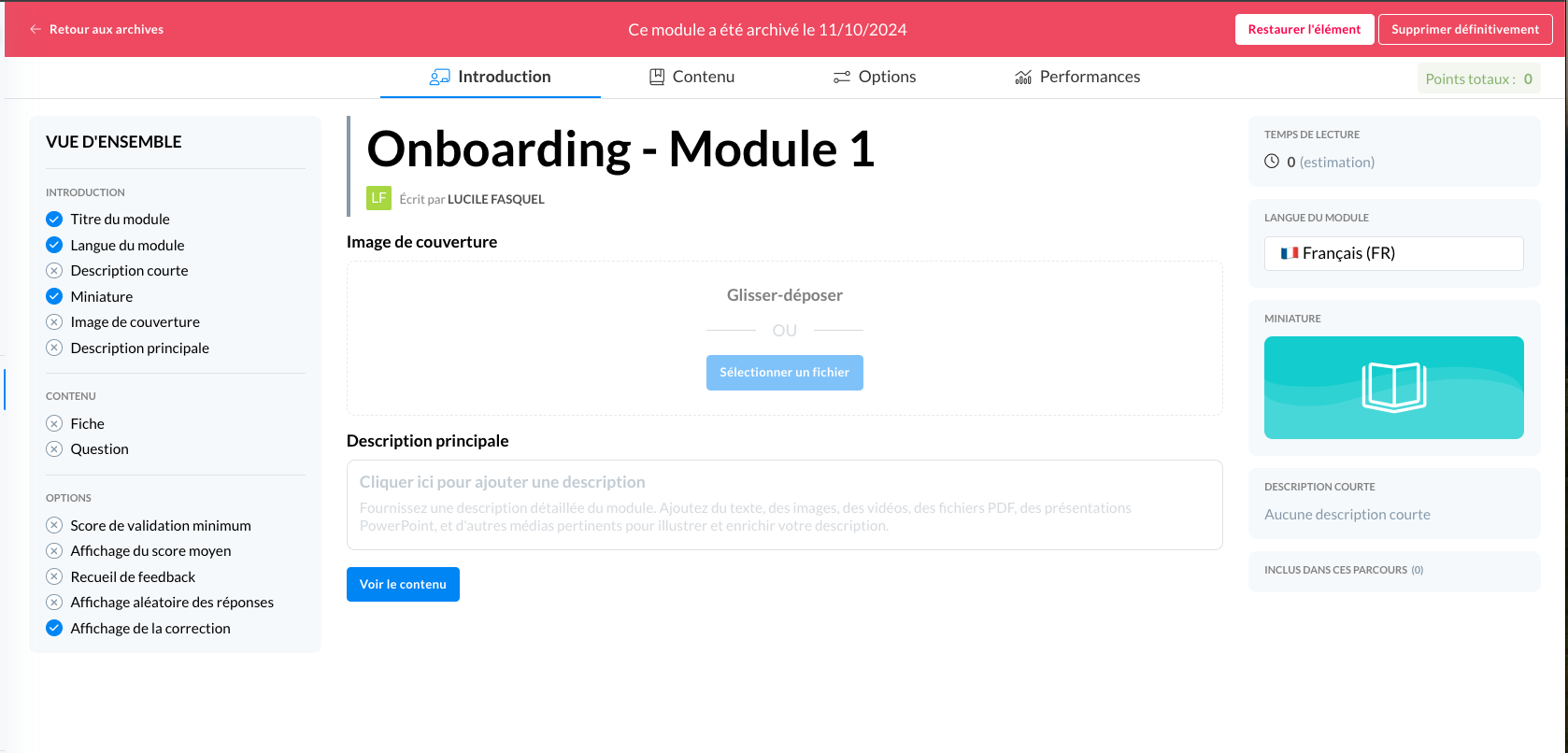
Klicken Sie auf die Inhalte, die Sie wiederherstellen möchten, und dann auf die weiße Schaltfläche "Wiederherstellen" im oberen Banner
📸 Screenshot
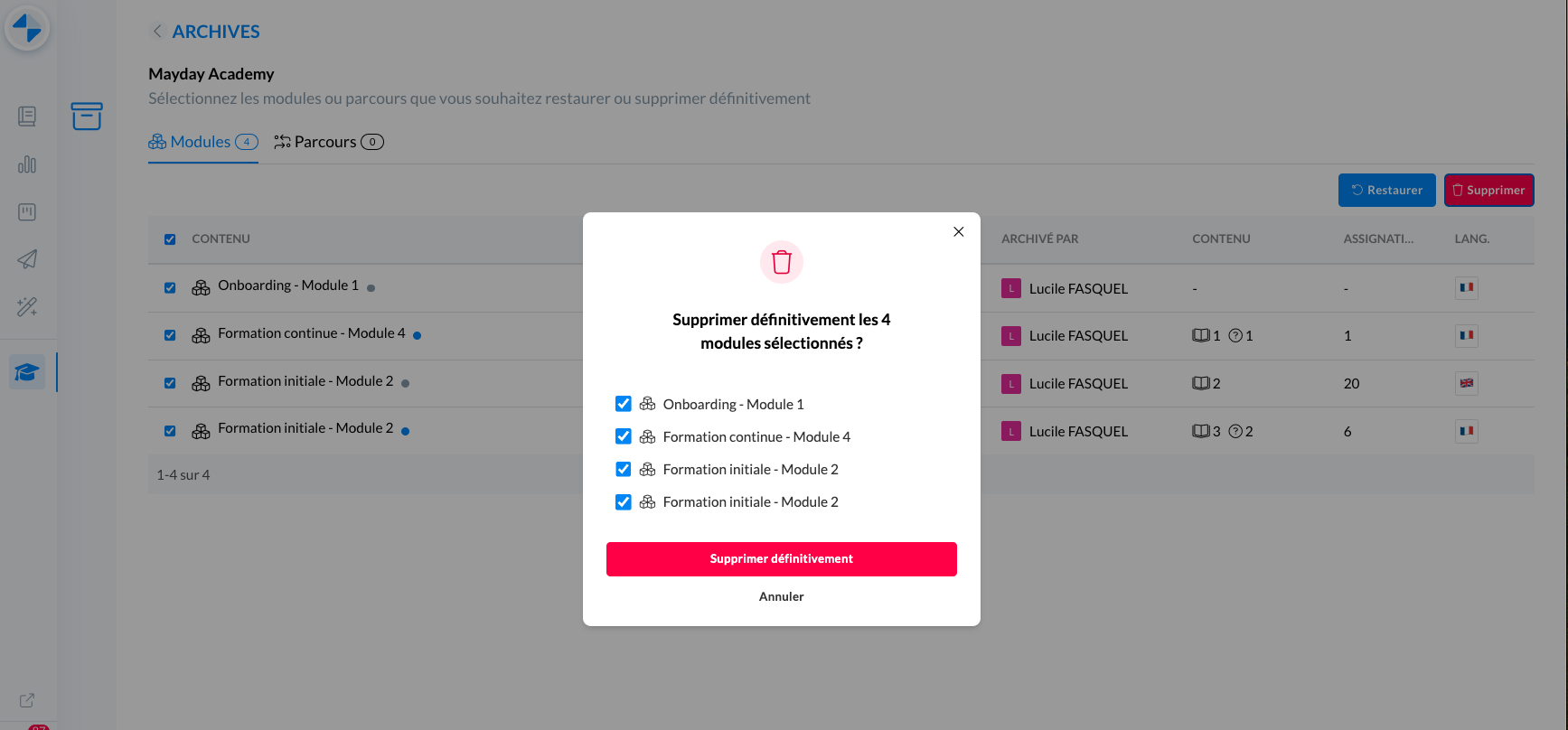
Ein Archiv endgültig löschen: 2 Optionen:
Wählen Sie die Inhalte aus, die Sie löschen möchten, über die Check-Box und klicken Sie auf Löschen
📸 Screenshot
Klicken Sie auf die Inhalte, die Sie wiederherstellen möchten, und dann auf die Schaltfläche "Löschen" im oberen Banner
📸 Screenshot