Découvrez sur cet article comment archiver ou supprimer un contenu.
Cette documentation vise à fournir des instructions claires et détaillées sur les étapes à suivre pour archiver ou supprimer un contenu selon vos besoins.
Avant de commencer, il est essentiel de comprendre les différences entre l'archivage et la suppression, ainsi que les implications de chaque action.
📦 L'archivage permet de stocker des données de manière sécurisée tout en les retirant de la vue quotidienne.
❌ La suppression efface définitivement le contenu de votre base de connaissance.
Chaque décision doit être prise avec précaution pour éviter la perte accidentelle de données importantes.
📦 Archivage d’un contenu
⚙ Comment archiver un contenu ?
Vous pouvez archiver un article, un diagnostic ou même une collection en suivant cette procédure.
Cliquer sur les trois petits points “…” à côté du statut du contenu
Choisir “Archiver”
Le message suivant s’affiche “Vous êtes sur le point d'archiver 1 élément. Êtes vous sûrs de vouloir poursuivre ?”
Confirmer en cliquant sur archiver
✅ Et voilà, votre contenu est désormais archivé !
🔎 Comment retrouver un contenu archivé ?
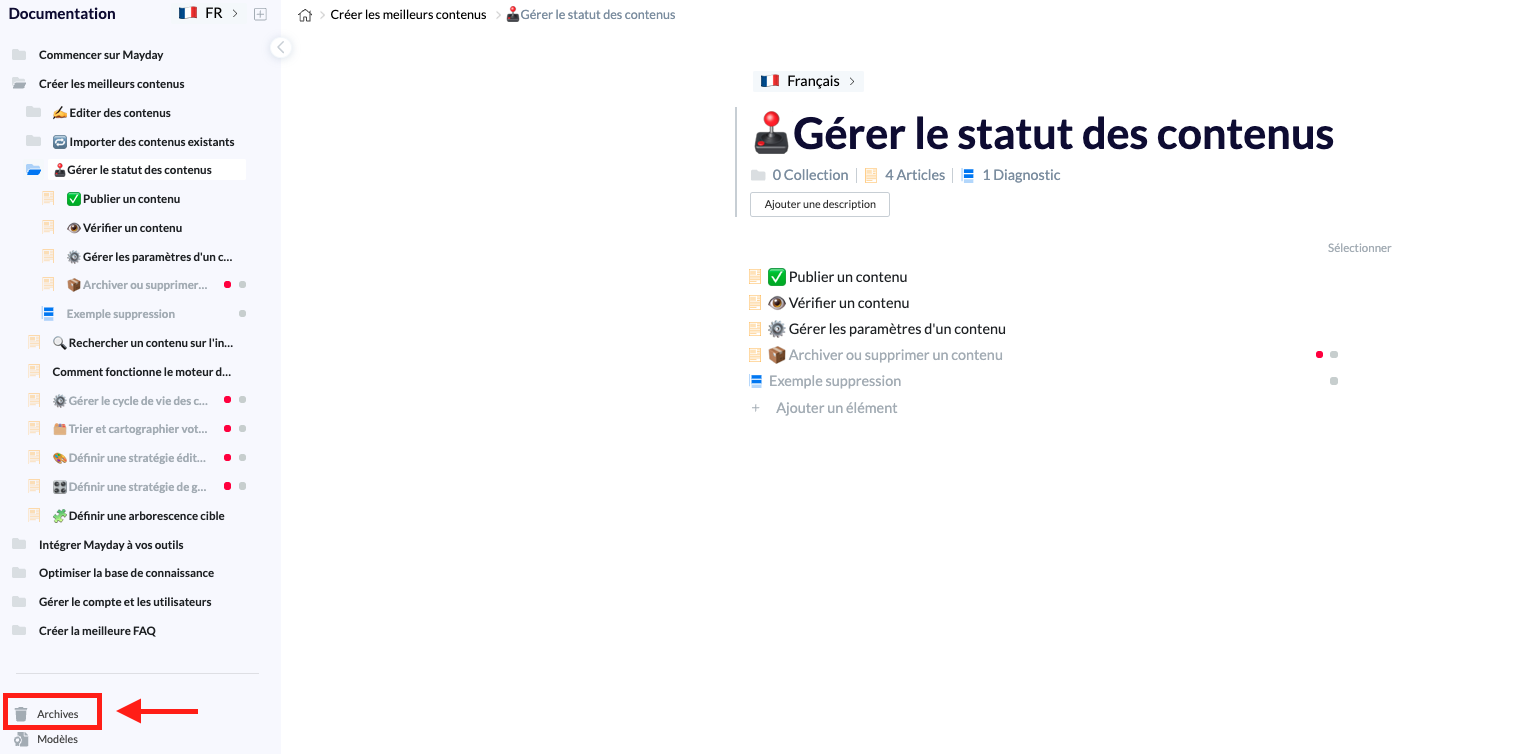
Retrouvez tous vos contenus archivés en bas du sommaire de votre arborescence :
Une fois sur les archives, la liste des contenus et collections archivées est disponible :
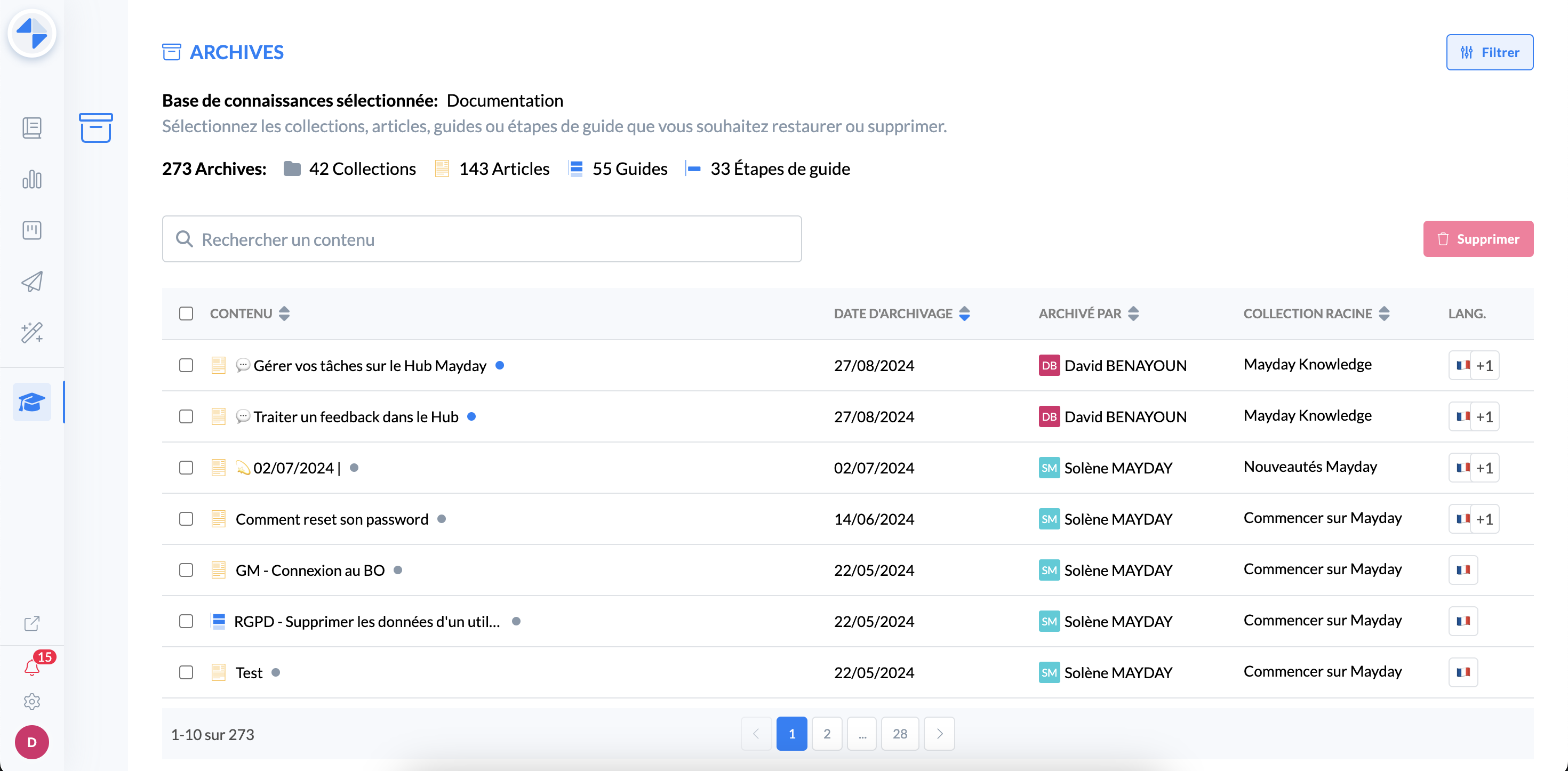
Au sein de cette liste, vous pouvez :
Voir le titre du contenu, sa date d’archivage, l’auteur de l’archivage, la collection racine et la ou les langues du contenu
Consulter un contenu ou une collection archivée
Rechercher un contenu archivé
Filtrer sur le type de contenu, la date d’archivage, l’auteur de l’archivage ou la collection racine
Sélectionner des contenus et les supprimer définitivement en masse
🔁 Comment restaurer un contenu archivé ?
Aller dans les archives de votre base de connaissance
Cliquer sur le contenu que vous souhaitez archiver
Un bandeau rouge apparait
Choisir “Restaurer le contenu”

⚙ Comment restaurer plusieurs contenus à la fois ?
Il est aussi possible de restaurer plusieurs contenus à la fois depuis la liste des archives.
Pour ce faire, il faut se rendre sur la liste des archives :
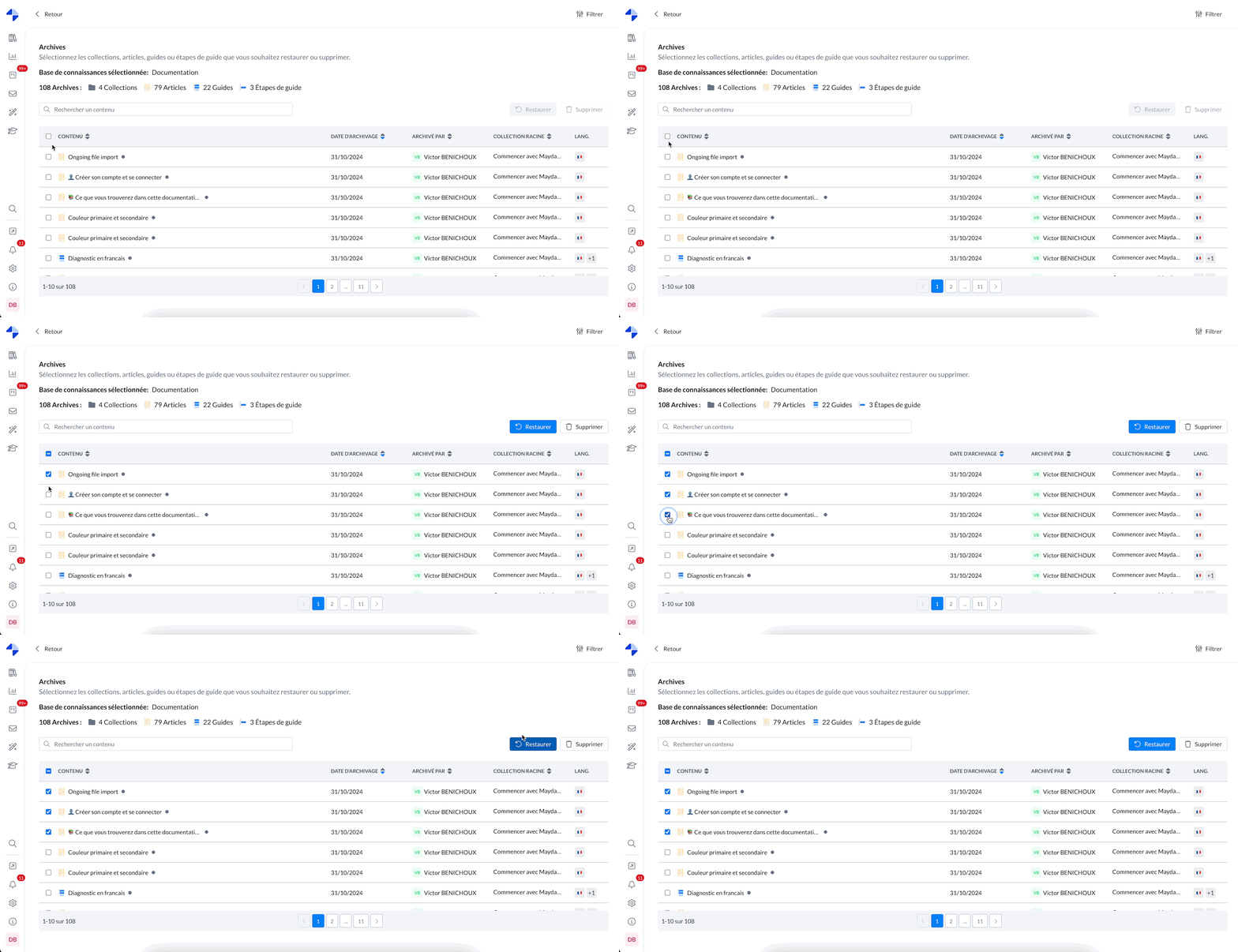
Sélectionner plusieurs contenus;
Cliquer sur “Restaurer” au dessus du tableau;
Choisissez dans quelle collection de la base de connaissances vous souhaitez restaurer les contenus sélectionnés;
Valider la restauration;
Et voilà, vos contenus sont désormais restaurés à l’endroit sélectionnés !
❌ Suppression d’un ou de plusieurs contenus
⚙ Comment supprimer un contenu ?
Si l’option “Masquer l’option de suppression” est activée :
Si vous souhaitez éviter des suppressions définitives accidentelles, il est possible de masquer l’option de suppression sur les contenus ou collection.
Pour ce faire :
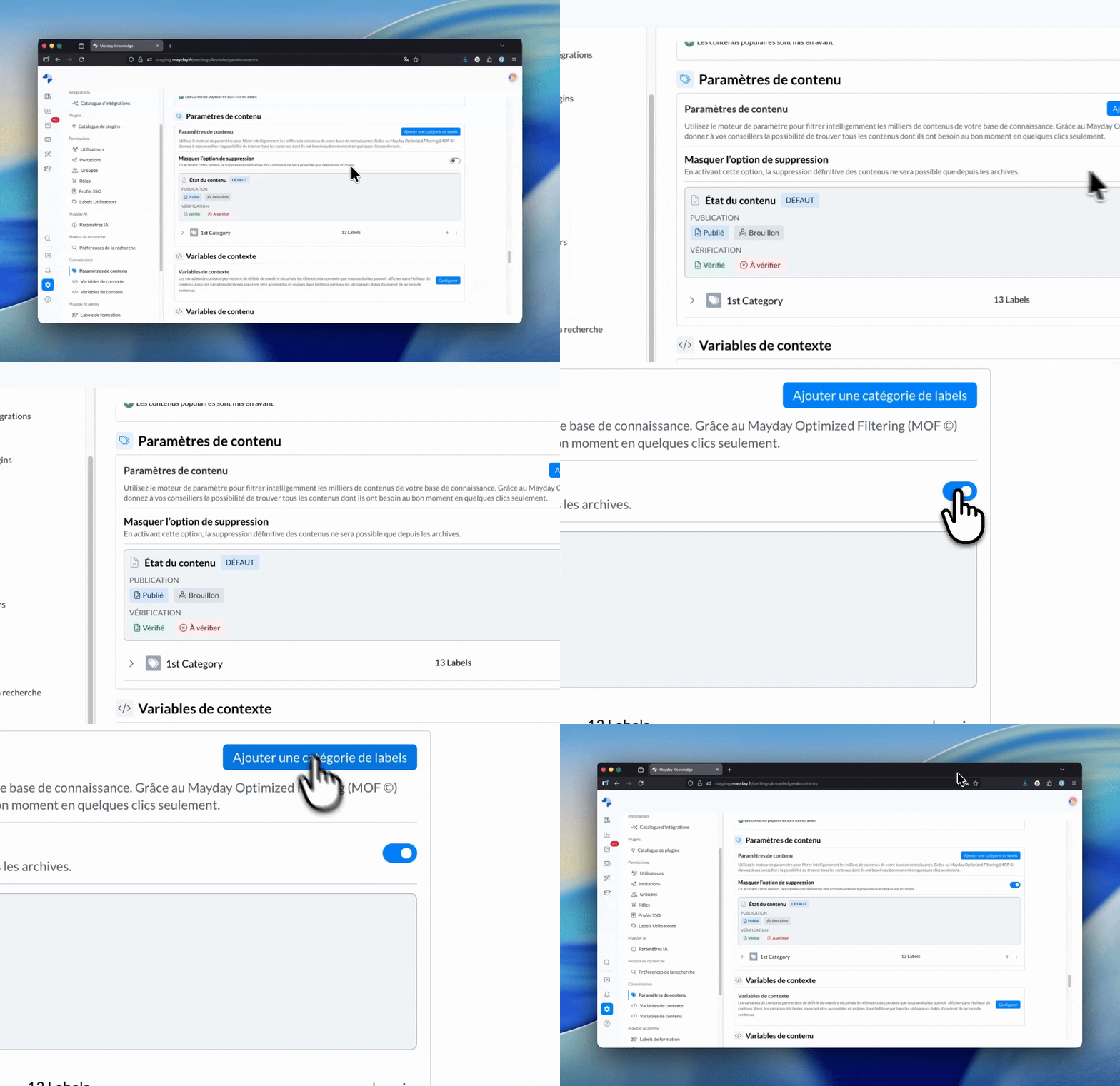
Rendez-vous dans les préférences administrateurs.
Section “Paramètres de contenu”
Option “Masquer l’option de suppression”
Activer
Désormais, la suppression définitive sera impossible dans la navigation au sein de contenus et collections.
Elle sera uniquement possible depuis les archives.
Si l’option “Masquer l’option de suppression” est désactivée (par défaut) :
Attention : La suppression d’un contenu est définitive
Vous pouvez supprimer un article, un diagnostic ou même une collection en suivant cette procédure.
Cliquer sur les trois petits points “…” à côté du statut du contenu
Choisir “Supprimer”
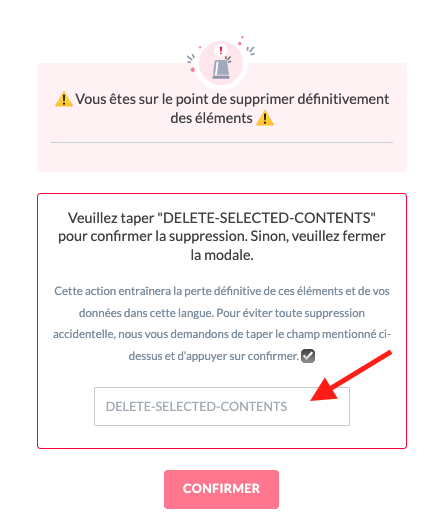
Le message suivant s’affiche “Veuillez taper "DELETE-SELECTED-CONTENTS" pour confirmer la suppression. Sinon, veuillez fermer la modale.”
Taper exactement le message “DELETE-SELECTED-CONTENTS” dans l’encadré
Cliquer sur le bouton “CONFIRMER”
✅ Et voilà, votre contenu est désormais supprimé !
⚙ Comment supprimer plusieurs contenus à la fois ?
Il est aussi possible de supprimer plusieurs contenus à la fois depuis la liste des archives.
Pour ce faire, il faut se rendre sur la liste des archives :
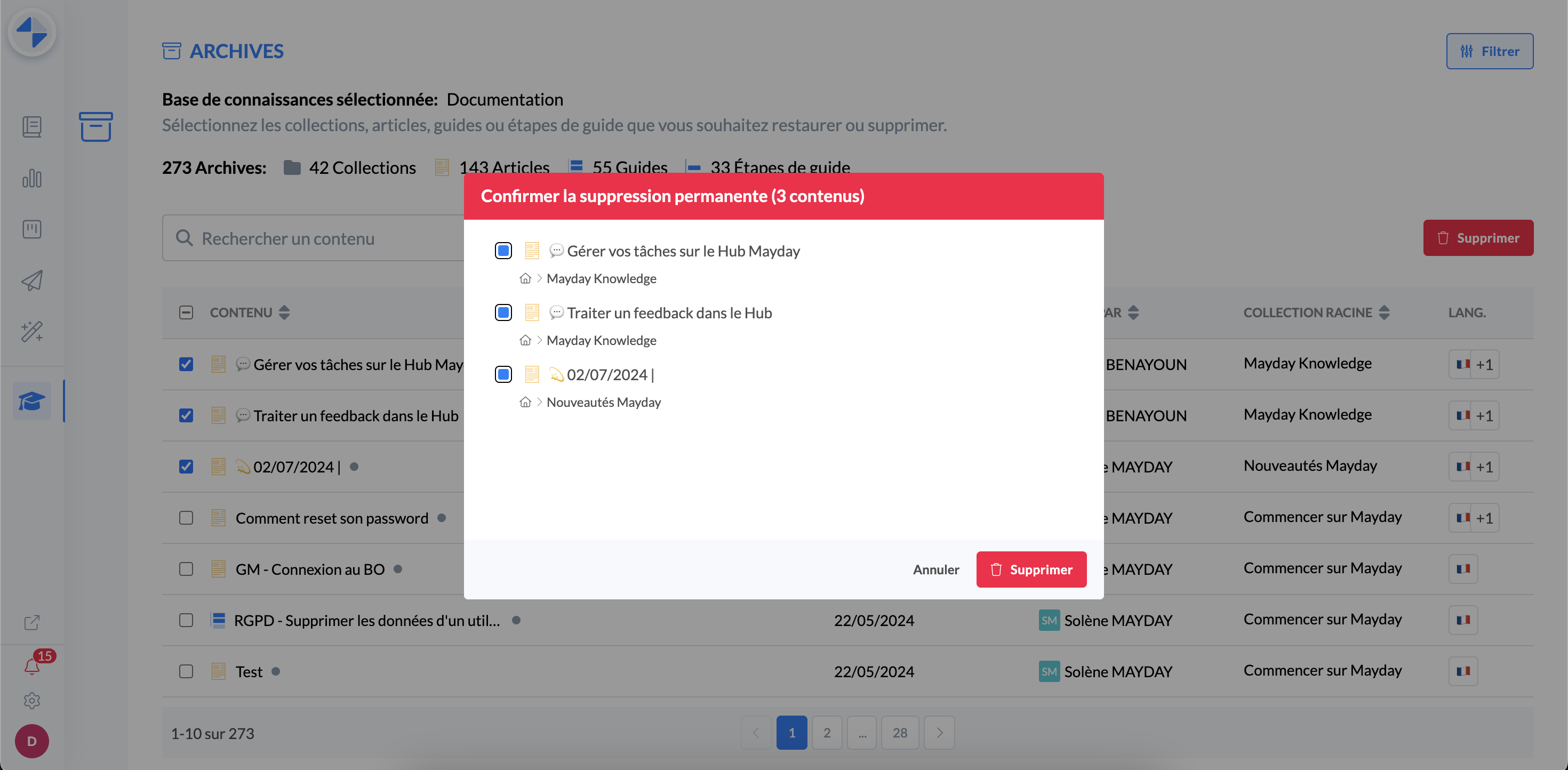
Sélectionner plusieurs contenus
Cliquer sur “Supprimer” au dessus du tableau
Valider la suppression
Et voilà, vos contenus sont désormais supprimés !