⚡ Assignation Automatique, via rôle, groupe et / ou label utilisateur
📕 Présentation
Découvrez dans cet article comment assigner vos modules et parcours de façon automatique à vos apprenants et nouveaux arrivants
Rendez-vous sur votre interface Mayday Academy administrateur afin de créer votre première assignation automatique !
👩🏫 L’assignation automatique, qu’est-ce que c’est ?
Vous pouvez désormais assigner automatiquement vos modules et parcours selon les attributs de vos utilisateurs : groupe, rôle ou labels utilisateurs.
Dès leur première ou prochaine connexion (y compris via SSO), vos apprenants retrouvent directement sur leur accueil les contenus qui leur sont destinés.
👉 Le bénéfice pour vous ? Fini les assignations manuelles : vos formations atteignent automatiquement les bonnes personnes dès leur arrivée, et vous gardez un contrôle total sur vos règles d'assignation.
🆕 Comment créer une règle d’assignation automatique ?
Dans l’onglet “Apprenants” de votre module ou parcours, cliquez sur “Assigner” sur l’interface administrateur de votre Mayday Academy.
1⃣ Cliquez sur “Assigner”
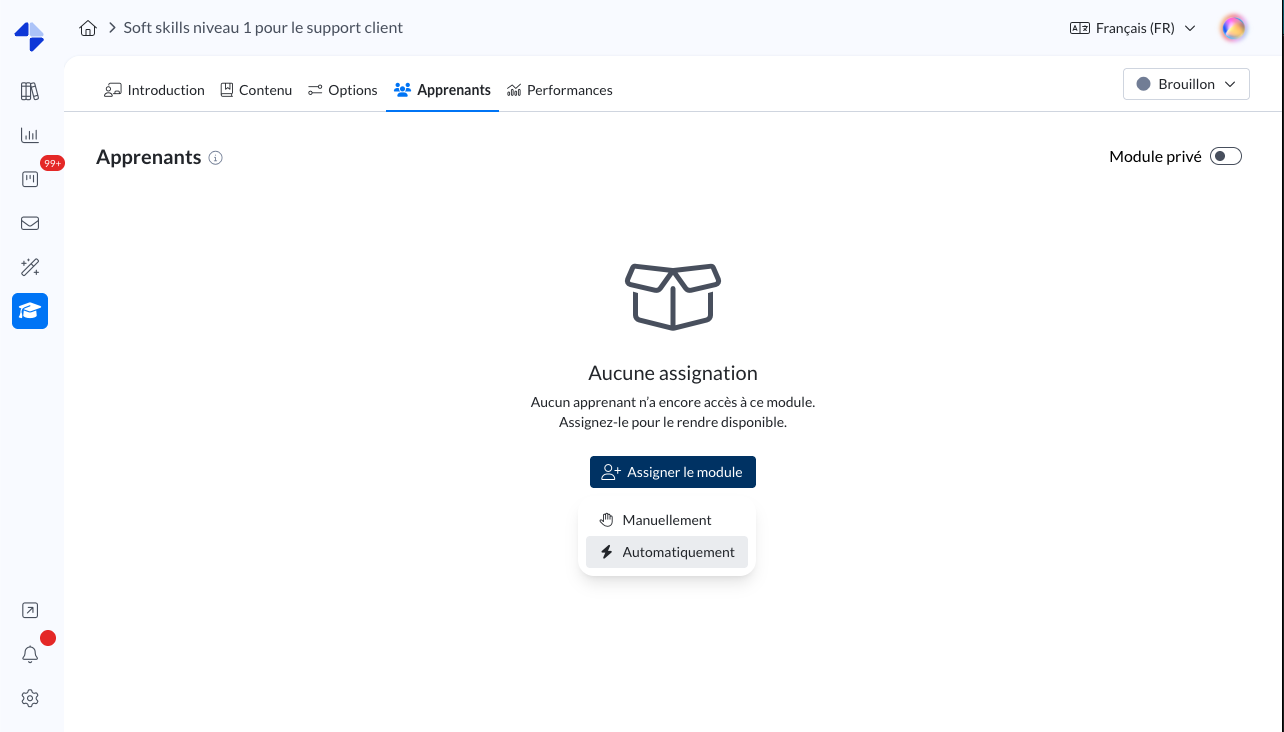
2⃣ Cliquez sur “Automatiquement”
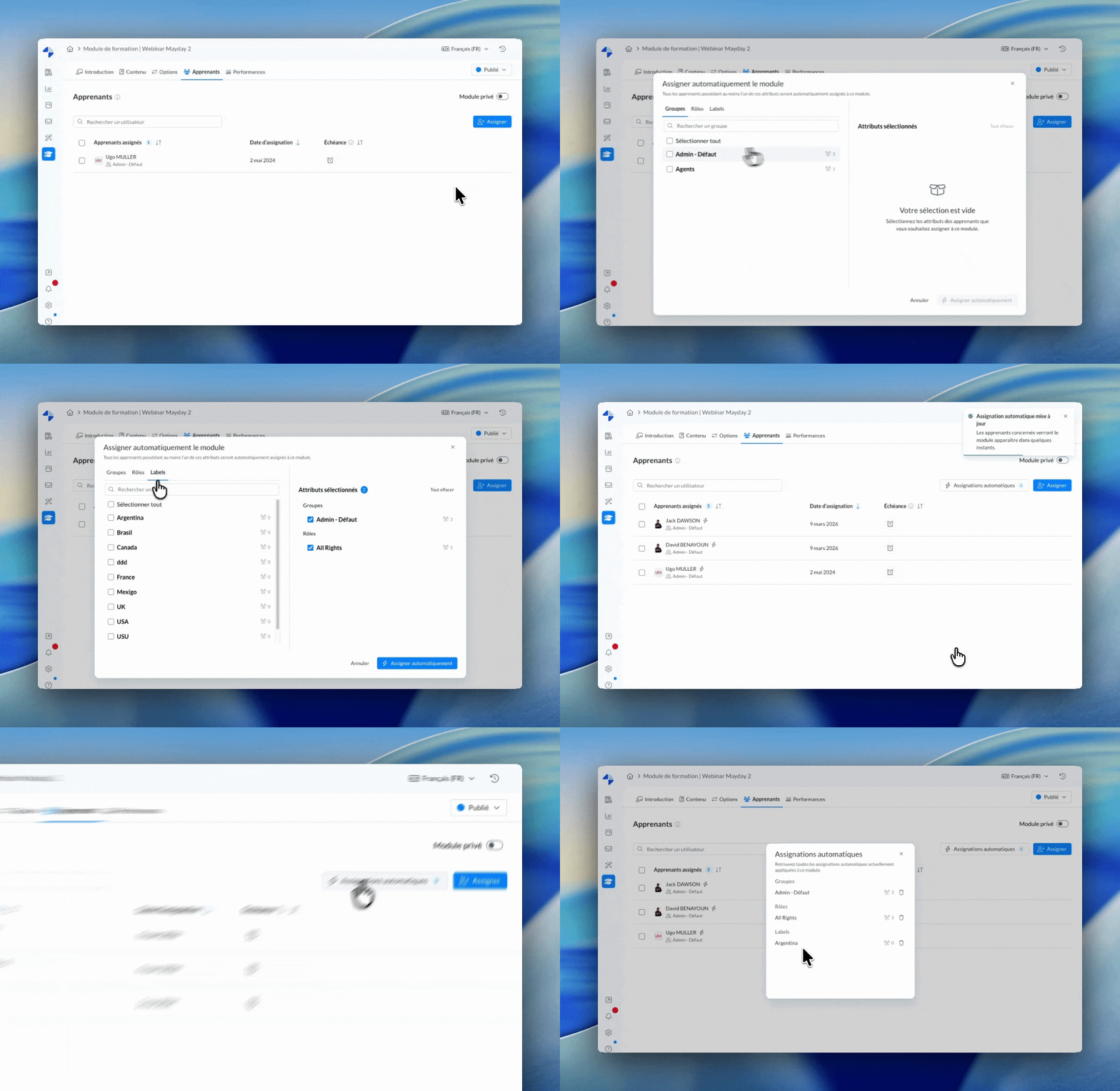
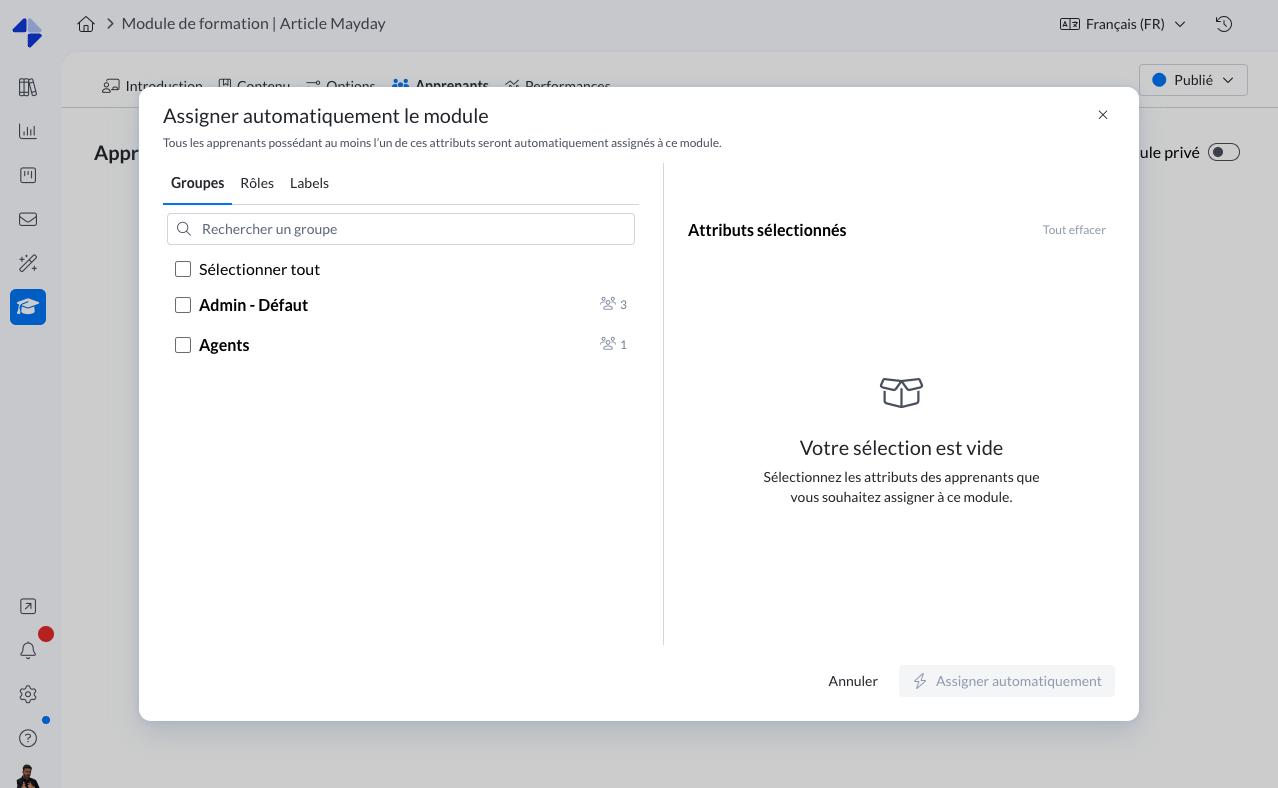
Sélectionnez les groupes, roles et / ou labels utilisateurs que vous souhaitez assigner au module / parcours.
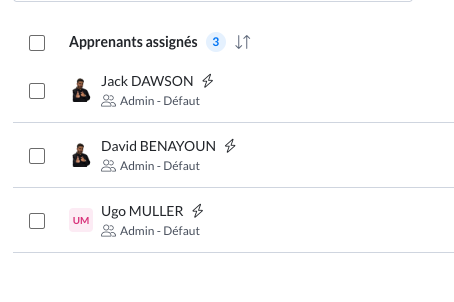
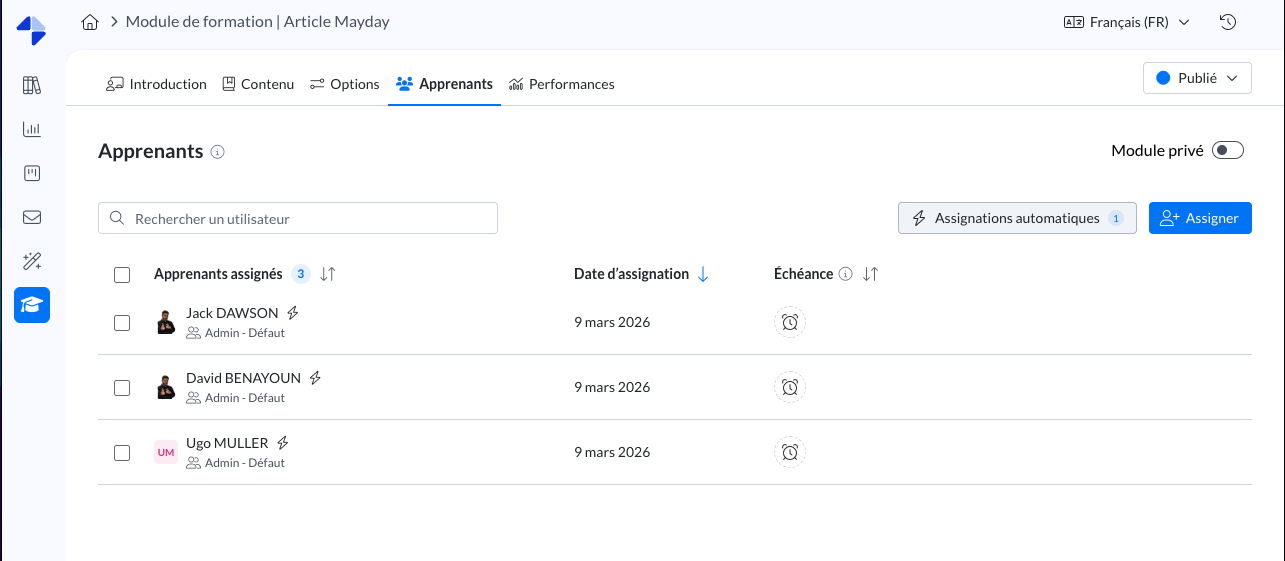
Dans le tableau des apprenants assignés, un pictogramme “éclair” ⚡ apparait à côté du nom des apprenants ayant été assignés via une assignation automatique liée à son / ses attributs.
Capture d’écran
🆕 Comment visualiser mes assignations automatiques ?
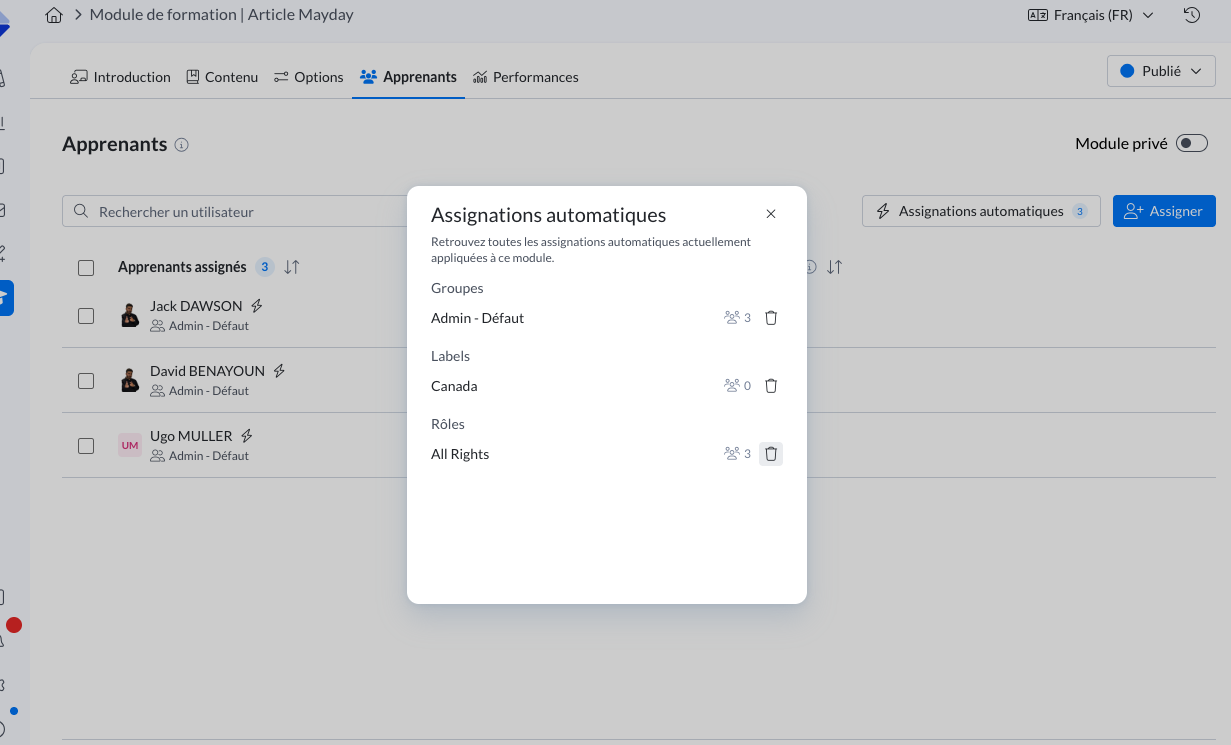
Dans l’onglet “Apprenants” de votre module ou parcours, cliquez sur “Assignations automatiques”, à côté de “Assigner” sur l’interface administrateur de votre Mayday Academy.
🆕 Comment piloter mes assignations automatiques ?
Visualisez quels apprenants ont été assignés via une règle automatique sur chaque module ou parcours
Gérez vos assignations auto en choisissant de les supprimer avec ou sans désassignation des apprenants concernés
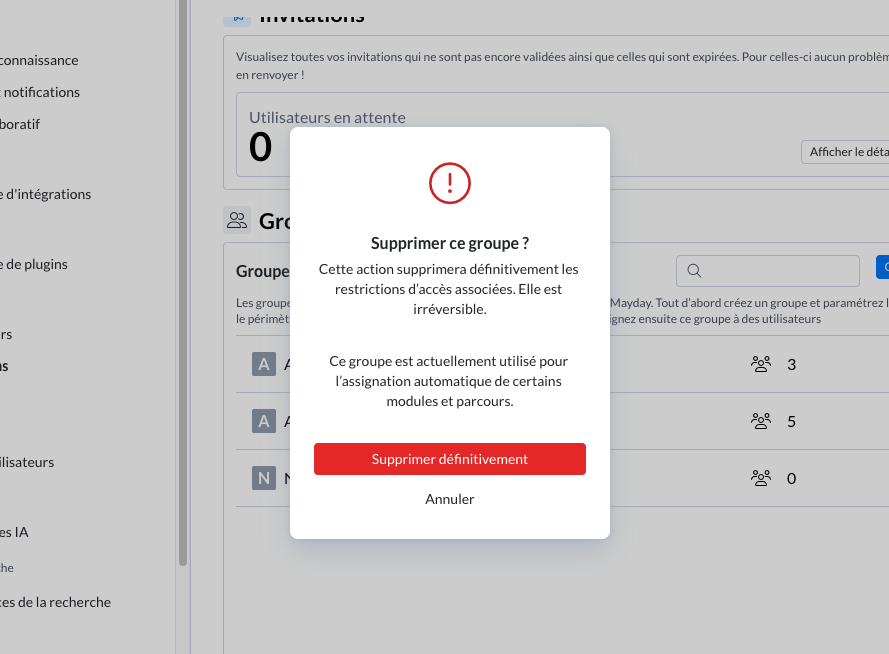
Soyez alerté de l'impact sur vos assignations lors de la modification ou suppression d'un attribut utilisateur et choisissez de désassignation des apprenants concernés ou non
Filtrez vos formations assignées en automatique sur votre home Academy
👉 Supprimer une assignation automatique
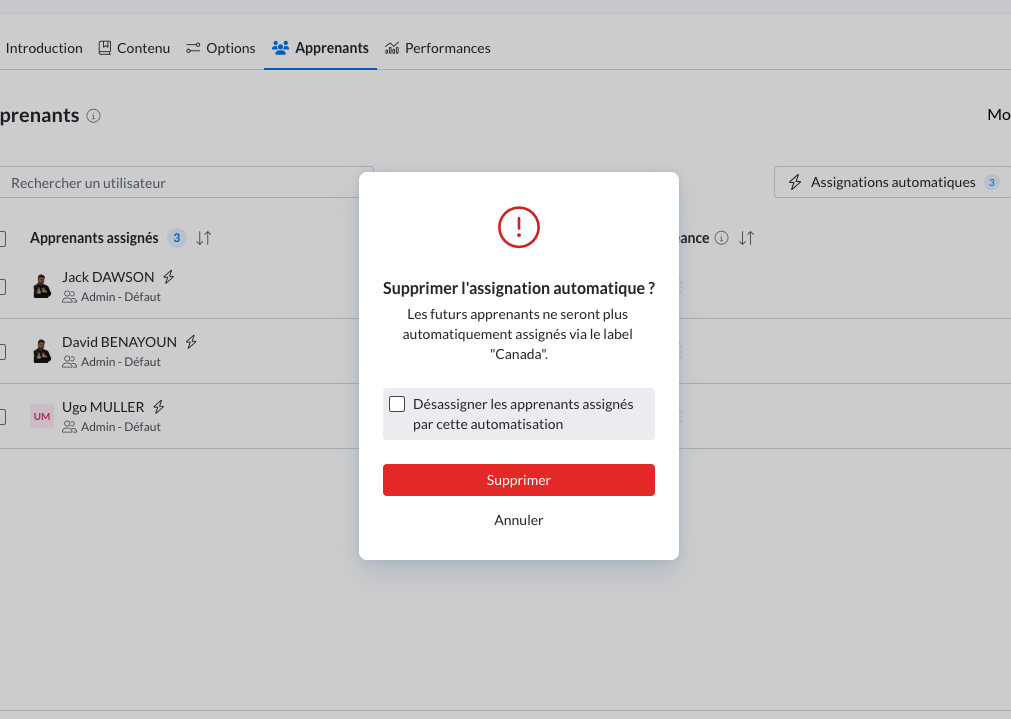
Cliquez sur “Assignations automatiques” sur votre module / parcours puis sur le pictogramme “Poubelle” à côté de l’attribut souhaité
Définissez si vous souhaitez laisser vos apprenants déjà assignés à ce module / parcours en assignation manuelle ou les désassigner dès à présent
À noter : dans cette première version, les modules d'un parcours assigné automatiquement ne seront pas directement assignés en mode automatique. Ce sera le cas très prochainement
👉 Soyez alerté de l’impact d’une modification ou suppression d’un attribut utilisateur
A la modification d’un attribut groupe, rôle et / ou label utilisateur d’un ou plusieurs utilisateurs dans vos paramètres Mayday, un message d’information apparait et vous propose de désassigner les formations assignées automatiquement à ses anciens attributs.
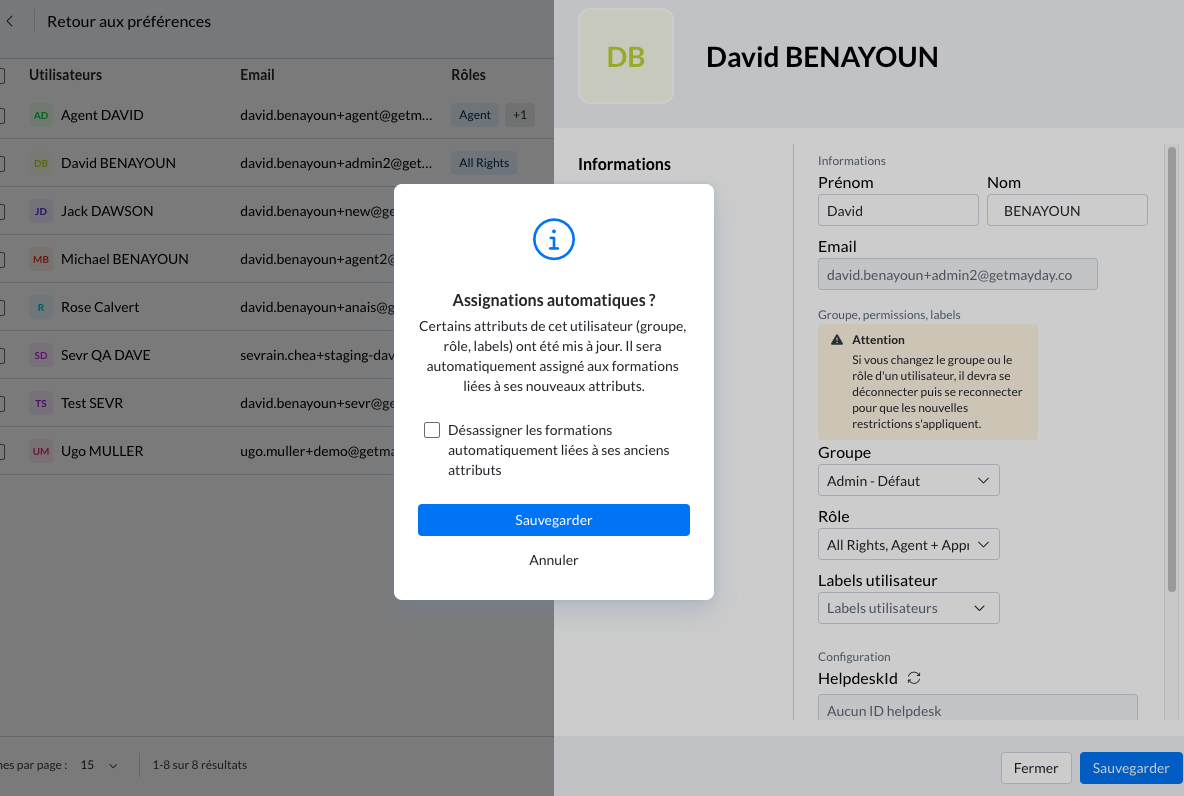
Dans cette première version de la fonctionnalité, ce message informatif apparait pour les utilisateurs ayant un accès de lecture à l’Academy, qu’ils aient une assignation automatisée reliée à leurs attributs ou non.
A la suppression d’un attribut groupe, rôle et / ou label utilisateur dans vos paramètres Mayday, un message d’information apparait pour prévenir l’administrateur
👉 Filtrez vos formations assignées automatiquement
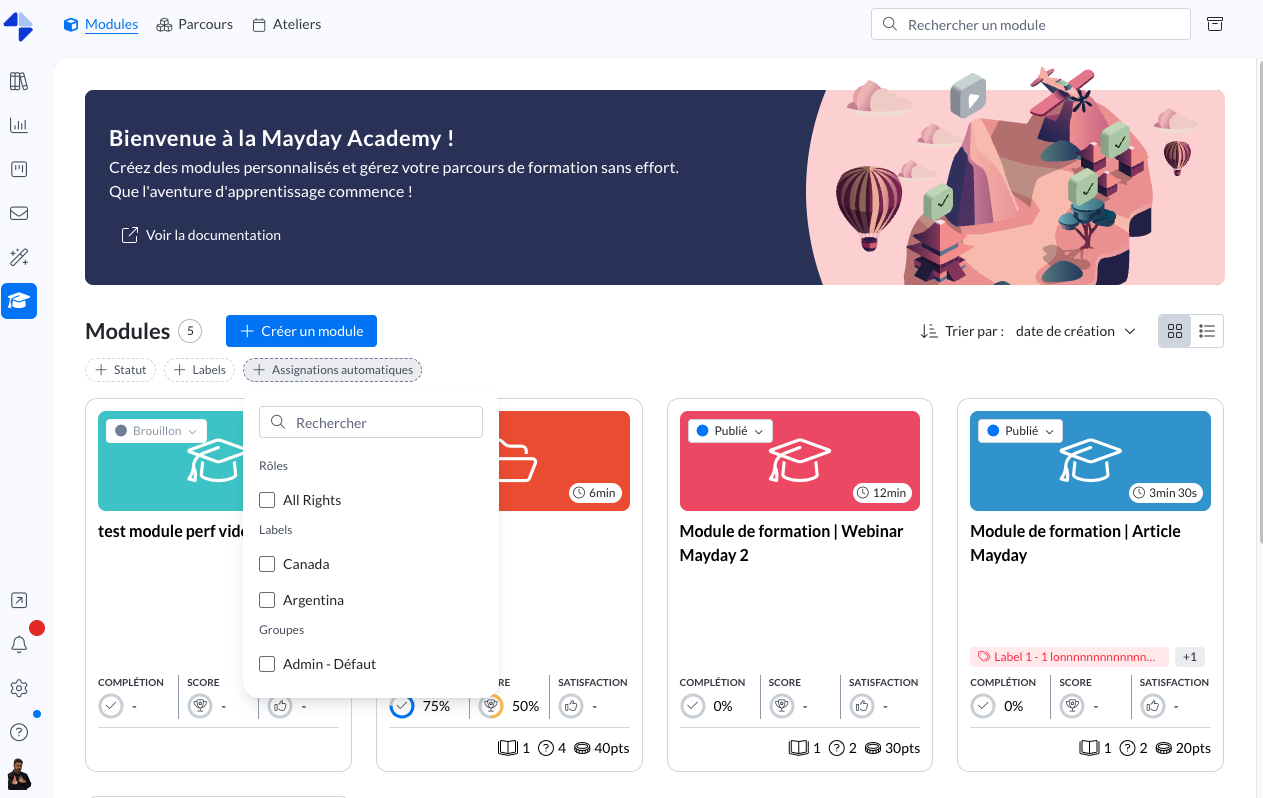
Cliquez sur “Assignation automatiques” dans les filtres à côté de “Statut” et “Label” sur vos onglets Modules et Parcours
Sélectionnez les attributs qui vous intéressent pour afficher les formations assignées automatiquement à ces derniers
Pilotez vos formations et assignations plus simplement !