📕 Présentation
Découvrez sur ce diagnostic comment créer et planifier des ateliers pour vos formations synchrones (en présentiel mais pas que) sur la Mayday Academy !
Rendez-vous sur votre interface Mayday Academy afin de créer votre premier atelier !
👩🏫 Le Blended Learning est désormais disponible sur la Mayday Academy !
👉 Qu’est-ce qu’un atelier ?
Un atelier est une session de formation en direct, planifiée à une date précise, et destinée à un ou plusieurs participants.
Les ateliers vous permettent de former vos apprenants sur des sessions synchrones, qui peuvent être animées par un formateur.
👩🏫 Les ateliers simplifient notamment la planification de vos formations en présentiel :
Déployez ainsi avec la Mayday Academy un apprentissage mixte en combinant vos formations en présentiel mais aussi vos modules e-learning à réaliser en autonomie.
Tirez parti des avantages de chaque modalité pour offrir une expérience d'apprentissage plus flexible, engageante et efficace !
🆕 Comment créer et planifier un atelier ?
Créez et planifiez des ateliers en présentiel ou distanciel synchrones avec un groupe d’apprenants et un animateur sur la Mayday Academy.
1⃣ Sur votre interface de la Mayday Academy, cliquez sur l’onglet “Ateliers” à côté de l’onglet “Parcours” puis sur le bouton bleu “Planifier un atelier”
Capture d’écran
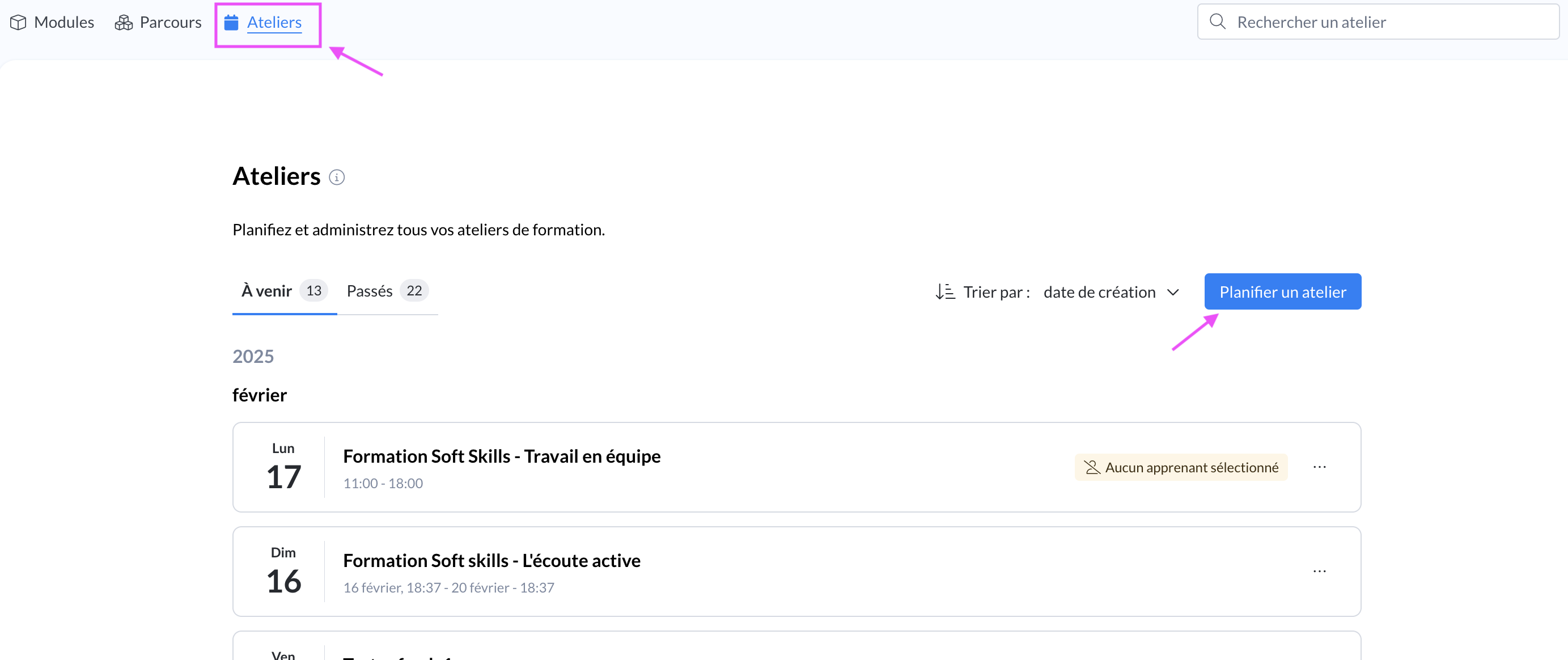
Onglet “Ateliers” sur l’interface administrateur
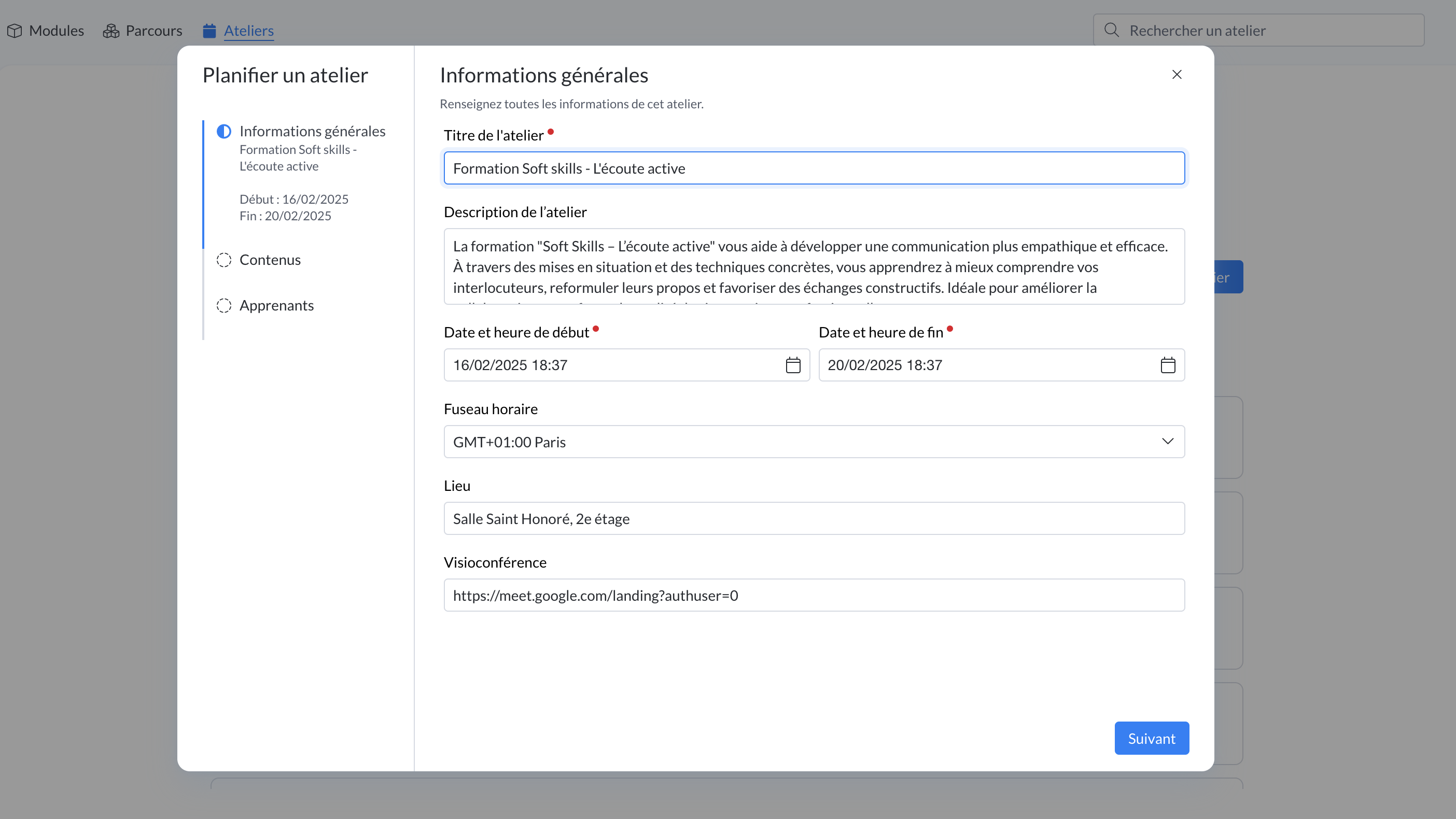
2⃣ Complétez les informations relatives à votre atelier :
Le titre
Une description
La date et heure
Le lieu (salle ou adresse par exemple)
Le lien vers la visio s’il y en a une
Les champs obligatoires sont le titre ainsi que la date de début et de fin de l’atelier.
Vous pouvez créer un atelier dès maintenant et compléter ses informations, ajouter des contenus (modules) ou inviter des apprenants plus tard si besoin. ✍
Capture d’écran
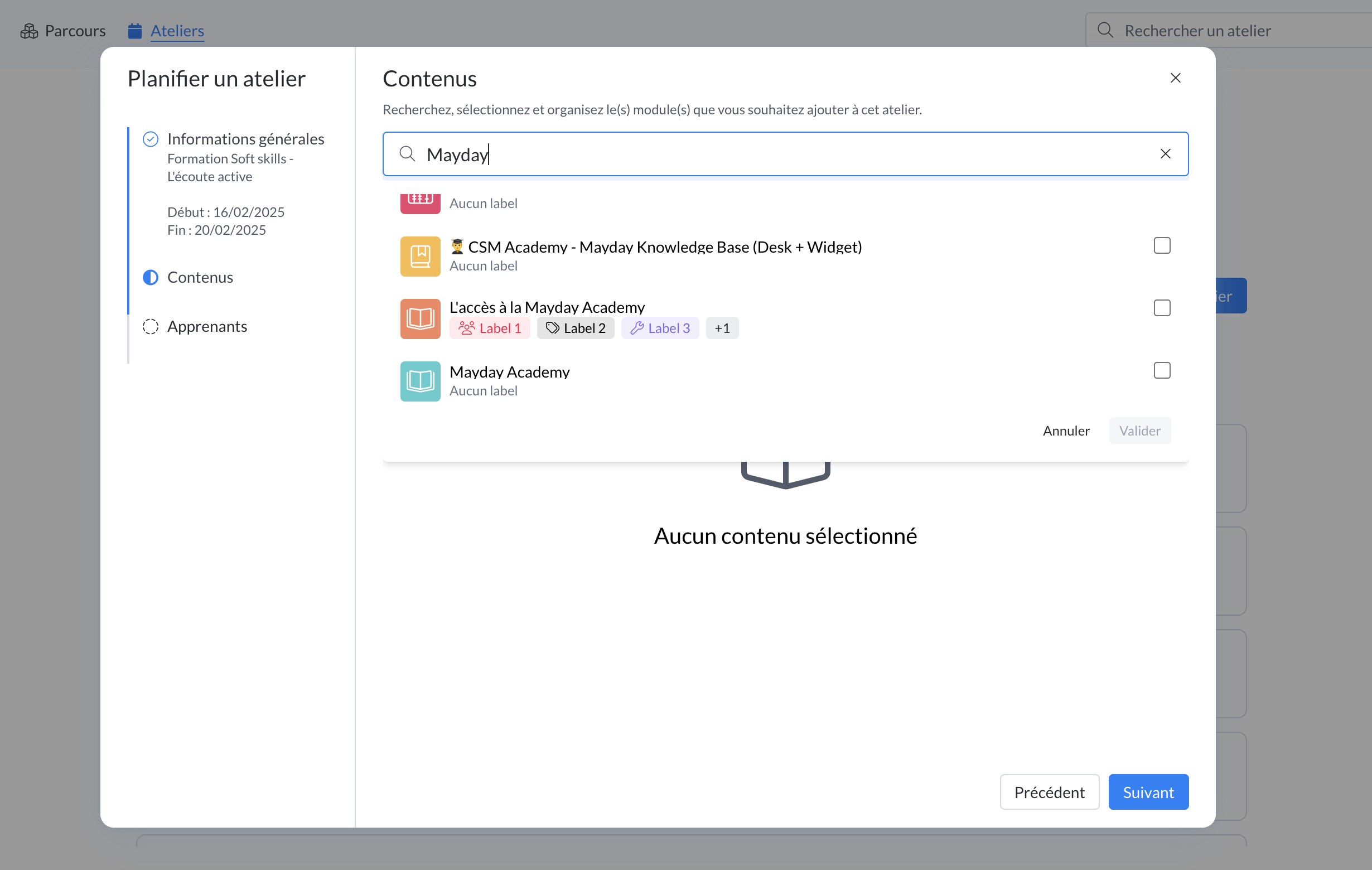
3⃣ Ajoutez les contenus de formation que vous souhaitez dispenser lors de l’atelier (1 ou plusieurs modules)
Les modules que vous ajoutez à vos ateliers seront automatiquement assignés lors de la date de l’atelier aux apprenants que vous avez invités à l’atelier (ils seront bloqués avant cette date).
Le statut des modules ajoutés aux ateliers n’est pas modifié lors de la création de l’atelier. Si vous souhaitez qu’un module “Brouillon” soit visible et accessible par vos apprenants lors de l’atelier, n’oubliez pas de le publier au préalable.
Capture d’écran
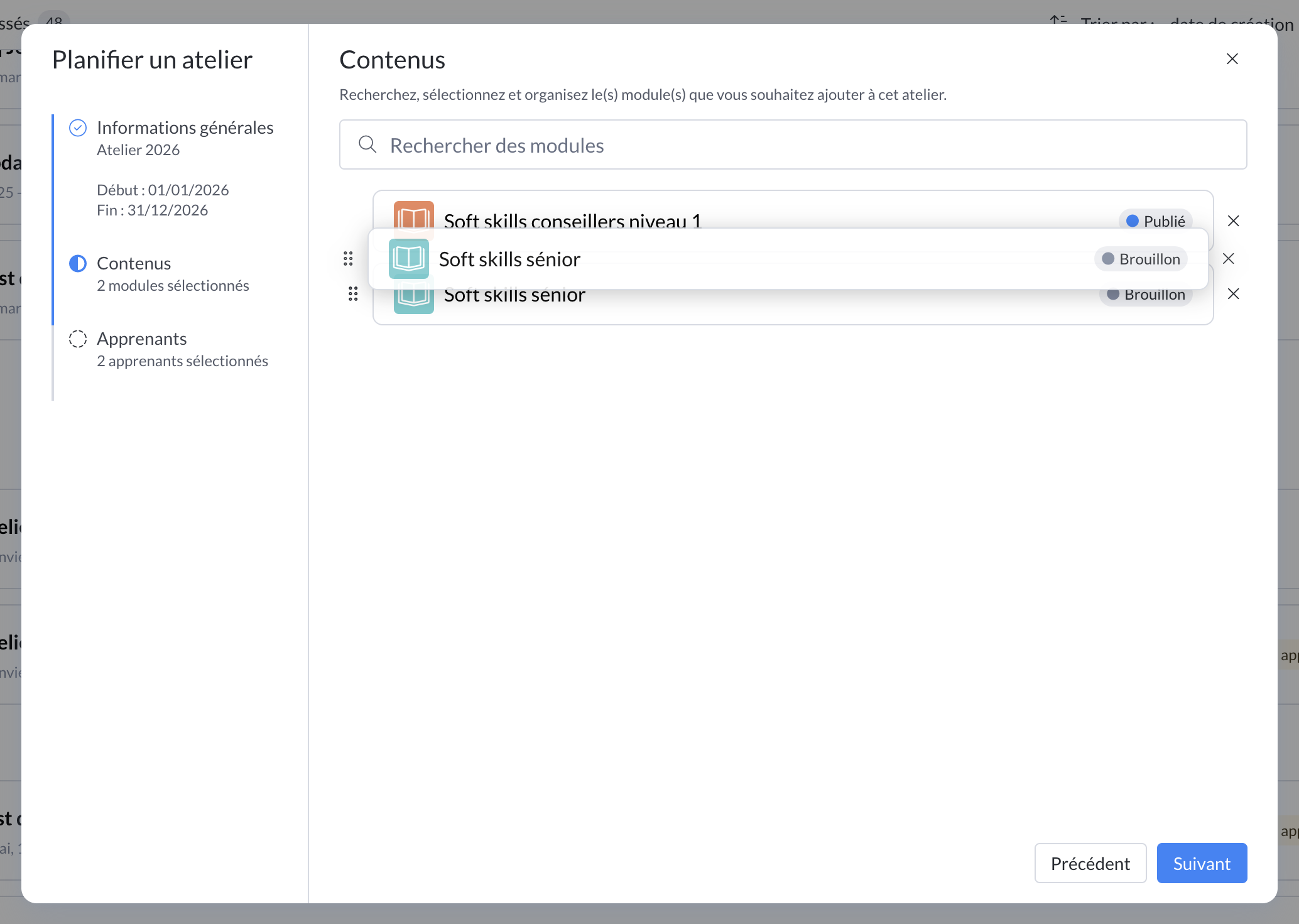
Une fois vos modules ajoutés, vous pouvez les déplacer et les organiser comme bon vous semble pour qu’ils apparaissent dans l’ordre pour vos apprenants.
Capture d’écran
4⃣ Sélectionnez les utilisateurs que vous souhaitez inviter à l’atelier
Vous pouvez ajouter des utilisateurs individuellement ou via les groupes, rôles ou labels utilisateurs.
Capture d’écran
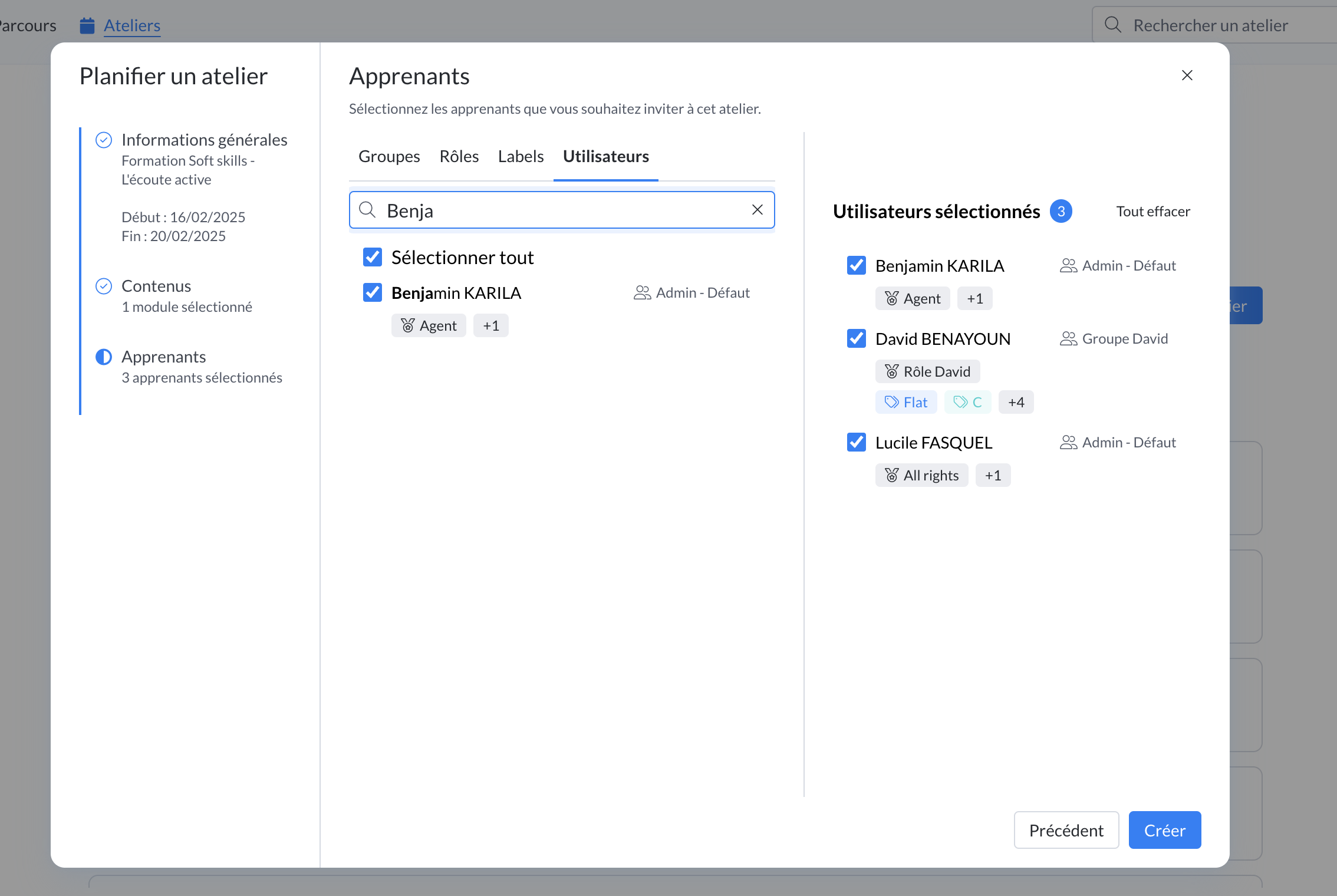
5⃣ Cliquez sur “Créer” pour terminer la création et planification de votre atelier
Un message apparait en haut à droite de l’écran pour vous informer du succès de la création de l’atelier
6⃣ Notifiez si vous le souhaitez les personnes que vous avez ajoutées à l’atelier :
Via la notification administrateur pour d’éventuels formateurs ou administrateurs
Via la notification Desk pour les apprenants invités à l’atelier
La notification de l’invitation à l’atelier se base sur vos préférences configurées dans la section paramètres > Alertes et notifications > Academy > Notifications à l'assignation d'une formation.
Si vous choisissez de notifier les invités, un message apparait en haut à droite de l’écran pour vous informer de l’envoi de la notification
Captures d’écran
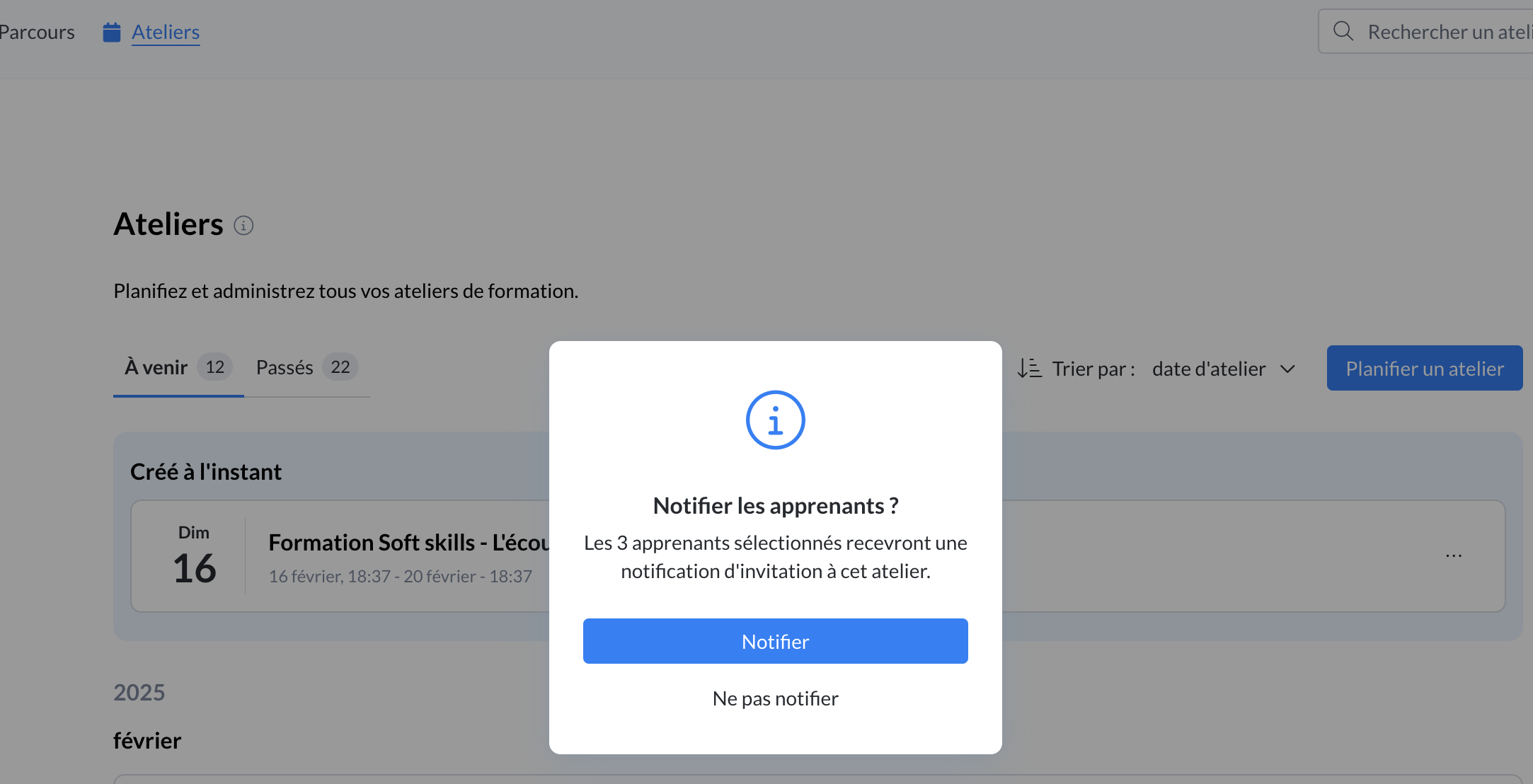
Interface Admin - Planification d’un atelier
Notifications reçues :
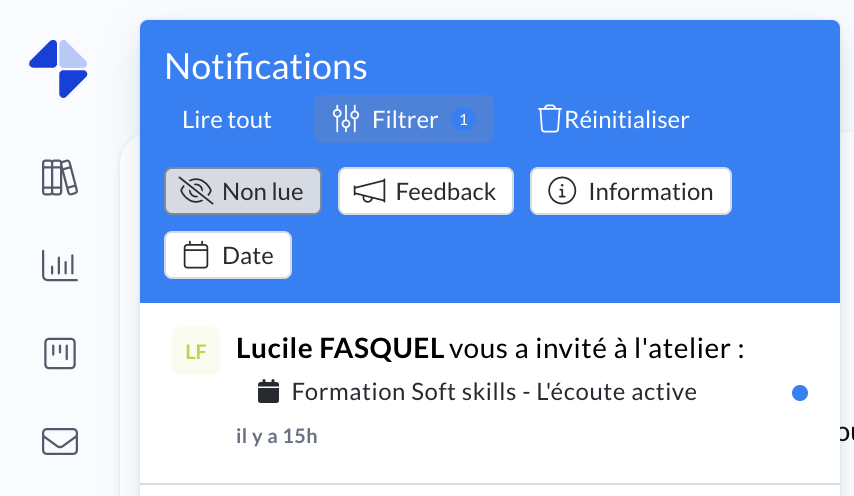
Interface Admin - Centre de notifications
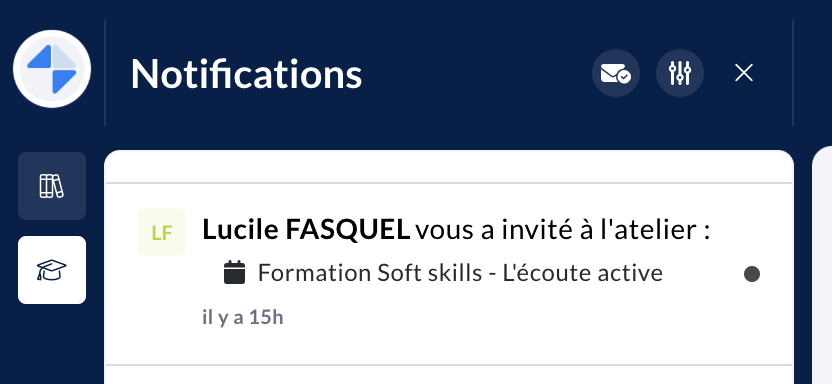
Interface Desk - Centre de notifications
Tout est prêt ! Votre atelier est bien crée, planifié et vos invités en sont bien notifés !
Pour visualiser ce qui apparait côté Desk pour vos apprenants, cliquez ici :
Cliquez ici pour en savoir plus sur :