Découvrez sur ce contenu comment créer et gérer une ou plusieurs bases de connaissance.
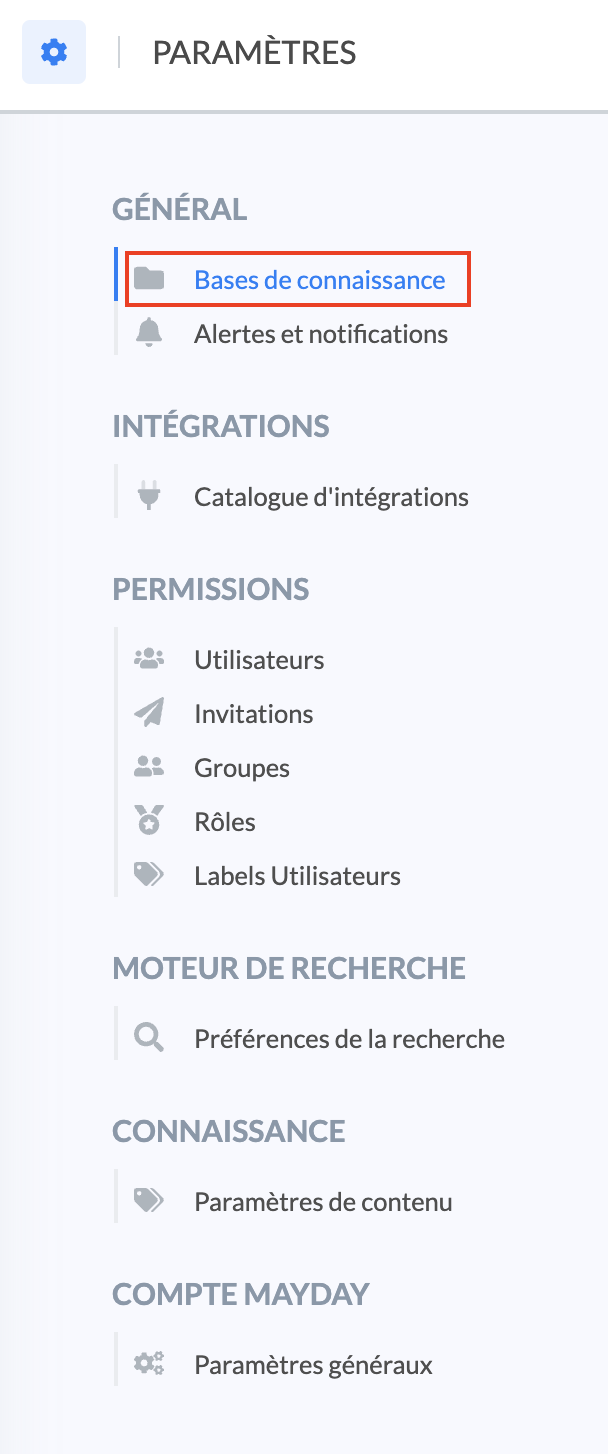
La gestion des bases de connaissance s’effectue dans les paramètres de votre compte Mayday, dans la section “Général”.
📸 Visualiser l’accès à la section “Général”
Ce paramètre vous permet de créer des bases de connaissances distinctes pour optimiser la gestion de vos processus.
C’est dans cette sous-section que vous allez pouvoir gérer vos bases de connaissance.
🎯 Cas d’usage
Créez plusieurs bases de connaissance internes pour :
distinguer des processus par spécificité ou filiale d’un groupe;
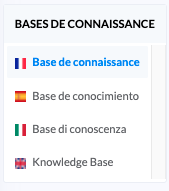
créer du contenu multilingue : chaque base de connaissance sera alors spécifique à un pays avec des contenus traduits dans chaque langue.
📸 Visualiser un exemple de bases de connaissance multilingues
🏗 Créer une nouvelle base de connaissance
Pour créer une nouvelle base de connaissance, suivez les démarches suivantes :
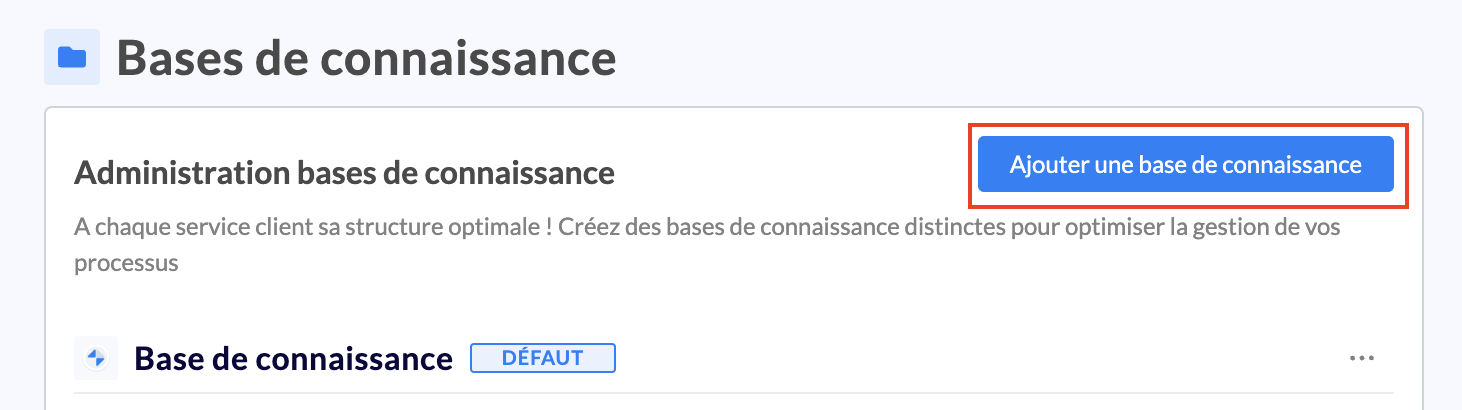
Cliquez sur "Ajouter une base de connaissance";
📸 Visualiser le bouton
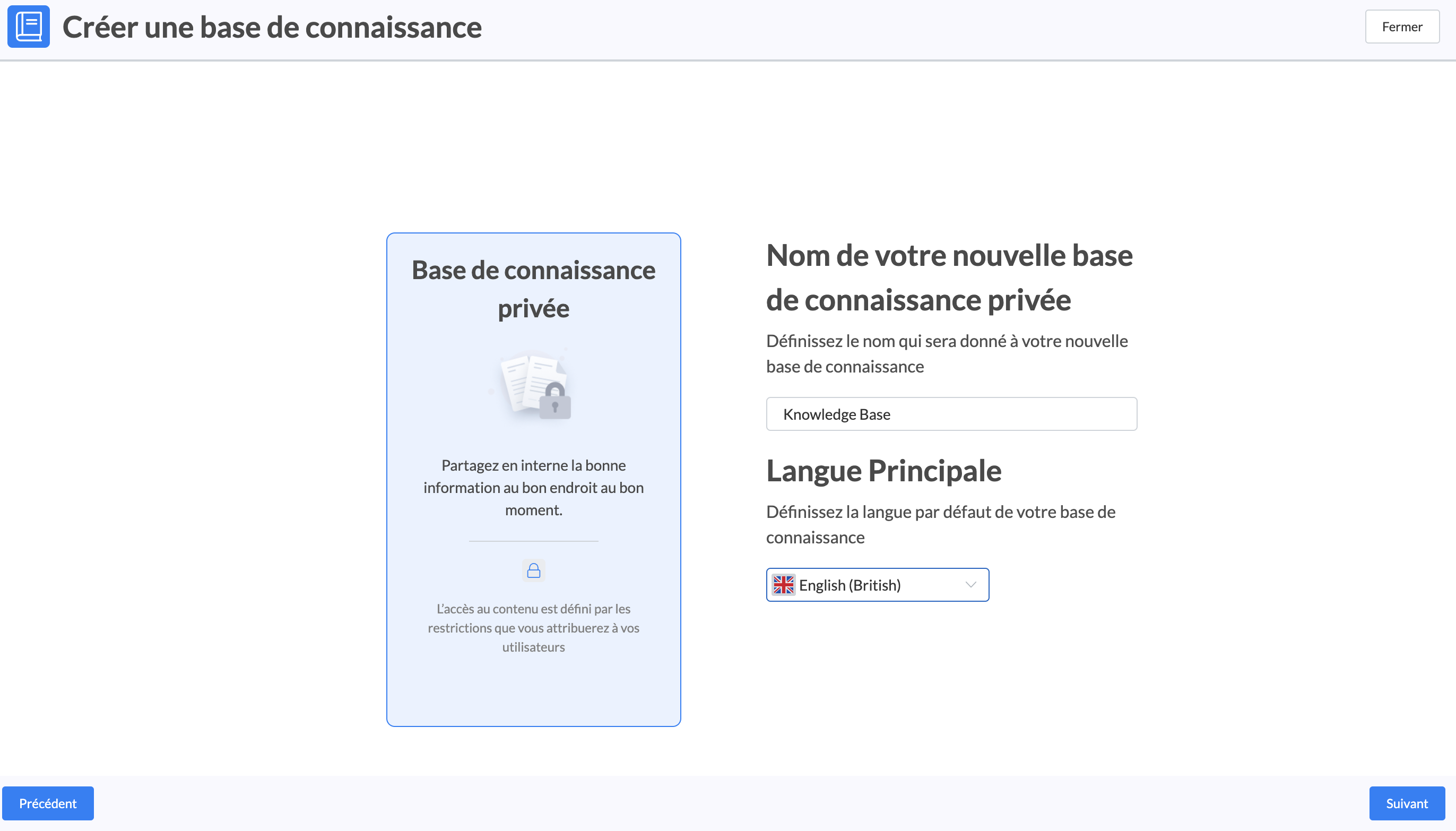
Saisissez le nom de votre nouvelle base de connaissance;
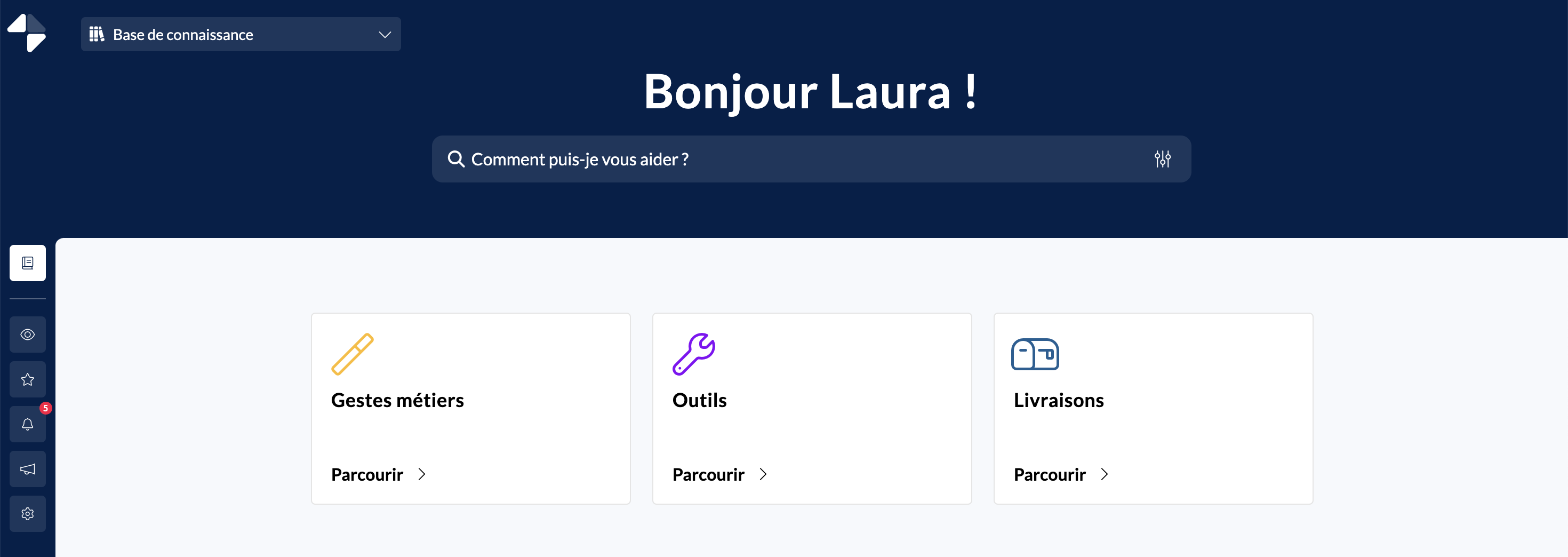
Le nom de votre base de connaissance apparaîtra en haut à gauche de l’interface pleine conseiller et dans le fil d’Ariane des contenus.
📸 Visualiser l’affichage du nom de votre base de connaissance
Choisissez la langue principale;
Cliquez sur “Suivant”.
La création est réussie !
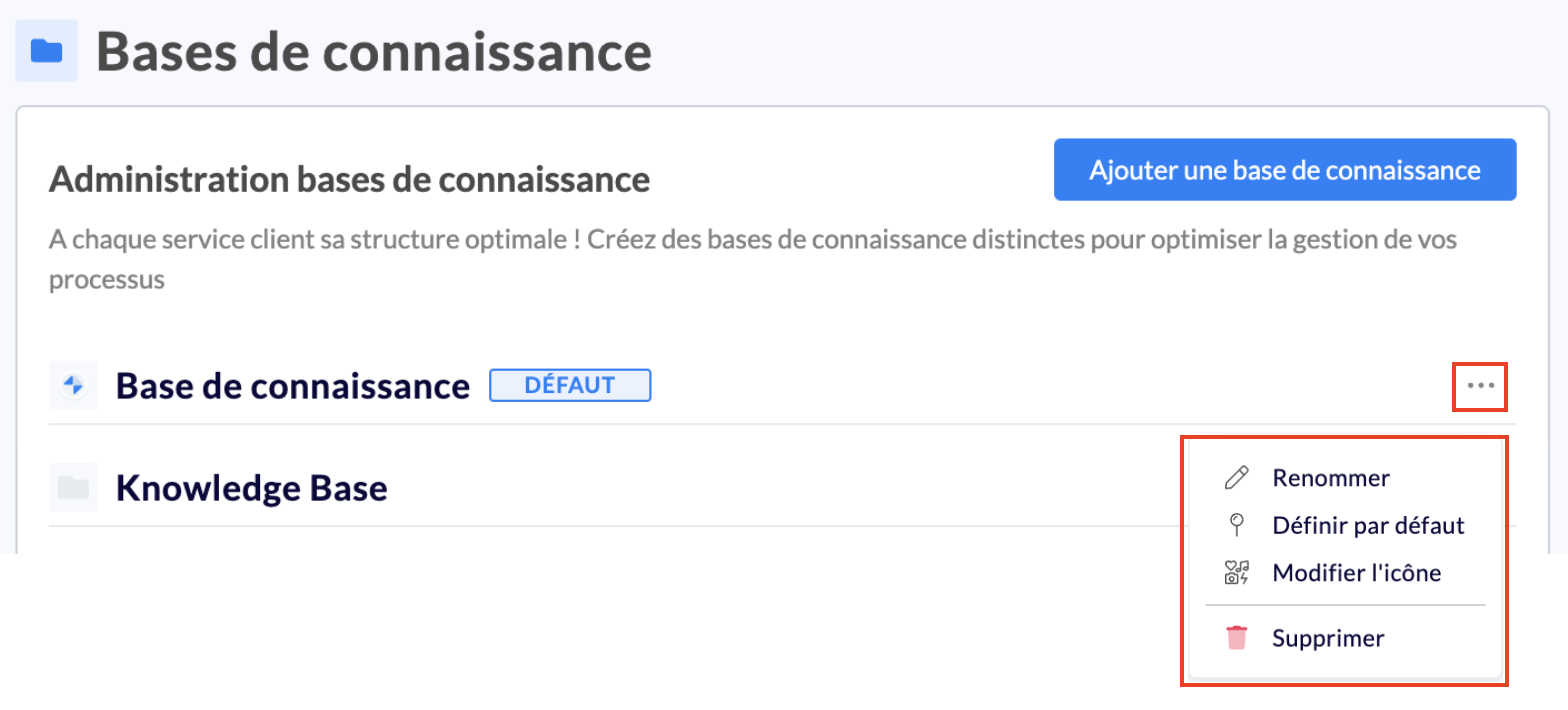
Une fois la base de connaissance créée, vous pouvez effectuer plusieurs actions :
la renommer;
la définir par défaut;
modifier l’icône;
la supprimer.
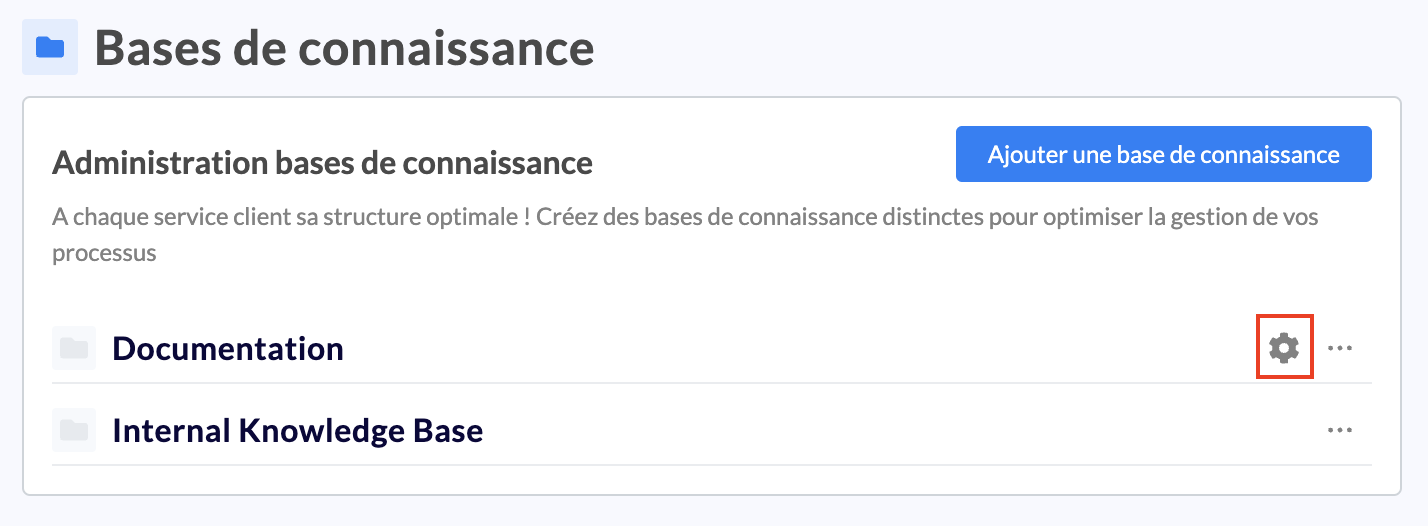
Les bases de connaissance publiques contiennent des paramètres spécifiques pour personnaliser votre FAQ. Ils sont accessibles via la roue crantée.
En savoir plus sur ces paramètres en cliquant ici →
Vous pouvez définir une base de connaissance par défaut afin de pouvoir accéder directement à son contenu à l'ouverture de Mayday.
👁 Consulter la base de connaissance
Pour alterner entre les bases de connaissance, il suffit de placer votre curseur sur l'icône "Base de connaissance" du menu général de l’interface administrateur, puis de cliquer sur celle que vous souhaitez consulter.
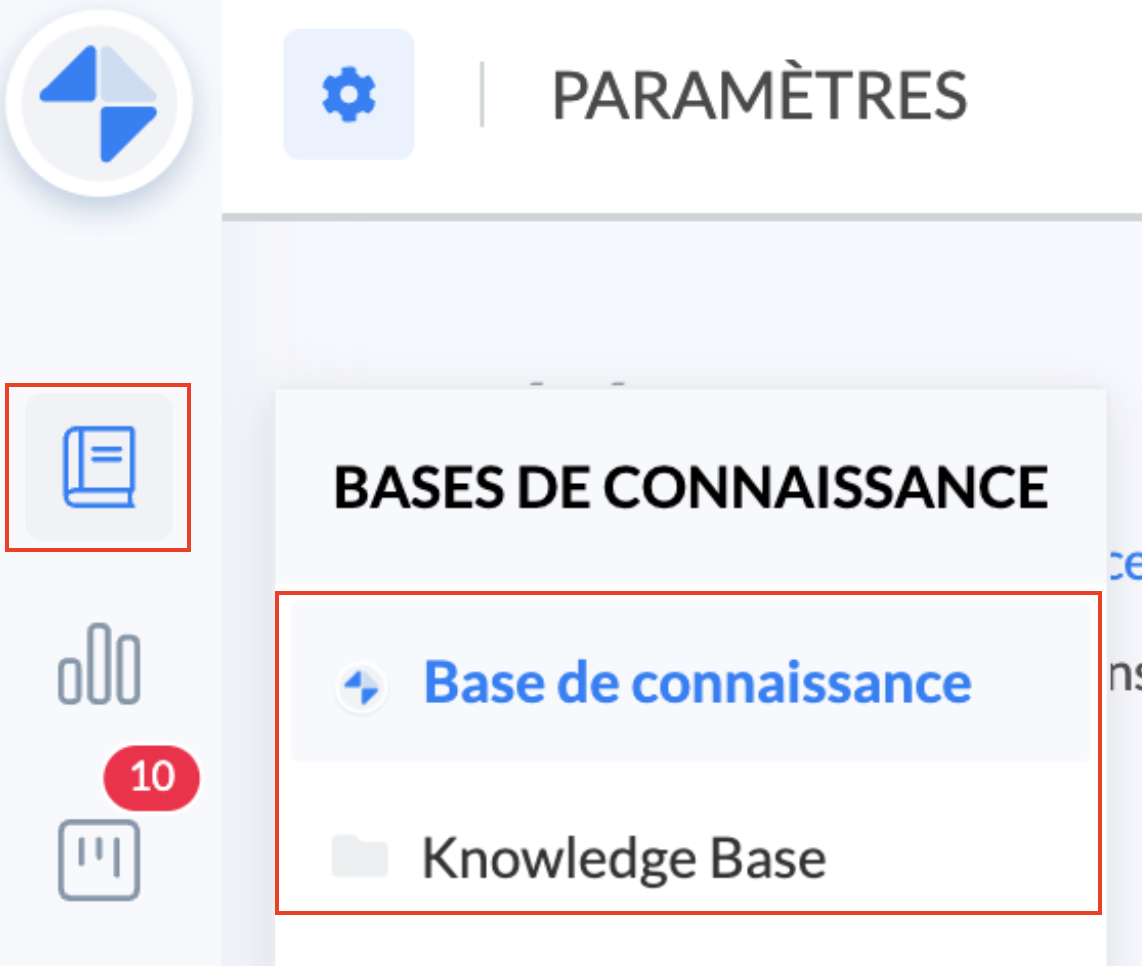
Chaque base de connaissance est indépendante l'une de l'autre.
Toutes les actions réalisées sur l'une d'entre elles n'a aucune répercussion sur l'autre.
Chaque base de connaissance aura un moteur de recherche et des collections qui lui sont propres.
👉 Ainsi, lorsque le conseiller effectuera une recherche de contenu sur la base de connaissance A, seuls les contenus de cette base de connaissance seront proposés.
Les labels de contenus créés sont communs aux bases de connaissance → Voir l’article
✍ Clôner un contenu d’une base à une autre
Dans le cas où vous auriez besoin de dupliquer le contenu d'une base de connaissance à une autre, suivez les démarches suivantes :
Rendez-vous dans le menu "Base de connaissance";
Placer votre curseur sur la collection à dupliquer;
Cliquez sur "Clôner les contenus";
Sélectionnez la base de connaissance et la collection / sous collection dans laquelle dupliquer le contenu;
Cliquez sur "Sélectionner";
Votre contenu est automatiquement cloné en "Brouillon" dans la nouvelle base de connaissance ! 🤩
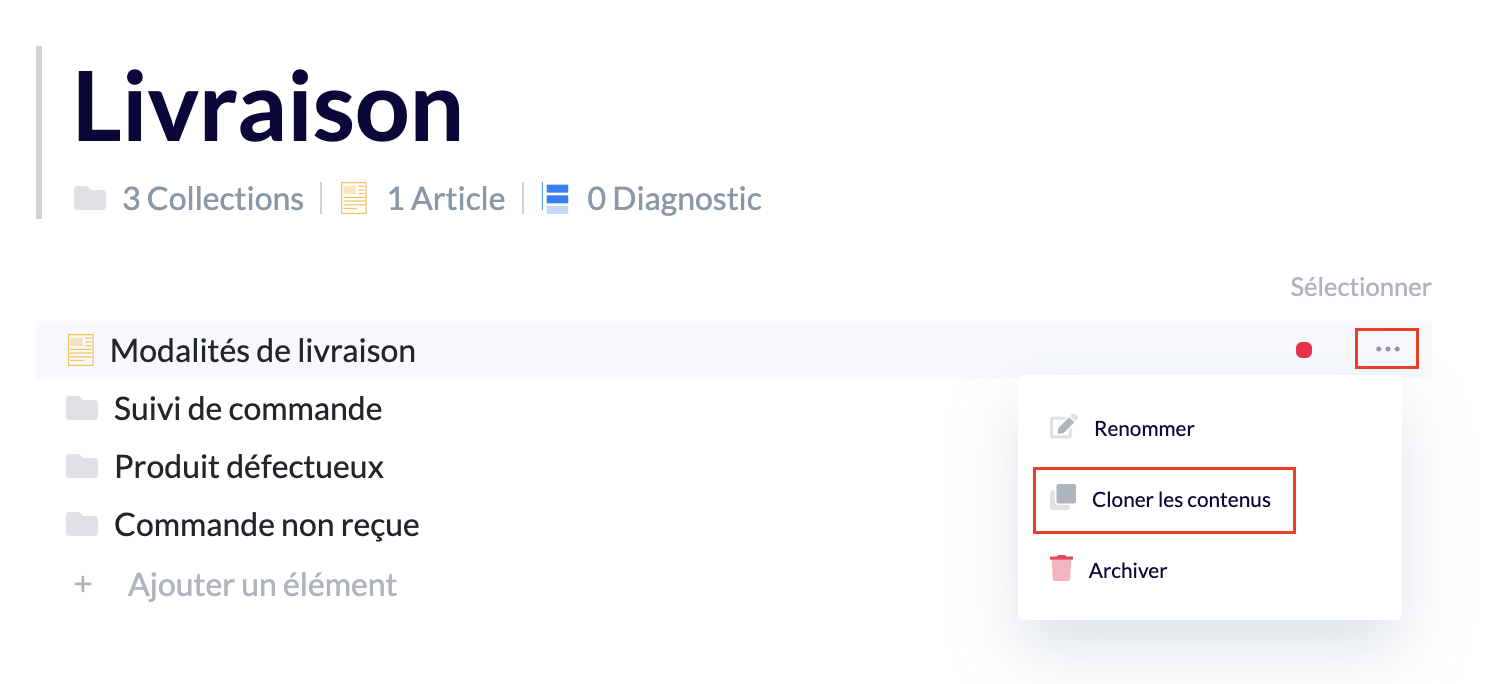
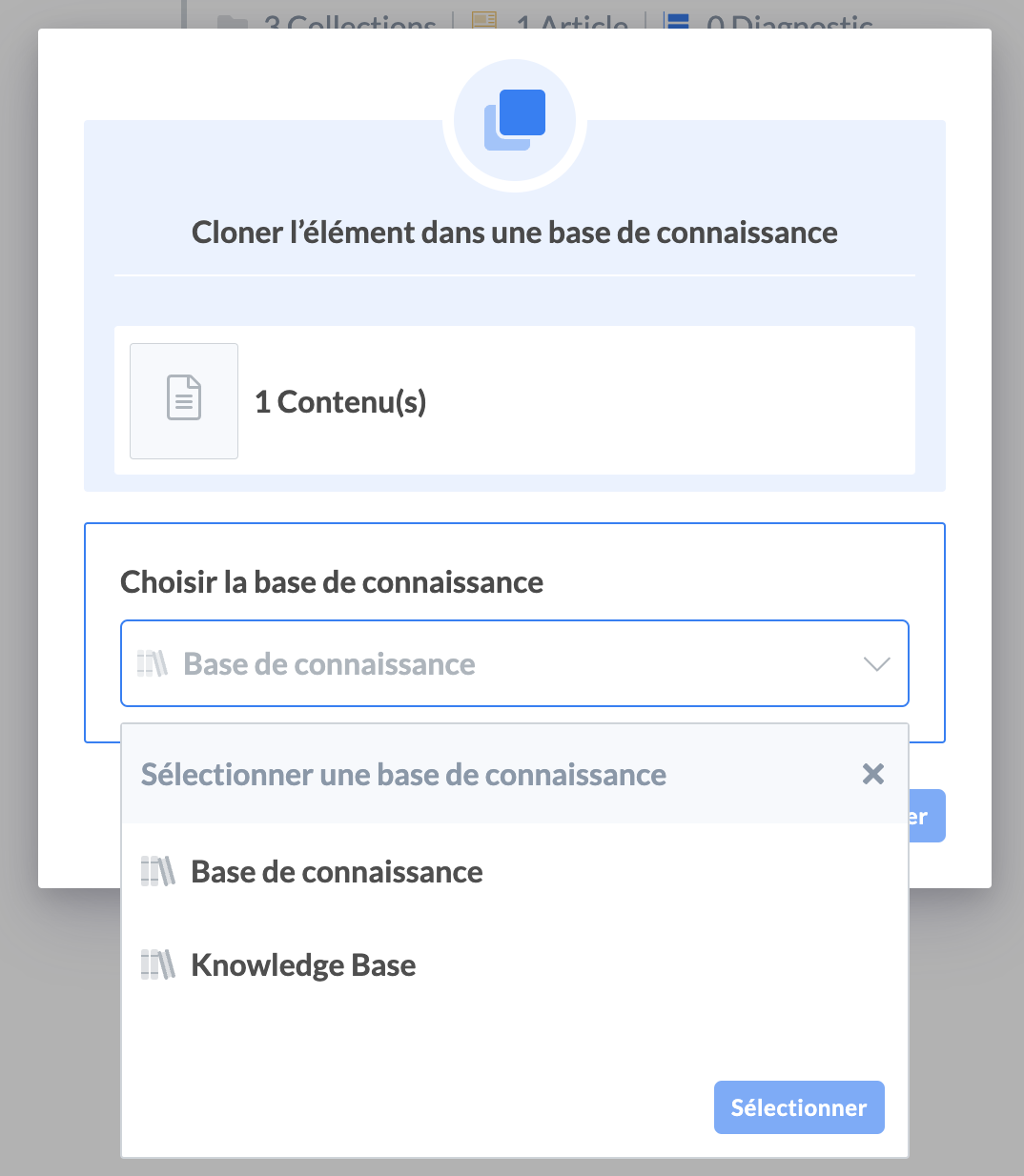
Cette méthodologie est également applicable au niveau d'un article ou d'un diagnostic.
Il n'existe pas de synchronisation entre des contenus similaires présents dans des bases de connaissance différentes. Autrement dit, lorsqu'un contenu sera modifié dans une base de connaissance, la modification ne sera pas automatiquement appliquée sur le contenu présent dans une autre base de connaissance. Il sera nécessaire d'effectuer les changements manuellement.
❌ Supprimer une base de connaissance
Pour supprimer une nouvelle base de connaissance, suivez les démarches suivantes :
Cliquez sur les trois petits points horizontaux à côté du nom de votre base de connaissance;
Cliquez sur "Supprimer";
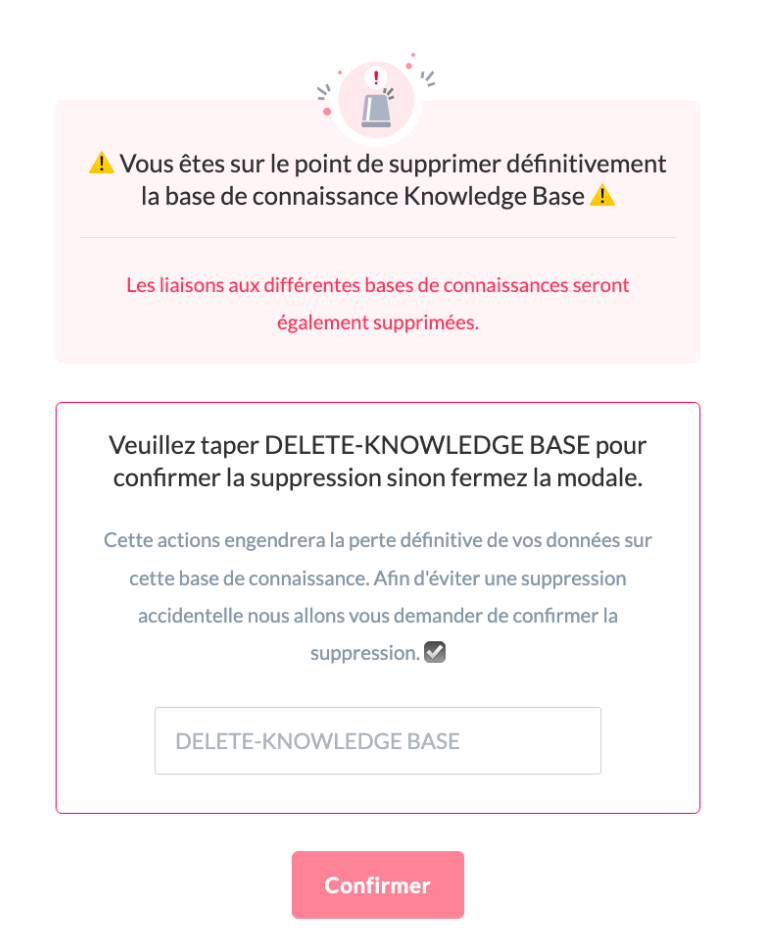
Validez la suppression;
La mention "En cours de suppression" s'affiche jusqu'à ce qu'un administrateur Mayday la supprime.
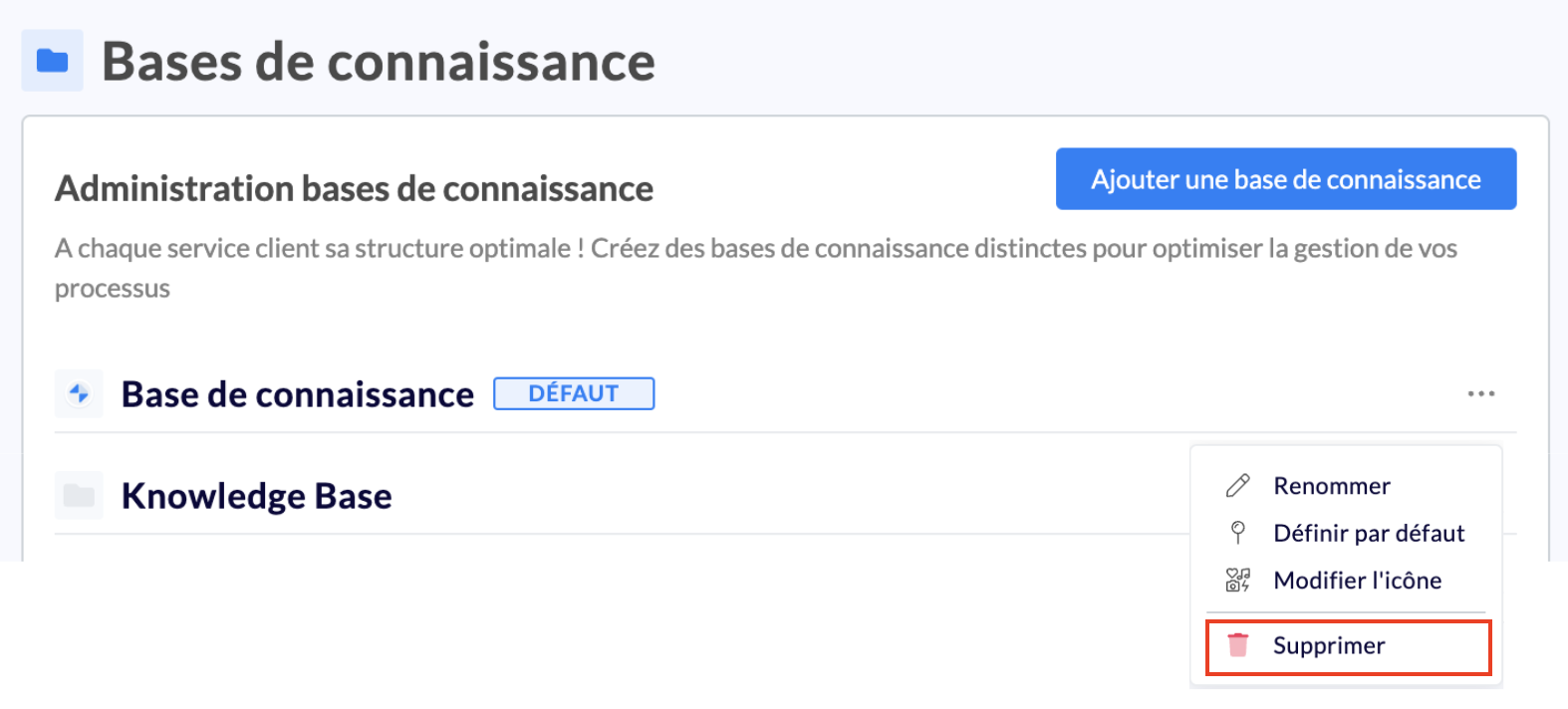
La suppression par un administrateur Mayday est réalisée sous 2 jours ouvrés.
📸 Visualiser comment valider la suppression