Découvrez sur cet article comment analyser la consultation de vos contenus.
L’analyse de vos contenus est possible via la fonctionnalité . L’accès au tableau de bord s’effectue dans le menu général de l’interface administrateur.
📸 Visualiser l’accès au tableau de bord

L’onglet “Contenu” du tableau de bord Mayday vous permet d'analyser de façon granulaire le niveau de consultation des contenus de votre base de connaissance.
💡 Remarque préliminaire
Pour chaque type de données, vous constaterez l'utilisation de cette légende :
Filtres appliqués :
📚 Base de connaissances
👨💻 Groupes et labels d'utilisateurs sélectionnés
📆 Période de temps sélectionnée
Elle représente les types de filtres applicables au graphique ou statistique documenté. Si un des filtres appliqués est barré, cela signifie que cette typologie de filtre, même si elle est renseignée, ne sera pas prise en compte dans le calcul du graphique ou de la statistique.
🎯 Cas d’usage
Analysez les contenus les plus consultés pour identifier les cas clients récurrents et les sujets les plus souvent traités par vos conseillers !
Analysez les scores de satisfaction de vos contenus !
Identifiez les étapes de vos diagnostics les plus souvents consultées !
Identifiez le taux de fiabilité des contenus de votre base de connaissance.
Regardez quels mots-clés ne donnent lieu à aucun résultat pour optimiser le référencement des contenus concernés.
📈 Evolution des consultations
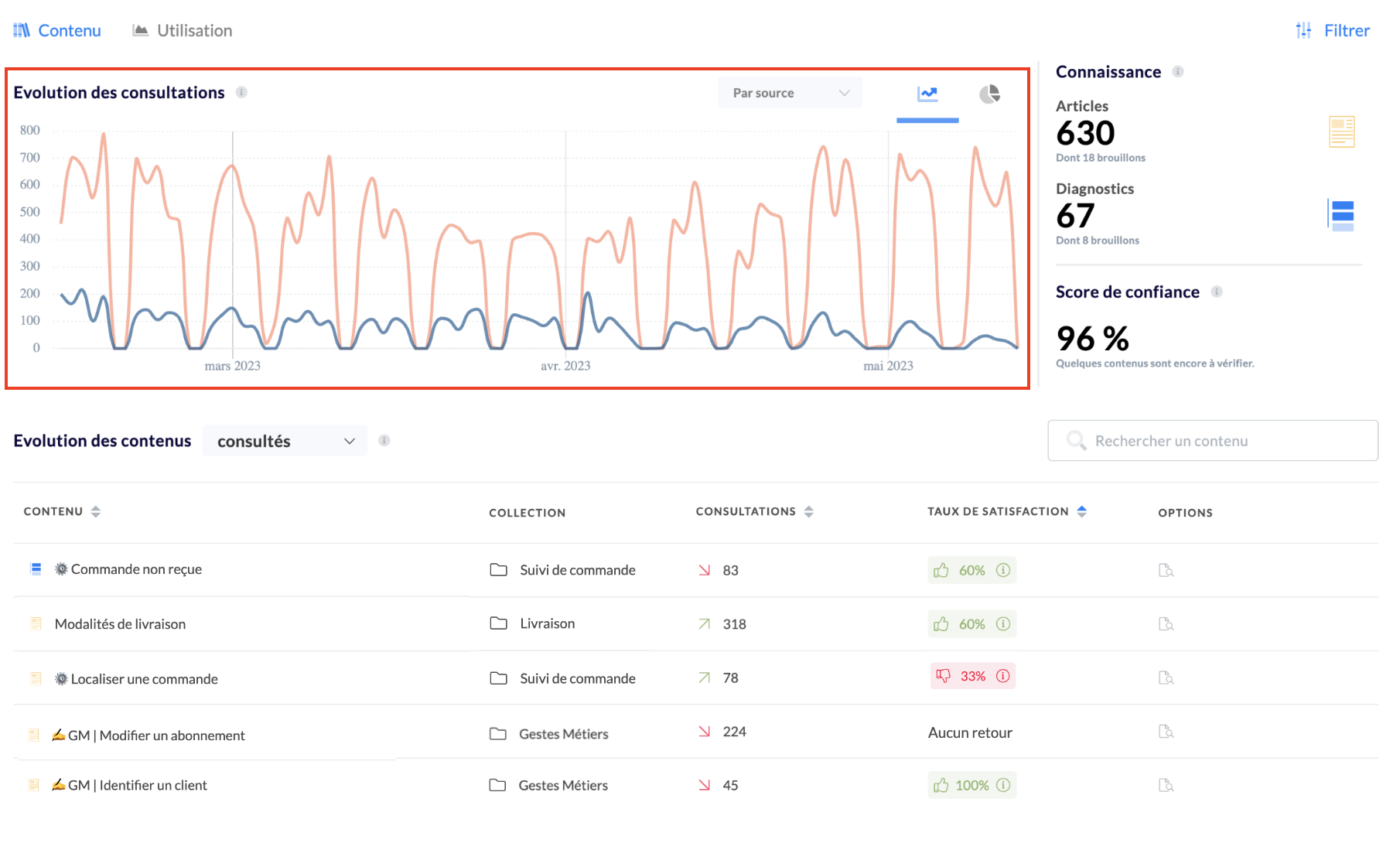
Ce graphique vous permet d'analyser l'ensemble des consultations réalisées dans Mayday au regard des filtres applicables sélectionnés.
Filtres appliqués :
📚 Base de connaissance
👨💻 Groupes et labels d'utilisateurs sélectionnés
📆 Période de temps sélectionnée
Nous définissons une consultation comme l'action consistant à lire un article ou parcourir un diagnostic Mayday.
NB : parcourir 2 étapes dans un même diagnostic compte comme 1 seule consultation.
Vous pouvez analyser les consultations en fonction de deux paramètres différents :
Les collections à la racine (collections “mère” de la base de connaissance)
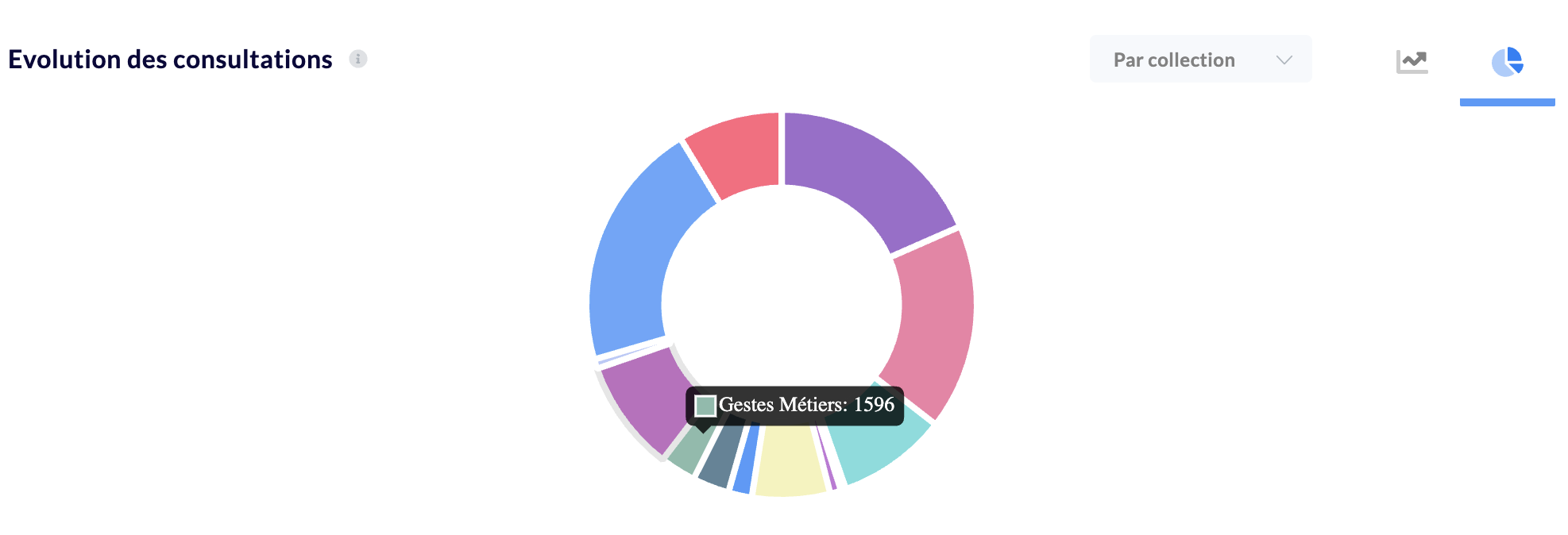
L'analyse par collection permet d'obtenir un aperçu des consultations totales de Mayday répartie selon les différentes thématiques.
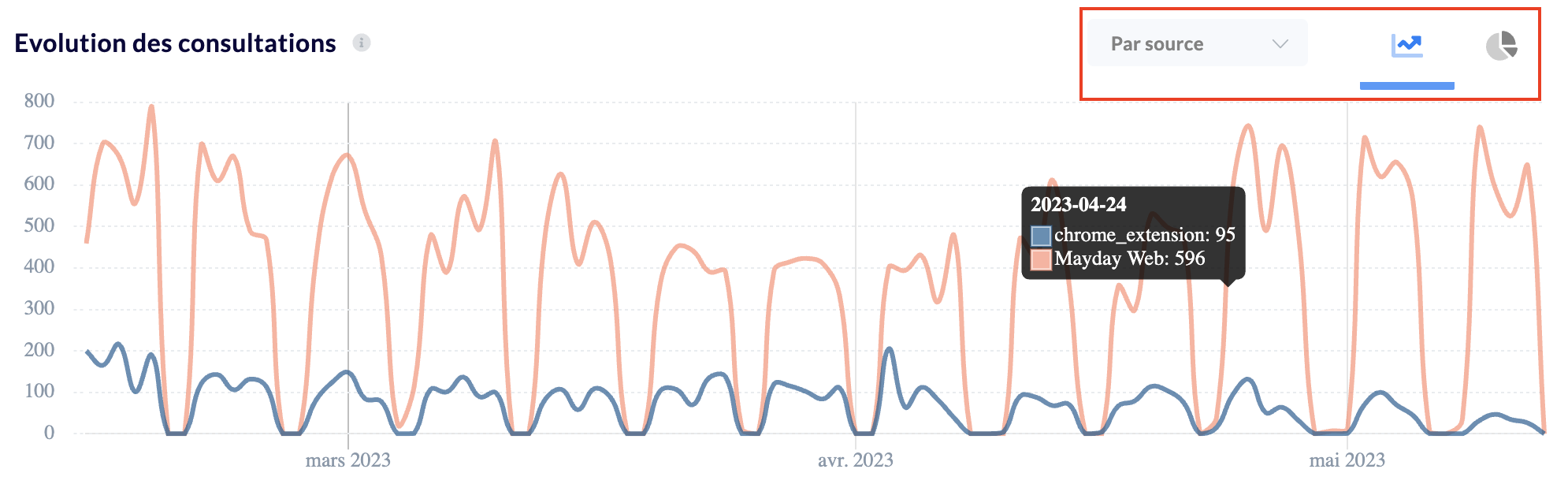
Les sources de consultation (Interfaces Mayday utilisée → Mayday Knowledge - Pleine page, Volet Zendesk, Extension Chrome…)
L'analyse par source permet de savoir sur quel lecteur Mayday est consultée la connaissance.
En effet en fonction du setup et de l'ancienneté de certains conseillers, certains préfèrent avoir l'extension Chrome Mayday pour avoir toute l'information directement dans la fenêtre de travail, d'autres avec un double écran préfèrent avoir une version pleine page avec Mayday Knowledge.
Vous pouvez opter pour deux visualisations différentes de ces données soit sous forme de graphique en ligne pour analyser l'évolution, soit sous forme de camembert pour analyser la répartition.
📖 Connaissance
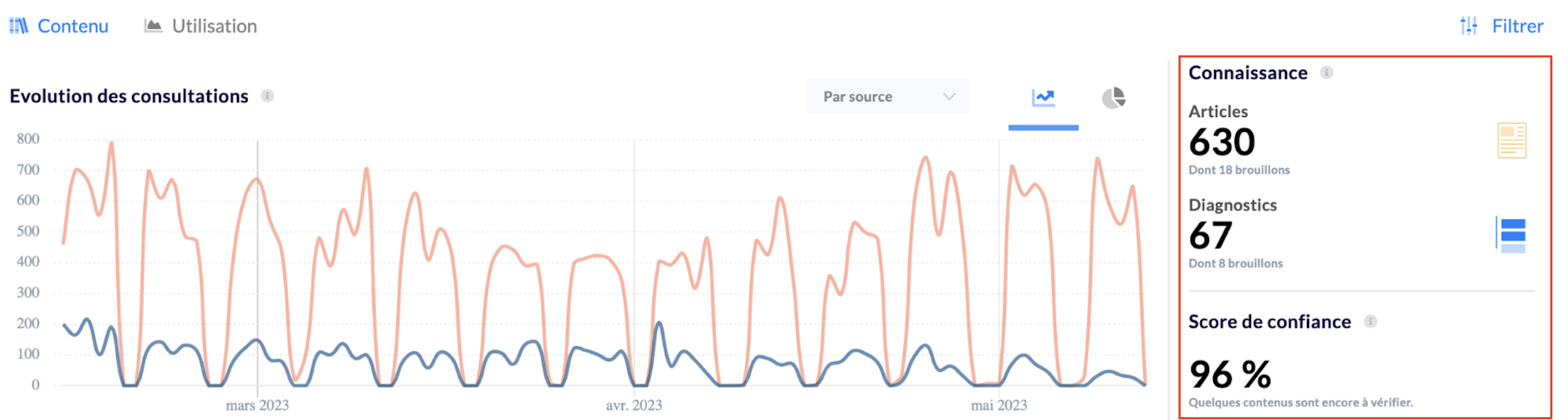
Cette section vous donne un état des lieux de votre base de connaissance via trois indicateurs clés :
Le nombre d’articles ;
Le nombre de diagnostics ;
Le score de confiance.
Filtres appliqués :
📚 Base de connaissance
👨💻
Groupes et labels d'utilisateurs sélectionnés📆
Période de temps sélectionnée
1⃣ Articles
Représente le nombre d'articles rédigés dans la base de connaissances à l'instant t. Le sous nombre représente les articles en brouillons.
2⃣ Diagnostics
Représente le nombre de diagnostics rédigés dans la base de connaissances à l'instant t. Le sous nombre représente les articles en brouillons.
3⃣ Score de confiance
Représente le nombre de contenus à vérifier divisé par le nombre de contenus totaux dans la base de connaissance. Il représente ainsi le taux de fiabilité de votre base de connaissance.
Une fois vos nouveaux contenus rédigés et à jour, pensez à bien les passer au statut “Vérifié” → voir l’article
La mise à jour régulière des contenus obsolètes est une nécessité pour éviter le fléau numéro 1 de toute base de connaissance. Maintenez un score de confiance élevé pour de meilleures opérations.
📝 Consultation des contenus
1⃣ Tableau général
Le tableau présenté dans cette page des tableaux de bords Mayday permet d'avoir une analyse en profondeur de chaque contenu Mayday.
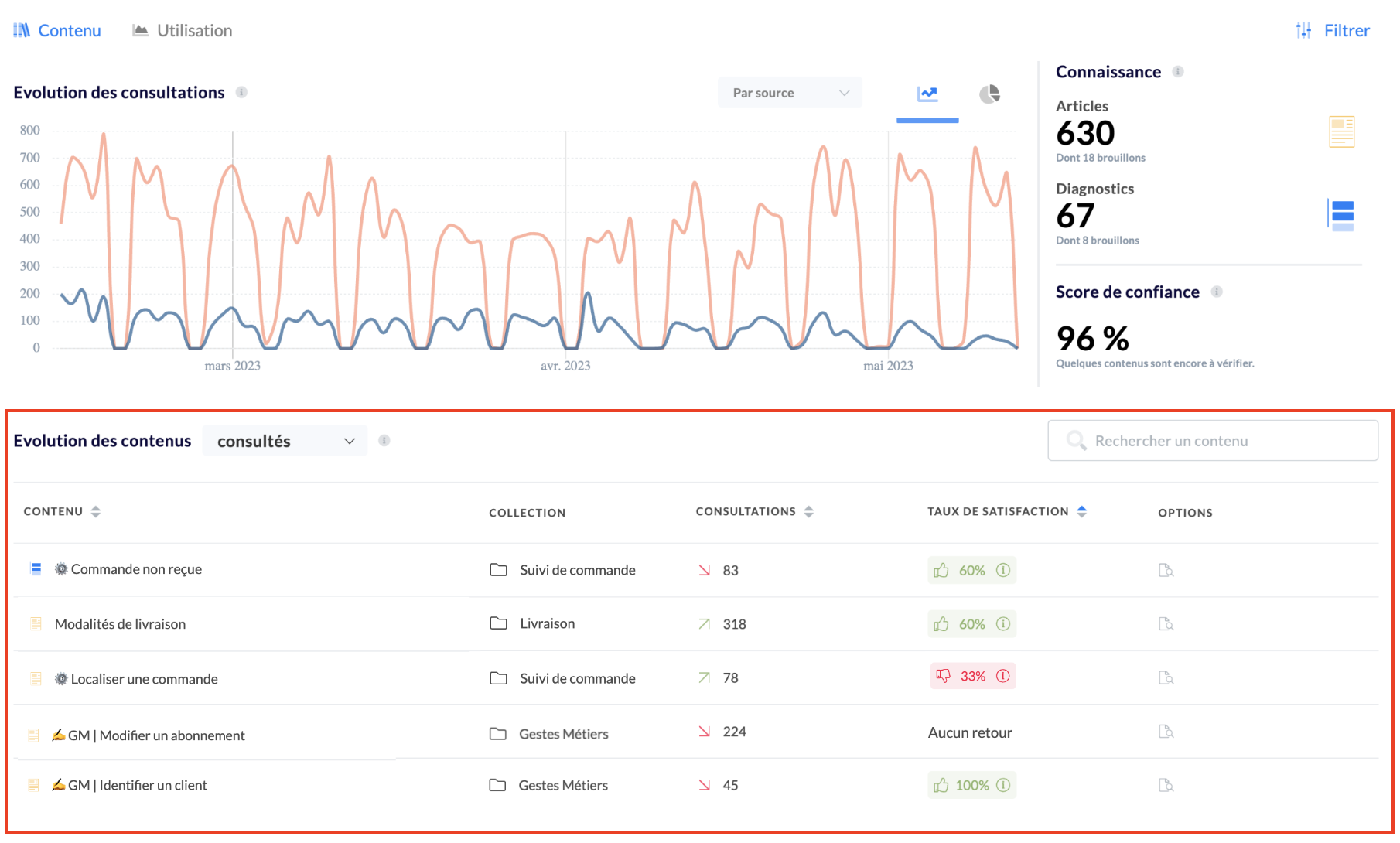
Ainsi pour chaque contenu vous trouverez :
Le nom du contenu et son type (article ou diagnostic);
La collection mère (attention il s'agit de la collection parente et non pas de la collection à la racine dans laquelle il se trouve);
Le nombre de consultations associées à ce contenu;
Le score de satisfaction de ce contenu (le nombre de like / dislike émis par vos conseillers);
La possibilité d'analyser en détail ces métriques et leurs évolutions en cliquant sur la petite loupe.
Filtres appliqués :
📚 Base de connaissance
👨💻 Groupes et labels d'utilisateurs sélectionnés
📆 Période de temps sélectionnée
Vous pouvez analyser aussi bien les contenus consultés que les contenus non consultés en cliquant sur le menu déroulant variateur au niveau du titre "Evolution des contenus".
Au niveau de chacun des tableaux vous aurez accès à :
- une recherche par nom;
- une pagination sur l'ensemble des pages de résultats (10 résultats par page);
- la possibilité d’afficher les données par ordre croissant ou décroissant en cliquant sur les flèches à droite du nom de chaque catégorie : 
- la possibilité de télécharger au format XLS la donnée de ce tableau pour une analyse plus précise.
2⃣ Modale d’analyse précise
La modale d'analyse précise est une fonctionnalité très avancée permettant d'analyser de manière très approfondie et granulaire à l'échelle micro de chaque contenu l'évolution des consultations, les métriques associées au contenu et la répartition des parcours dans le cas d'un diagnostic.
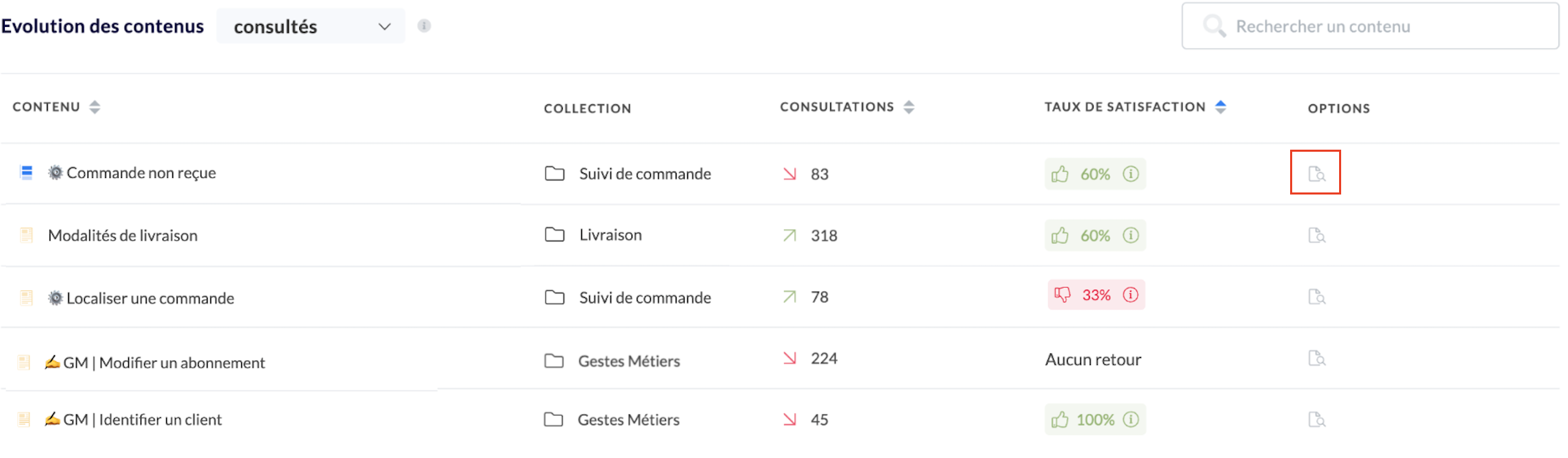
Ainsi pour chaque contenu vous trouverez :
L’évolution des consultations par sources;
L’aperçu de l’utilisation du contenu;
Pour les diagnostics, la répartition des parcours.
Filtres appliqués :
📚 Base de connaissance
👨💻 Groupes et labels d'utilisateurs sélectionnés
📆 Période de temps sélectionnée
Evolution des consultations par source
Ce graphique permet de savoir sur quel support a été consulté le contenu en question.
📸 Visualiser la section “Evolution des consultation par source”
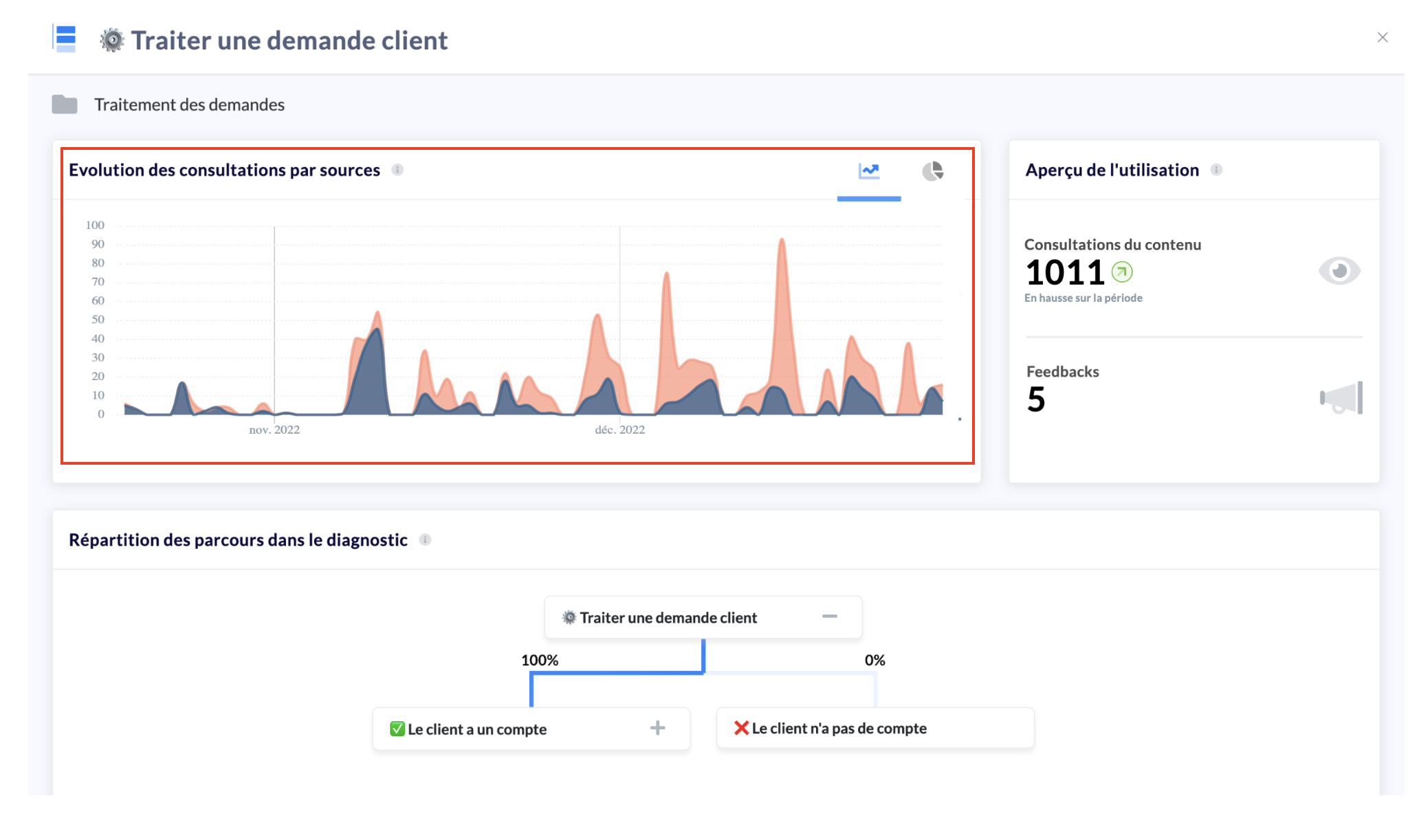
Vous pouvez opter pour deux visualisations différentes de ces données soit sous forme de graphique en lignes pour analyser l'évolution, soit sous forme de camembert pour analyser la répartition.
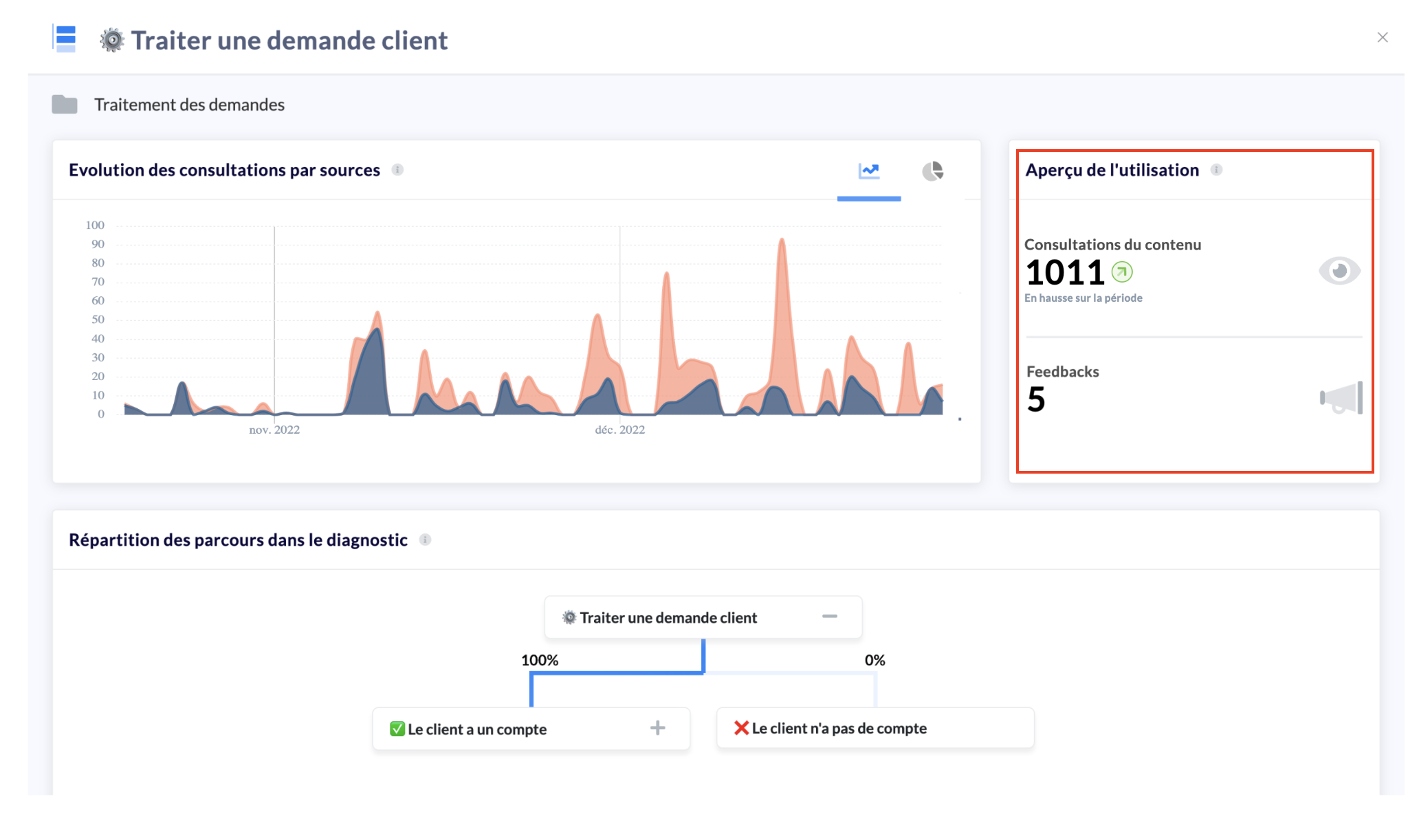
Aperçu de l’utilisation
Analysez ici l'ensemble des KPIs :
Consultation de contenu : nombre de consultations enregistrées pour ce contenu sur la période de temps sélectionnée;
Feedback : nombre de feedbacks effectués sur ce contenu sur la période de temps sélectionnée.
📸 Visualiser l’accès à la section “Aperçu de l’utilisation”
Répartition des consultations par étape (format diagnostic uniquement)
Cette fonctionnalité très avancé permet d'avoir sous la forme d'un flow chart la répartition des parcours dans un diagnostic Mayday.
En effet vous pourrez voir parmi les branches du diagnostic, lesquelles sont les plus utilisées, les plus utiles et déduire les parties les plus complexes des processus métiers.
📸 Visualiser l’accès à la section “Répartition des parcours dans le diagnostic”
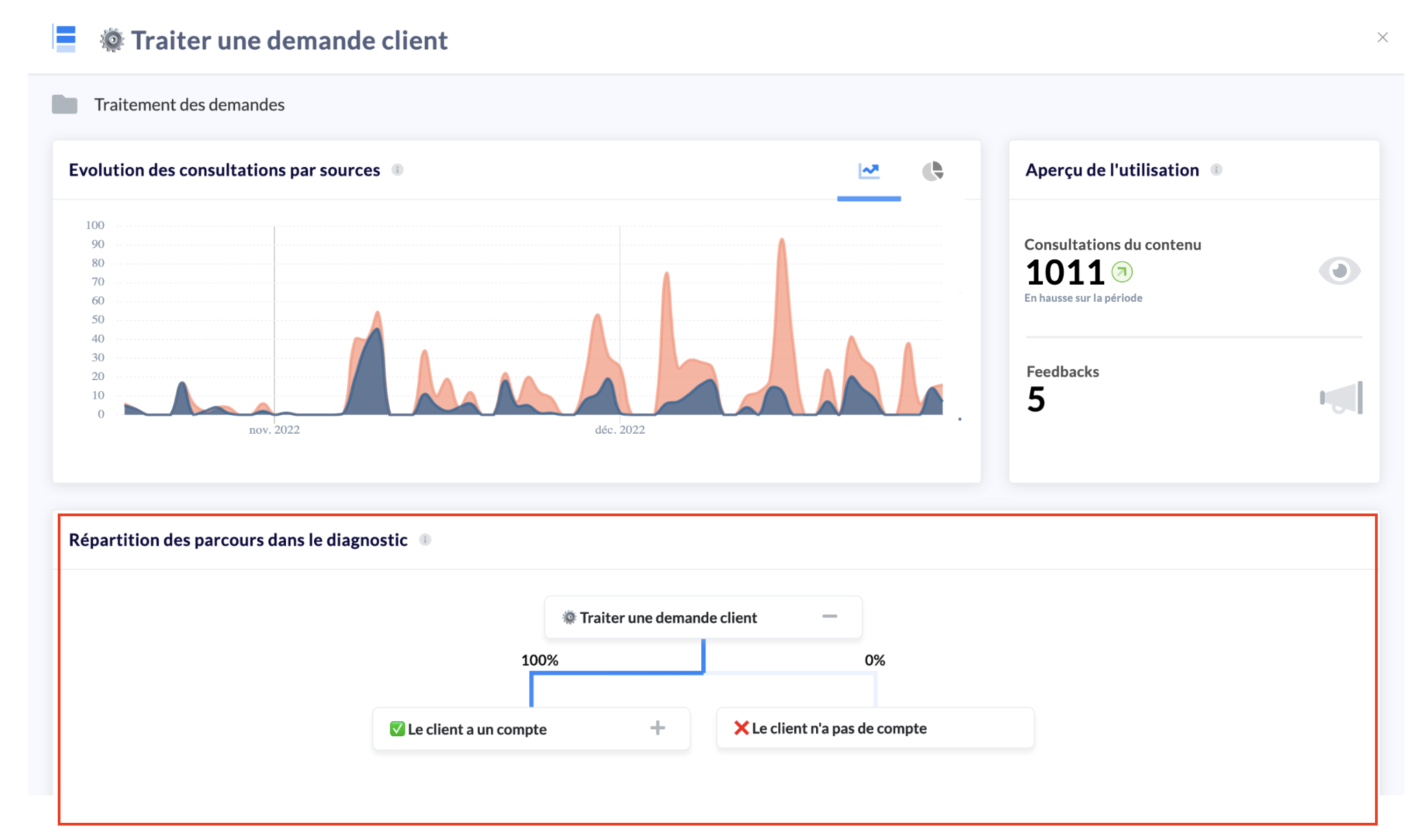
Attention : nous parlons ici de répartition en pourcentage.
En effet certaines étapes peuvent être plus consultées que leur parent car le moteur de recherche ou les automatisations peuvent amener directement à cette étape sans avoir à naviguer par l'étape parent.
C'est pour cela que nous donnons la répartition en pourcentage et non le nombre de consultations.
👁 Analyse des recherches
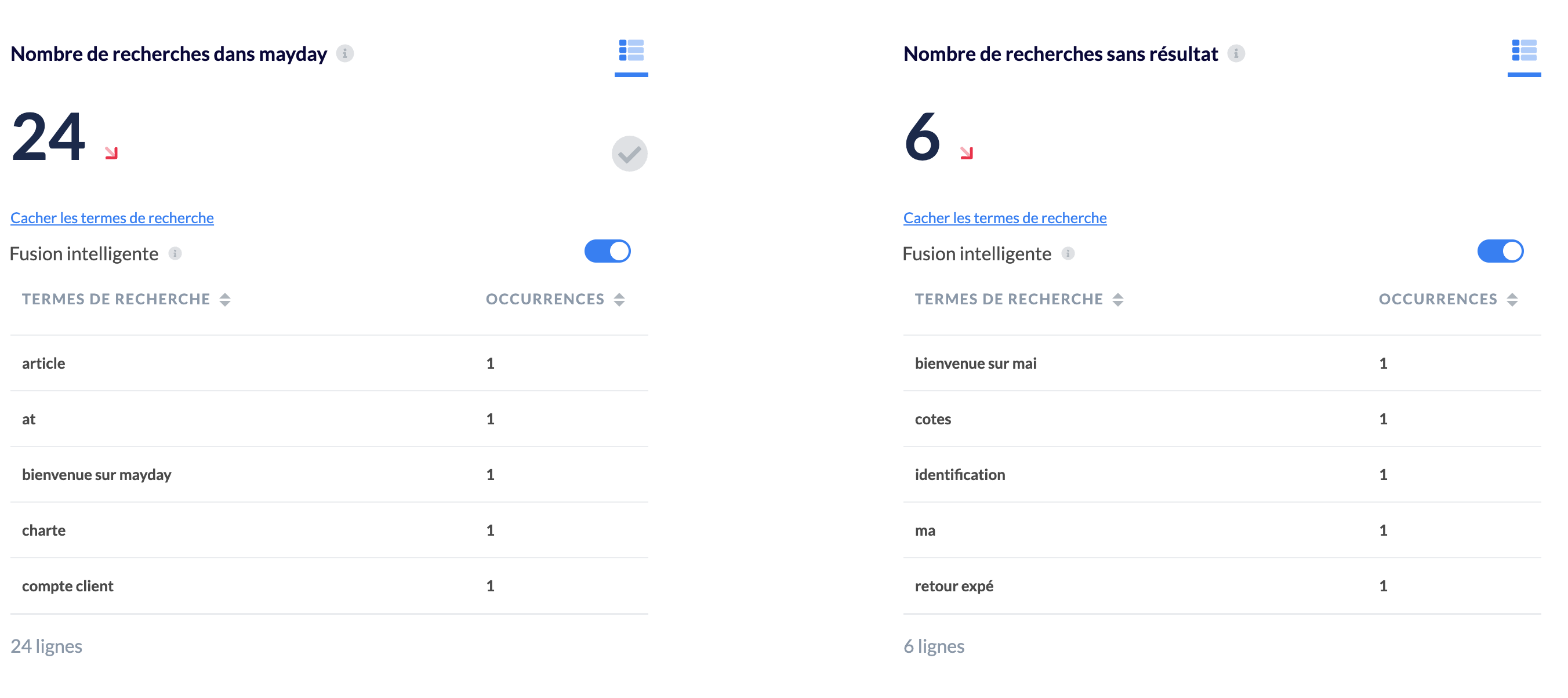
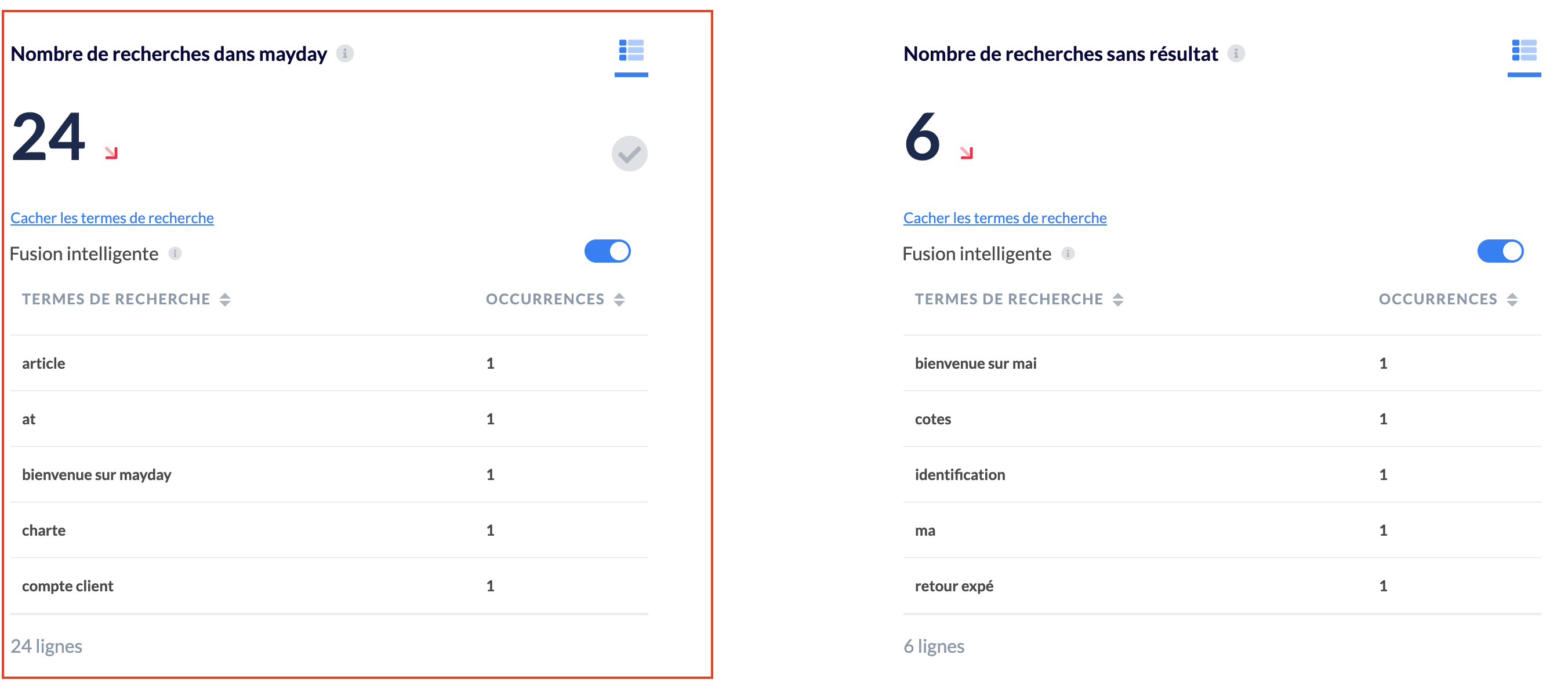
Cette section donne des indications sur les termes / mots-clés tapés par les conseillers dans le moteur de recherche.
📸 Visualiser les mots-clés par les conseillers
Filtres appliqués :
📚 Base de connaissance
👨💻 Groupes et labels d'utilisateurs sélectionnés
📆 Période de temps sélectionnée
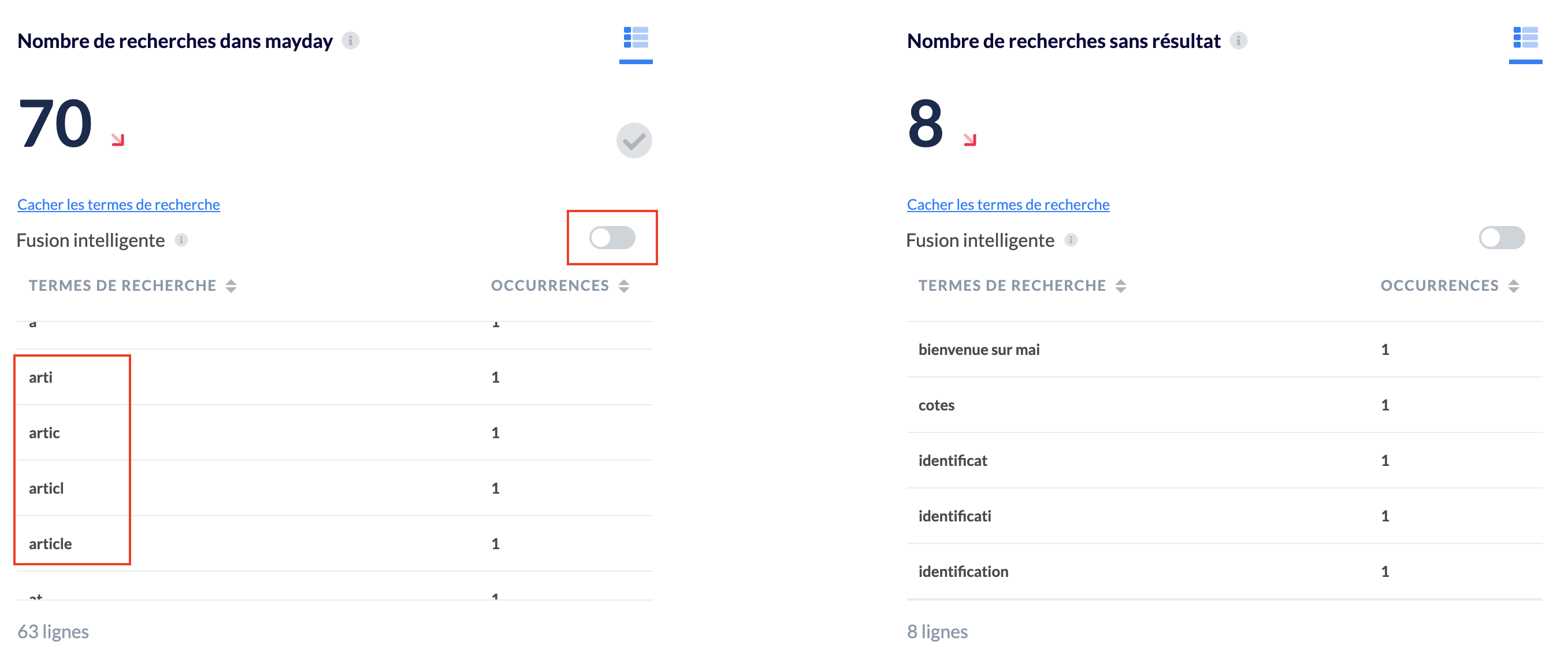
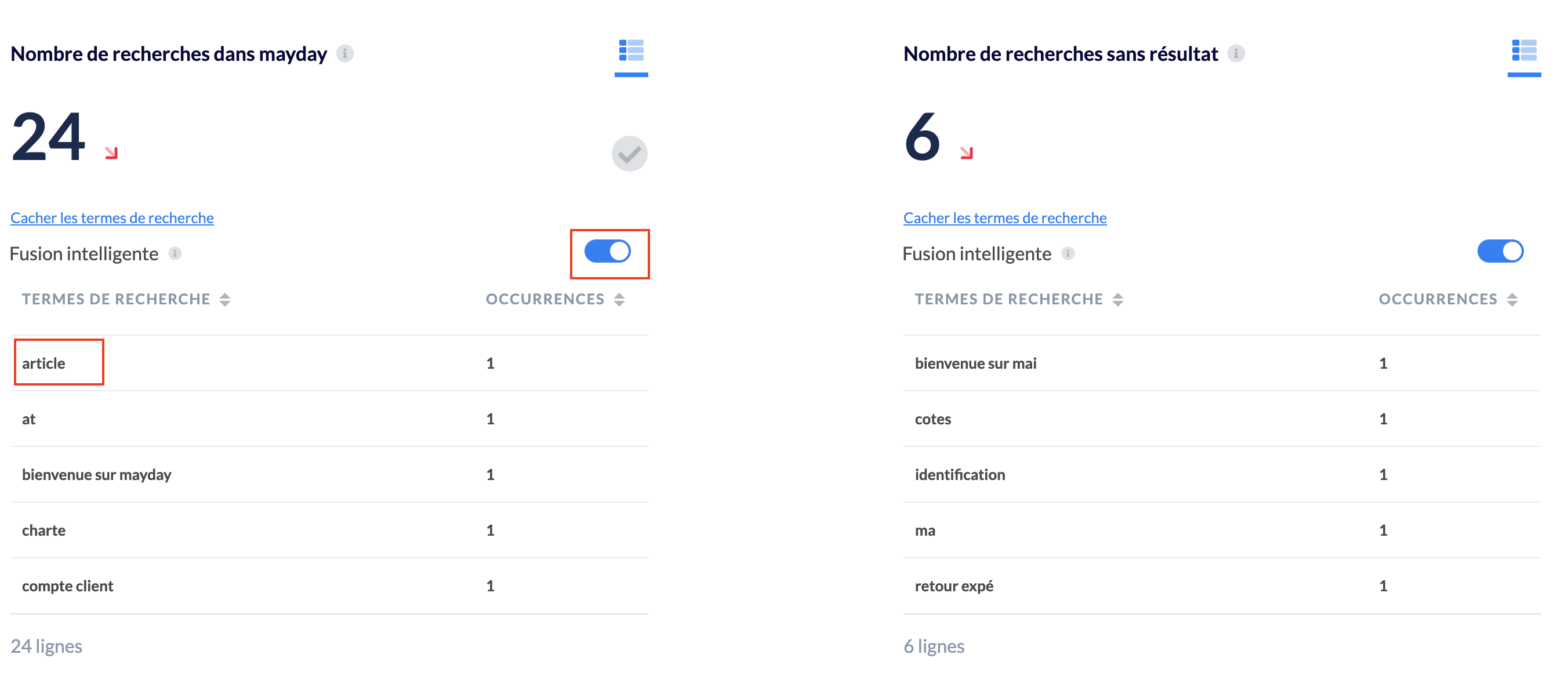
💡 La fusion intelligente
Par défaut, les termes similaires sont fusionnés pour avoir un regroupement intelligent des mots clés semblables.
Vous pouvez désactiver cette fonctionnalité si vous le souhaitez.
📸 Visualiser les mots-clés lorsque la fusion intelligente désactivée
📸 Visualiser les mots-clés lorsque la fusion intelligente est activée
1⃣ Recherches avec résultat
Cette métrique représente le nombre de recherches (via la barre de recherche) ayant affiché des solutions.
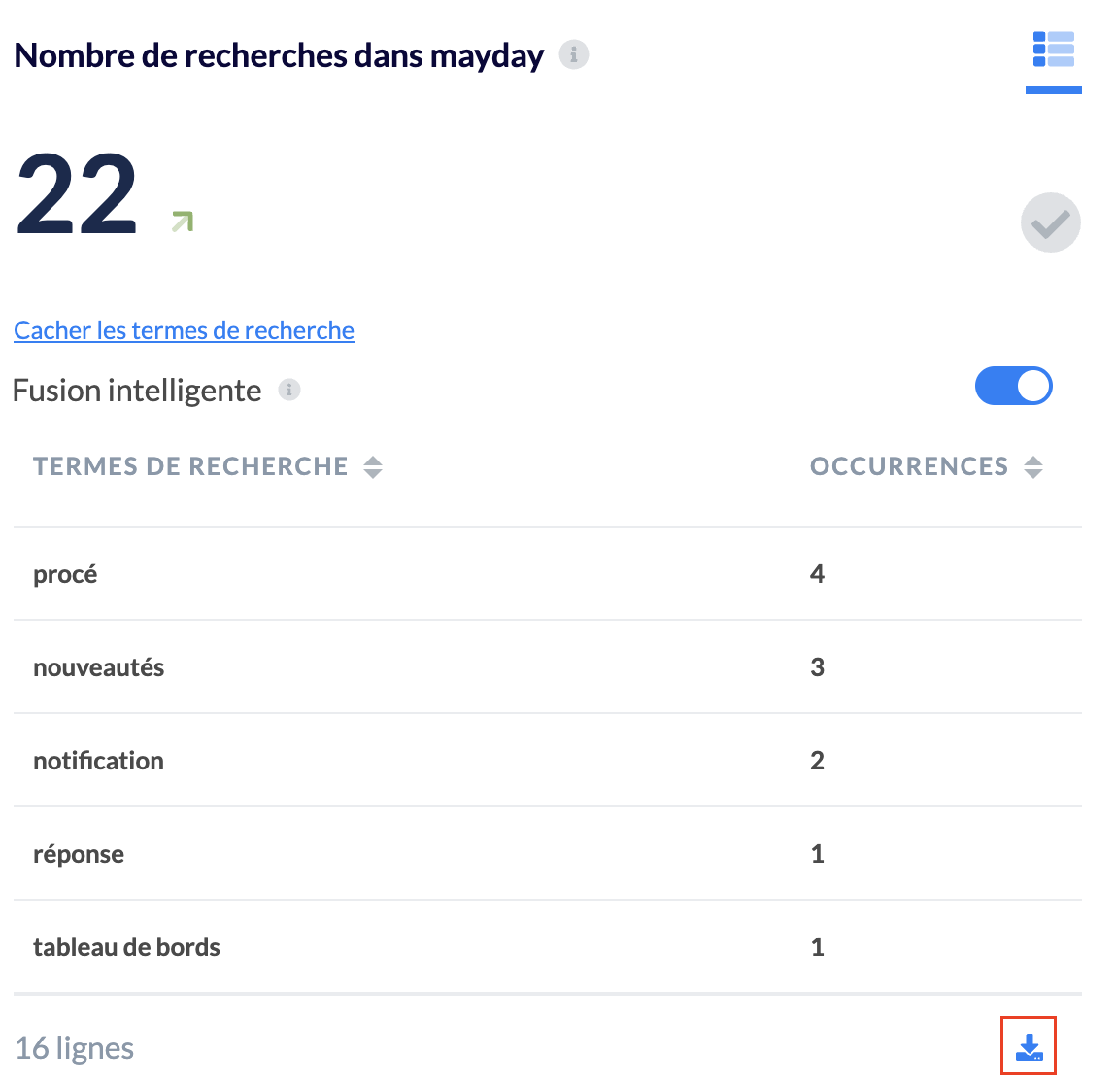
Pour faciliter l’administration de ces termes, vous pouvez télécharger directement en format excel la liste des termes fructueux et des termes infructueux.
📸 Visualiser comment télécharger les termes de recherche
Cette métrique ne renseigne pas si l'utilisateur a cliqué sur un des résultats de recherche.
Il s'agit là des recherches via le moteur de recherche Mayday. Ainsi ce nombre peut être différent voire supérieur au nombre de consultations totales de Mayday.
2⃣ Recherches sans résultat
Cette métrique représente le nombre de recherches (via la barre de recherche) ayant affiché aucune solution. C'est à dire que les mots clefs tapés n'ont donné lieu à aucune suggestion d'articles ou de diagnostics Mayday.
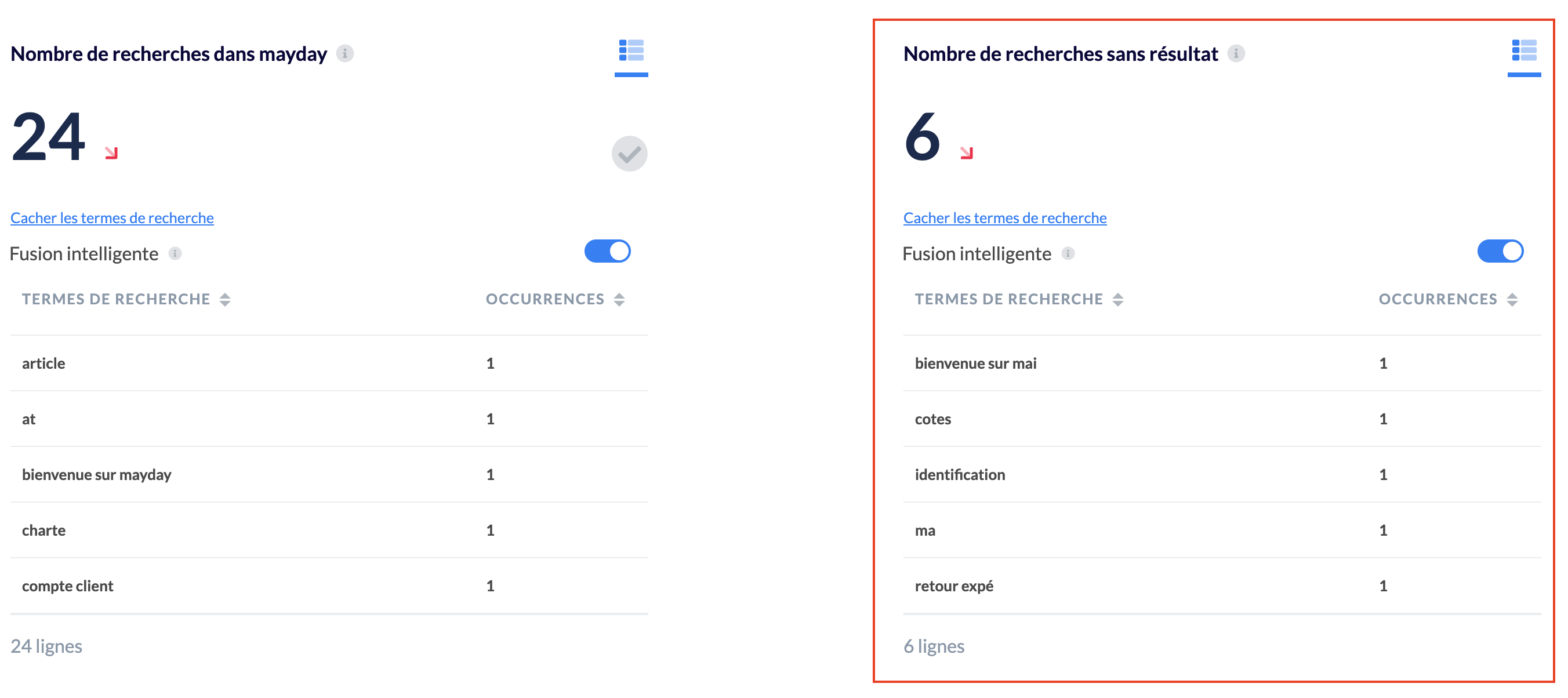
Pour optimiser en continu votre base de connaissances Mayday nous vous invitons à réduire le plus possible le nombre de recherches sans résultat en utilisant la fonctionnalité de labels des contenus pour mieux les indexer dans le moteur de recherche.
Pour découvrir comment analyser la consultation de vos contenus, rendez-vous sur l’article !