📕 Présentation
Découvrez sur ce contenu les avantages d’intégrer Mayday à Zendesk.
L'objectif principal de la liaison de votre compte Mayday à votre compte Zendesk est de pouvoir accéder à votre base de connaissance sur chaque ticket Zendesk et de permettre à vos conseillers de bénéficier de fonctionnalités supplémentaires (automatisations,déclencheur de macros, etc.) pour faciliter leur utilisation de Mayday.
Sommaire
Mayday et Zendesk utilisent une connexion oAuth sécurisée pour récupérer un token d'accès à Zendesk, consommer l'API et récupérer les attributs customs.
Pour intégrer Mayday à Zendesk, suivez la procédure suivante →
📚 Accéder à votre base de connaissance directement sur Zendesk
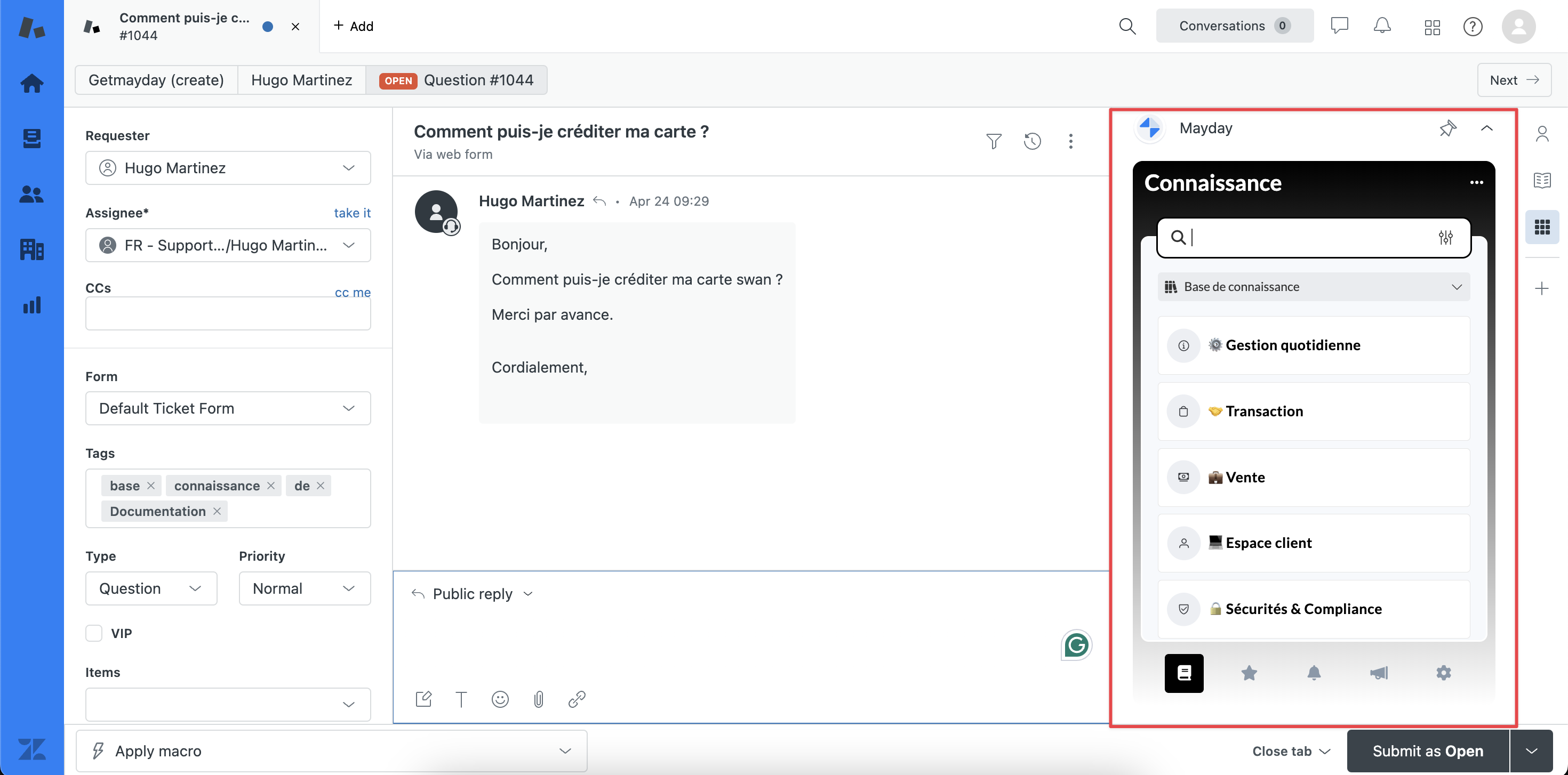
L’intégration de Mayday dans Zendesk permet à vos conseillers d’accéder à leur base de connaissance Mayday directement dans leur espace de travail Zendesk.
Mayday est installé en tant qu’application Zendesk sous la forme d’un volet inséré sur la droite de l’espace de travail.
Le conseiller peut donc y accéder en cliquant sur ces applications Zendesk.
⬅ Importer automatiquement des contenus Zendesk Guide directement dans Mayday
Une fois l’intégration réalisée vous pourrez aussi importer des contenus Zendesk Guide dans Mayday grâce à l’importeur Zendesk pour gagner du temps dans la création de votre base de connaissance.
Pour plus de détail consultez l’article suivant →
🤖 Suggérer proactivement du contenu à vos conseillers
Afin d’amener directement la bonne connaissance au bon moment à votre conseiller, l’intégration de Mayday à Zendesk vous permet de paramétrer en amont des règles d’automatisations sur la base des mots-clés contenus dans le ticket client.
Pour ce faire, vous devez importer les attributs de vos tickets Zendesk de votre choix.
→ Suivez la procédure suivante pour créer des règles d’automatisations :
▶ Déclencher l’insertion d’une macro pour répondre à un ticket
L’intégration de Mayday à Zendesk vous permet de déclencher automatiquement l’insertion de vos macros et de gagner du temps dans la résolution d’un ticket !
Pour déclencher automatiquement une macro, suivez les démarches suivantes :
Allez sur le diagnostic de votre choix;
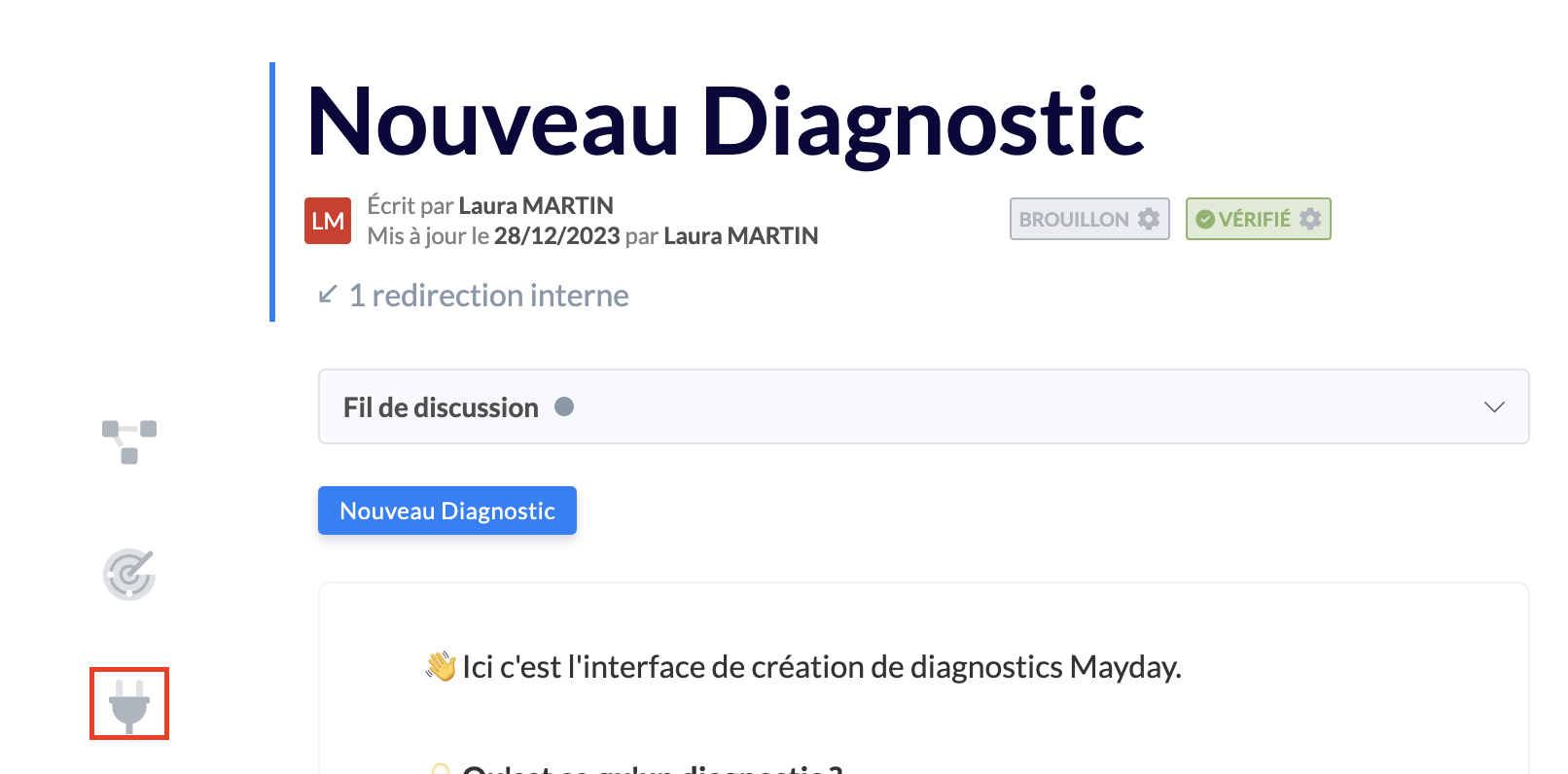
Cliquez sur l’icône
 à gauche du diagnostic;
📸 Visualiser l’icône pour insérer une réponse suggérée
Activez l’interrupteur en haut à droite de l’encart bleu qui s’affiche;
📸 Visualiser l’interrupteur

Sélectionnez la macro de votre choix, puis cliquez sur “
Valider”;
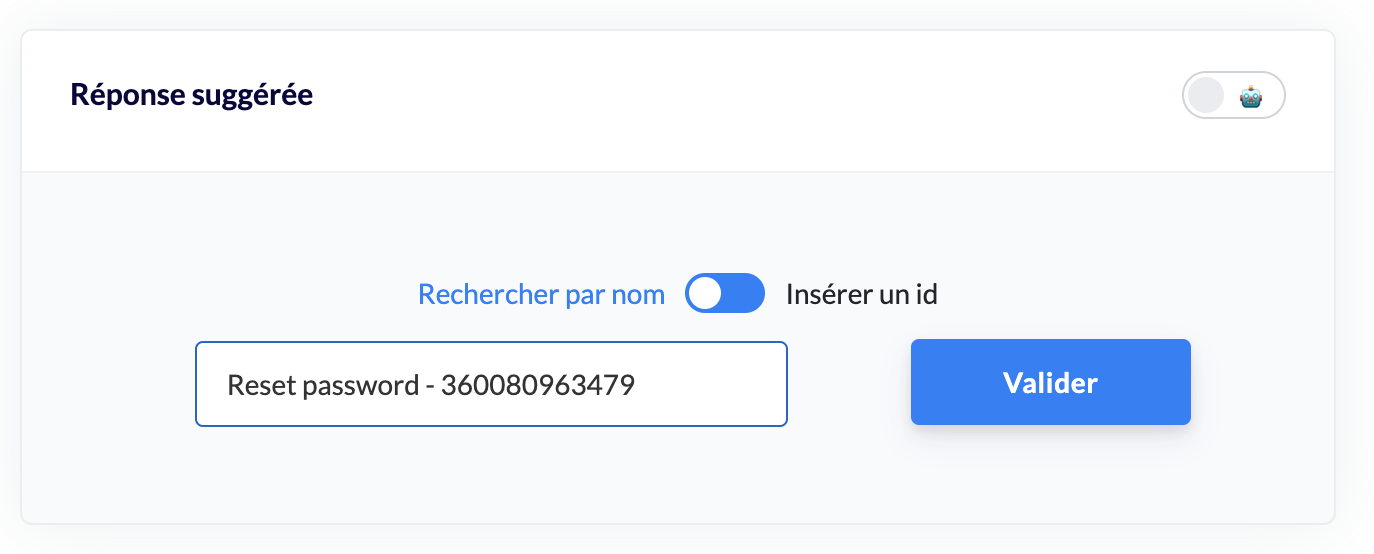
Un message s’affiche vous informant que la macro choisie se déclenchera lorsque le conseiller cliquera sur cette étape du diagnostic.
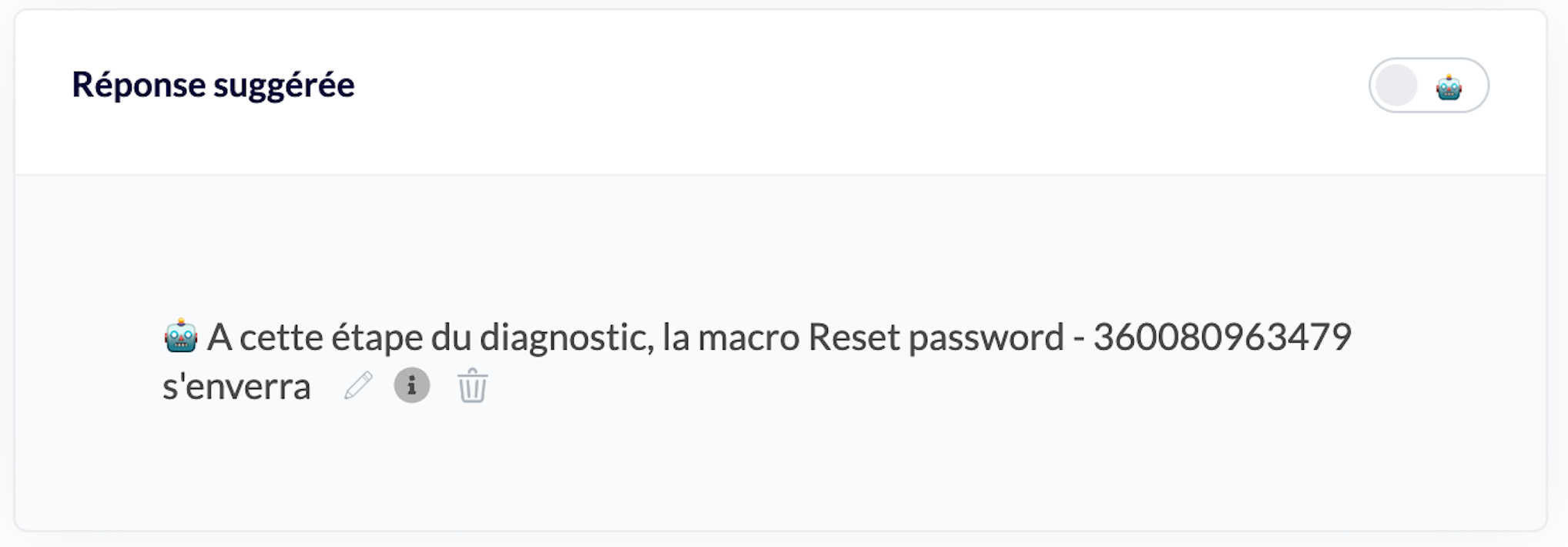
Lorsque le conseiller consultera le diagnostic et se rendra sur l’étape concernée, la macro sélectionnée se déclenchera automatiquement !
💬 Insérer des réponses suggérées dans l’encart du ticket client
L’intégration de Mayday à Zendesk permet d’insérer directement dans l’encart de réponse du conseiller des réponses suggérées créées en amont à l’échelle d’un diagnostic.
Pour créer une réponse suggérée, suivez les démarches suivantes :
Allez sur le diagnostic de votre choix;
Cliquez sur l’icône
à gauche du diagnostic;📸 Visualiser l’icône pour insérer une réponse suggérée
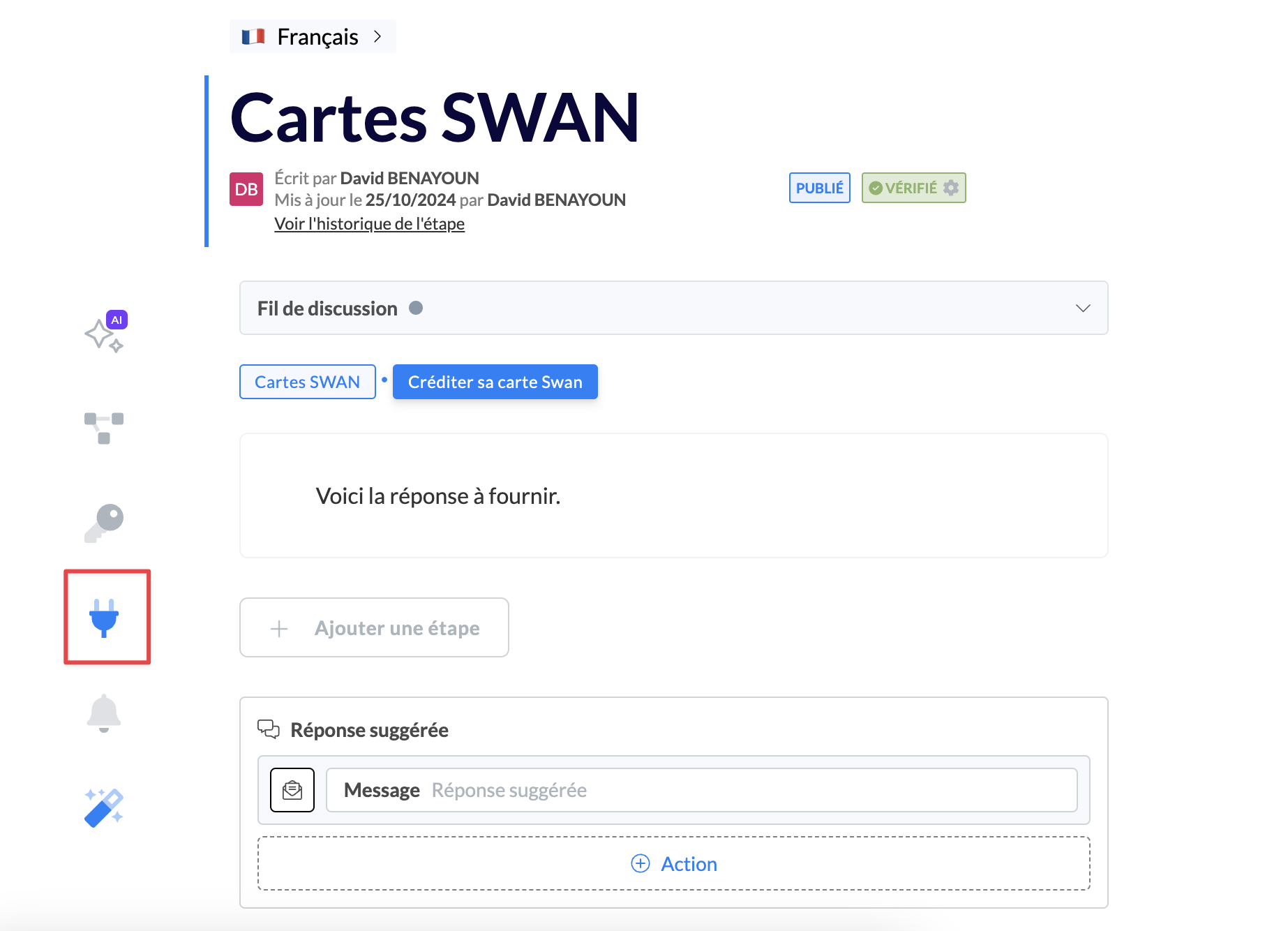
Choisissez une action de type “Message”;
Ecrivez la réponse suggérée au conseiller dans l’encart dédié.
Exemple de réponse suggérée créée sur l’interface administrateur :
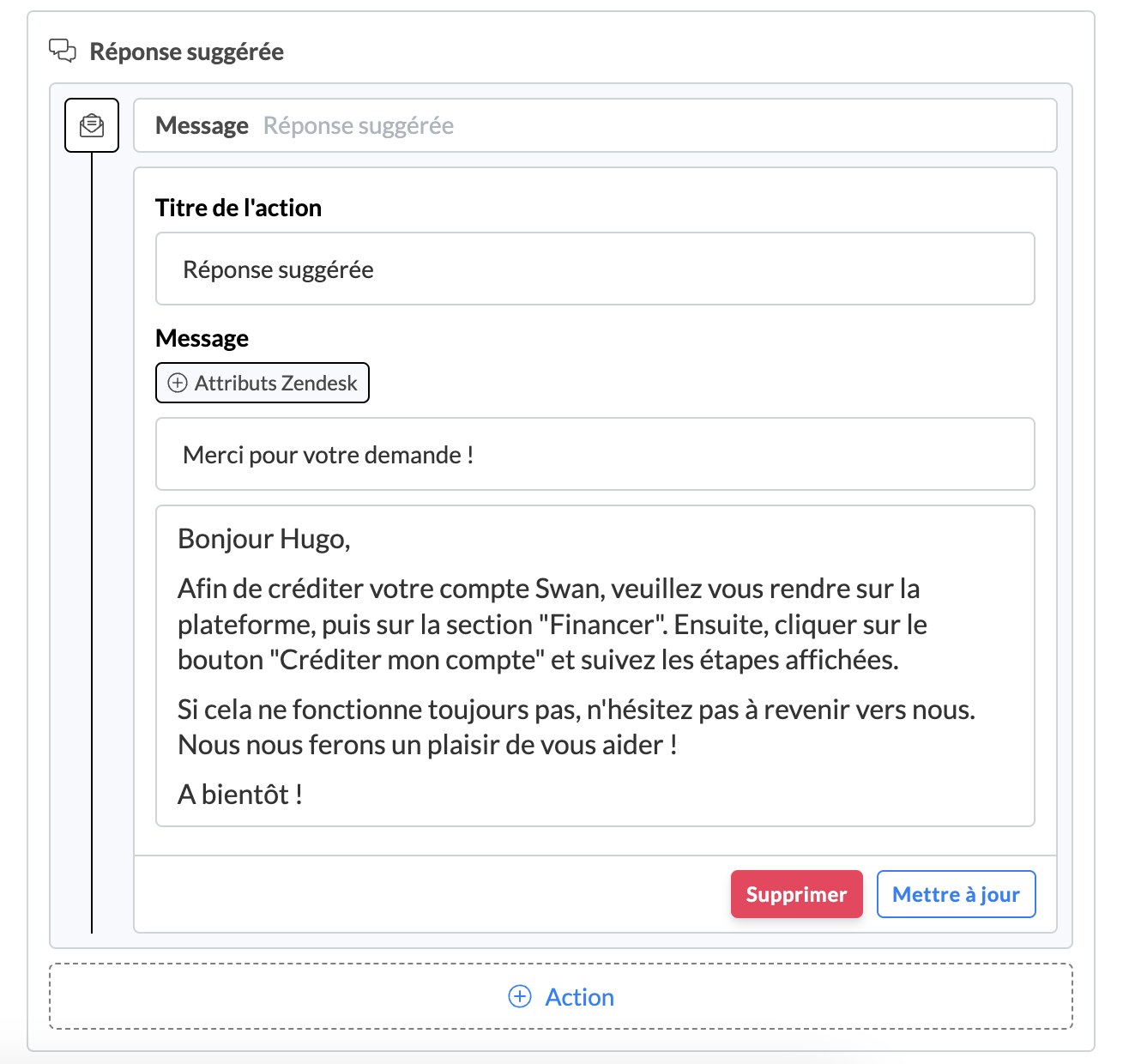
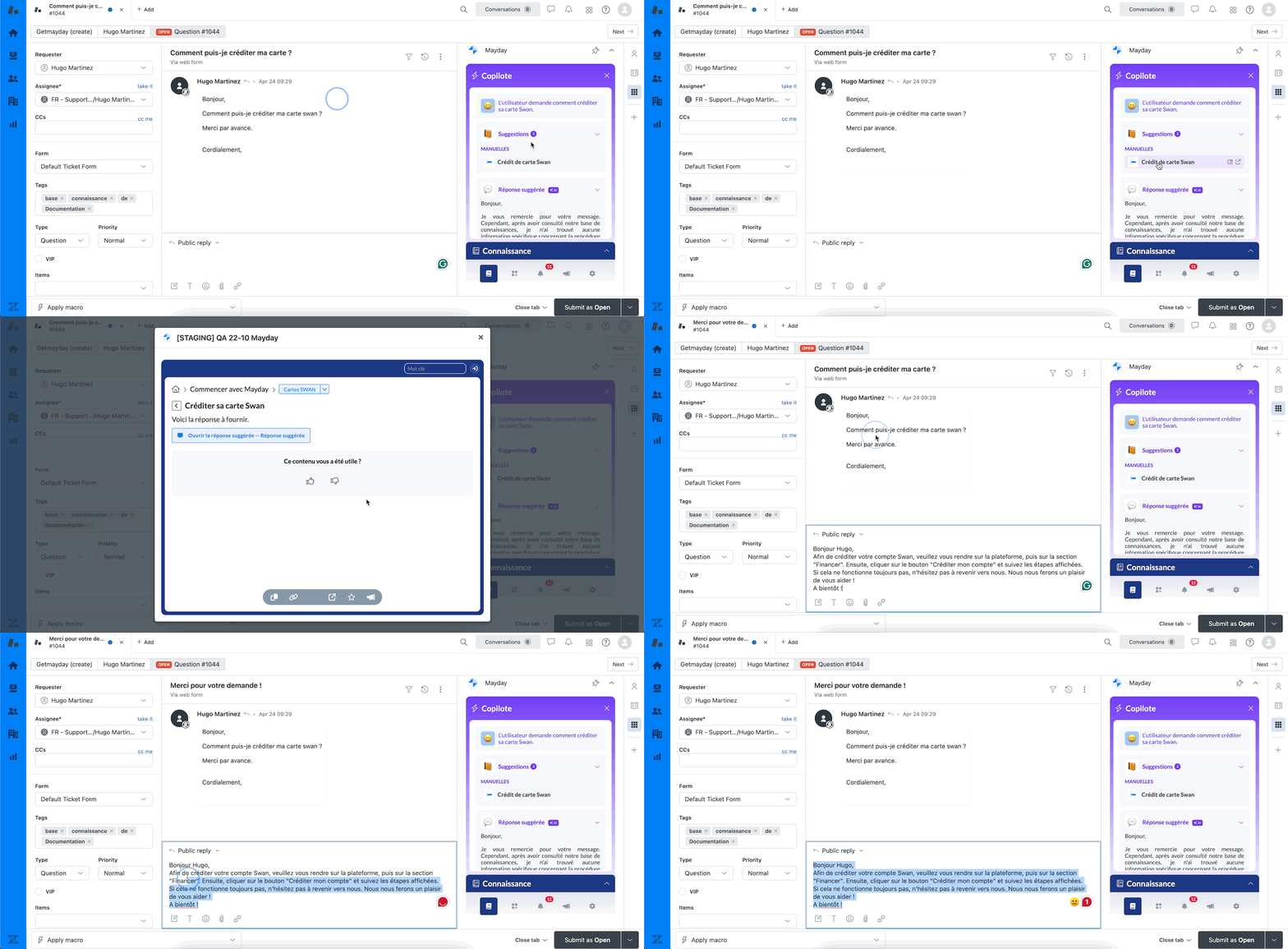
Lorsque le conseiller consultera le diagnostic et se rendra sur l’étape concernée, il aura accès à une option lui permettant d’insérer la réponse suggérée dans le ticket Zendesk !
Exemple de réponse suggérée côté conseiller :
Le conseiller a cliqué sur le diagnostic “Crédit de carte Swan” puis sur l’étape du diagnostic contenant une réponse suggérée. La réponse s’est directement insérée dans l’encart “Public reply”.