📕 Présentation
Découvrez dans cet article comment retrouver un contenu dans votre base de connaissances.
La recherche de contenu consiste à retrouver un article ou un diagnostic dans la base de connaissances.
Cette recherche peut être facilitée grâce au moteur de recherche et aux filtres de recherche.
Le moteur et le filtre de recherche permettent de retrouver tous les contenus publiés et vérifiés mais également ceux en "Brouillon" et "A vérifier" → plus d'informations sur les statuts des contenus sur et
📸 Visualiser l’accès “Moteur et filtres de recherche”

🎯 Cas d’usage
Retrouvez rapidement un contenu spécifique au sein de votre base de connaissances.
Affinez votre recherche grâce aux filtres proposés.
⚙ Le moteur de recherche
Le moteur de recherche permettra, à l'aide de mots-clés, de créer une correspondance avec les contenus de votre base de connaissances.
Cette correspondance est fondée sur les termes du titre et sur le contenu lui-même.
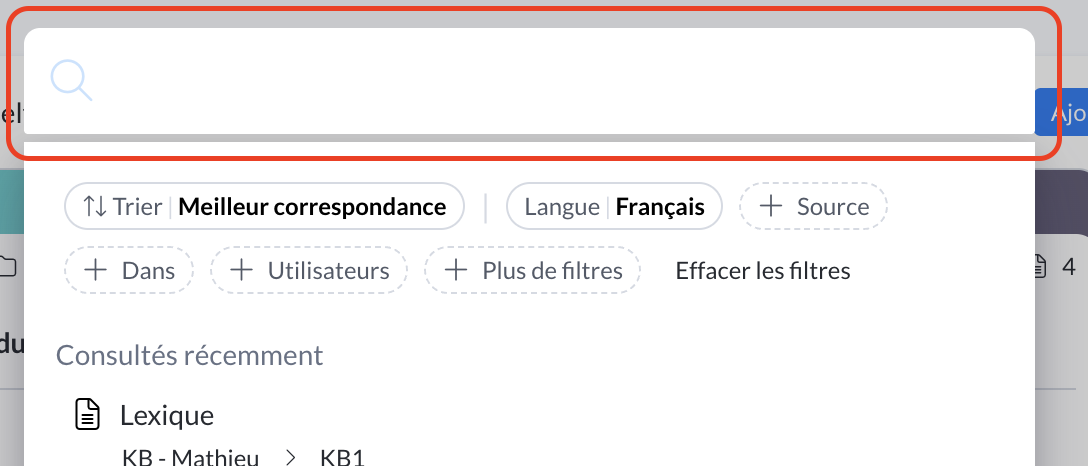
Le moteur de recherche indexe aussi les contenus des fichiers PDFs. Ainsi, vous pouvez rechercher des mots-clés présents au sein des PDF.
De ce fait, tous les articles et diagnostics associés aux mots-clés saisis seront affichés.
Le moteur de recherche ne fonctionne pas sur le contenu d'un fichier Mp4, PNG, ou JPEG mais uniquement sur son appellation.
L'utilisation des alias dans les articles et diagnostics permet d'indexer des mots-clés dans le contenu en complément des termes présents dans le titre et le corps du contenu.
Voici des exemples de résultats suite à la saisie d’un mot-clé dans le moteur de recherche :
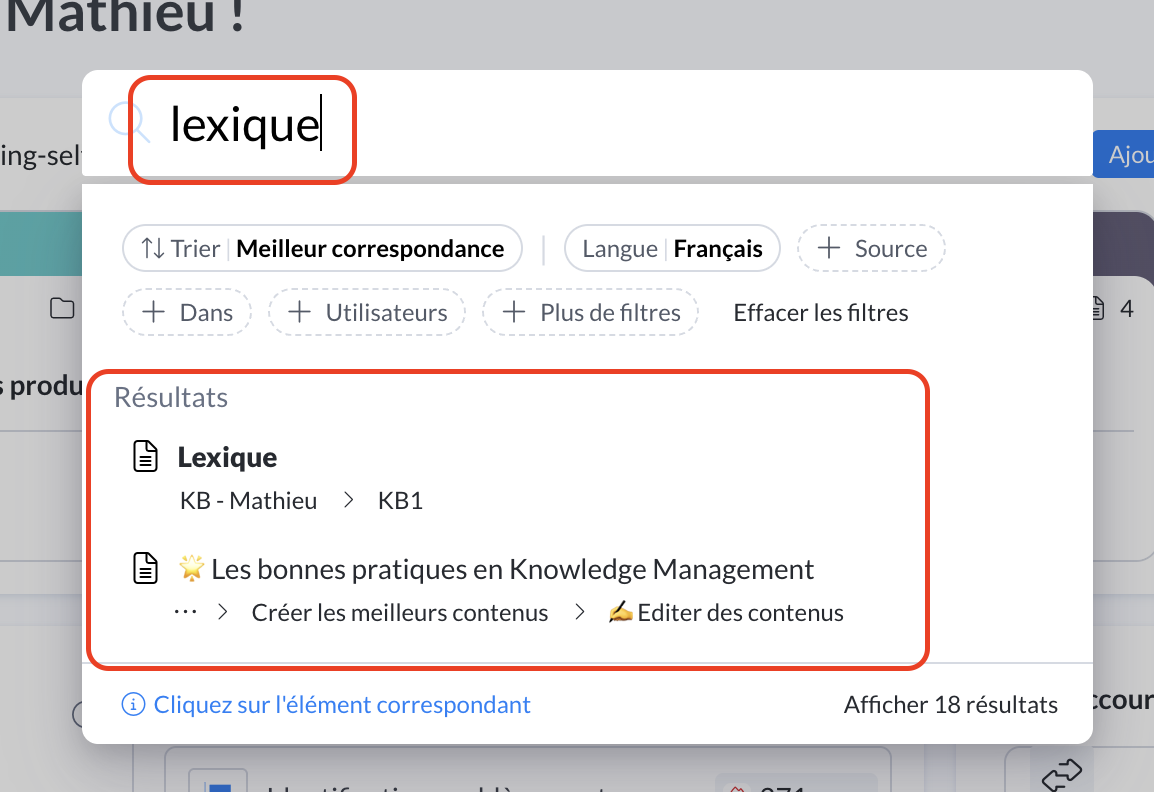
🎛 Les options de recherche
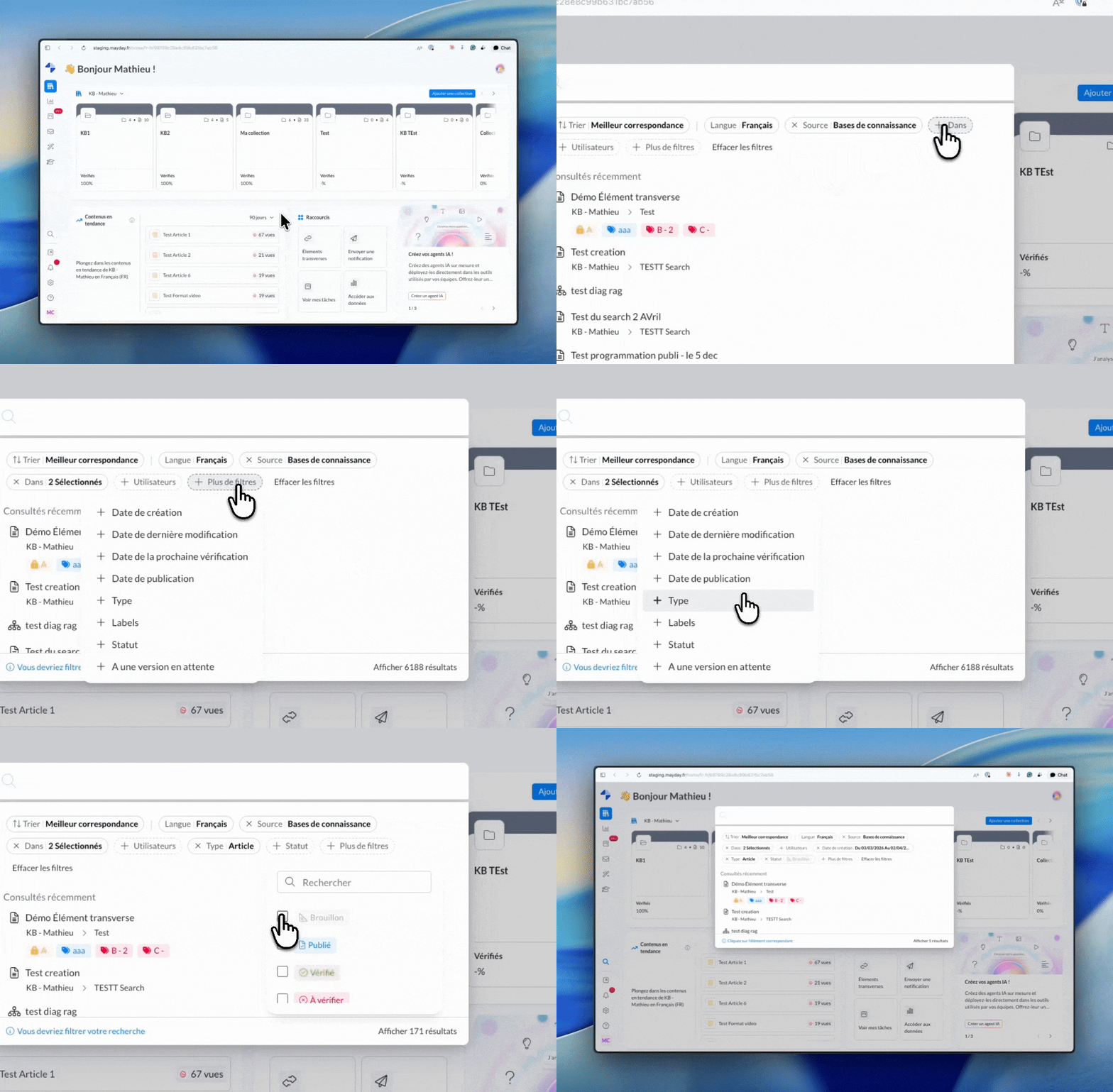
Les filtres de recherche permettent d'effectuer une recherche par le biais des options suivantes :
Format du contenu (article, diagnostic ou élément transverse) ;
Label de contenu associé aux articles et diagnostics
En cas d'application de plusieurs labels, le moteur de recherche affichera tous les contenus qui répondent à au moins l'un des labels sélectionnés.
Les labels de contenu doivent être créés en amont afin que le filtre de recherche puisse les prendre en compte.
L'état du contenu (brouillon, publié, vérifié, à vérifier) ;
Créateur ou dernier éditeur ;
Politique de vérification ;
Source : filtrez les types de source qui apparaissent dans le filtre “Dans”;
Dans : ciblez une ou plusieurs sources spécifiques parmi vos bases de connaissances et sources externes pour affiner précisément le périmètre de votre recherche.
Date
Date de publication
Date de dernière édition
Date de création
Date de la prochaine vérification
🔀 Trier les résultats
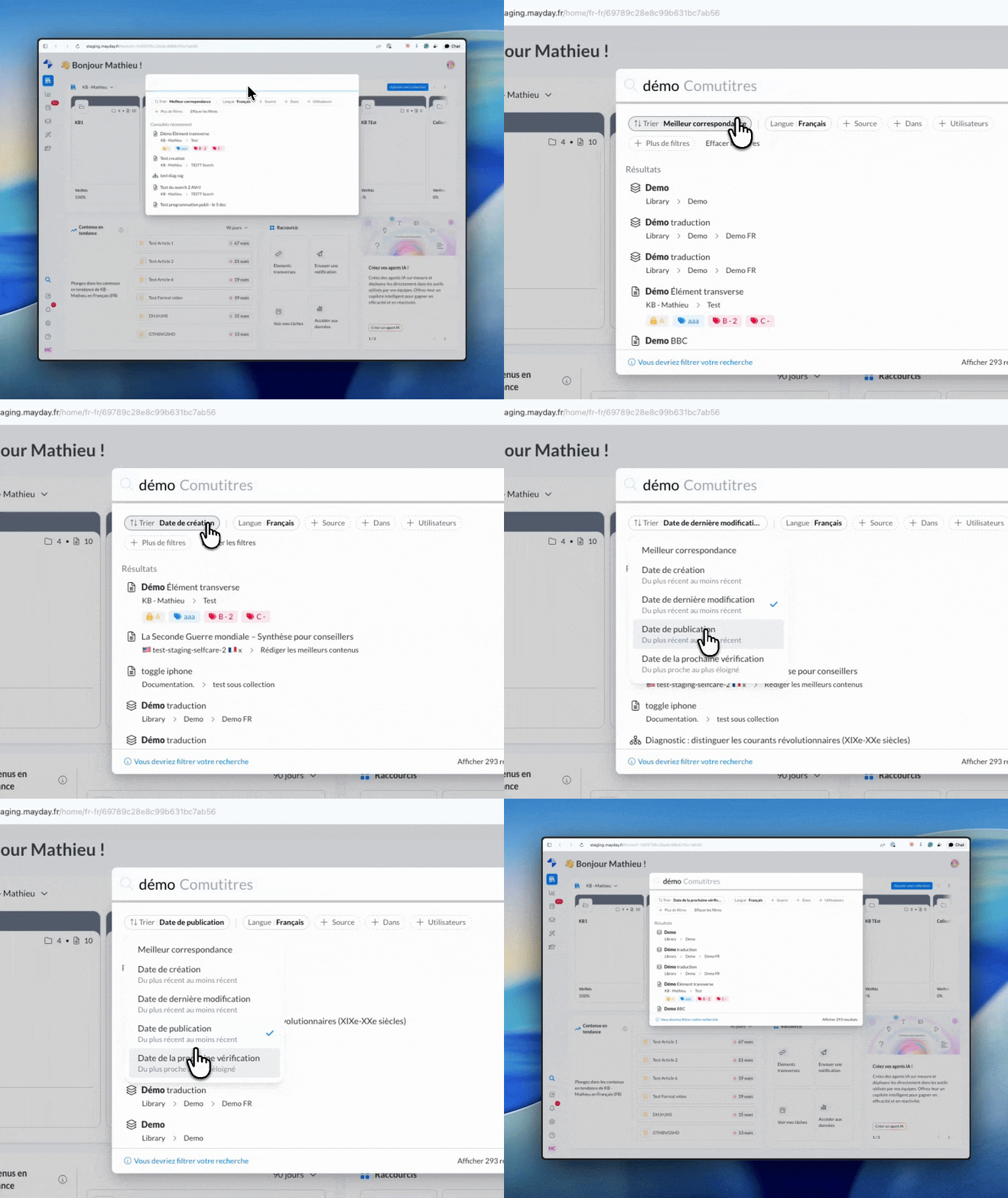
Il est désormais possible de trier les résultats de recherche selon vos préférences. Quatre options de tri sont disponibles :
Meilleure correspondance : affiche les résultats les plus pertinents en premier (option par défaut) ;
Date de création : du plus récent au moins récent ;
Date de dernière modification : du plus récent au moins récent ;
Date de publication : du plus récent au moins récent ;
Date de la prochaine vérification : du plus proche au plus éloigné.