📕 Présentation
Découvrez sur ce contenu comment rechercher et filtrer une formation depuis la barre de recherche de l’espace apprenant.
🔍 Recherchez un module ou un parcours spécifique via la barre de recherche sur votre interface.
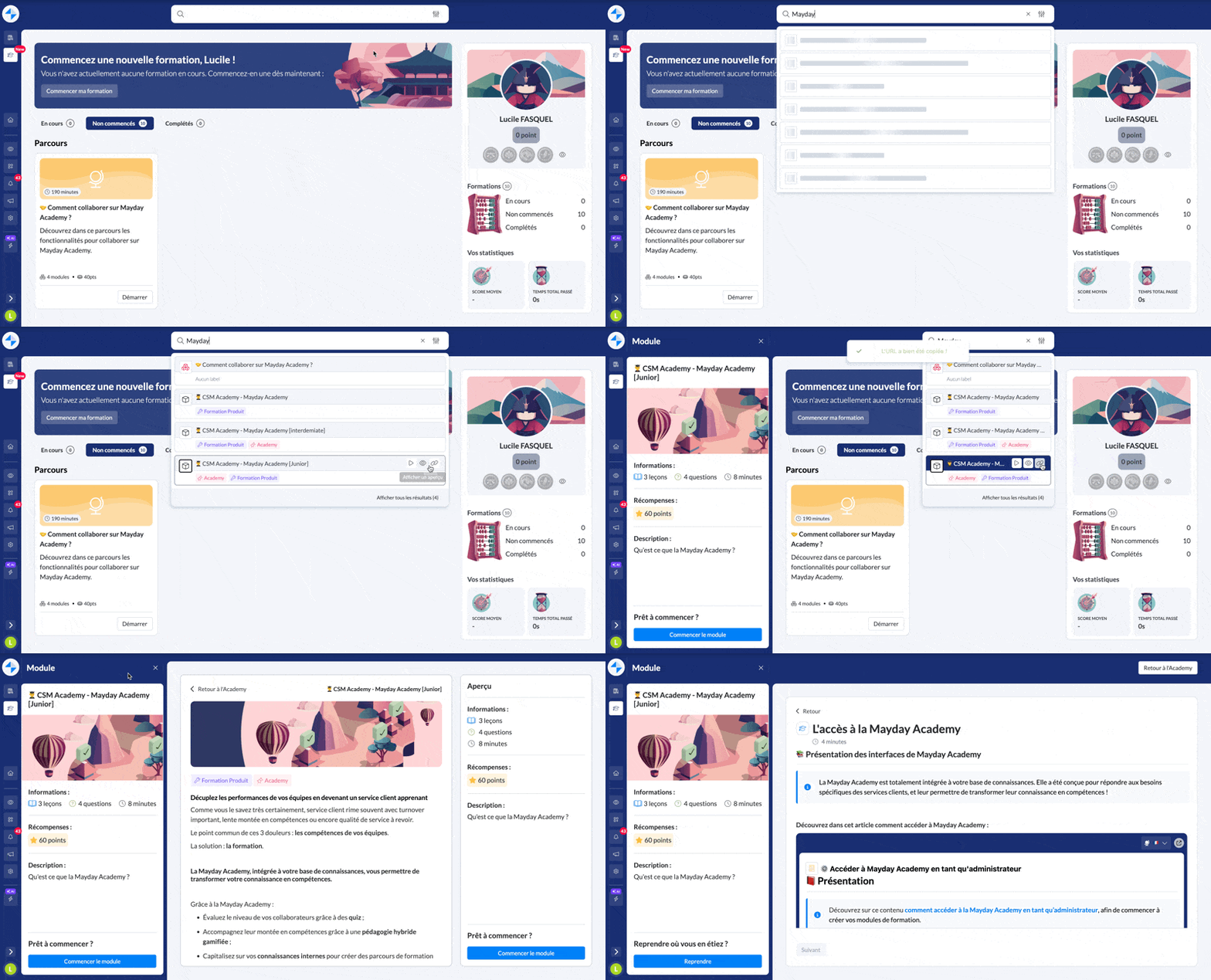
Interface apprenant Mayday Academy - Barre de recherche
🤔 Comment l’utiliser ?
Cliquez sur la barre de recherche en haut de l’interface apprenant
Recherchez le parcours ou module que vous souhaitez
Cliquez sur le résultat de recherche pour ouvrir le module ou le parcours
Vous pouvez copier l’URL depuis le résultat de la recherche en cliquant sur le pictogramme 🔗
Vous pouvez ouvrir un aperçu dans le panneau latéral en cliquant sur le pictogramme 👁 sur le résultat de recherche
Vous pouvez voir le statut de la formation sur le résultat de recherche en passant votre souris sur le pictogramme ▶. En cliquant sur ce pictogramme vous êtes redirigé sur le module ou le parcours.
Seuls les modules et parcours de formations qui sont publiés et assignés à vos conseillers remonteront via le moteur de recherche.
🎯 Filtrez votre recherche pour plus de résultats
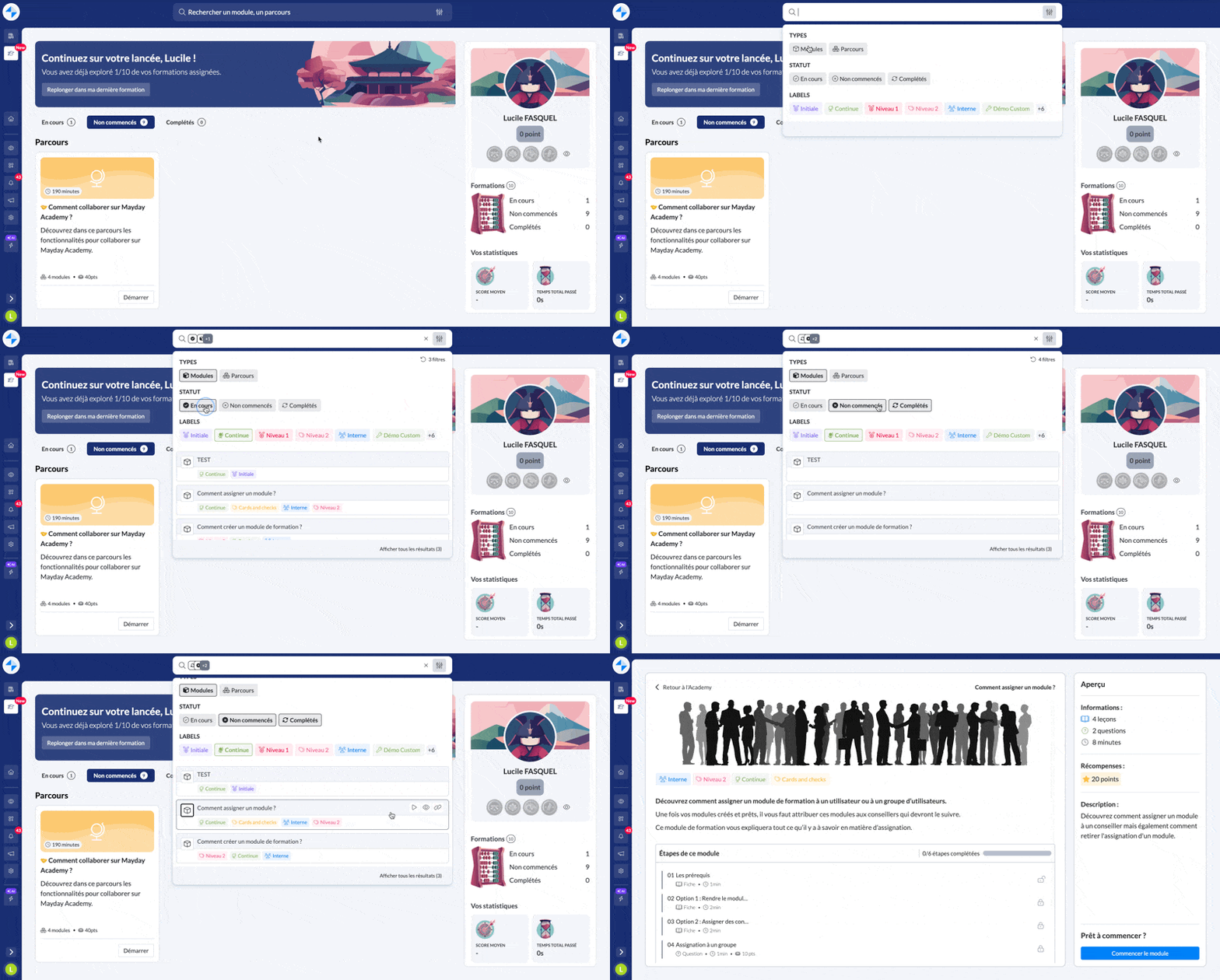
Interface apprenant Mayday Academy - Barre de recherche - Filtres
La fonctionnalité de filtres permet de filtrer les formations par :
Type (Modules ou Parcours)
Statut (En cours, Non commencés ou Terminés)
Labels
🤔 Comment utiliser la fonctionnalité ?
Chercher une formation sur la barre de recherche de l’Academy en tapant le titre de la formation ou bien en cliquant sur le pictogramme “Filtres” à côté de la croix dans la barre de recherche
📸 Capture d’écran :

Pour utiliser les filtres :
cliquez sur “Modules” ou “Parcours” pour filtrer par types
cliquez sur “En cours”, “Non commencés”, ou “Terminés” pour filtrer par Statut
cliquez sur les labels qui vous intéressent pour filtrer par labels
📸 Capture d’écran :
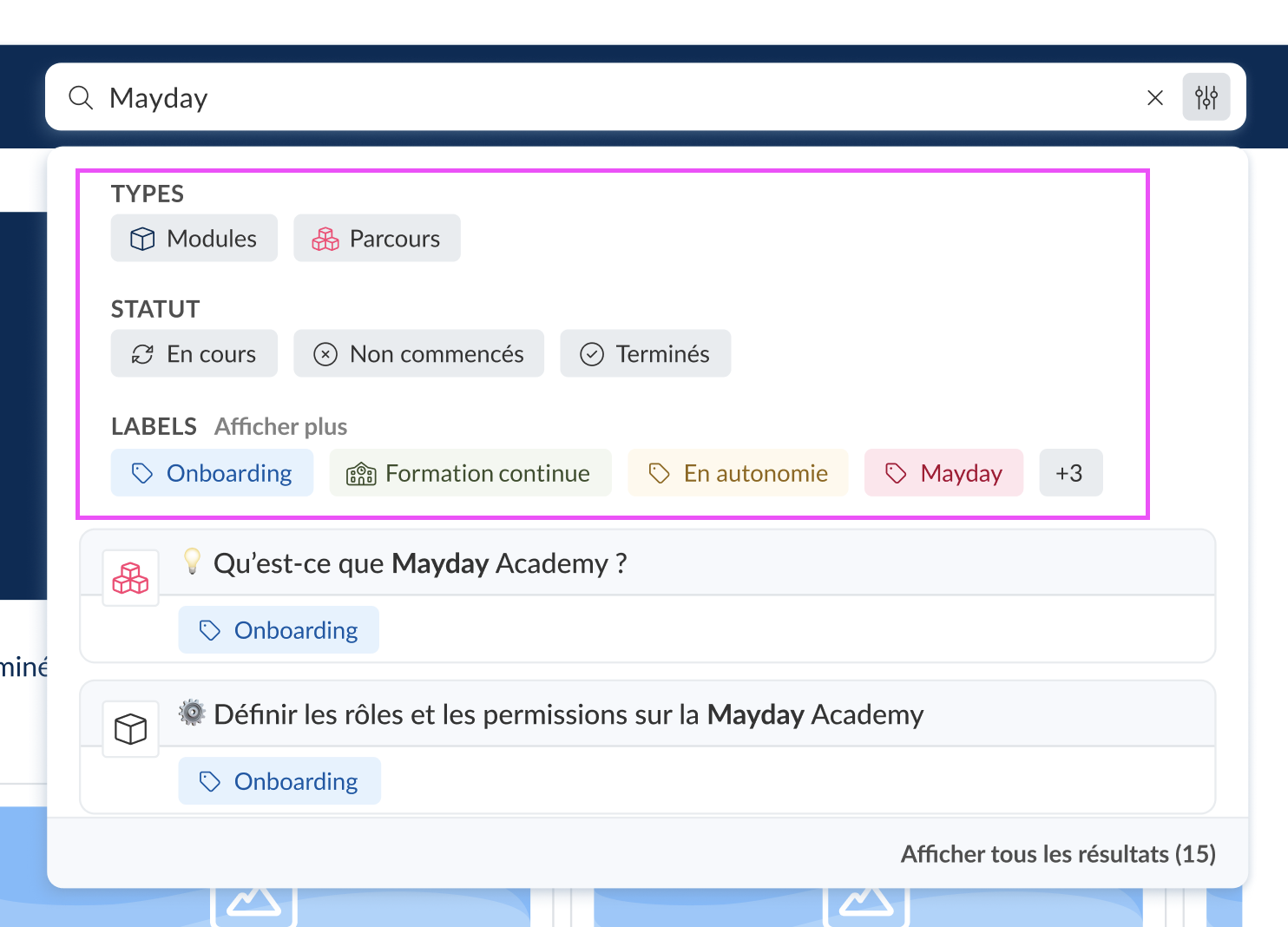
Afficher et filtrez tous vos résultats de recherche
Depuis la barre de recherche de l’Academy, affichez tous les résultats de votre recherche de formation et les filtrez les sur une vue dédiée.
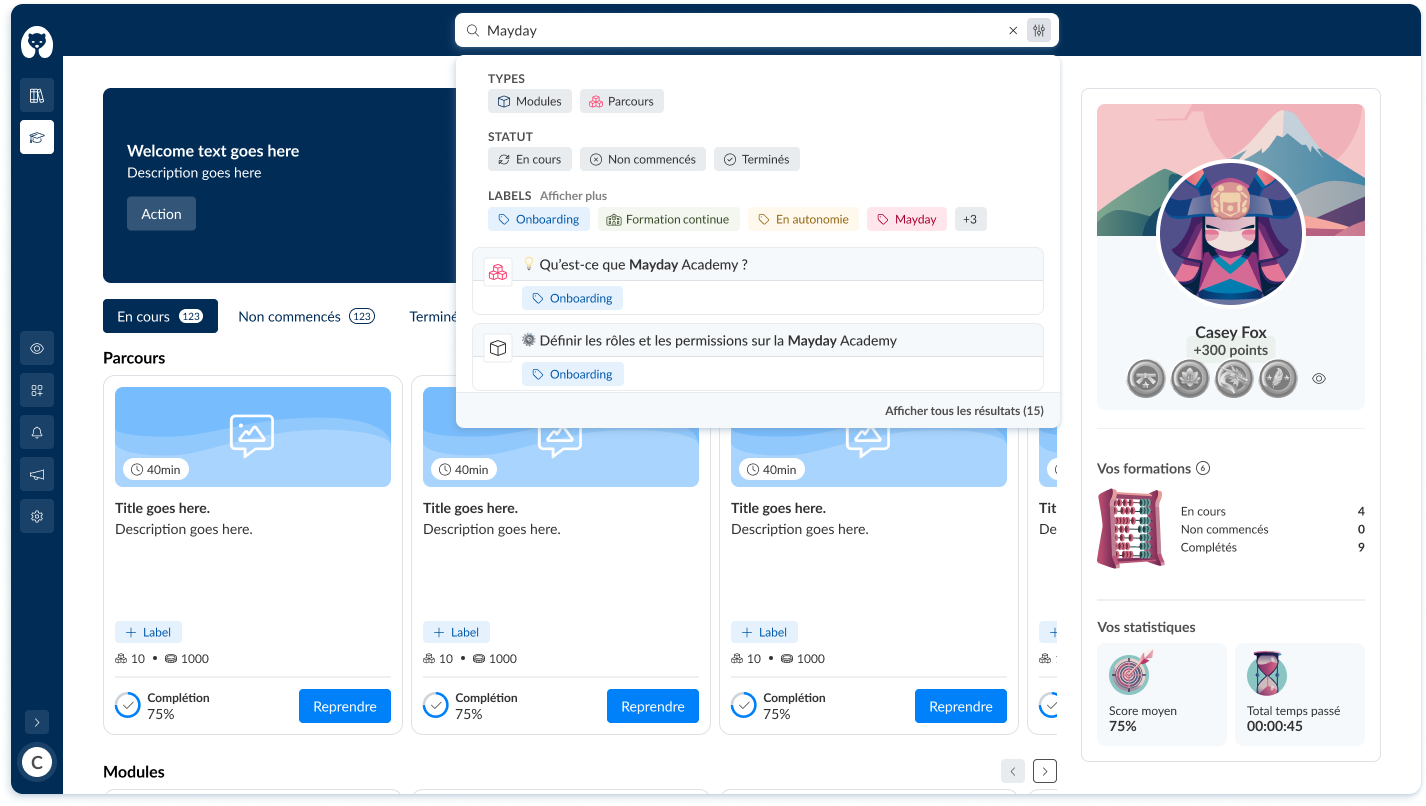
Interface apprenant Mayday Academy - Barre de recherche - Filtres et option “Afficher tous les résultats”
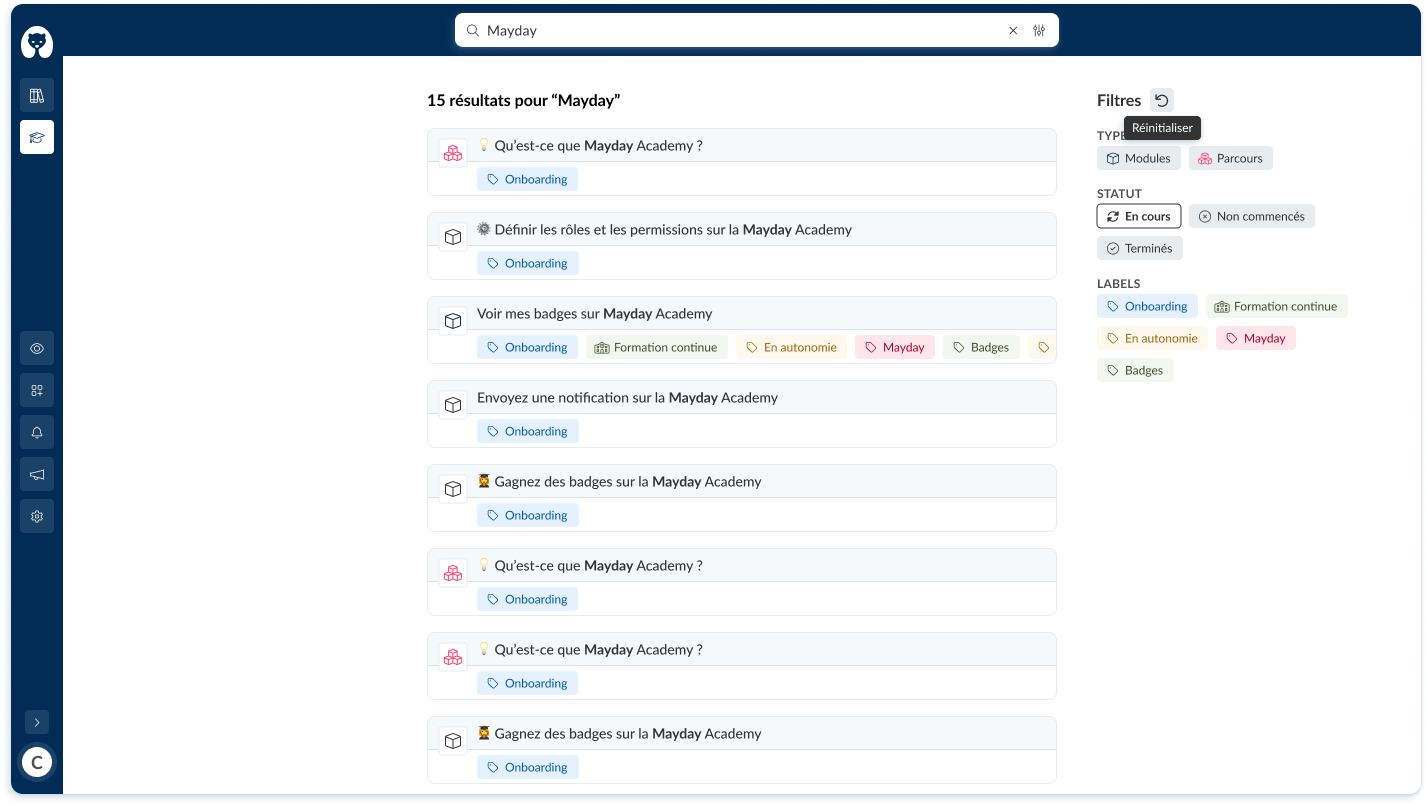
Interface apprenant Mayday Academy - Barre de recherche - Après avoir cliqué sur “Afficher tous les résultats”
La fonctionnalité de filtres permet de filtrer les formations par :
Type (Modules ou Parcours)
Statut (En cours, Non commencés ou Terminés)
Labels
🤔 Comment utiliser la fonctionnalité ?
Chercher une formation sur la barre de recherche de l’Academy en tapant le titre de la formation ou bien en cliquant sur le pictogramme “Filtres” à côté de la croix dans la barre de recherche
📸 Capture d’écran :
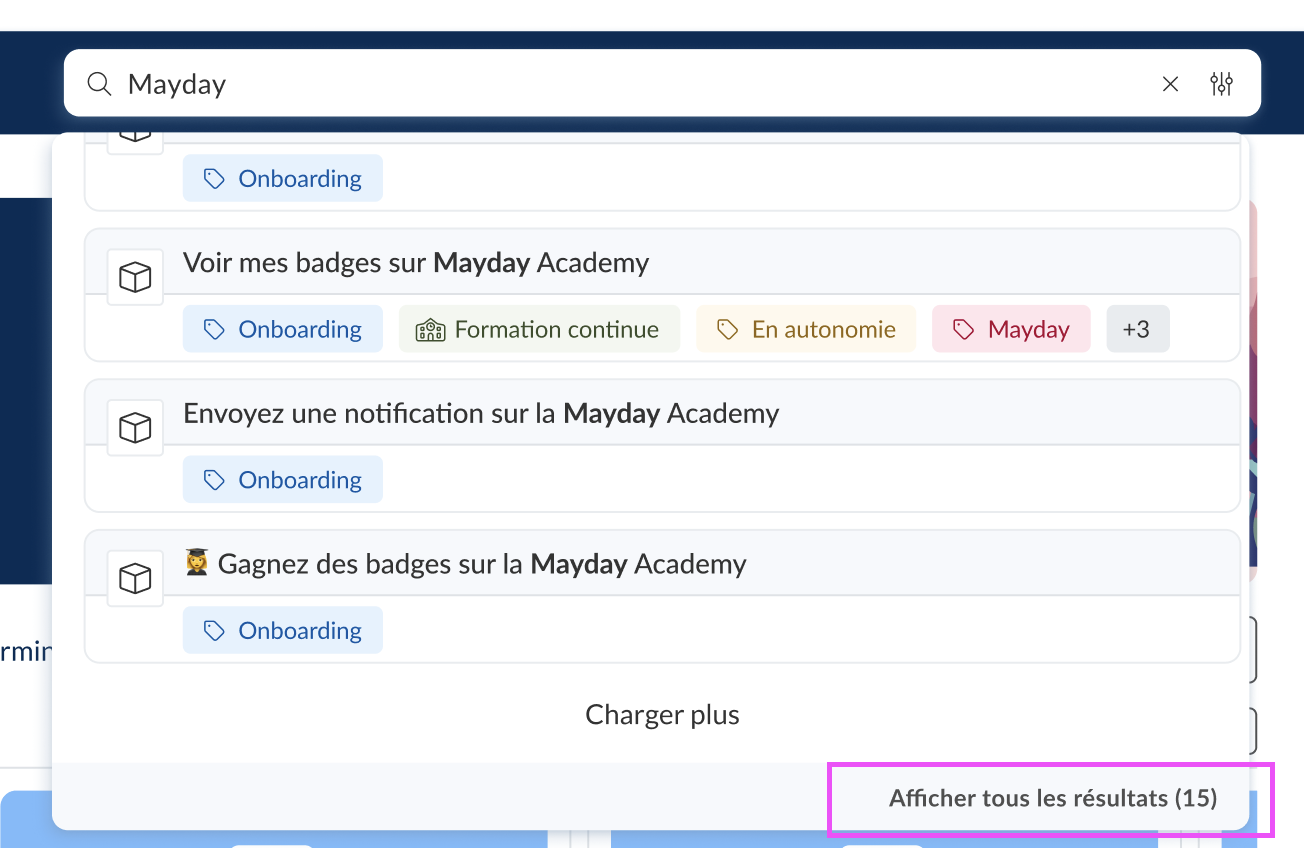
Pour voir l’ensemble des résultats, cliquer sur “Afficher tous les résultats”
📸 Capture d’écran :
Pour utiliser les filtres :
cliquez sur “Modules” ou “Parcours” pour filtrer par types
cliquez sur “En cours”, “Non commencés”, ou “Terminés” pour filtrer par Statut
cliquez sur les labels qui vous intéressent pour filtrer par labels