Découvrez sur ce contenu comment limiter l’accès à certaines tâches sur le Hub Mayday, grâce à la notion de “vues”.
Comme nous l'avons évoqué dans d'autres articles sur le Hub Mayday, cet outil permet de gérer divers types de tâches au sein d'un Kanban. Parmi ces tâches, on retrouve :
Des feedbacks des conseillers (Mayday Knowledge, Academy, Selfcare)
Des alertes d’obsolescence
Des informations transmises par Mayday
Et bientôt, d'autres types de tâches.
Grâce au modèle Kanban, les administrateurs ayant accès au Hub peuvent collaborer pour gérer ces tâches.
👉 Les "Vues" permettent de déterminer à quoi chaque rôle peut accéder dans le Hub.
En d'autres termes, l'accès au Hub Mayday n'est pas binaire. Vous pouvez définir précisément quelles tâches un utilisateur peut voir ou non.
Cela garantit que seuls les administrateurs concernés peuvent gérer des tâches spécifiques, provenant de certaines sources ou liées à des produits particuliers.
Pour ce faire, il faut procéder en deux étapes :
Créer une vue dans les préférences du centre d’administration
Limiter l’accès au Hub à une ou plusieurs vues au sein d’un rôle
1⃣ Etape 1 : Créer une vue du Hub Mayday
Une vue peut être créée depuis les préférences du centre d’administration
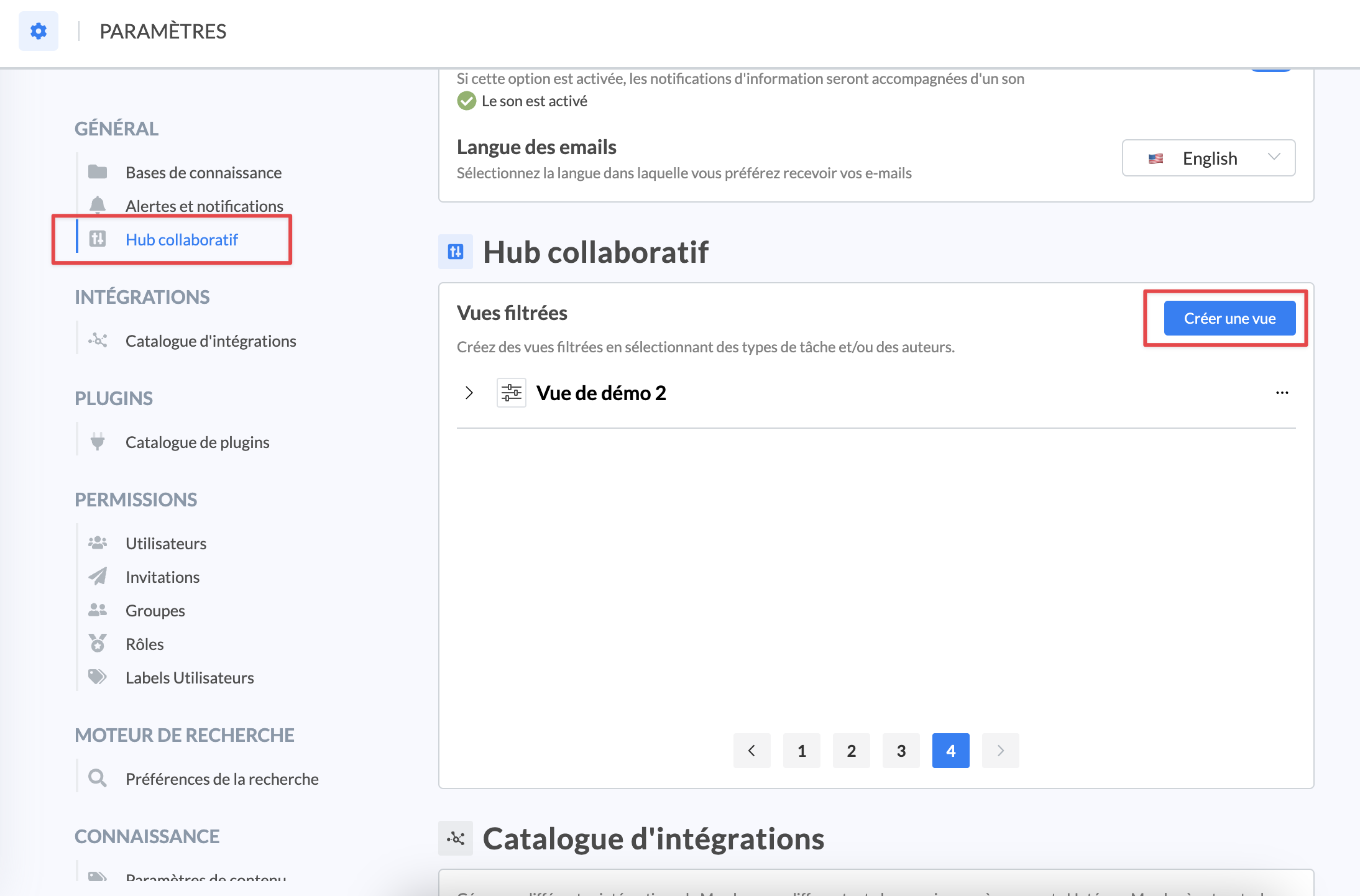
Afin de créer une vue, se rendre dans la section “Hub collaboratif” des préférences du centre d’administration
La liste des vues existantes est alors affichée : elles peuvent être modifiées ou supprimées, si vous le souhaitez
Pour lancer la création d’une nouvelle vue, cliquer sur “Créer une vue”
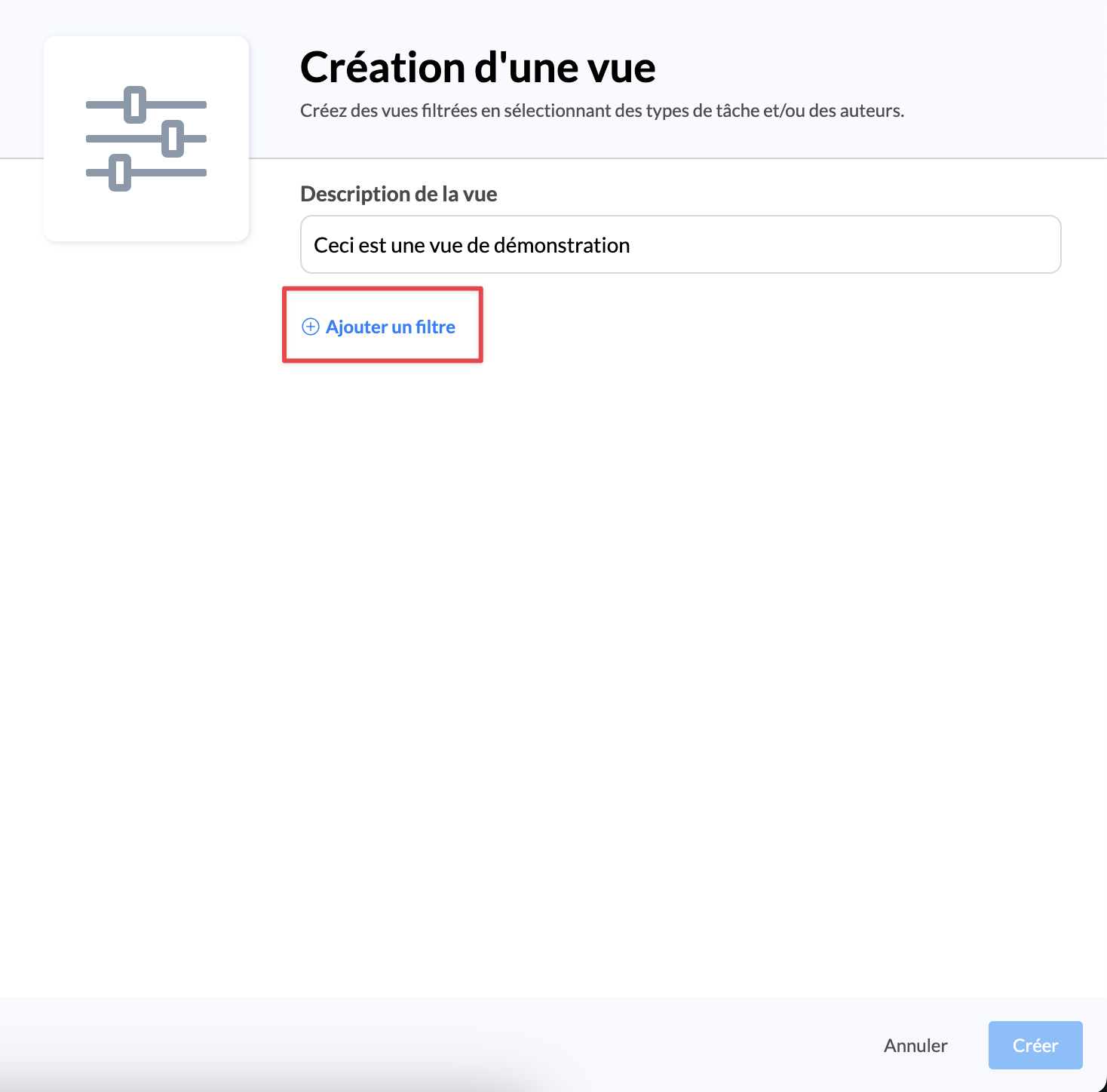
Avant toute chose, il est important de nommer cette vue et, si vous le souhaitez, d’y ajouter une description
Ensuite, cliquer sur “Ajouter un filtre” afin de définir les critères qui définiront cette vue
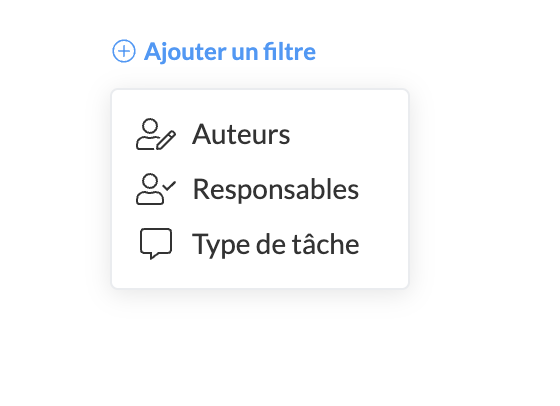
Il existe trois types de filtres sur lesquels une vue peut être fondée : l’auteur de la tâche, le responsable de la tâche, ou le type de tâche
Si vous souhaitez limiter l’accès à des tâches créés par certains utilisateurs, cliquer sur le filtre par auteur
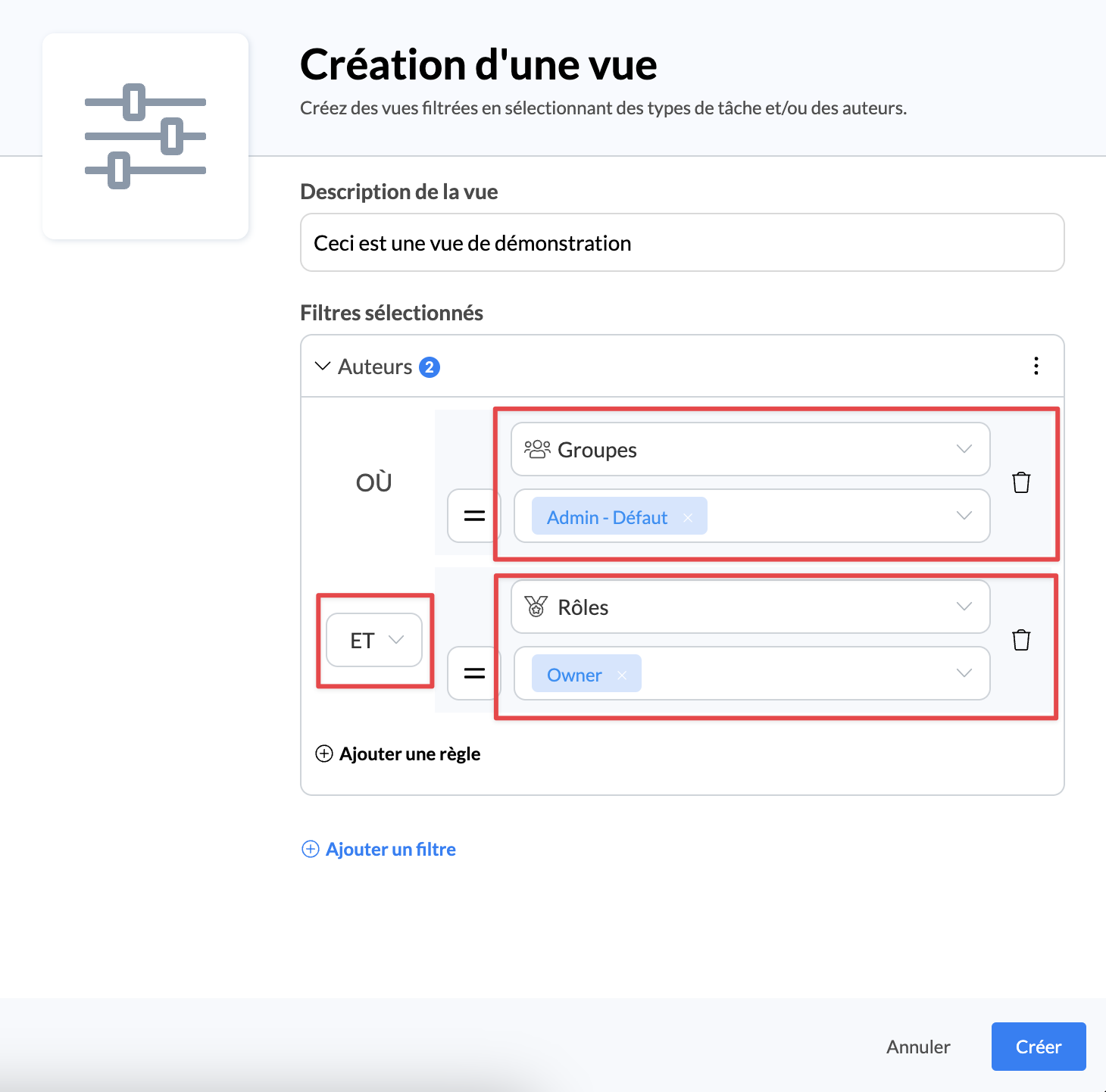
Il est alors possible de filtrer sur l’auteur de la tâche par : groupe, rôle, label utilisateur, ou bien directement à des utilisateurs précis.
Plusieurs règles peuvent être appliquées, et l’ensemble de ces règles sont liées avec une condition “ET” ou “OU” au choix.
Par exemple, dans le cas ci-dessus, la vue du Hub sera filtrée sur les tâches dont les auteurs font partie du groupe “Admin-Défaut” ET du rôle “Owner”.
8. Si vous souhaitez limiter l’accès à des tâches dont certains utilisateurs sont responsables, cliquer sur le filtre par responsable
Pour ce filtre, la logique est exactement la même que pour celui sur les auteurs.
9.Enfin, si vous souhaitez l’imiter l’accès à certains types de tâches, cliquer sur le filtre par type de tâche
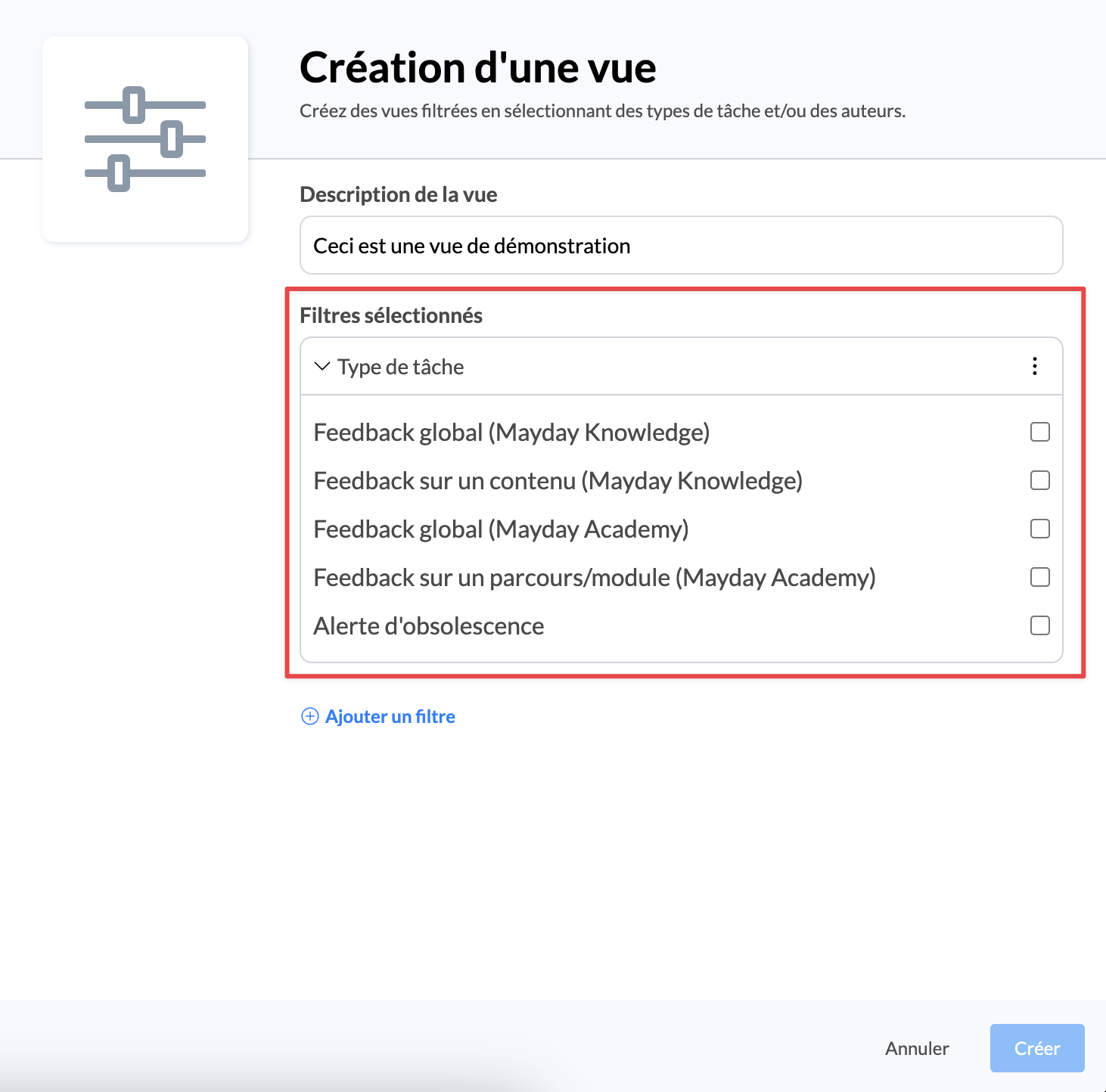
Il est alors possible de choisir quels types de tâches seront disponibles via cette vue.
2⃣ Etape 2 : Assigner une ou des vues à un rôle Mayday
Une fois une vue créée, il est possible de limiter l’accès des utilisateurs d’un rôle à une ou des vues précises.
🎯 Le but des vues du Hub est de pouvoir limiter l’accès de certains utilisateurs à des tâches précises sur le Hub. Pour ce faire, une fois la vue créée, il vous suffit de l’assigner au sein d’un rôle.
Pour ce faire :
Se rendre sur le rôle pour lequel vous souhaitez limiter l’accès au Hub
Onglet “Hub collaboratif”
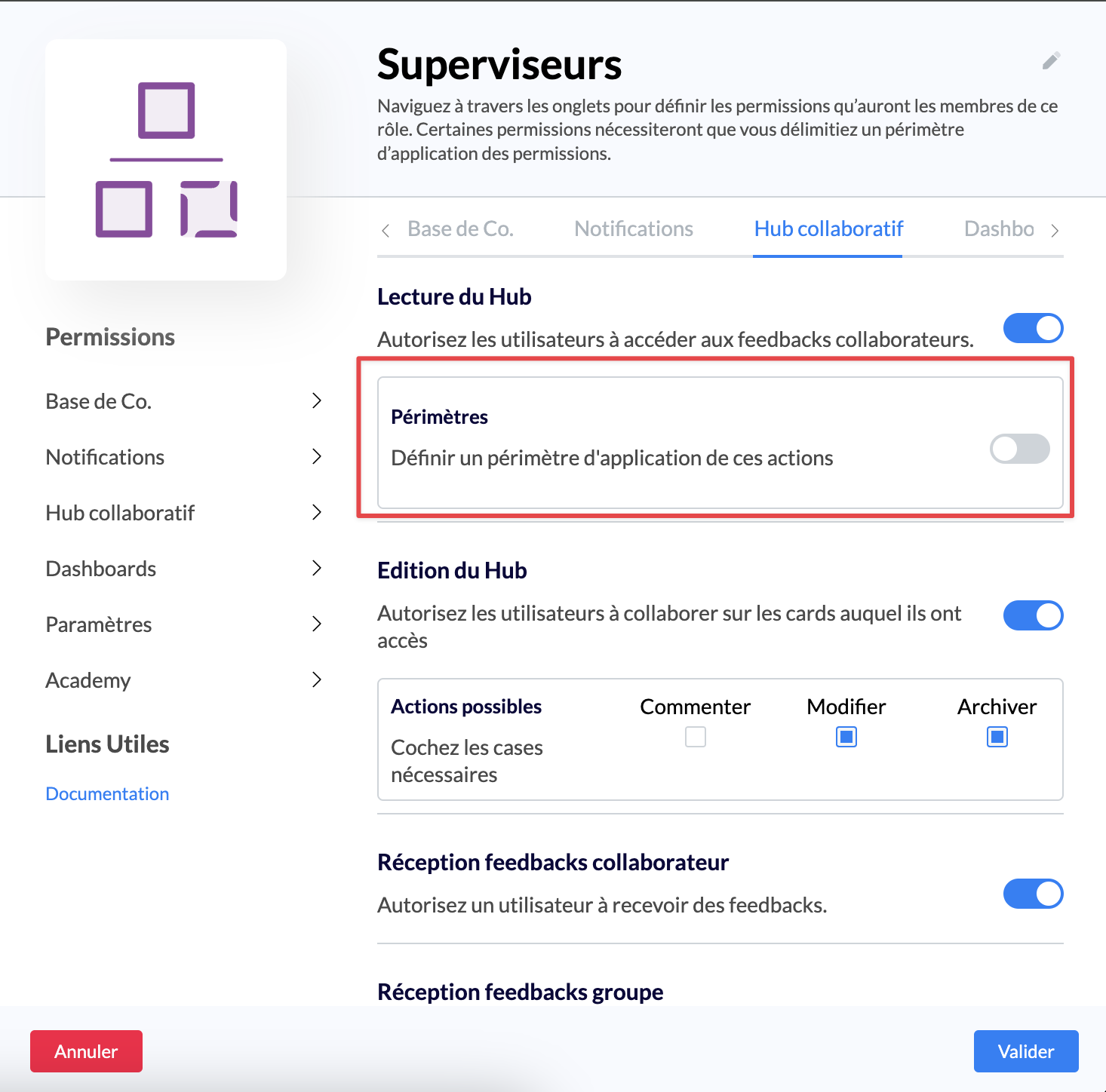
Si vous souhaitez que ce rôle ait accès au Hub, assurez-vous que le droit de lecture du Hub est activé
Si vous souhaitez que ce rôle ait accès à toutes les tâches du Hub, ne pas activer le périmètre
Au contraire, si vous souhaitez limiter l’accès au Hub à une ou plusieurs vues, il faut alors activer le périmètre
Une fois le périmètre activé, il vous suffit de sélectionner la ou les vues auxquelles aura accès ce rôle sur le Hub
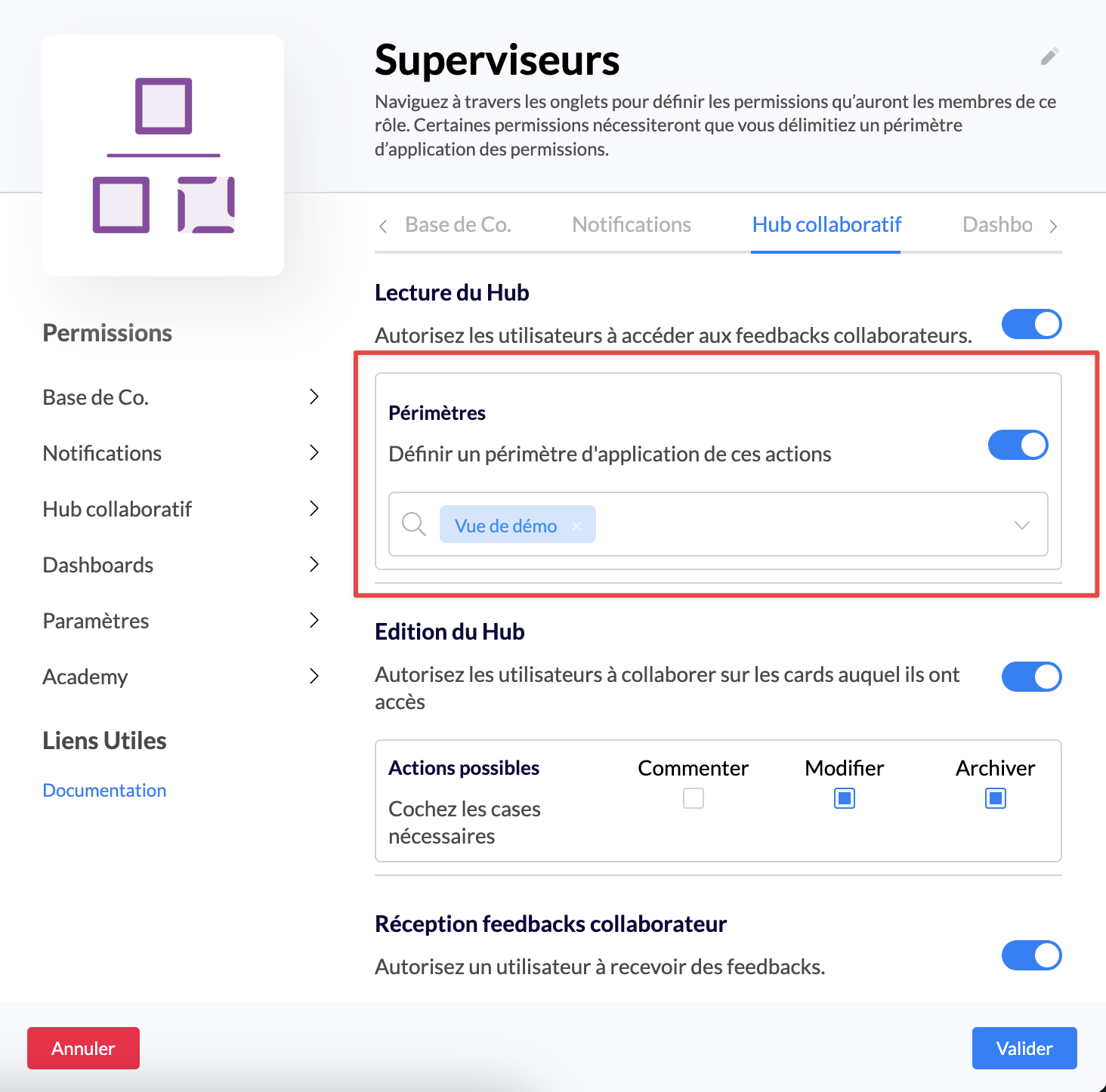
Sauvegarder le rôle
Désormais, les utilisateurs avec ce rôle n’auront accès qu’aux vues sélectionnées
Rappel : Afin de restreindre un rôle à la ou les vues choisies, ce rôle ne peut pas avoir accès au paramètres d’administration de la base de connaissance.
Dans le cas contraire, l’ensemble des vues filtrées créées seront visibles pour les utilisateurs ayant ce rôle.
3⃣ Etape 3 : Se rendre sur le Hub
Enfin, lorsqu’un utilisateur dont le rôle est limité à une ou des vues se rend sur le Hub, ce dernier aura le choix entre les différentes vues auxquelles il a accès :
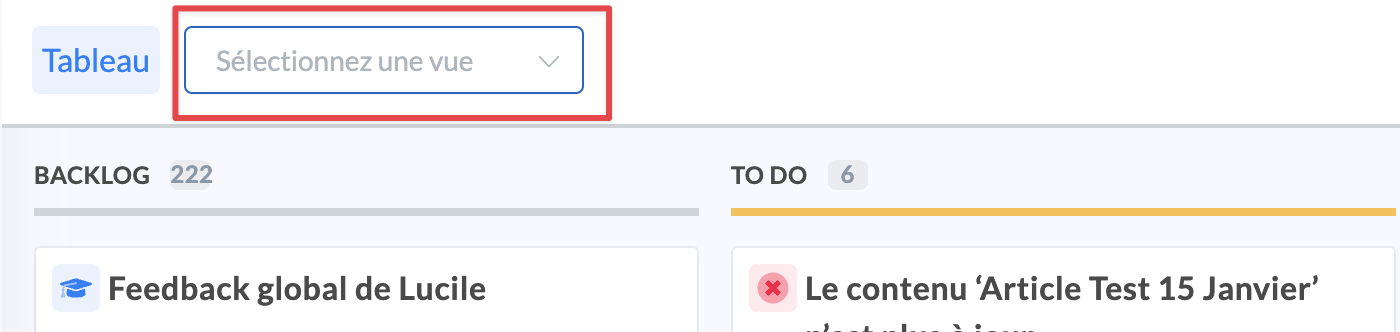
Rappel : Si aucun périmètre n’est défini au sein du rôle, ce dernier aura accès à toutes les vues existantes
Rappel : Une fois le rôle modifié et limité à des vues, il est nécessaire que les utilisateurs concernés se déconnectent puis se reconnectent, afin que leur nouvelles permissions soient appliquées.