Découvrez sur ce contenu comment gérer vos tâches pour optimiser la connaissance.
Recevez et gérez de manière collaborative les retours terrain envoyés par vos conseillers pour optimiser la base de connaissances.
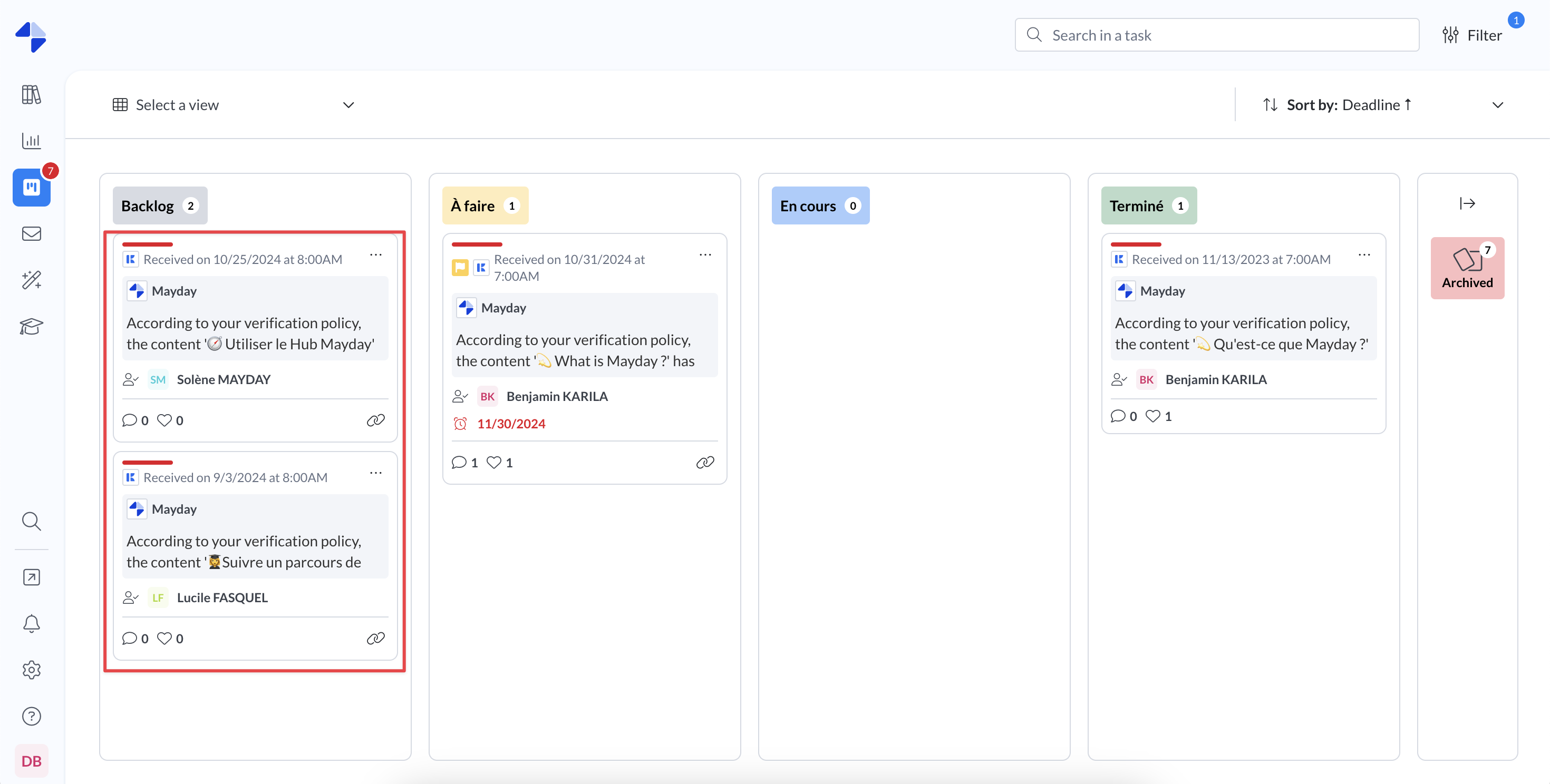
✅ Gérer les alertes d'obsolescence
Afin de gérer le cycle de vie de votre contenu et lutter contre l'obsolescence des connaissances, vous avez la possibilité de mettre en place un processus de vérification pour chaque contenu.
Vous pouvez choisir :
La personne qui sera chargée de vérifier le contenu;
La fréquence à laquelle vous souhaitez que ce contenu soit vérifié.
Lorsque la date de vérification arrive, une tâche d'obsolescence est automatiquement créée dans le Mayday Hub pour vous rappeler de vérifier le contenu concerné.
Pour en savoir plus, consultez l'article dédié : , dans la section "Automatiser le cycle de vie de votre contenu".
🎛 Gérer les retours de vos conseillers
Recevez et gérez de manière collaborative les retours terrain envoyés par vos conseillers pour optimiser la base de connaissances.
Pour en savoir plus, consultez l'article dédié :
🏷 Catégoriser vos tâches grâce aux labels
Les labels de tâches vous permettent de catégoriser et organiser vos tâches dans le Hub Mayday pour un suivi plus efficace et des recherches accélérées.
1⃣ Étape 1 : Créer vos labels
Rendez-vous dans les préférences administrateur.
Accédez à la section "Labels de tâches".
Créez vos catégories de labels et sous-labels selon vos besoins.
Le fonctionnement est identique aux labels utilisateurs, de contenus ou de formations.
2⃣ Étape 2 : Appliquer les labels aux tâches
Ouvrez la vue d'une tâche dans le Hub.
Localisez l'attribut "Labels" dans la fiche de la tâche.
Sélectionnez et appliquez autant de labels que nécessaire pour cette tâche.
3⃣ Étape 3 : Visualiser et filtrer
Les labels appliqués s'affichent directement sur l'aperçu de chaque tâche dans le Hub.
Utilisez les filtres de la page du Hub pour afficher uniquement les tâches avec des labels spécifiques.
Note : Ces labels ne sont pas disponibles dans les filtres des vues filtrées du Hub.
Résultat : Une catégorisation sur-mesure qui vous permet de retrouver rapidement vos tâches et de générer des rapports par type de tâche en quelques clics.