Découvrez sur ce contenu comment recevoir et gérer les feedbacks des conseillers dans le Hub Mayday.
Les retours terrain des conseillers sont précieux pour optimiser en continu votre base de connaissance.
Cette fonctionnalité vous permet de donner la parole aux conseillers sur le terrain pour leur permettre de vous soumettre des retours lorsqu’ils constatent qu’une procédure n’est plus à jour, que certaines informations sont incorrectes ou bien que le mode opératoire recherché n’est pas trouvable.
S'engager à respecter le cycle de vie de la connaissance, c'est optimiser la productivité et la qualité de votre service client !
🎯 Cas d’usage
Impliquez les conseillers dans l’optimisation continue de la base de connaissance.
Gérez de façon collaborative, harmonisée et optimisée les retours terrain de vos conseillers.
📩 Recevoir un feedback
Un administrateur est en mesure de recevoir un feedback si son rôle détient au moins l'une des permissions suivantes :
Feedback collaborateur (pour recevoir un feedback à titre individuel);
Feedback global (pour recevoir un feedback envoyé à tous les membres de son rôle).
Si vous souhaitez retrouver toutes les informations relatives aux rôles et permissions, rendez-vous sur
Lorsqu’un feedback vous a été envoyé à titre individuel ou à l’ensemble des membres ayant le même rôle que vous, une pastille rouge s’affiche dans l’onglet “Tâches” du menu général de l’interface administrateur.
📸 Visualiser l’onglet “Tâches” sur l’interface administrateur

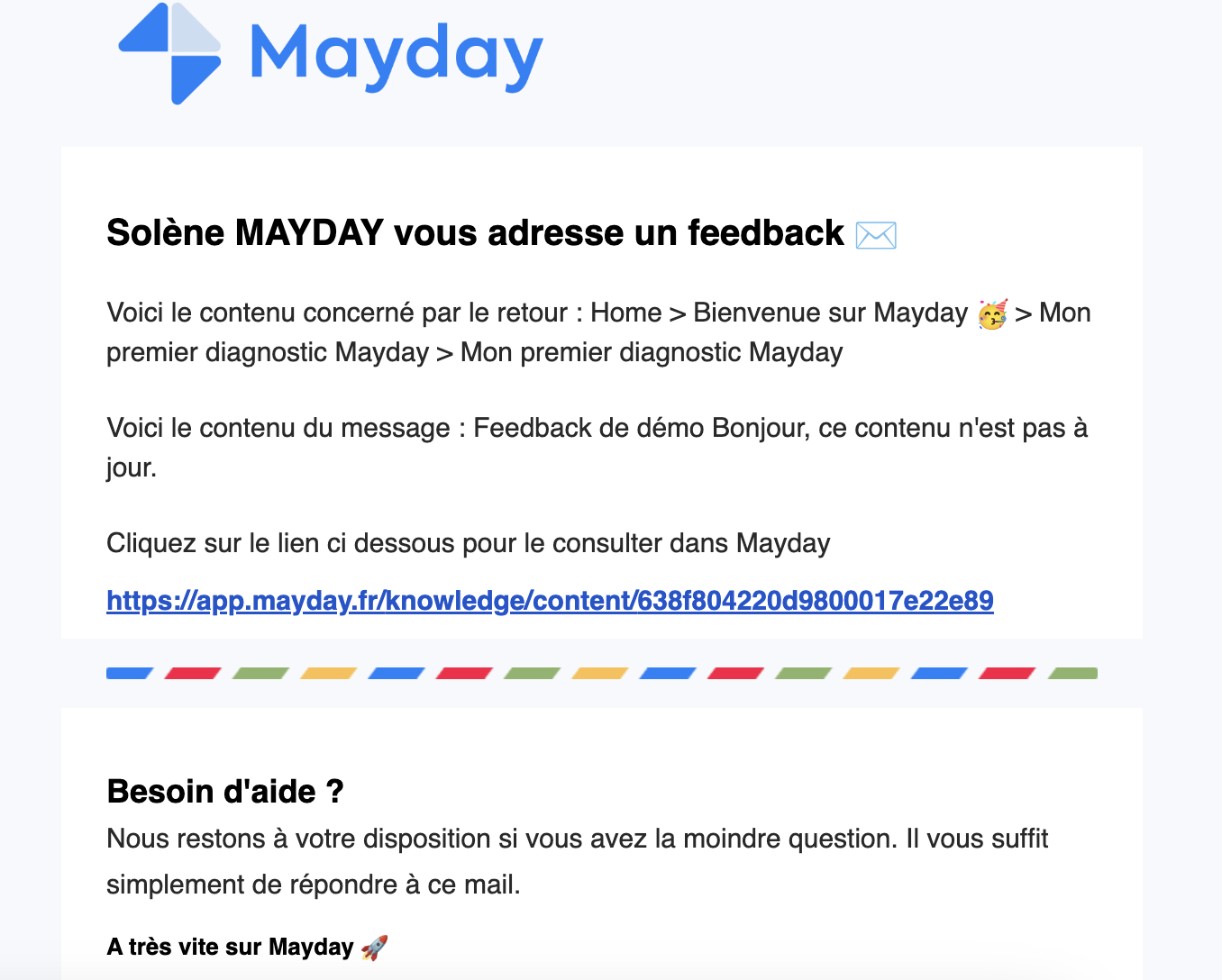
Un mail vous est également adressé pour vous informer qu’un conseiller vous a envoyé un feedback et contenant, le cas échéant, un lien vers le contenu auquel il est relié.
📸 Visualiser un exemple de mail de réception de feedback
🎛 Traiter un feedback dans le Hub
Dès lors que vous recevez tous ces retours, il faut ensuite les administrer de manière coordonnée entre vos équipes. C'est à ce moment-là que le Hub Mayday, aussi appelé Centre de tâches, entre en jeu !
Tous les utilisateurs dont le rôle comprend l’édition des contenus auront accès au Hub (même s’ils ne sont pas récepteurs de feedbacks directement).
Pour en savoir plus sur le Hub Mayday, consultez l’article dédié
Dès lors que vous recevrez un feedback d’un conseiller, une tâche sera immédiatement créée dans le Hub dans la colonne "Backlog". Le statut de la tâche évoluera en fonction de son traitement : "A faire", "En cours", "Terminé".
Vous n’aurez qu’à glisser la carte du feedback d’un statut à un autre en fonction de l’avancée de son traitement.
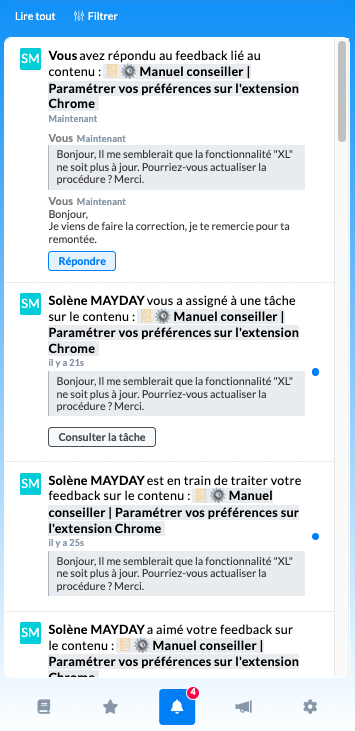
Lorsque vous déplacerez une carte du Hub Mayday de la colonne Backlog vers une autre colonne, l'utilisateur à l'origine du feedback recevra une notification lui attestant que vous traitez son retour.
Consultez le contenu du pour en savoir plus sur la gestion des feedbacks côté conseiller.
Dans la vue générale du Hub, il est possible de consulter les informations suivantes pour chaque tâche :
La date d'émission;
L'accès rapide au contenu rattaché;
La base de connaissance sur laquelle la tâche a été enregistrée;
Son auteur;
Le commentaire;
L'administrateur en charge de son traitement ou le rôle global destinataire du feedback.

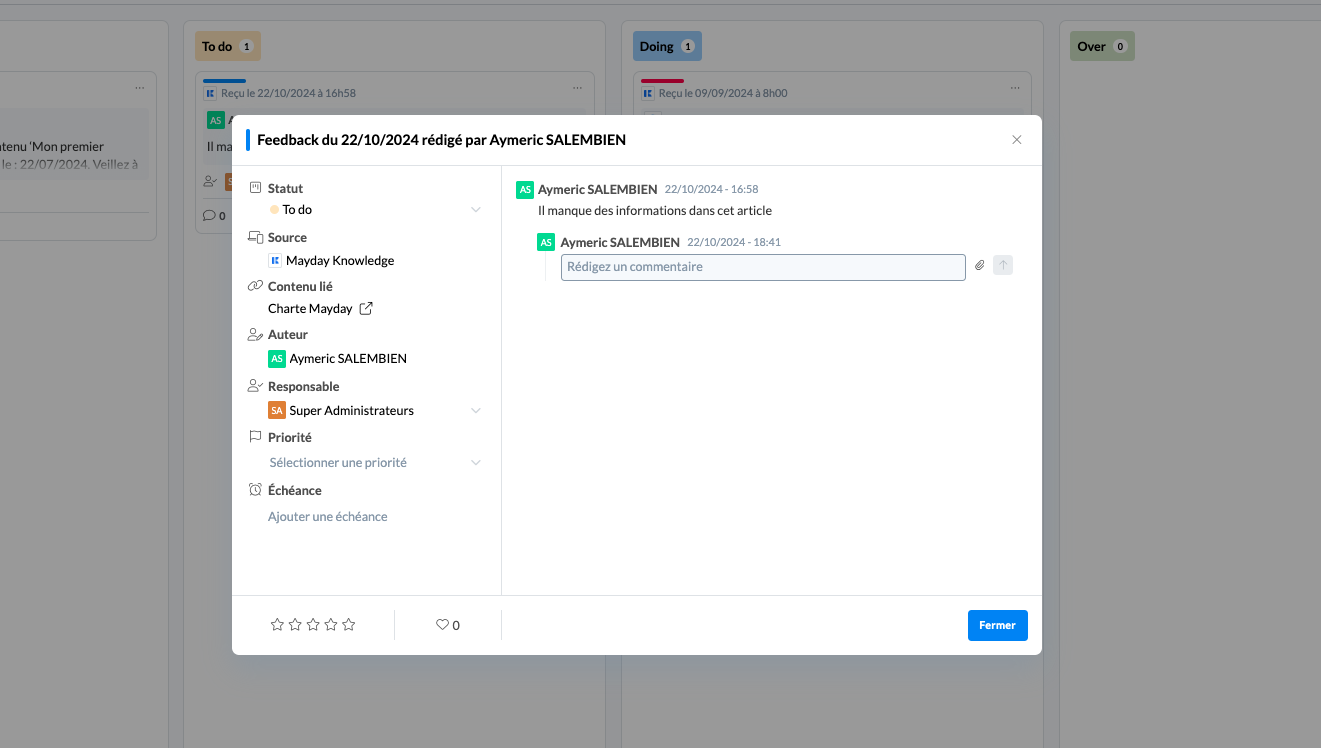
En cliquant sur une tâche, vous pourrez ouvrir la fenêtre dédiée à cette tâche pour analyser en détail ses paramètres :
✅ Définir le statut de la tâche (il est également possible de modifier le statut en faisant glisser la tâche d'une colonne à une autre sans l'ouvrir);
🔍 Consulter la date de la tâche;
🗣 Obtenir des informations sur le nom de l’auteur du feedback et son groupe;
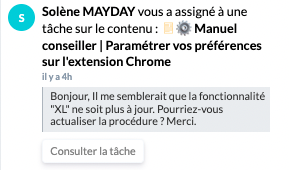
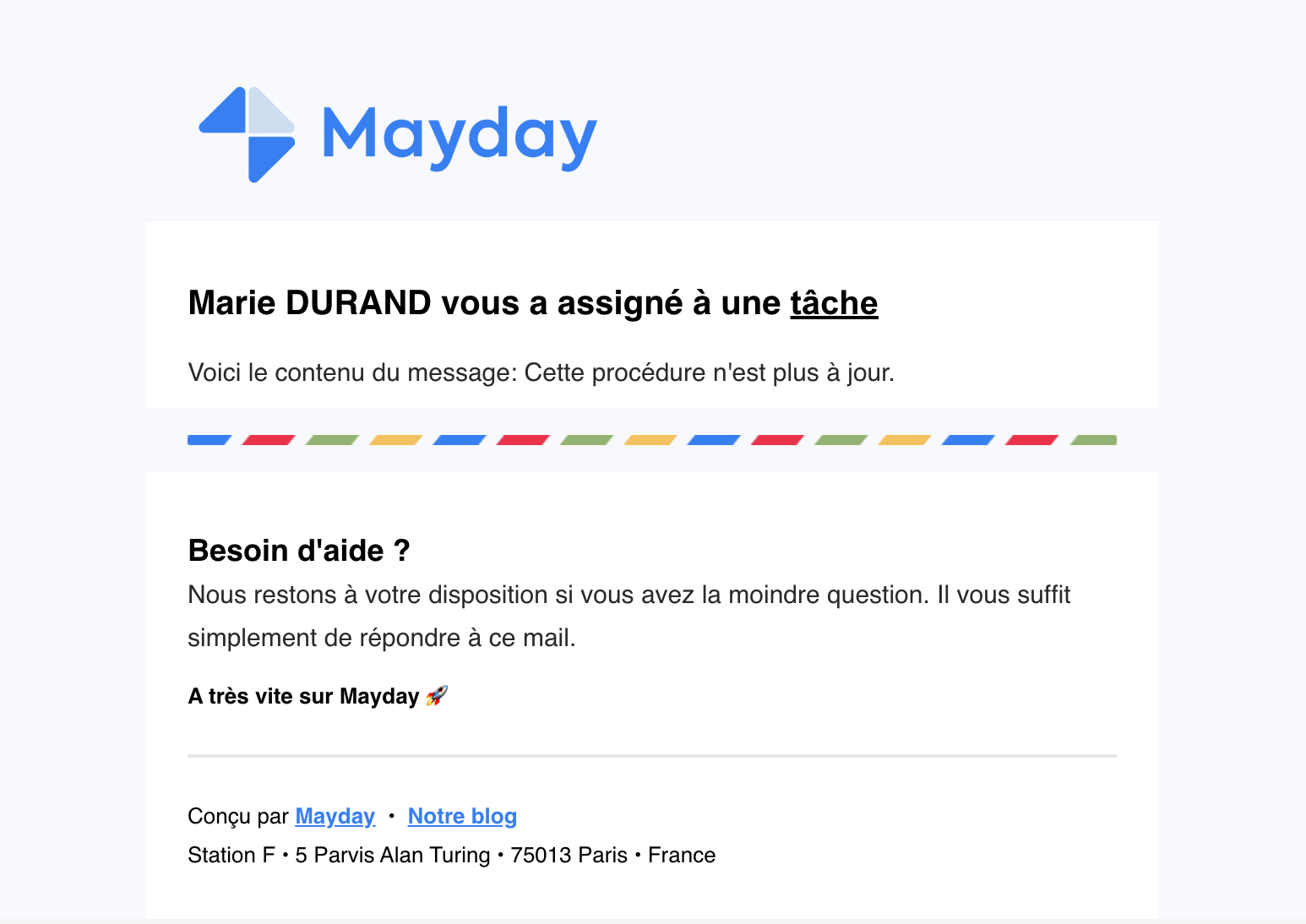
🙋 Assigner un responsable qui sera en charge de considérer le retour et de le traiter. Ce responsable recevra un email ou une notification l’informant qu’une tâche lui a été assignée;
Pour être informé qu’une tâche lui a été assignée, un administrateur doit avoir activé en amont l’envoi de notifications et d’email dans la section “Notifications” puis “Hub” dans les paramètres de son compte Mayday.
📸 Visualiser un exemple de notification
📸 Visualiser un exemple de mail
⚠ Choisir un niveau de priorité (Haute, Moyenne, Basse)
📆 Définir une échéance à respecter pour le traitement de la tâche
⚡️ Accéder au contenu lié à la tâche en cliquant sur le titre du contenu lié
⭐️ Noter le feedback de 1 à 5 étoiles pour évaluer la pertinence du feedback qui vous est soumis;
💬 Echanger directement avec le conseiller qui vous aura soumis le retour en cliquant sur “Répondre” dans le fil de discussion;
→ Si vous initialisez un fil de discussion sur une tâche une notification sera envoyée à l'interlocuteur et lui permettra d'y répondre directement.
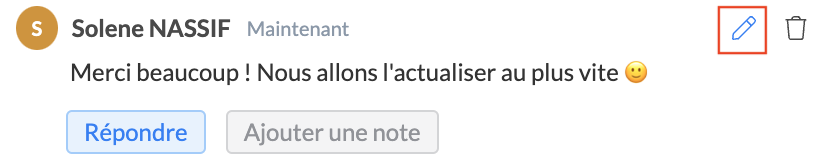
Vous pouvez modifier votre réponse une fois envoyée en cliquant sur l’icône dédié. Le conseiller sera informé de la dernière version de votre messsage.
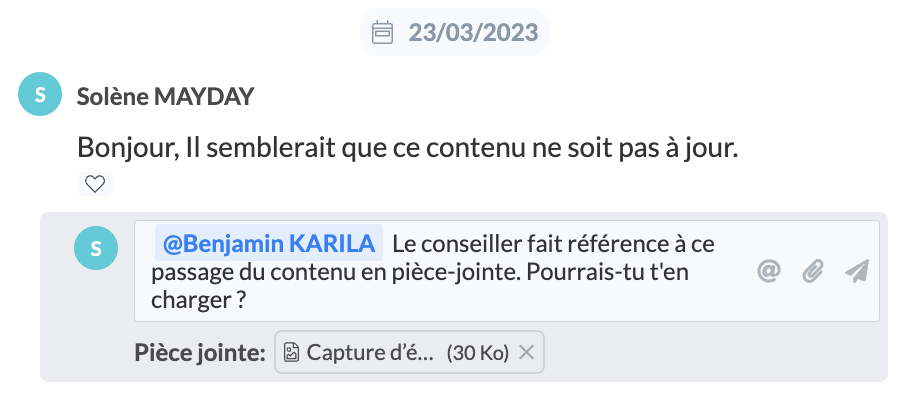
📌 Ecrire une note interne, non visible par le conseiller, en cliquant sur “Ajouter une note” pour vous écrire un message de rappel ou adresser une note à vos collaborateurs en les mentionnant directement via un “@”.
📸 Visualiser un exemple de note interne
❣Aimer le retour et en notifier le conseiller pour lui témoigner votre gratitude;
→ L'action de "like" sur une carte enverra une notification directement au conseiller à l'origine de ce feedback pour lui témoigner votre gratitude.
🗑 Archiver les tâches (vous pourrez à tout moment consulter et restaurer les tâches archivées).
Ces actions peuvent être réalisées qu'importe le statut de la tâche.
En cliquant sur la carte du feedback, vous pouvez visualiser entièrement le message adressé et les informations reliées à ce feedback :
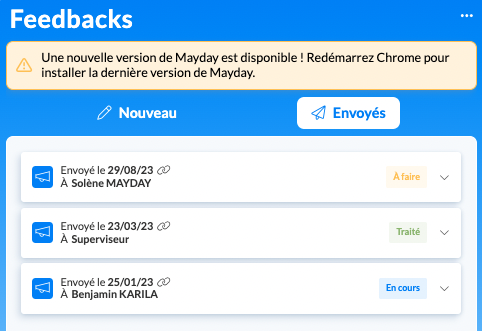
De son côté, le conseiller pourra sur son interface consulter l’historique de ses feedbacks et leur statut de traitement en temps réel.
📸 Visualiser le suivi des feedbacks côté conseiller
📌 Collaborer autour d’un feedback via le Hub
Lorsque vous recevez un feedback dans le Hub Mayday, ou onglet “Tâches” de votre interface administrateur, vous pouvez collaborer entre administrateurs autour d’un feedback.
1⃣ Mentionner un collaborateur sur la carte d’un feedback
Lorsque vous cliquez sur la carte d’un feedback, Mayday vous permet de répondre au conseiller émetteur du feedback ou d’ajouter une note interne en cliquant sur le bouton dédié :
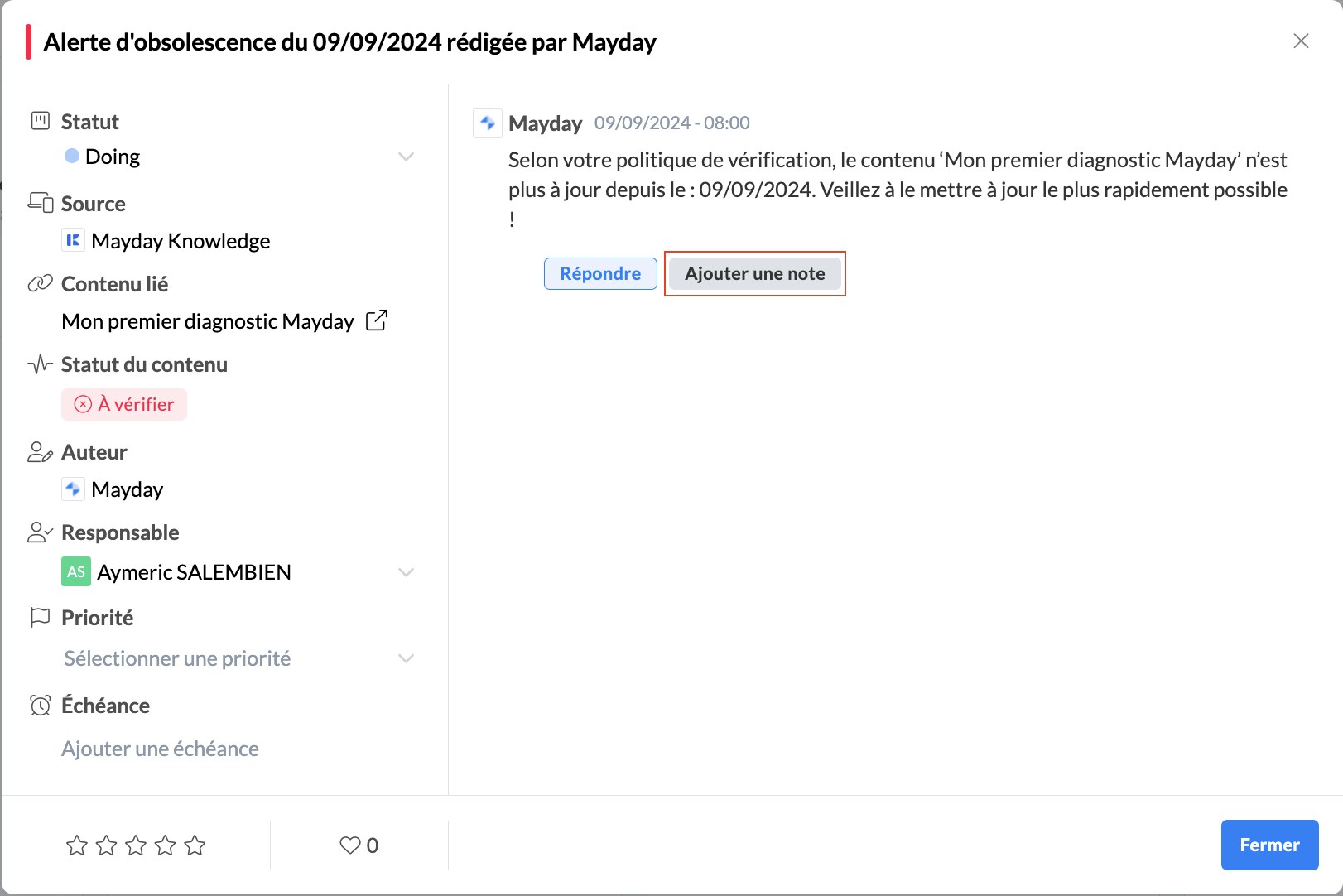
Cette note interne vous permet notamment :
D'écrire un message à l'attention d'un ou plusieurs collaborateurs pour leur demander des renseignements sur le feedback du conseiller ou pour partager tout élément qui pourrait les aider à traiter le feedback ;
De mentionner le ou les collaborateurs destinataires de la note interne en tapant un "@" pour qu'ils en soient avertis par notification Mayday ou par mail ;
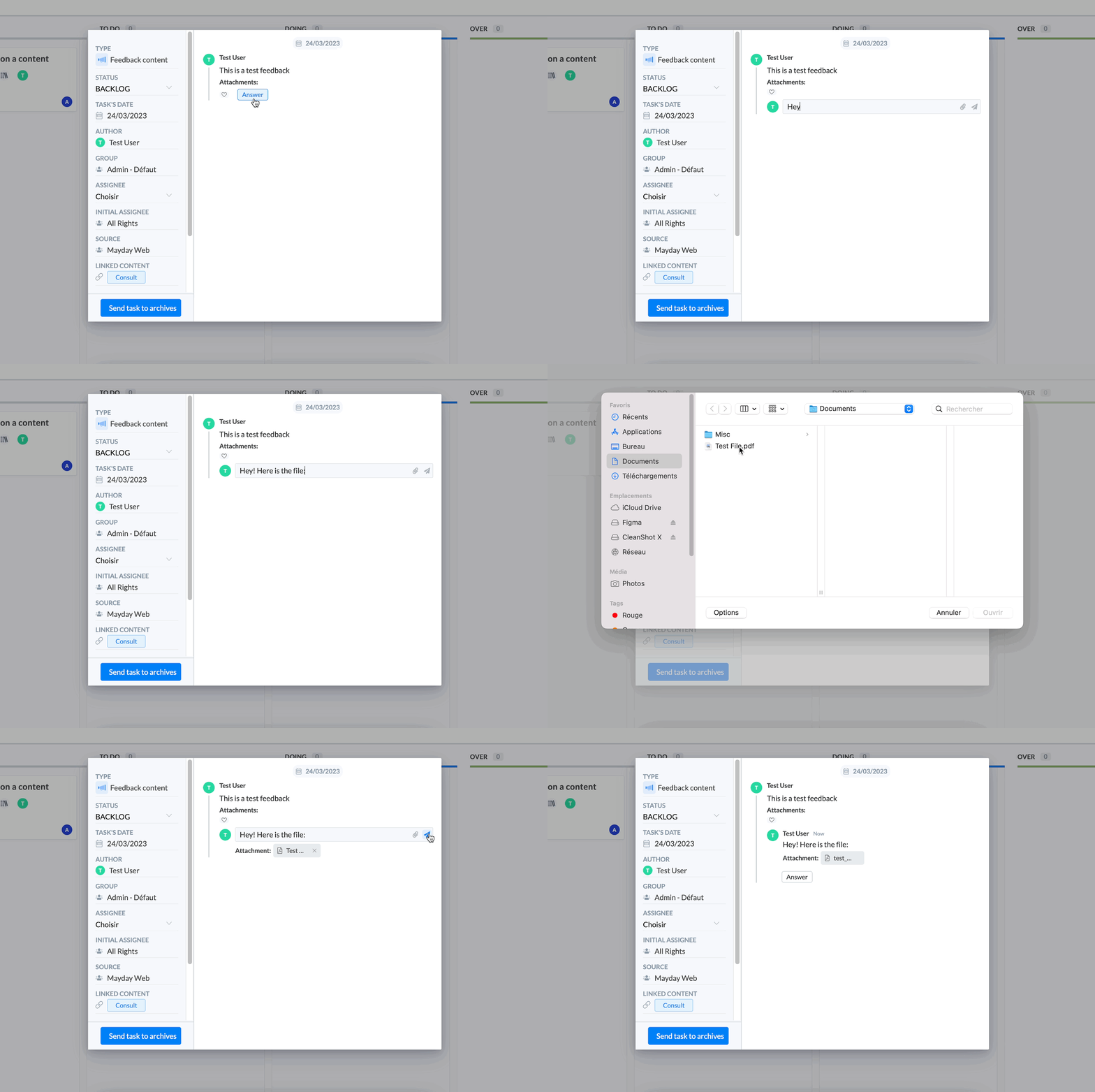
De joindre une pièce jointe à votre commentaire, en cliquant sur l’icône “📎“.
📸 Visualiser comment joindre une pièce jointe
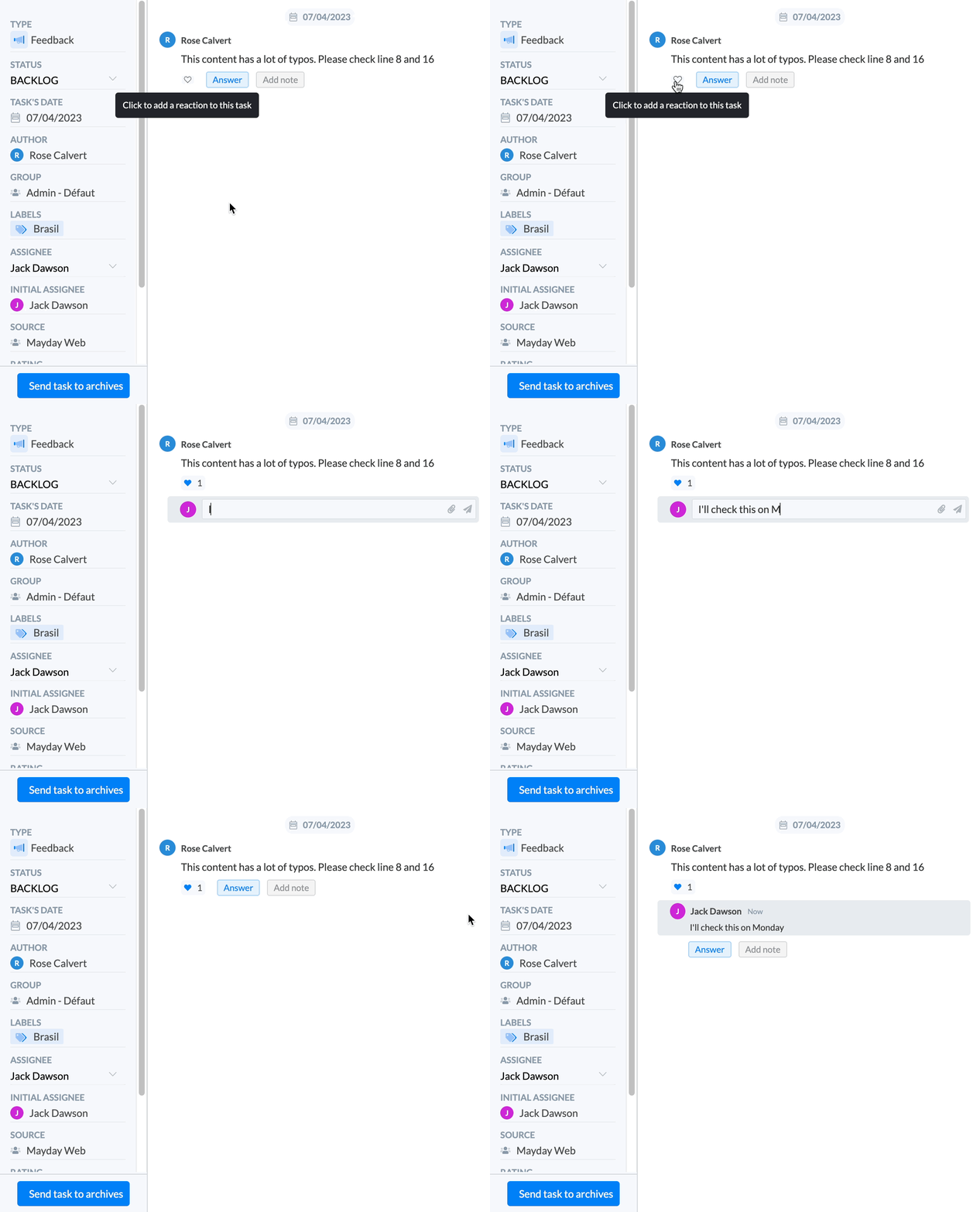
Vous pouvez également laisser une note interne sur un feedback pour vous-même en guise de note mémo avant de traiter un feedback ou de répondre au conseiller.
Cette note interne ne sera pas visible par le conseiller, mais uniquement par les administrateurs ayant accès au centre de tâches.
2⃣ Etre averti d’une mention sur la carte d’un feedback
Dans l’onglet “⚙ Paramètres” de votre compte Mayday, dans la section “Alertes et notifications”, il vous est possible d’activer les “notifications lors d’un commentaire sur une tâche” pour être averti dans votre espace notifications :
d’une mention de votre nom sur un feedback;
de l’ajout d’une note interne sur un feedback auquel vous avez contribué ou qui vous a été assigné;
d’une nouvelle réponse de la part du conseiller émetteur du feedback.
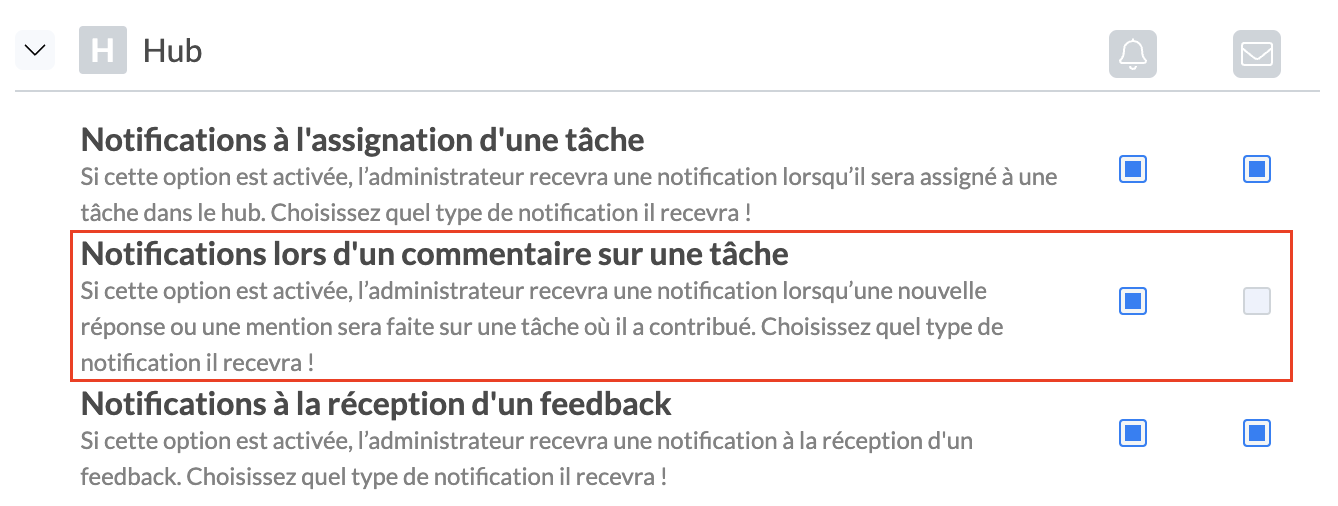
Vous pouvez choisir soit l’un ou l’autre de ces canaux, soit les deux canaux, en cochant les cases spécifiques à chaque canal.
La sélection des canaux est valable pour tous les utilisateurs reliés au compte Mayday et non uniquement à titre individuel.
📣 Communiquer autour d’un feedback avec vos conseillers
Vous pouvez liker et commenter un feedback, notamment dans les cas suivants :
Un conseiller vous a adressé un feedback mais il manque des précisions ? N'attendez plus, demandez lui ! Il recevra la notification instantanément et sera en mesure de vous répondre directement depuis son interface Mayday.
Vous souhaitez féliciter un conseiller pour ses retours très pertinents qui vous permettent d'améliorer votre base de connaissance en continu ? Offrez lui les éloges qu'il mérite !
Un feedback vous a été adressé mais vous souhaitez en discuter avec un autre administrateur pour vous accorder ? C'est aussi possible !
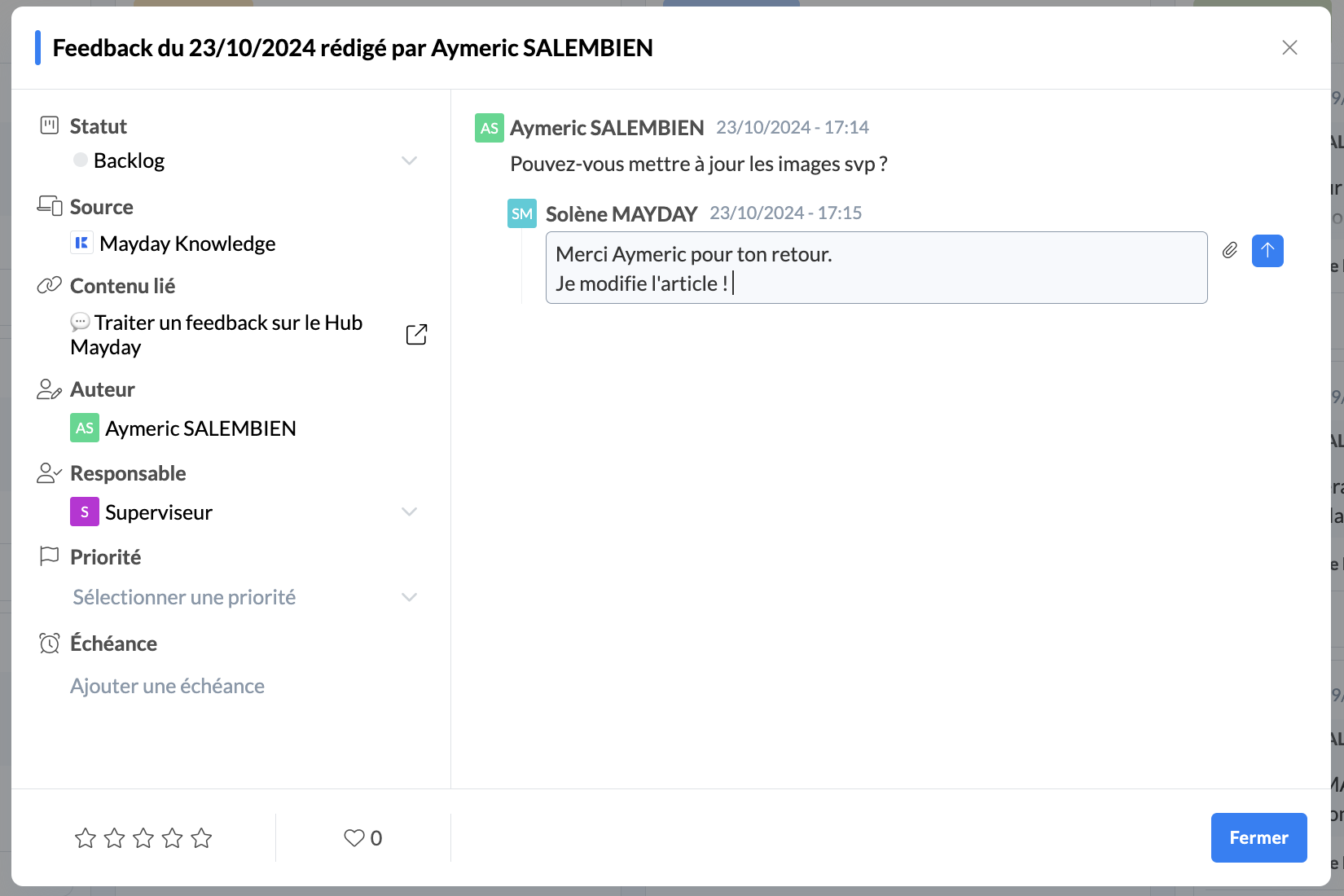
L'émetteur du feedback sera notifié sur son centre de notifications dès lors que vous likez, commentez ou modifiez le statut de traitement de la tâche.