Découvrez sur ce contenu les informations centralisées sur le Hub Mayday et comment utiliser l’interface
Mayday Hub est une interface dédiée pour collaborer autour des tâches qui vous permettra d'avoir toujours la meilleure base de connaissances pour vos conseillers!
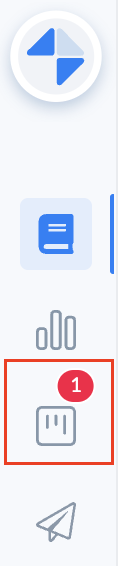
Pour accéder au Hub, vous devez cliquer sur l'onglet "Tâches" dans le menu général de l'interface administrateur.
📸 Voir l'onglet "Tâches" sur l'interface administrateur
Le format principal du Hub est celui du Kanban qui vous offrira une visibilité globale sur toutes les tâches et vous permettra d'optimiser la collaboration entre les équipes.
📸Voir l’interface du “Hub Mayday”
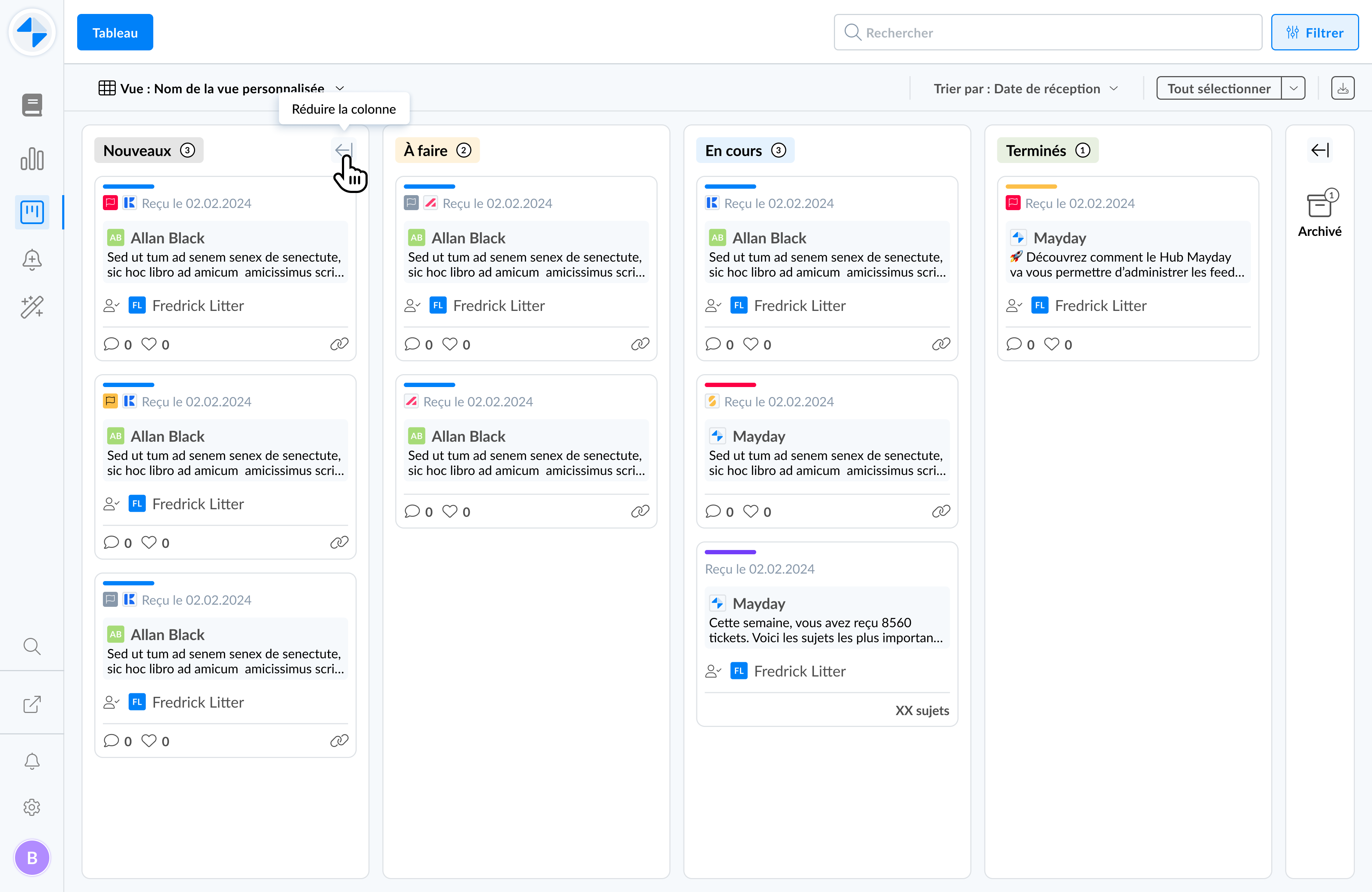
Sur cette interface, vous retrouverez les tâches suivantes :
📣 Retours reçus des conseillers
⏱ Alertes d'obsolescence que vous avez mises en place sur le contenu
ℹ Identifier les informations sur le Hub Mayday
Le Hub a pour objectif de centraliser l’ensemble des tâches et feedbacks provenant de vos différents produits Mayday (dans le cas où vous en avez plusieurs). Afin de distinguer la source de chaque carte, les produits sont représentés par des icônes :
 Mayday Knowledge
 Mayday Academy
 Mayday Selfcare
Le Hub centralise à la fois des tâches et des feedbacks. Pour chaque carte est associée un code couleur qui indique le type de tâche :
Bleu : un feedback
Pour en savoir plus sur comment traiter un feedback dans le Hub, un article est dédié
Rouge : une alerte d’obsolescence
Pour en savoir plus sur comment traiter une alerte d’obsolescence dans le Hub, un article est dédié
Jaune : une information de Mayday (à venir)
Dans la vue générale du Hub, il est possible de consulter les informations suivantes pour chaque tâche :
La date et heure d'émission;
L'accès rapide au contenu rattaché;
Son auteur;
Le commentaire;
Le like de la tâche;
L'administrateur en charge de son traitement ou le rôle global destinataire du feedback.
🔍 Filtrer ou rechercher des tâches
Sur le Hub Mayday, vous avez la possibilité d’affiner la vue de vos tâches grâce à plusieurs fonctionnalités :
🔍 Rechercher une tâche grâce à la barre de recherche
La recherche est seulement effectuée sur le contenu d’une tâche et n’inclut pas son titre.
🔝Trier les tâches du Hub Mayday
En fonction de la date de création : de la plus récente à la plus ancienne et vice versa
En fonction de la date de dernière mise à jour : de la plus récente à la plus ancienne et vice versa
En fonction de la date d’échéance : de la plus proche à la plus éloignée
En fonction du niveau de priorité : de la plus haute à la plus basse
✅ Filtrer les tâches du Hub Mayday
Choisissez d’appliquer les filtres avec une règle “ET” ou “OU” :
“ET” : les tâches affichées respectent tous les filtres sélectionnés.
“OU” : les tâches affichées respectent au moins un des filtres sélectionnés.
La ou les bases de connaissances
L’auteur de la tâche (utilisateurs, groupes, rôles, labels)
Le responsable de la tâche (utilisateurs, groupes, rôles, labels)
La date de création de la tâche
Le type de tâche (feedback, alerte d’obsolescence, information)
La source de la tâche (Mayday Knowledge, Mayday Academy, Mayday Selfcare)
Le niveau de priorité de la tâche (Aucune priorité, Haute, Moyenne, Basse)
Vous avez aussi la possibilité de créer des "Vues" , qui permettent de déterminer à quoi chaque rôle peut accéder dans le Hub. Découvrez comment créer des vues filtrées dans l’article qui est dédié