Entdecken Sie in diesem Artikel die Bearbeitungsfunktionen für Ihre Inhalte.
Wichtig: Mayday Editor unterstützt keine Versionen unter Chrome 85. Wenn Sie Anzeigeprobleme haben, stellen Sie sicher, dass eine neuere Version vorhanden ist.
Mayday bietet Ihnen die Möglichkeit, Ihre Inhalte mit verschiedenen Bearbeitungsfunktionen zu verbessern.
Um sicherzustellen, dass Ihr Inhalt innerhalb von Sekunden lesbar und verständlich ist, empfehlen wir die Nutzung aller verfügbaren Optionen.
Je früher Ihre Agenten Inhalte in Ihrer Knowledge Base konsultieren, desto schneller wird die Bearbeitungszeit für den Nutzen Ihrer Kunden verkürzt.
✍ Verwenden Sie die Funktionen der Textbearbeitung
Um Inhalte einzugeben, beginnen Sie einfach mit dem Schreiben. Um eine Textbearbeitungsfunktion einzufügen, haben Sie zwei Optionen:
Klicken Sie auf das Symbol "+" ;
Geben Sie "/" ein.

Diese beiden Aktionen gewähren Ihnen Zugang zu der Liste der Funktionen der Textbearbeitung.
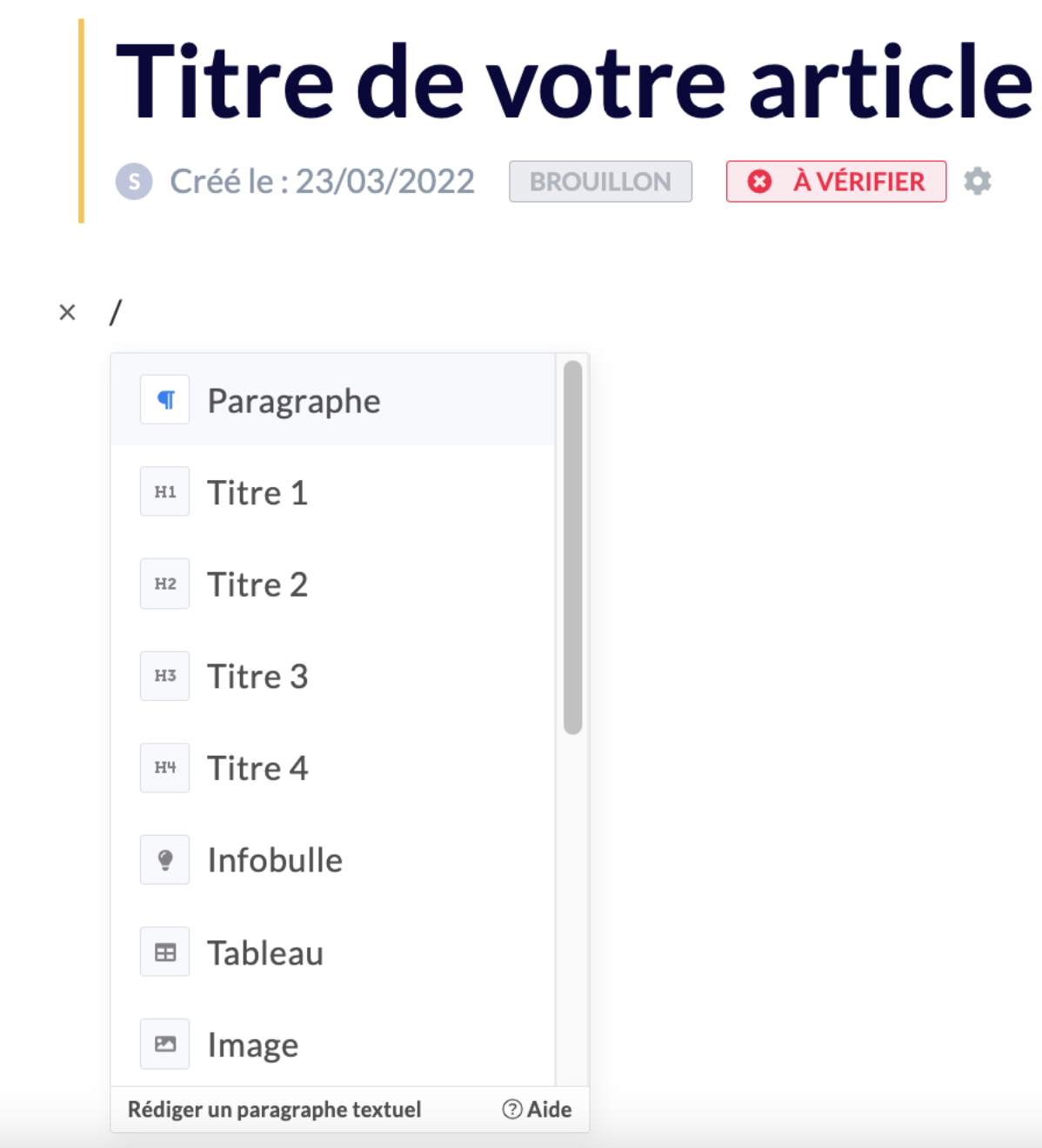
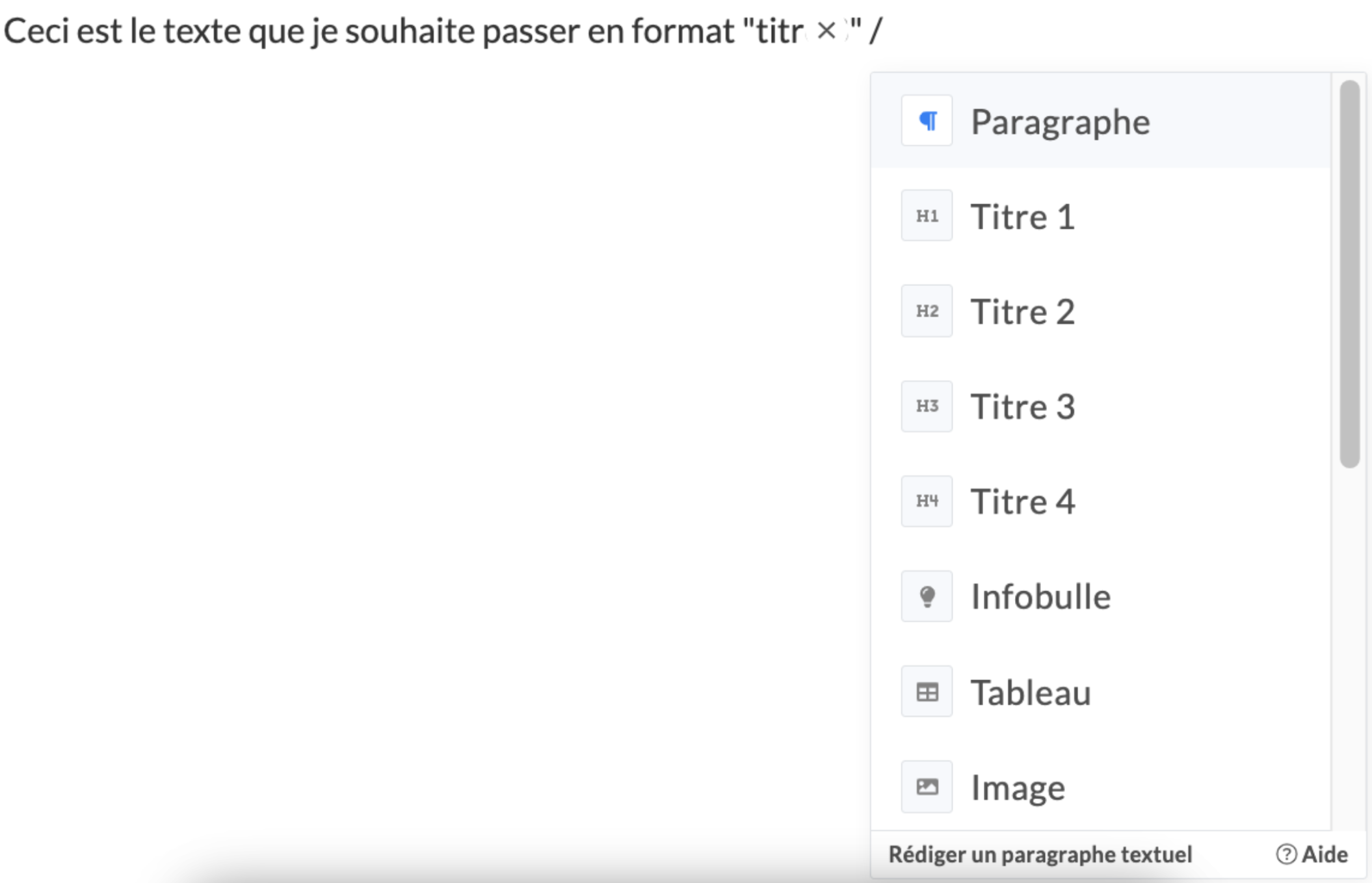
Wenn Sie das Format eines bestehenden Textes ändern möchten, fügen Sie einfach ein Leerzeichen ein und geben Sie "/" vor oder nach dem Wort bzw. der Phrase ein, das/die Sie ändern möchten.
📸 Format eines bestehenden Inhalts ändern

🎨 Liste der Textbearbeitungsfunktionen
Absatz
Ermöglicht das Schreiben von Inhalten ohne jegliche Formatierung
Beispiel: Dies ist ein in Absatzformat geschriebener Inhalt.
Titel 1 / 2 / 3 / 4
Ermöglicht das Hinzufügen von unterschiedlich formatierten Titeln, um die Unterscheidung zwischen Absätzen und Themen in Ihrem Inhalt zu erleichtern.
Formate der Titel:
Titel 1
Titel 2
Titel 3
Titel 4
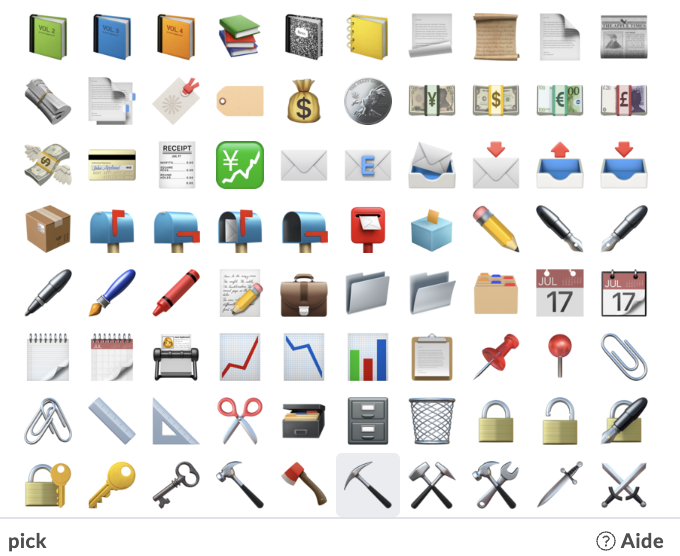
Emoji
Ermöglicht das Einfügen von Emojis, um die Lesbarkeit für Ihre Agenten zu erleichtern und die optische Erscheinung Ihrer Inhalte zu verbessern.
Hinweis
Formatiert den Text, um die Aufmerksamkeit auf optionale, wichtige oder dringende Informationen zu lenken.
Dies ist ein informativer Text.
Dies ist ein Bestätigungstext.
Dies ist ein Warntext.
Dies ist ein Verbotsbericht.
Tabelle
Ermöglicht das Einfügen einer Tabelle, in der jede Zelle individuell angepasst werden kann: Klicken Sie auf eine Zelle, um die kleinen horizontalen Punkte anzuzeigen und auf das Bearbeitungsmenü zuzugreifen.

Sie können Text in einer Tabelle suchen, ihn im Vollbild anzeigen, Linien oder Spalten per Drag-and-Drop verschieben und mehrere Zellen als Kopfzeilen definieren.
Bild
Ermöglicht das Einfügen eines Ganzseitenbildes.

Indem Sie auf das Bild klicken, können Sie:
seine Größe anpassen, indem Sie den Cursor mithilfe der blauen Leiste rechts vom Bild nach links oder rechts ziehen;
wählen, ob es links, rechts oder zentriert positioniert werden soll.
die Ränder des Bildes abrunden und einen farbigen Rahmen hinzufügen.

Anhang
Ermöglicht das Einfügen eines Anhangs in den Formaten PDF, PPT, JPEG, PNG, Word, Excel, MP4.
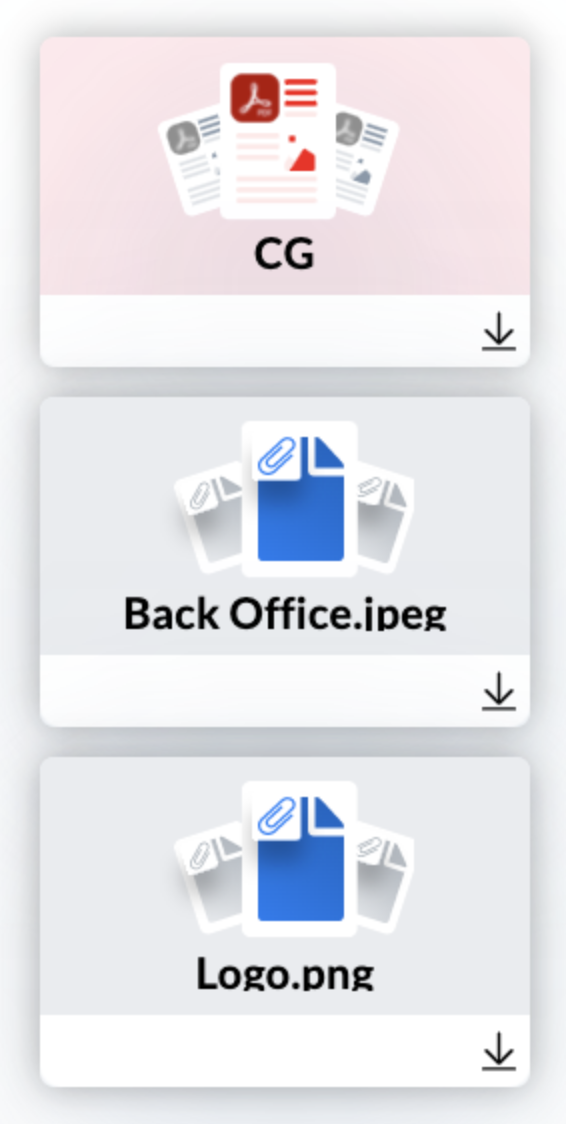
Wenn Sie nach dem Einfügen auf die Datei klicken, können Sie:
✍ Ihren Titel ändern;
✅ Ihn herunterladen;
❌ Ihn löschen;
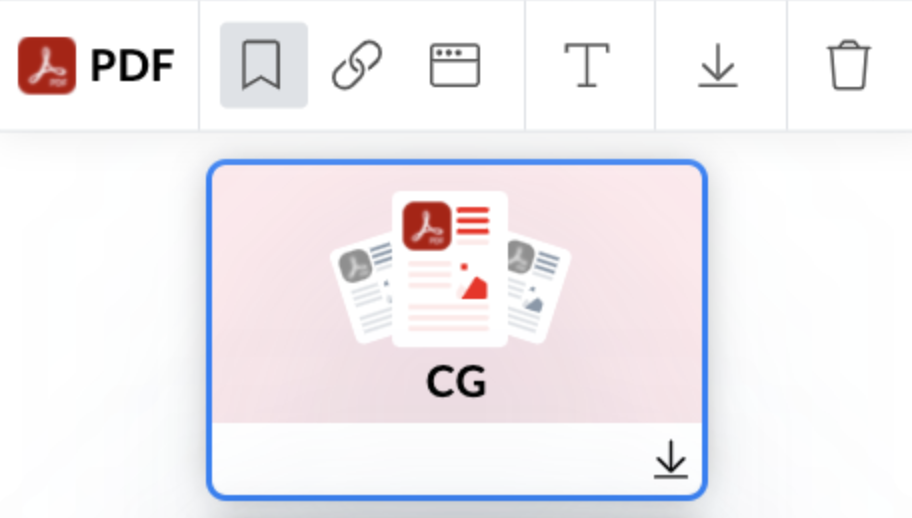
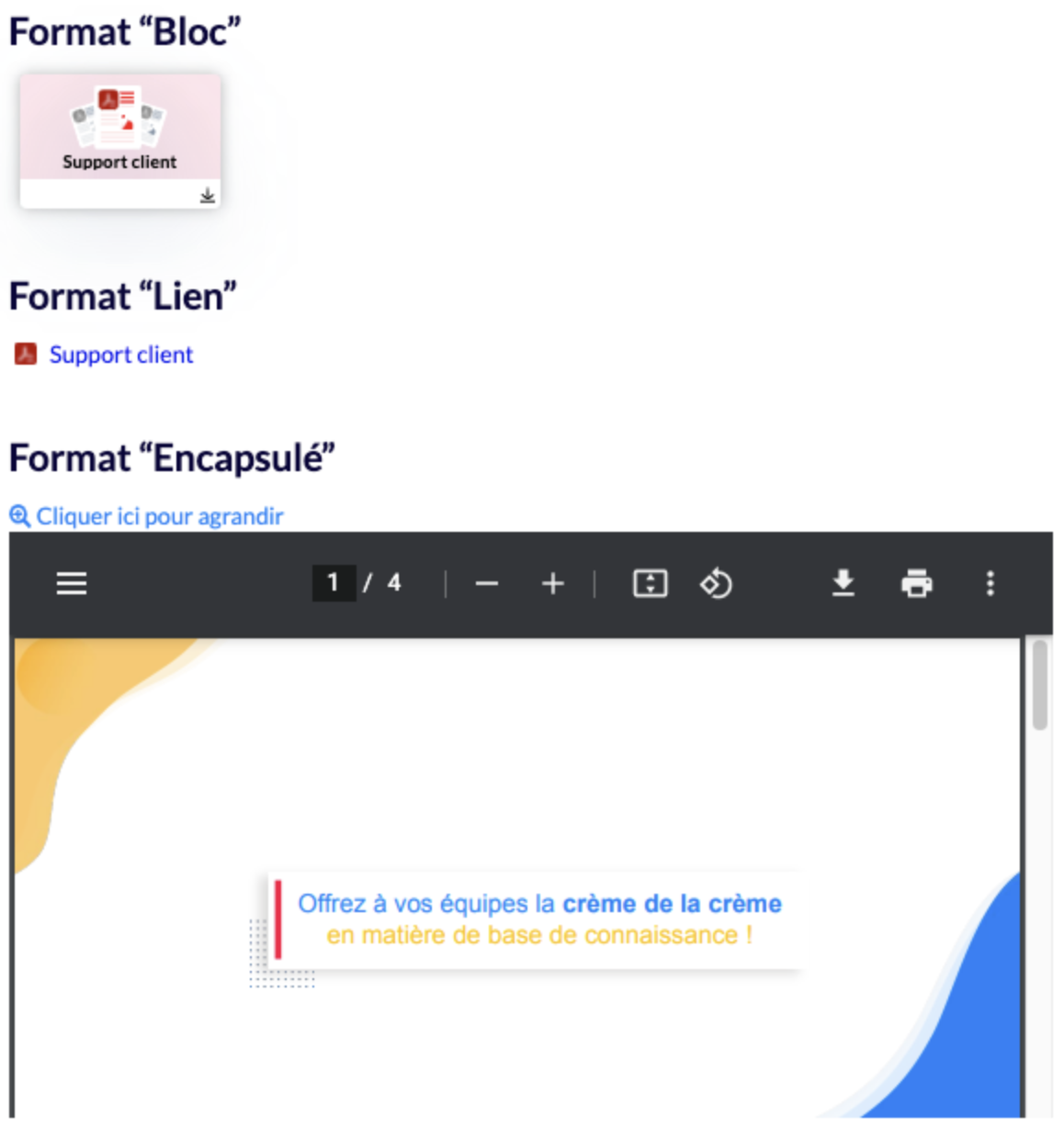
📸 Seinen Anzeigemodus ändern:
Block: öffnet die Datei in einem neuen Tab
Link: öffnet die Datei in einem neuen Tab
Eingebettet (nur für Formate PDF und GSlide): ermöglicht die Navigation durch die Seiten/Folien eines Dokuments direkt im Mayday-Inhalt. Aktualisieren Sie die Folien einer GSlide-Datei auf Ihrem internen Server, wird deren Inhalte automatisch in Mayday aktualisiert. Sie können sich dieses Erklärvideo ansehen, um mehr Informationen zu erhalten.
In einem Fenster öffnen (nur für die Formate PPT/GSlide): öffnet ein modales Fenster, um das Dokument anzusehen und durch die Folien zu navigieren. Aktualisieren Sie die Folien von PPT- oder GSlide-Dateien auf Ihrem internen Server, wird deren Inhalte automatisch in Mayday aktualisiert. Sie können sich dieses Erklärvideo ansehen, um mehr Informationen zu erhalten.
Die im PDF-, PowerPoint-, Excel- und Word-Dateien enthaltenen Schlüsselwörter werden von unserer Suchmaschine indexiert.
📸 Optionen zum Modifizieren anzeigen
📸 Anzeigemodi anzeigen
Ungeordnete Liste
Ermöglicht die Aufzählung einer Reihe von unabhängigen Elementen.
Hier ist ein Beispiel für eine ungeordnete Liste:
Dieser Satz erklärt Information X
Dieser Satz erklärt Information Y
Dieser Satz erklärt Information Z
Geordnete Liste
Hebt eine spezifische hierarchische oder logische Reihenfolge der Elemente in Ihrer Liste hervor (sehr nützlich, um die Schritte eines Prozesses zu beschreiben).
Hier ist ein Beispiel für eine geordnete Liste:
Dies ist der erste Schritt, der durchgeführt werden soll;
Dies ist der zweite Schritt, der durchgeführt werden soll;
Dies ist der dritte und letzte durchzuführende Schritt.
Trennlinie
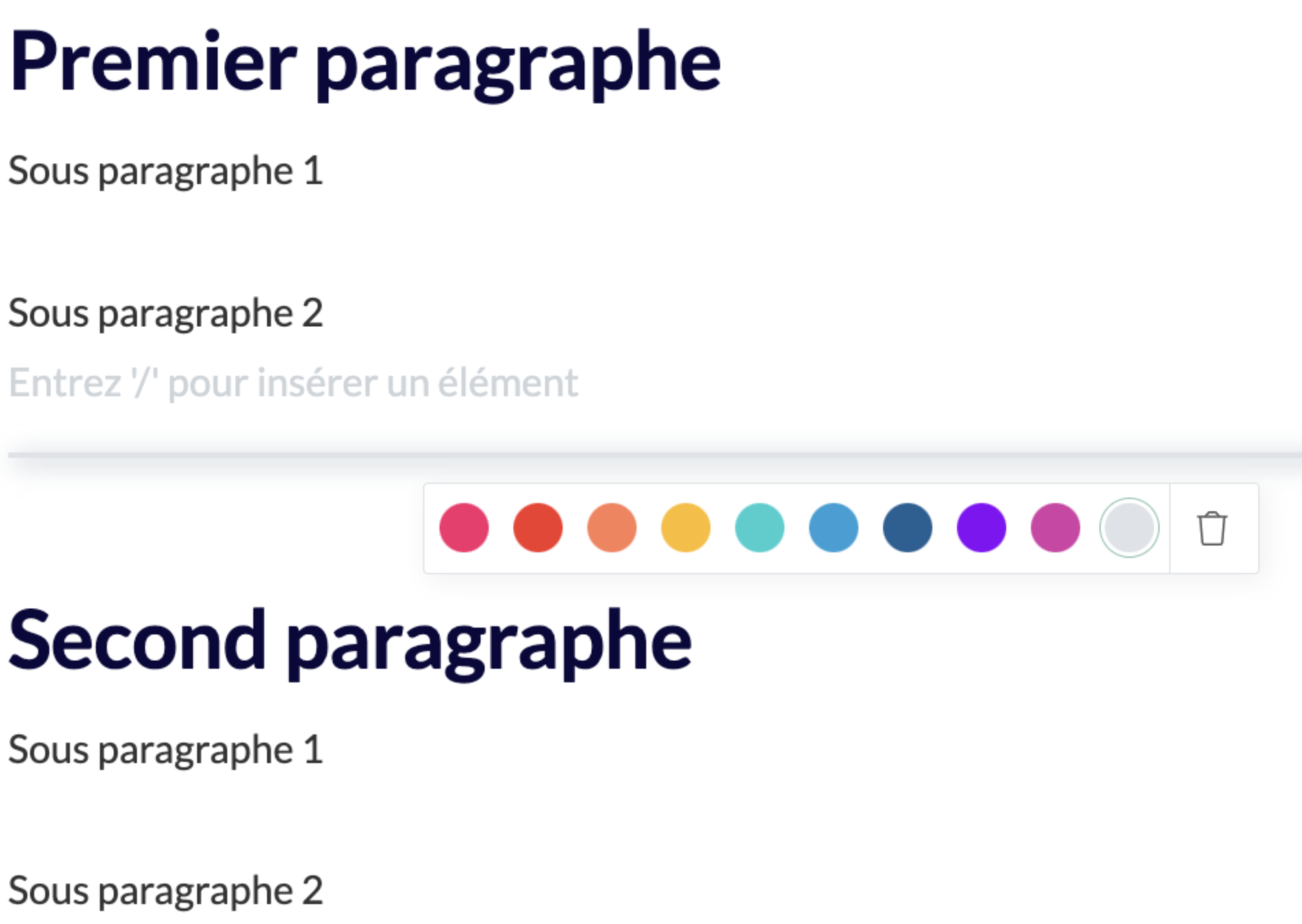
Horizontale Linie, um eine Trennung zwischen zwei Absätzen zu markieren.
Nach der Einfügung kann die Farbe der Trennlinie durch Anklicken geändert werden.
Beispiel für einen Trennlinie:
Zitat
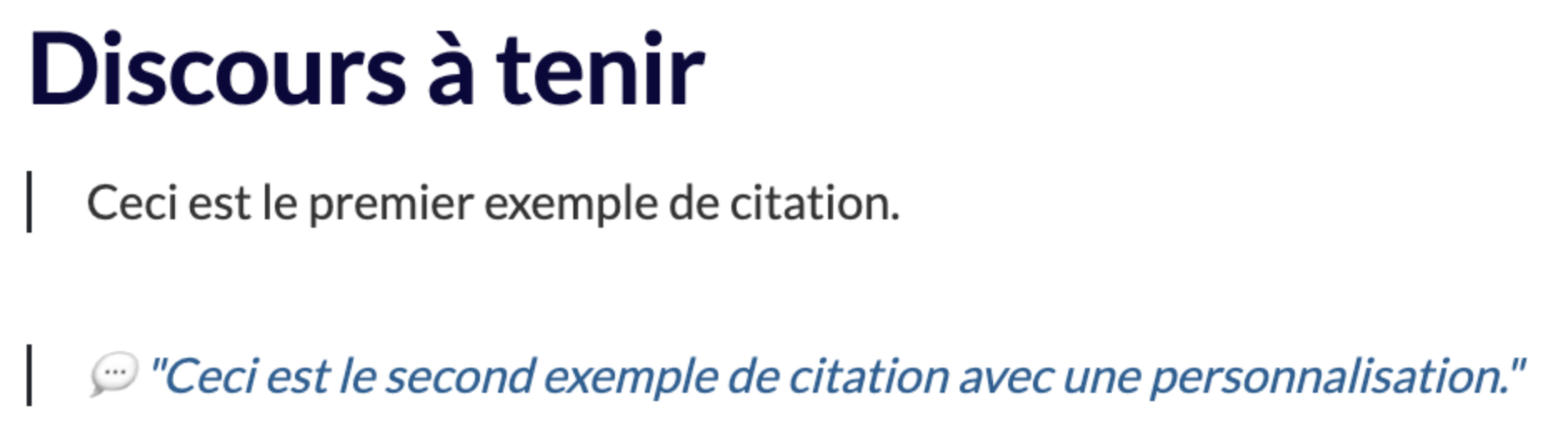
Formatiert eine Rede, um einen Satz, der von einer dritten Person erwähnt wurde, hervorzuheben oder eine Rede widerzugeben, die einem Kunden zu liefern ist.
Code
Dieses Format hebt spezifischen Inhalt (URL, Makronamen...) hervor, um ihn vom Rest des Inhalts abzuheben. Die Formatierung variiert je nach den eingegebenen Variablen.
Doppelklicken Sie auf einen bestehenden Inhalt, das Ergebnis ist wie folgt:
Beispiel: Ich werde auf das Wort „
test“ doppelklicken, um es zu formatieren.Wenn Sie den Modus „Code“ vor der Eingabe von Inhalt auswählen, ist das Ergebnis wie folgt:
Beispiel:
Ich wähle den Modus „Code“, bevor ich diesen Satz tippe.Mayday-Inhalte (Weiterleitungslinks)
Ermöglicht das Erstellen eines Weiterleitungslinks zu einem anderen Artikel/Guide, der derzeit nicht angezeigt wird.
💡 Sie können direkt das Symbol „@“ eingeben, um auf diese Funktion zuzugreifen.
Beispiel: Dies ist ein Weiterleitungslink zum folgenden Artikel
Mayday-Nutzer
Ermöglicht das Erwähnen eines anderen Administrators in den Inhalten, wenn Sie dessen Meinung wünschen oder er den Inhalt überprüfen oder bearbeiten soll.
💡 Sie können direkt das Symbol "@" eingeben, um auf diese Funktion zuzugreifen.
Es wird notwendig sein, die Benachrichtigungen zur Erwähnung in den Kontoeinstellungen zu aktivieren, damit der Nutzer per E-Mail und/oder Benachrichtigung über seine Erwähnung informiert wird.
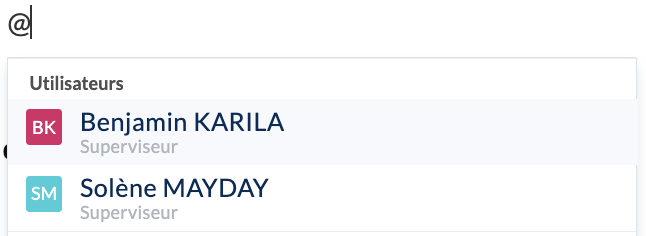
📸 Ein Beispiel für eine Erwähnung anzeigen
Können Sie bitte diesen Inhalt überprüfen?
Wenn der Inhalt veröffentlicht ist, wird diese Erwähnung für die Agenten sichtbar sein. Es wird empfohlen, Ihre Erwähnung nach Publikation des Inhalts zu löschen.
Aufklappbare Liste
Ermöglicht das „Verstecken“ von Text oder einer Datei im Inhalt, um ihn zu vereinfachen. Der Agent kann sich entscheiden, den Dropdown-Pfeil zu erweitern, um die eingefügten Elemente gemäß seinen Bedürfnissen zu sehen.
Diese Funktion ist jetzt auch für Titel verfügbar.
Aufgabenliste
Ermöglicht das Erstellen einer „Aufgabenliste“ für die Agenten, die sie abhaken können, während sie Kundenfälle lösen
Schritt 1
Schritt 2
Textspalten
Sie können in dem Editor Mayday Textspalten erstellen, um Text, Bilder oder andere Objekte nebeneinander anzuzeigen.

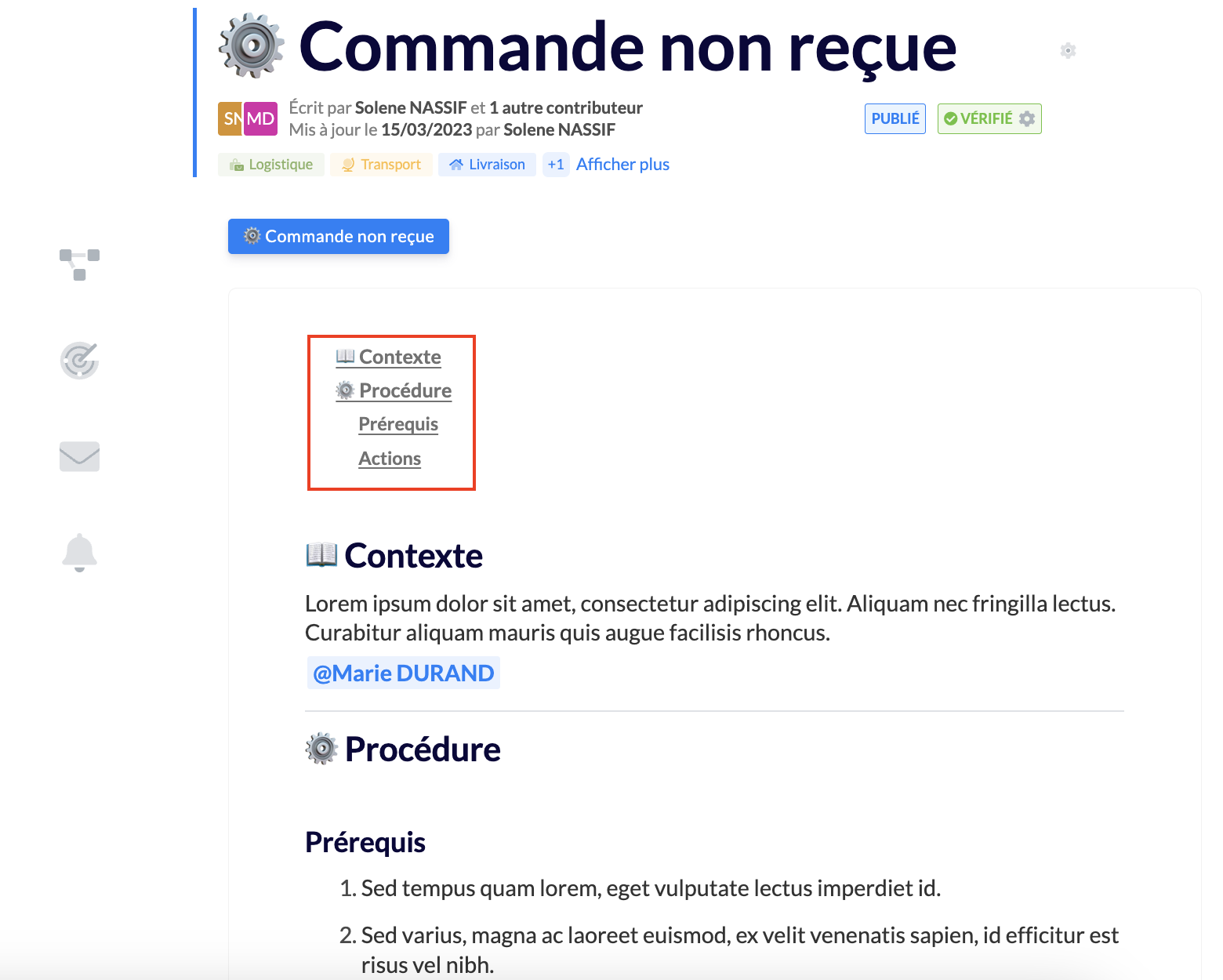
Inhaltsverzeichnis
Ermöglicht das Erstellen eines Inhaltsverzeichnisses mit einem Klick und das Hinzufügen von Ankern zu Ihrem Inhalt, sodass Ihre Agenten leichter und schneller zu den gewünschten Inhaltsabschnitten navigieren können. Um das Inhaltsverzeichnis zu erstellen, erkennt unsere KI den Text im Titel-1-, Titel-2- oder Titel-3-Format. Das Inhaltsverzeichnis wird automatisch aktualisiert, wenn Sie einen Titel hinzufügen oder ändern.
✨ Formatierung des bestehenden Textes ändern
Wenn Inhalte bereits existieren, können Sie deren Formatierung ändern, indem Sie die gezielten Wörter doppelklicken, um auf eine Bearbeitungsleiste zuzugreifen.

Folgende Funktionen stehen zur Verfügung:
Fett / Kursiv
Unterstrichen / Durchgestrichen
Code
Textausrichtung: linksbündig, zentriert, rechtsbündig
Geordnete Liste / Ungeordnete Liste
Hervorgehobener Text
Textfarbe: Sie können eine benutzerdefinierte Farbe auf den Text anwenden oder ihn aus der Farbauswahl hervorheben, was Ihnen z.B. die Nutzung Ihrer Unternehmensfarben ermöglicht.
In den Administratorpräferenzen und den allgemeinen Einstellungen können Sie beliebig viele benutzerdefinierte Farben in der Kategorie „Zugängliche Farben“ hinzufügen. Diese Farben sind anschließend im Editor Mayday verfügbar.
URL-Link: Indem Sie auf das mit der URL verknüpfte Wort klicken, können Sie:
Den Link öffnen
Den Titel des Links ändern
Den Link löschen
Sie können den Stil eines Textes kopieren und ihn auf eine andere Textstelle anwenden. Außerdem können Sie den Stil eines Textes in einem Klick vollständig entfernen.
Auch die KI-Bearbeitungsfunktionen sind zugänglich.
Siehe
🔗 Einen spezifischen Link zu einem Block erstellen
Mayday ermöglicht Ihnen, spezifische Links zu bestimmten Passagen Ihres Inhalts zu erstellen, um:
Ihre Agenten zu einem bestimmten Punkt weiterzuleiten, indem Sie den Link in einem Inhalt oder einer Benachrichtigung einfügen;
Diese Links unter Administratoren zu teilen für eine noch effektivere Zusammenarbeit!
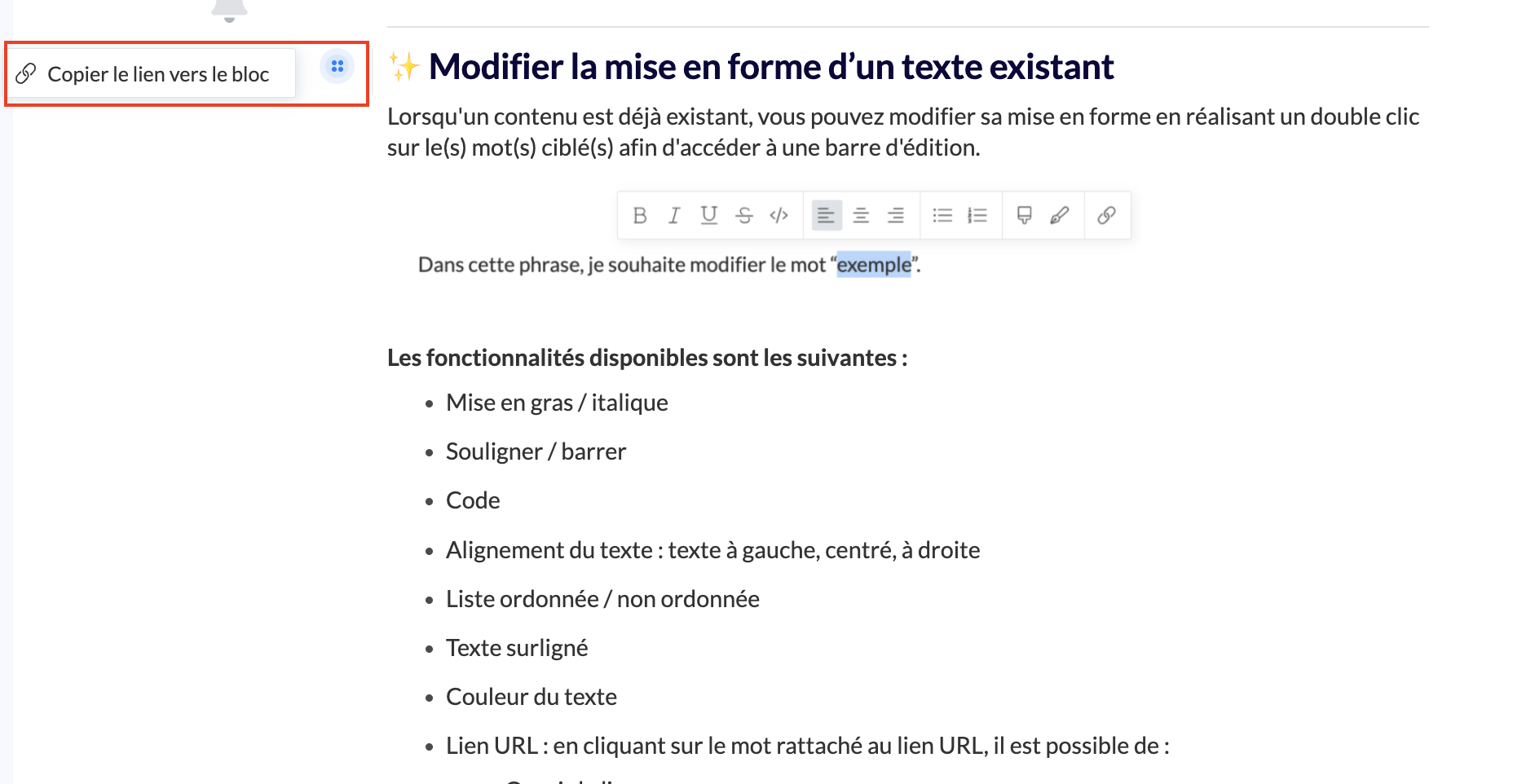
Um diese Funktion zu nutzen, folgen Sie diesen Schritten:
Platzieren Sie Ihren Cursor links vom gewünschten Abschnitt;
Klicken Sie auf die blauen vier Punkte, die erscheinen;
Klicken Sie auf „Link zu einem Block kopieren“ → die URL wird automatisch kopiert;
Fügen Sie anschließend den Link hinter das Wort in dem Inhalt Ihrer Wahl oder in einer Benachrichtigung ein, um Ihre Agenten zu diesem Block weiterzuleiten oder teilen Sie den Link direkt mit Administratoren!
Links zu Blöcken können nur für die Textformate „Absatz“ oder „Titel“ erstellt werden.
Es ist nicht möglich, spezifische Links aus Dropdown-Listen, Tabellen, Hinweisen oder Weiterleitungslinks zu erstellen.