Entdecken Sie in diesem Inhalt wie Sie Benachrichtigungen an Ihre Berater senden.
Die Benachrichtigungsfunktion ermöglicht es Ihnen, Ihre Berater über Änderungen in der Knowledge Base oder eine Neuigkeit direkt mit einer Nachricht auf ihrer Mayday-Oberfläche zu informieren.
Es gibt zwei Arten von Benachrichtigungen:
Standard-Benachrichtigungen;
Dringende Benachrichtigungen.
🎯 Anwendungsfälle
Kommunizieren Sie direkt und sofort mit Ihren Beratern in ihrem Mayday-Bereich!
Planen Sie die Übermittlung von Neuigkeiten an Ihre Berater.
Senden Sie Benachrichtigungen an Ihre Berater, um sie über ein Ereignis zu informieren, das die Knowledge Base oder die Produktion betrifft:
Aktualisierung eines Inhalts;
Neuigkeiten des Unternehmens;
Hinzufügung eines neuen Inhalts;
Entfernung eines Inhalts;
Produktionsstörung;
Wichtige oder dringende Informationen.
Erneuern Sie eine Benachrichtigung, falls einige Ihrer Berater sie noch nicht gelesen haben.
Identifizieren Sie die Berater, die die Benachrichtigungen lesen.
✉ Eine Standard-Benachrichtigung senden
Bei jedem Inhalt, Artikel oder Guide steht ein Symbol 🔔 zur Verfügung, um eine Benachrichtigung zu erstellen.
Für einen Artikel, bezieht sich die Benachrichtigung auf den gesamten Inhalt.
Für einen Guide, wird die Benachrichtigung auf die jeweilige Schritt des Guide bezogen, bei dem Sie sich beim Klicken auf das entsprechende Symbol befinden.
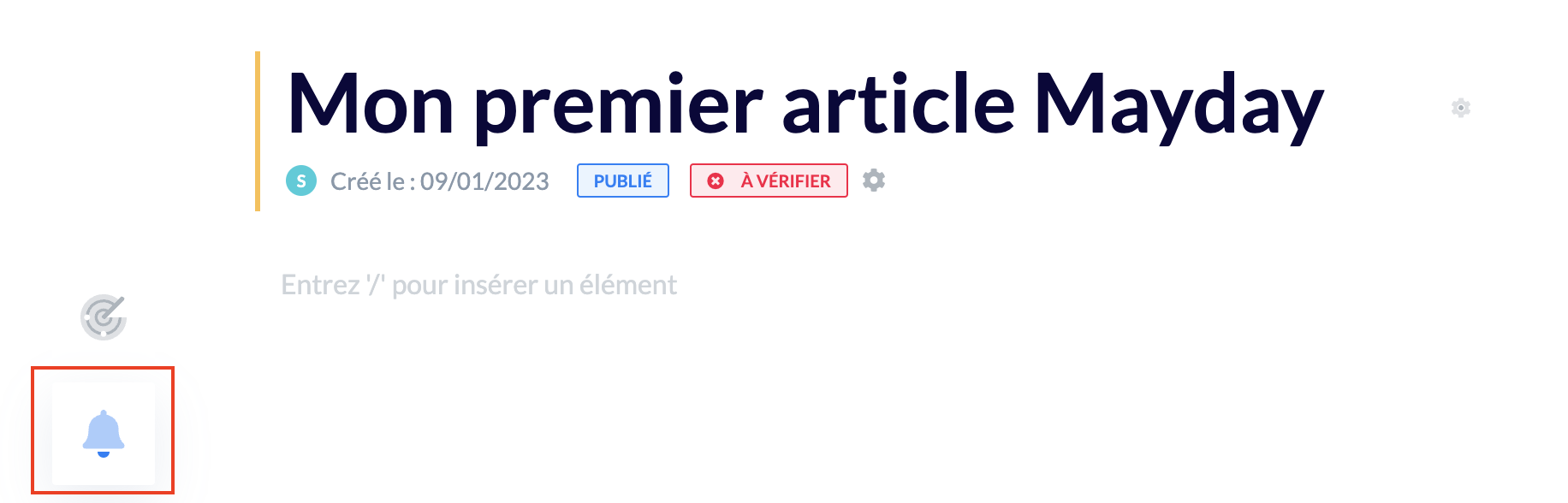
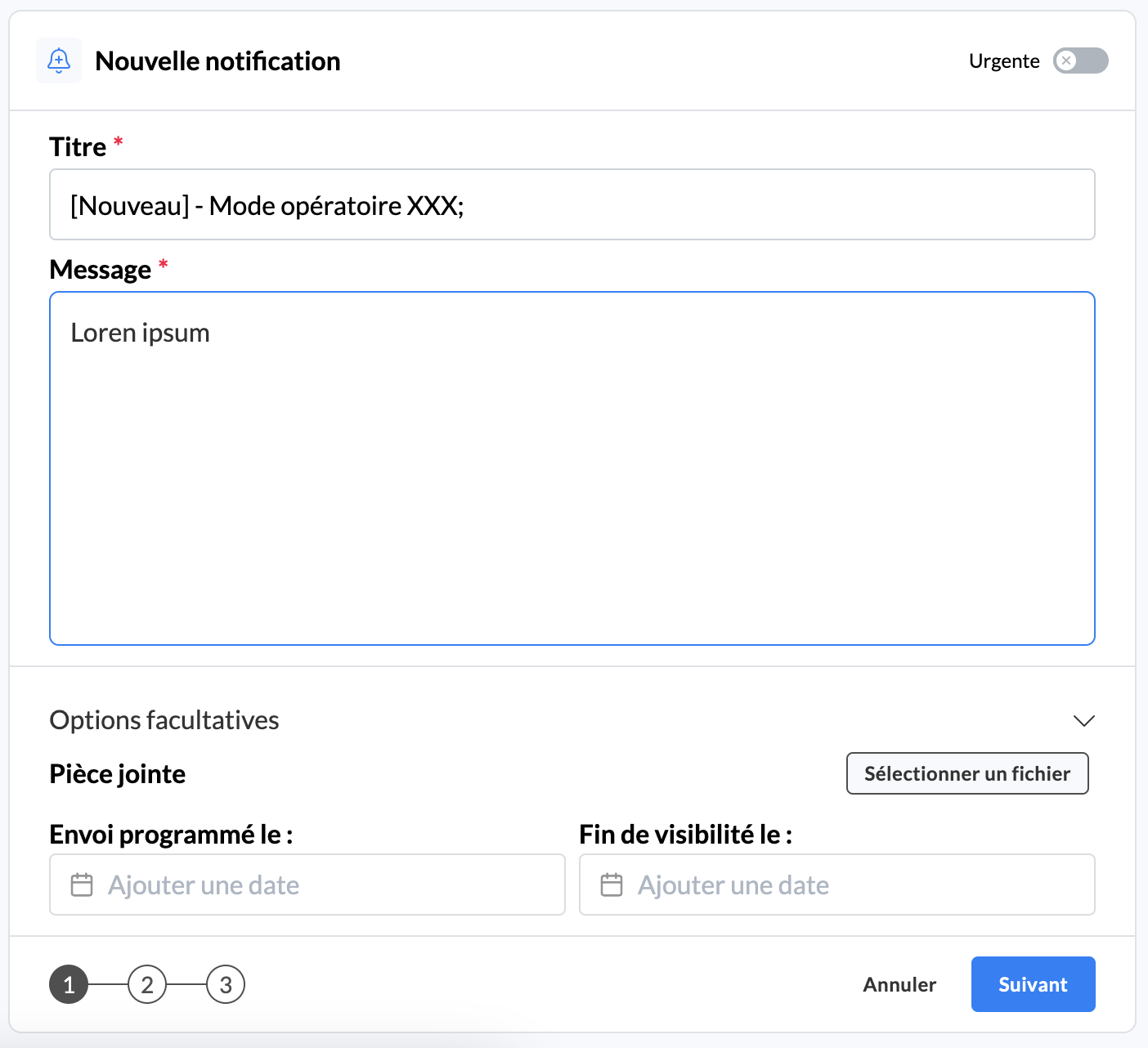
Nachdem Sie auf das Symbol 🔔 geklickt haben, öffnet sich ein Fenster, um Ihre Benachrichtigung zu konfigurieren:
Titel der Benachrichtigung (erforderlich): Wir empfehlen, eine Methodik zur Benennung Ihrer Benachrichtigungen festzulegen:
[Neu] - Arbeitsanweisungen XXX;
[Aktualisierung] - Arbeitsanweisungen XXX;
Mitteilung (erforderlich): Schreiben Sie möglichst präzise, damit die Berater die Informationen gut und schnell aufnehmen:
Stellen Sie den Kontext bereit, der diese Benachrichtigung rechtfertigt;
Geben Sie im Falle einer Änderung den betroffenen Abschnitt an.
Verknüpfen Sie den aktuellen Inhalt (standardmäßig aktiv): Dies ermöglicht es, Berater direkt zum durch die Benachrichtigung referenzierten Inhalt weiterzuleiten.
Anhang (optional): Dadurch können Sie eine Datei oder einen Screenshot senden, um die Benachrichtigung weiter zu kontextualisieren;
Sende- und Enddatum der Sichtbarkeit (optional): Damit können Sie das Datum festlegen, an dem die Benachrichtigung gesendet und das Datum, ab dem sie nicht mehr für Berater sichtbar ist. Keine der beiden Daten ist verpflichtend, und es ist möglich, nur eines der beiden Daten festzulegen;
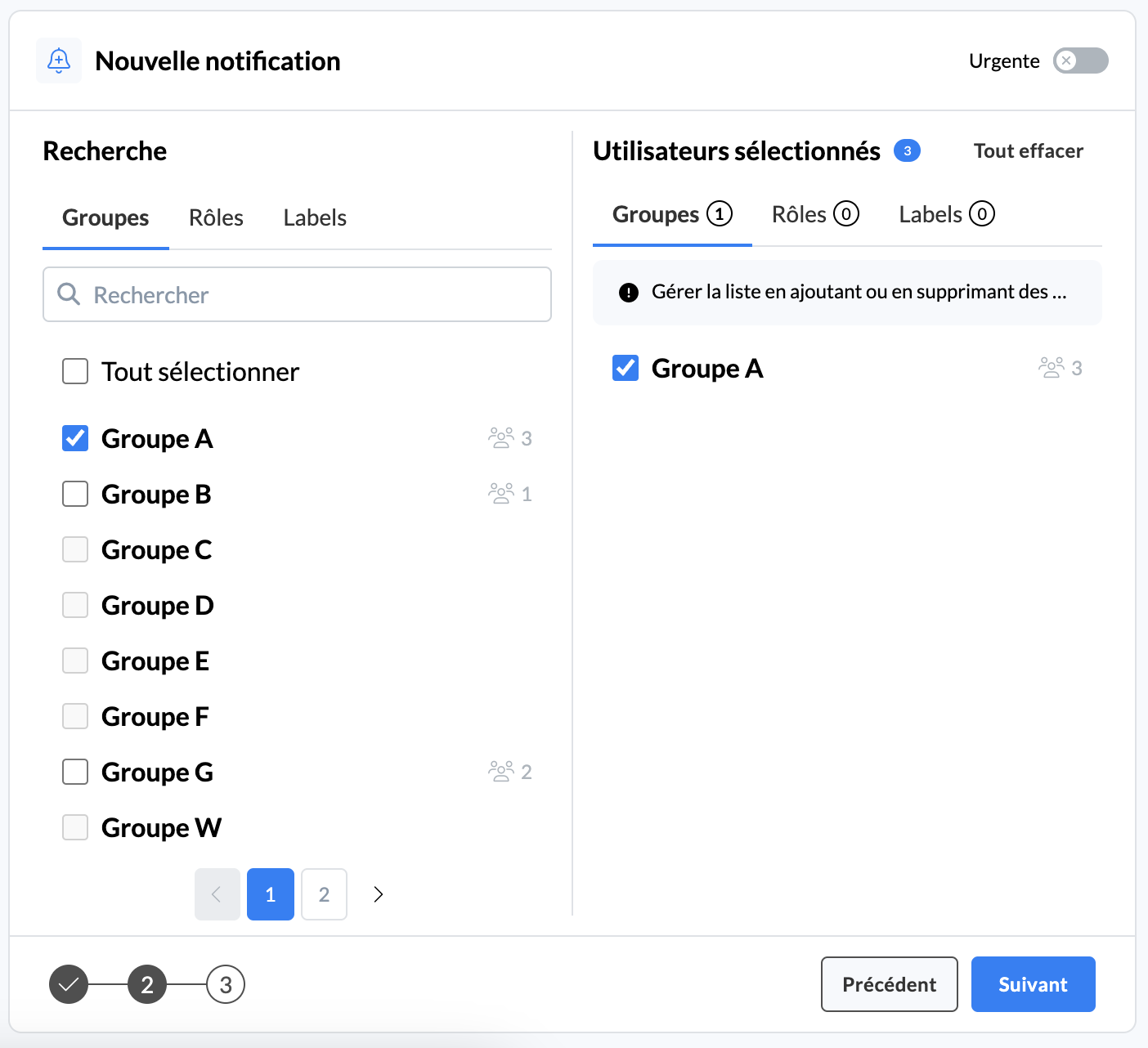
Empfänger (erforderlich): Damit können Sie festlegen, an wen die Benachrichtigung gesendet wird. Es ist möglich, eine Benachrichtigung an Benutzergruppen, Rollen oder Benutzerlabels zu senden;
Zwei Ziel-Modi stehen zur Verfügung:
„ODER“: Die Benachrichtigung wird an alle Personen gesendet, die mindestens eines der Kriterien (Rollen, Gruppen, Labels) erfüllen.
„UND“: Nur Benutzer, die alle Kriterien erfüllen, erhalten die Benachrichtigung für eine stark spezifische Zielansprache.
Dringend (optional): Dieser Schalter ist standardmäßig deaktiviert und sollte nur aktiviert werden, wenn die Benachrichtigung dringend ist;
📸 Schritt-für-Schritt Anleitung zur Erstellung einer Benachrichtigung
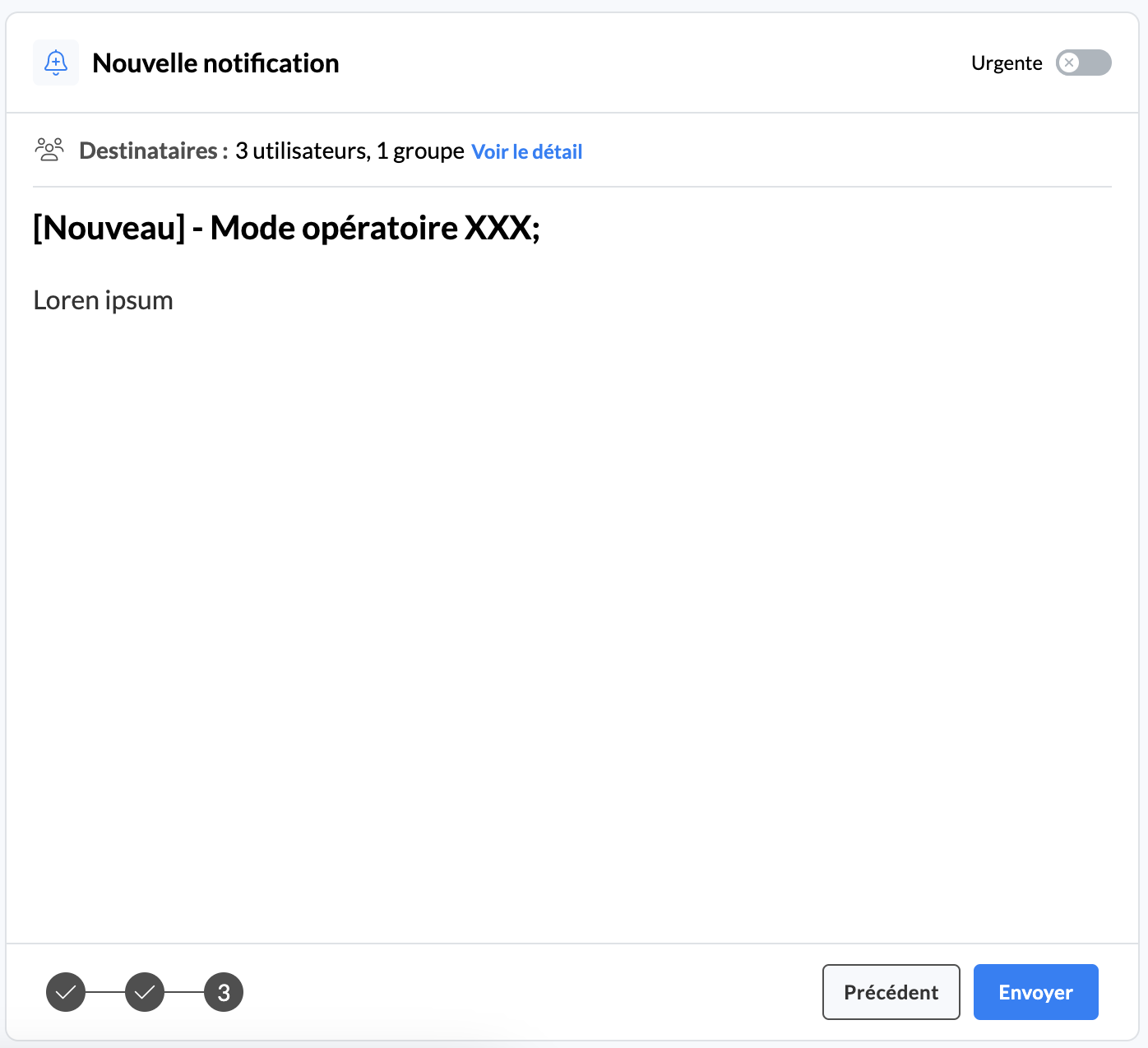
Vor der Bestätigung des Versands der Benachrichtigung, wird Ihnen ein zusammenfassendes Fenster präsentiert, welches die endgültige Konfiguration zeigt.
Wenn die Informationen korrekt sind, klicken Sie auf „Senden“, andernfalls klicken Sie auf „Zurück“.
Wenn Sie Ihre Benachrichtigung nicht mit einem bestimmten Inhalt verknüpfen möchten, können Sie:
die Option „Verknüpfen Sie den aktuellen Inhalt“ abwählen;
oder sich in das Benachrichtigungszentrum begeben und auf den Button „Eine Benachrichtigung erstellen“ klicken.
📸 Das Benachrichtigungszentrum anzeigen
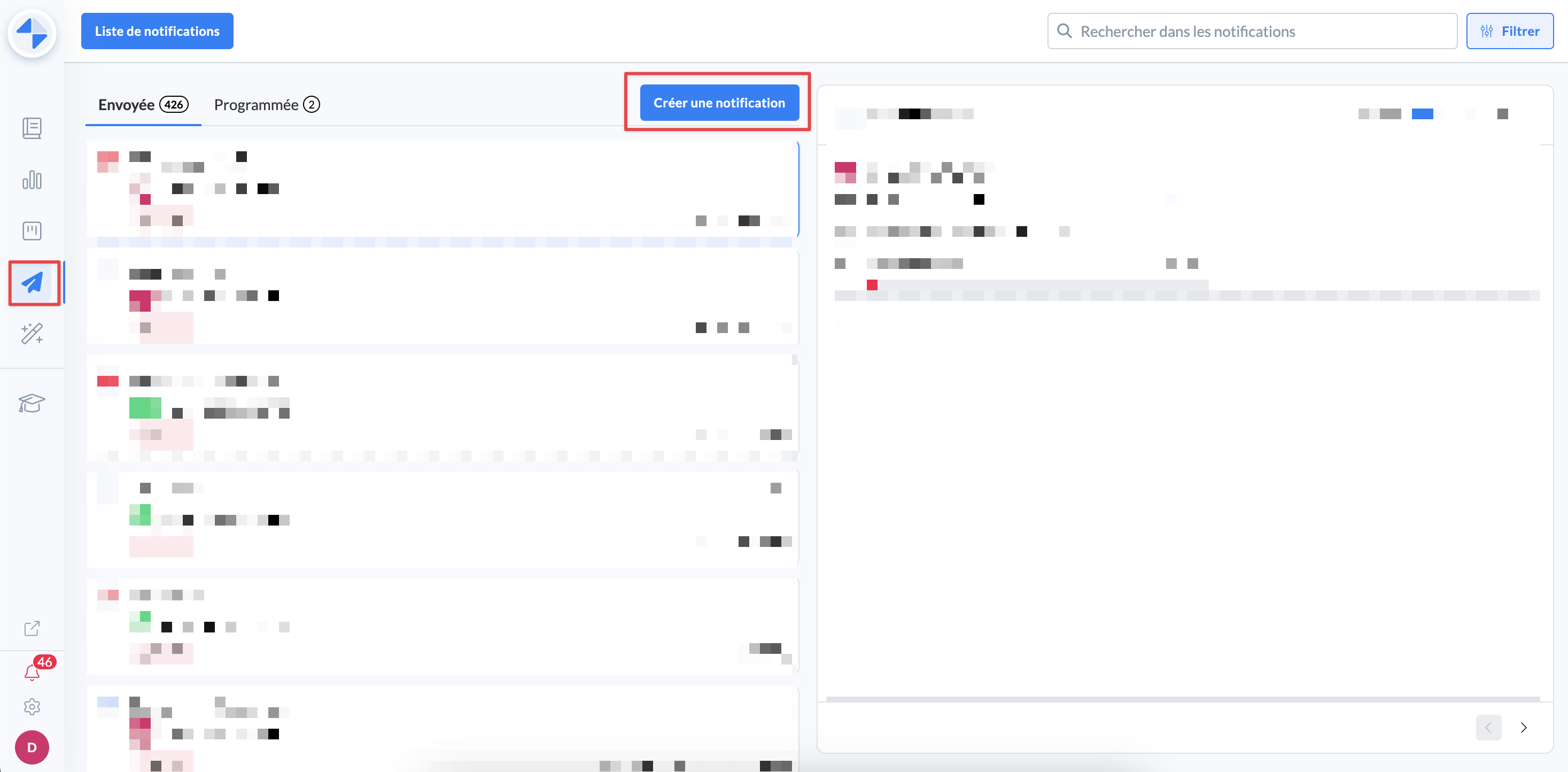
Der Berater erhält die Benachrichtigung direkt in seinem Benachrichtigungs-Tab 🔔 :

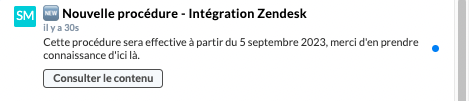

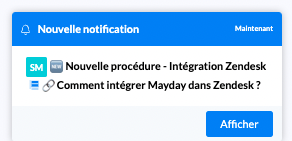
Zusätzlich wird ein Pop-up auf dem Mayday Desk geöffnet:
Falls ein Inhalt mit der Benachrichtigung verknüpft ist, kann der Berater auf den Button „Den Inhalt ansehen“ klicken, um direkt zum relevanten Inhalt zu gelangen.
💡 Sehen Sie sich den Inhalt des an, um mehr über die Verwaltung von Benachrichtigungen auf Berater-Seite zu erfahren.
🚨 Eine dringende Benachrichtigung senden
Während der Erstellung einer Benachrichtigung können Sie diese als „Dringend“ klassifizieren. Befolgen Sie hierfür die folgenden Schritte:
Klicken Sie auf das Symbol 🔔 bei einem Inhalt oder auf den Button „Eine Benachrichtigung erstellen“ im Benachrichtigungszentrum, wie bei der Erstellung einer Standard-Benachrichtigung;
Aktivieren Sie den Schalter „Dringend“.
Im Gegensatz zur Standard-Benachrichtigung, die in dem dafür vorgesehenen Tab gesendet wird, erscheint eine dringende Benachrichtigung oben in der Berater-Oberfläche in einem roten Banner.
Beispiel für eine dringende Benachrichtigung auf der Vollbild-Benutzeroberfläche:
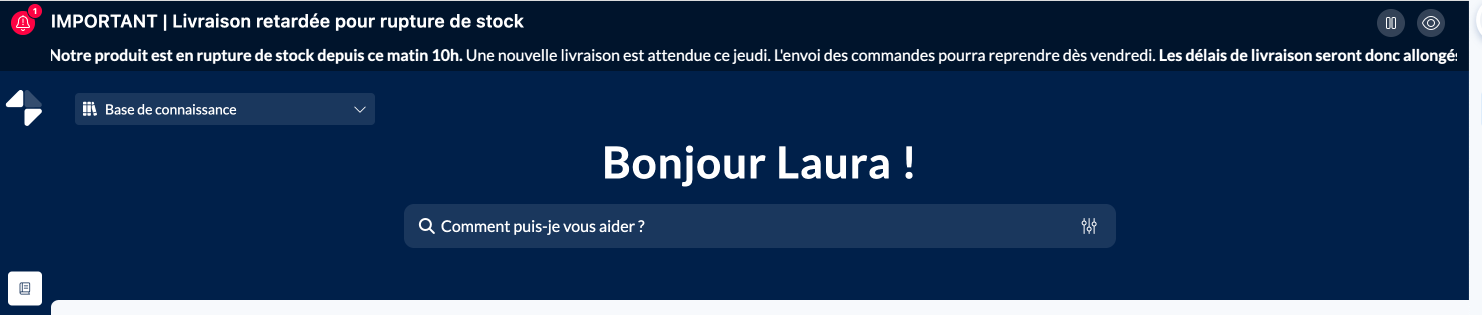
Beispiel für eine dringende Benachrichtigung in der Chrome-Erweiterung (oder dem Zendesk-Panel):
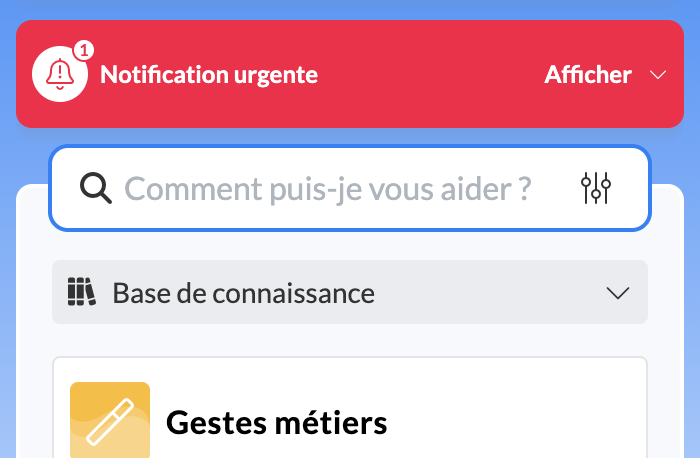
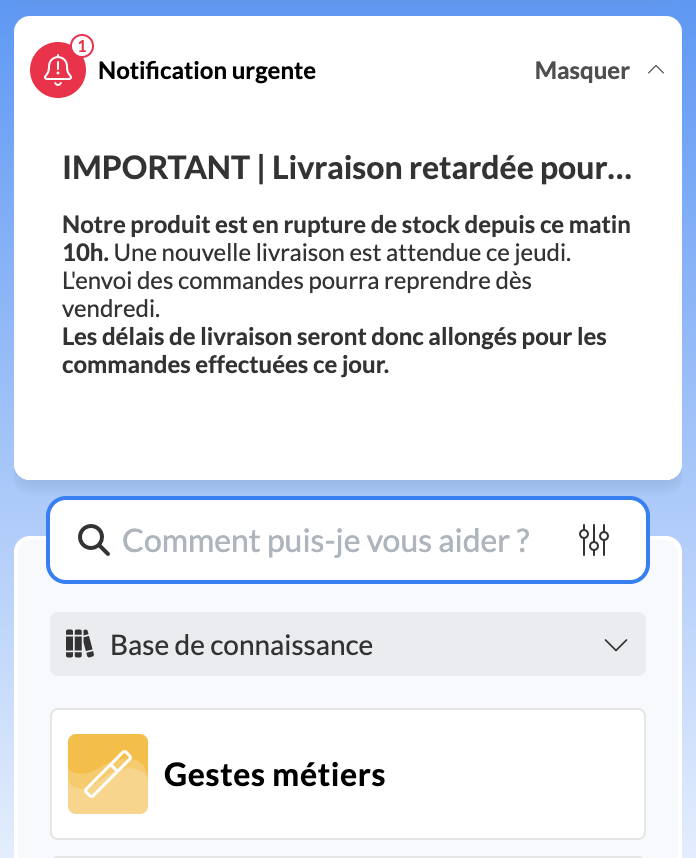
Sie können mehrere dringende Benachrichtigungen gleichzeitig senden. Der Berater muss das Banner ausklappen, um alle Nachrichten einzusehen.
Eine „dringende“ Benachrichtigung wird für Berater sichtbar bis sie gelöscht wird oder bis das Enddatum der Sichtbarkeit erreicht ist.
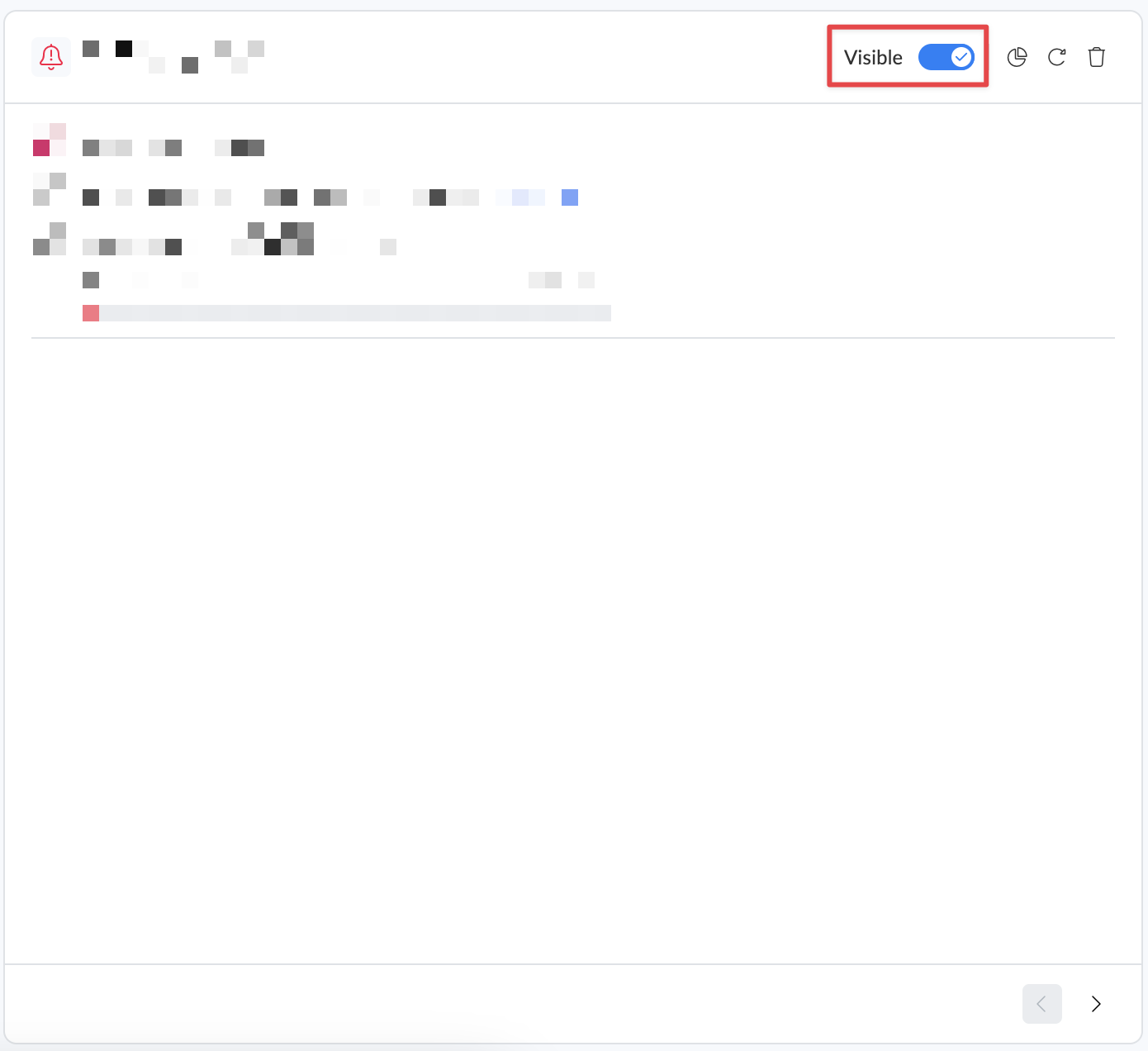
Um eine dringende Benachrichtigung zu löschen, gehen Sie ins Benachrichtigungszentrum, klicken auf die dringende Benachrichtigung und deaktivieren den Schalter „Sichtbar“. Die Benachrichtigung verschwindet umgehend von der Berater-Oberfläche. Sie können sie jederzeit wieder sichtbar machen.
👓 Benachrichtigungen ansehen und ihre Leserate analysieren
1⃣ Benachrichtigungen einsehen
Klicken Sie im allgemeinen Menü auf „Benachrichtigungen für Berater“, um die vollständige Liste aller zuvor gesendeten oder geplanten Benachrichtigungen einzusehen.
📸 Zugang zum Benachrichtigungstab anzeigen

Dieser Bereich besteht aus zwei Tabs:
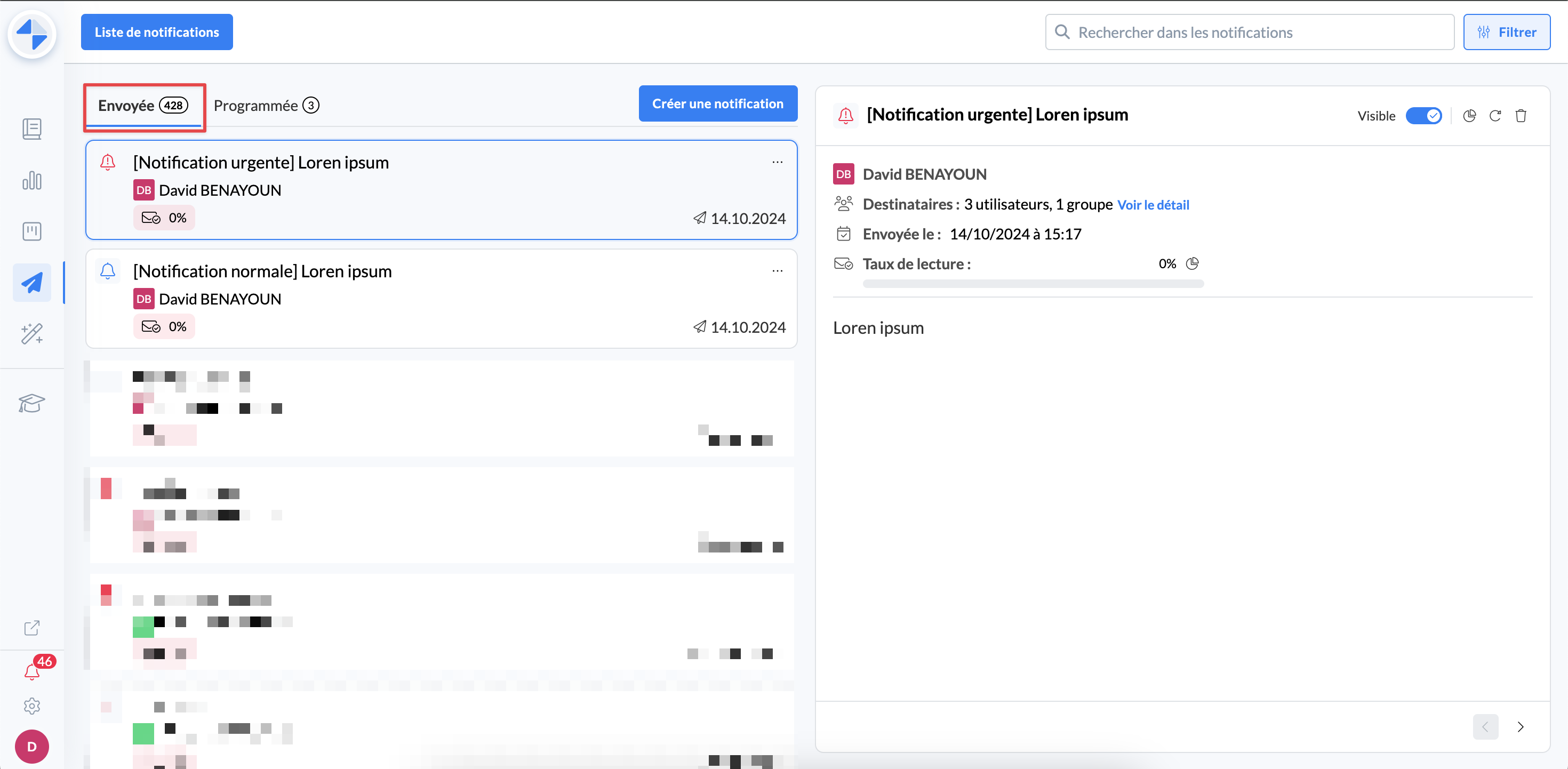
„Gesendet“: Die Liste der bereits gesendeten Benachrichtigungen
📸 Zugang zum Tab der gesendeten Benachrichtigungen anzeigen
„Geplant“: Die Liste der geplanten Benachrichtigungen
📸 Zugang zum Tab der geplanten Benachrichtigungen anzeigen
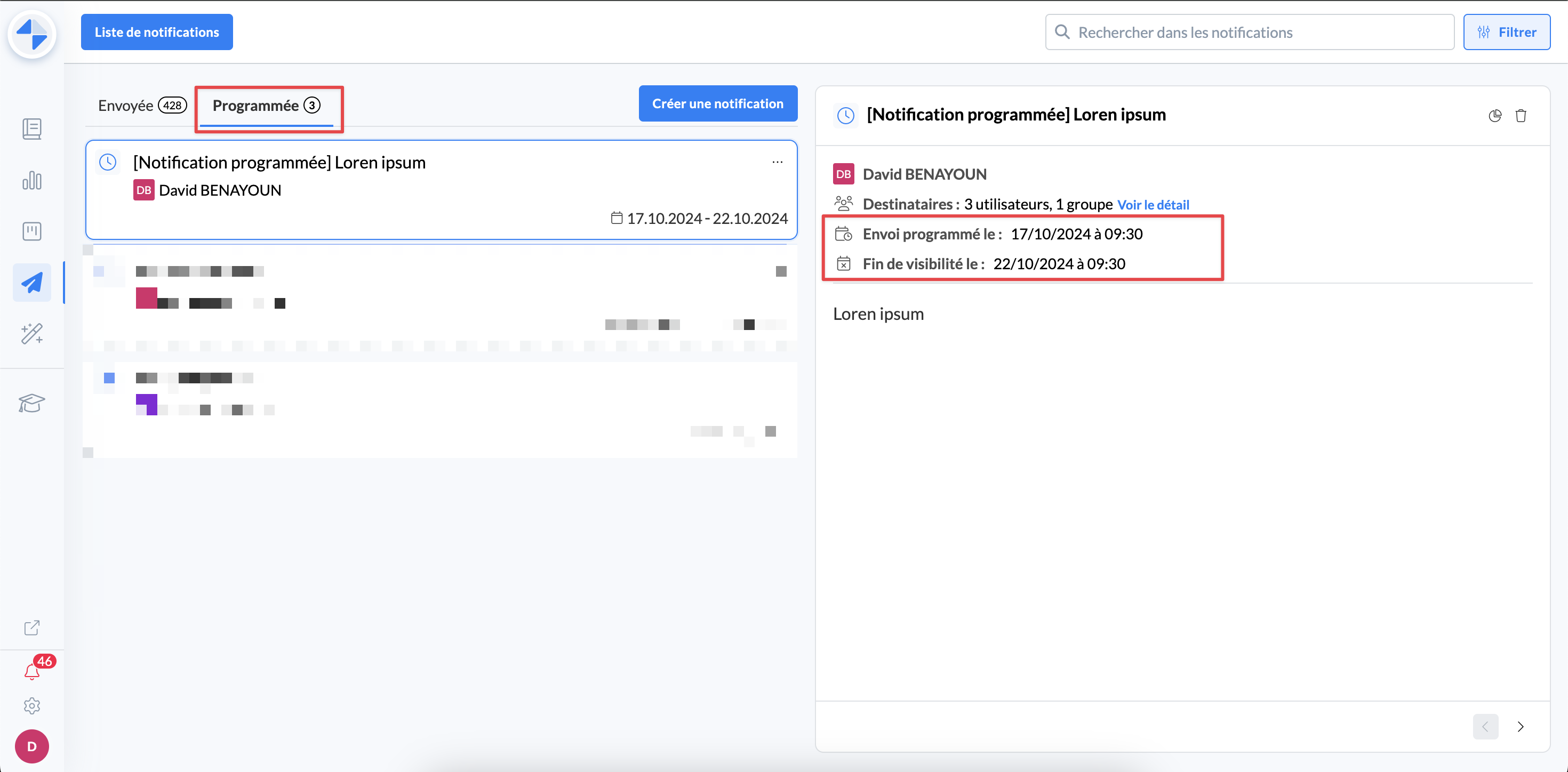
Es ist möglich, eine Benachrichtigung schnell zu finden mit Hilfe von:
Der Suchmaschine:: erlaubt die Suche einer Benachrichtigung durch Schlüsselwörter im Titel und Inhalt einer Benachrichtigung.
Filtern: erlaubt das Filtern der Benachrichtigungen nach Empfängern.
2⃣ Eine Benachrichtigung analysieren
Indem Sie den Detailansicht jeder Benachrichtigung betrachten, können Sie folgende Informationen wiederfinden:
Der Titel und die versandte Nachricht;
Das Sendedatum;
Der Absender der Nachricht;
Die Empfänger und die angewandte Versandbedingungen (UND oder ODER);
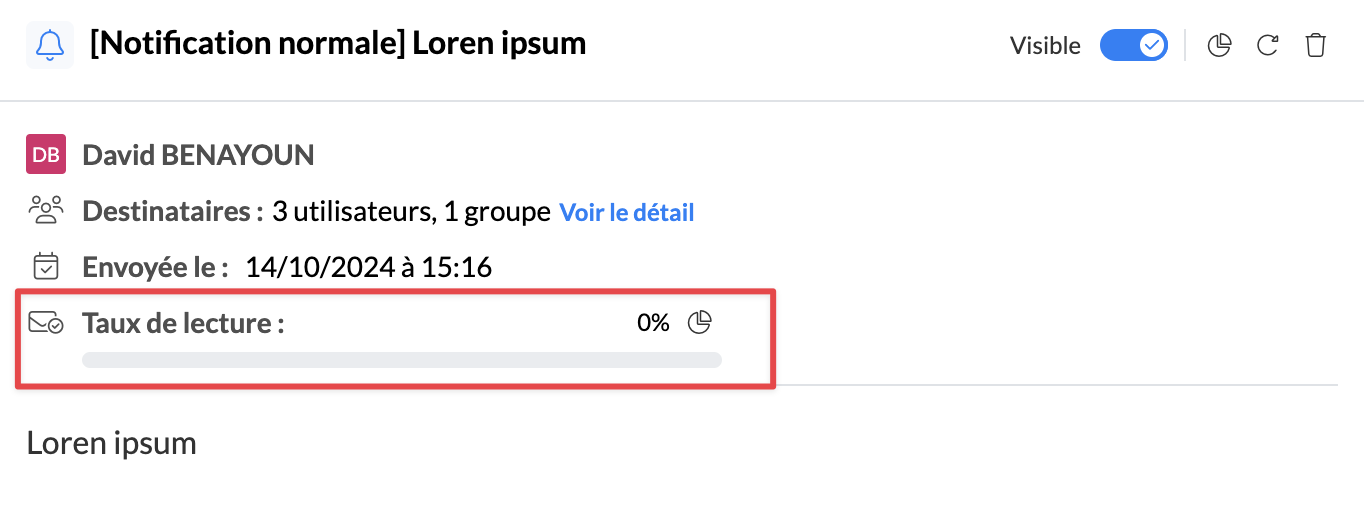
Die Leserate der Benachrichtigung: Diese Rate entspricht dem Prozentanteil der Berater, die die Benachrichtigung bestätigt haben, im Verhältnis zu allen Beratern, die sie erhalten haben.
📸 Eine Benachrichtigung, die noch nicht angesehen wurde, anzeigen
📸 Eine Benachrichtigung, die von allen Berater angesehen wurde, anzeigen
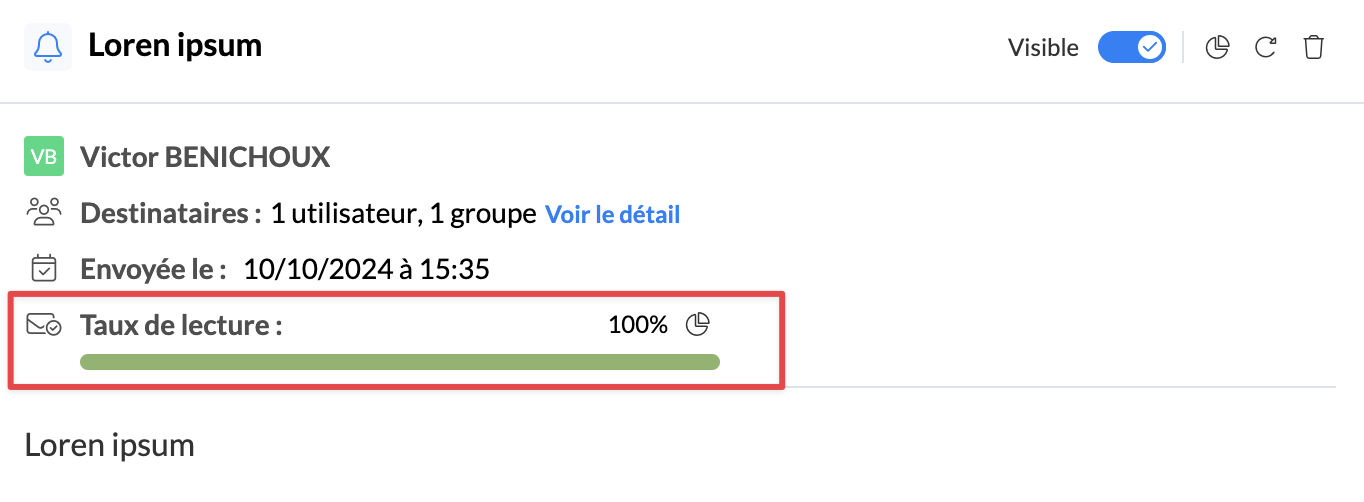
Die Farbensteuerung der Leserate ist wie folgt implementiert:
🔴 Wenn die Leserate <10% beträgt
🟠 Wenn die Leserate <75% beträgt
🟢 Wenn die Leserate >75% beträgt
3⃣ Berater mit „gelesen“ / „ungelesen“-Status identifizieren
Wenn Sie die Liste der Benutzer, die Ihre Benachrichtigung gelesen oder nicht gelesen haben, sehen möchten, klicken Sie einfach auf das Symbol :
:
✅ „Gelesen“: Diese Liste zeigt die Berater an, die die Benachrichtigung bestätigt haben.
❌ „Ungelesen“: Diese Liste zeigt die Berater an, die die Benachrichtigung nicht bestätigt haben.
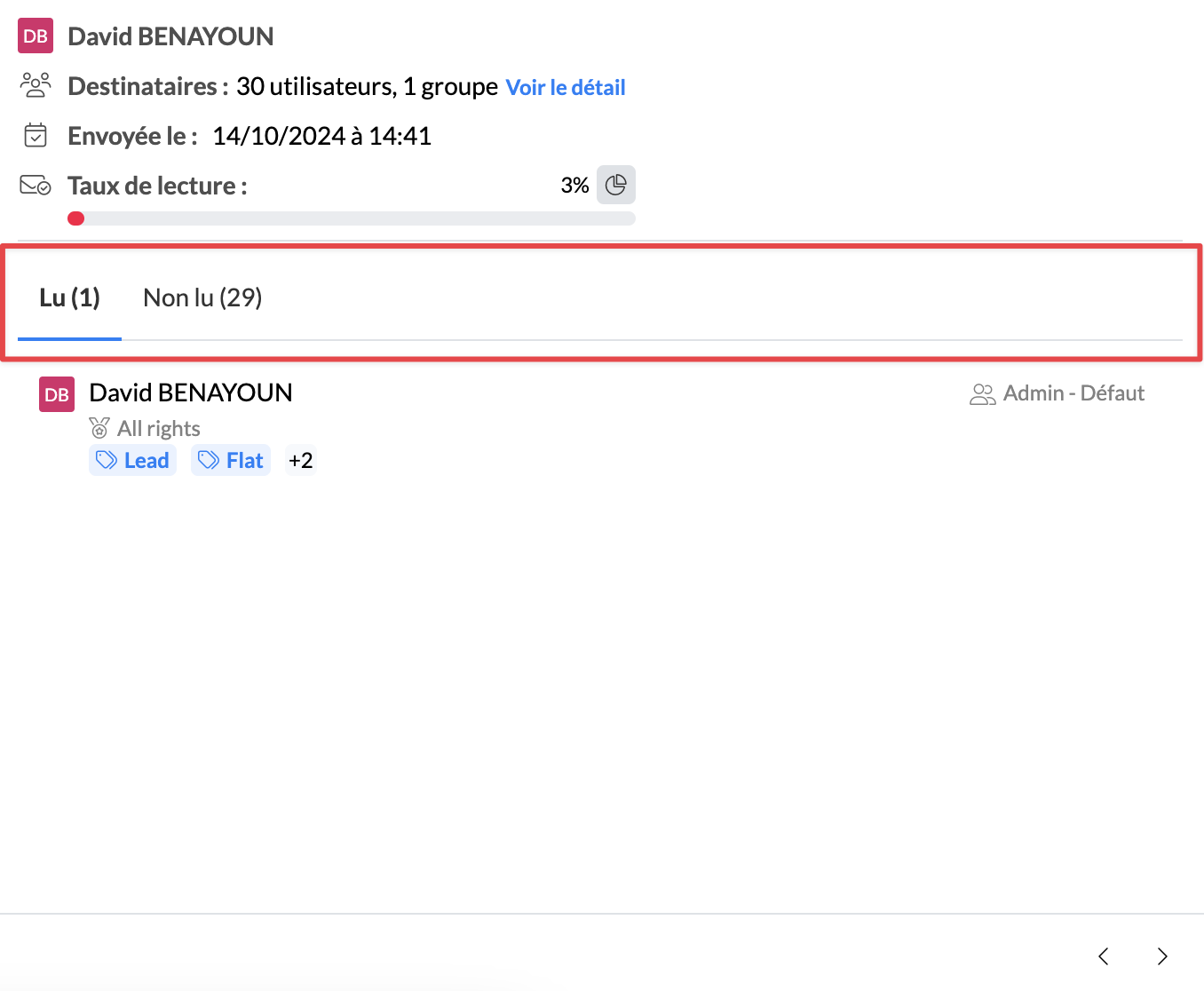
Diese Informationen sind sehr nützlich, um eine Verbindung zu möglichen Qualitätsproblemen eines Beraters herzustellen (Anwendung eines veralteten Prozesses, Fehler in der Ansprache...).
Es ist möglich, die Liste der Empfänger, die Ihre Benachrichtigung gelesen oder nicht gelesen haben, zusammen mit dem Lese-Status, dem Empfangsdatum der Benachrichtigung und weiteren relevanten Informationen zu exportieren.
↪ Eine Benachrichtigung erneut senden
Es kommt manchmal vor, dass eine gesendete Benachrichtigung eine geringe Leserate aufweist. Dies bedeutet, dass einige Ihrer Berater nicht bestätigt haben, die Benachrichtigung gelesen zu haben.
Möchten Sie sicherstellen, dass die geteilte Information wirklich empfangen wurde?
Senden Sie die Benachrichtigung erneut!
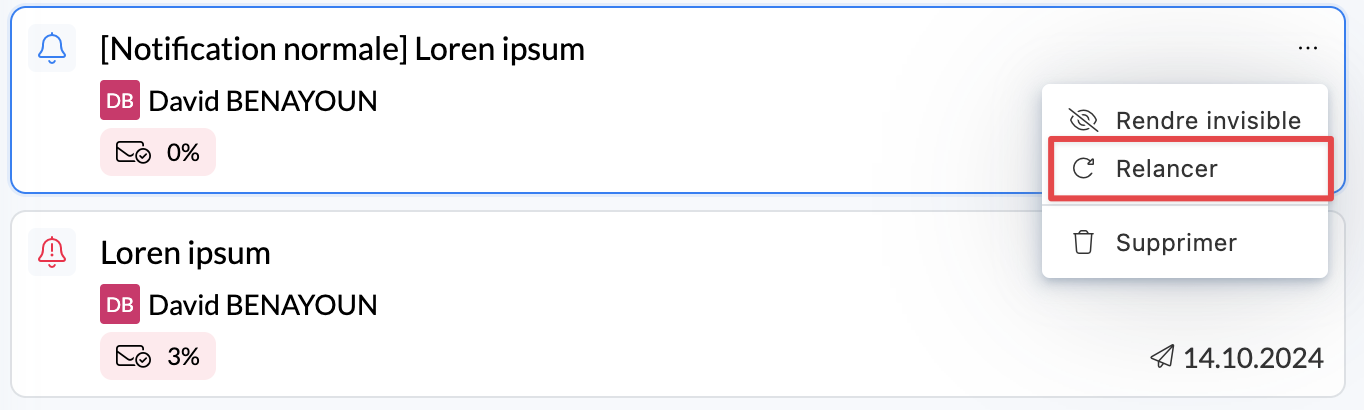
Was passiert bei einer erneuten Entsendung:
Die Benachrichtigung erscheint erneut oben in der Liste der Empfänger.
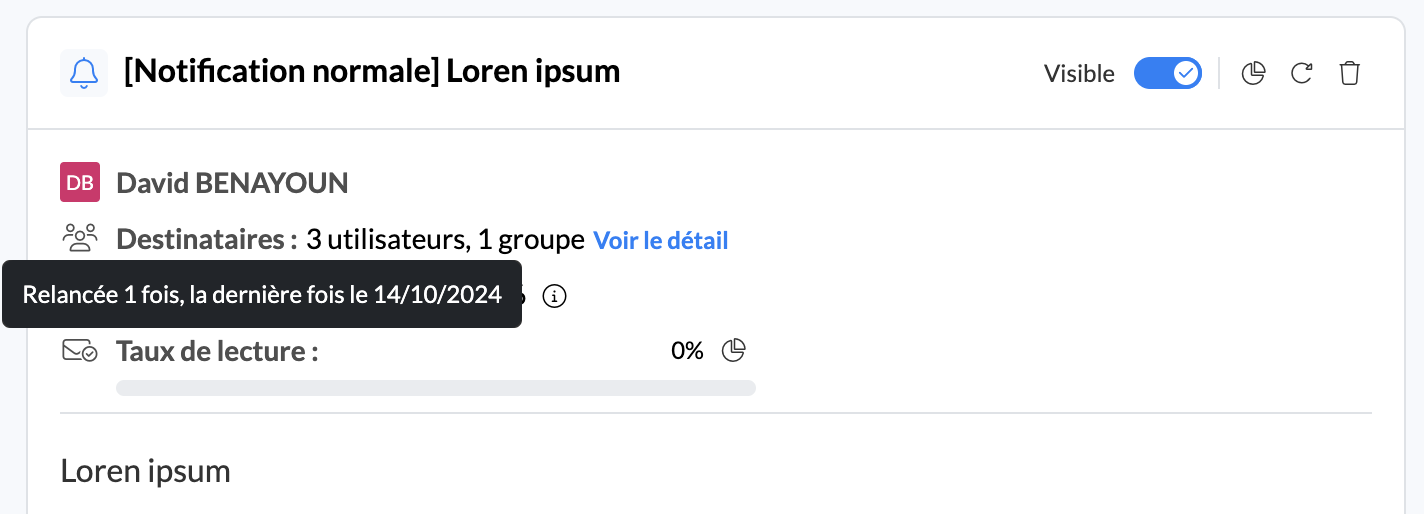
Das Datum der erneuten Entsendung ist sowohl für die Administratoren als auch für die Berater sichtbar.
Die Empfänger, die die Benachrichtigung noch nicht gelesen haben, erhalten erneut eine Benachrichtigung (Toast).
Diejenigen, die sie bereits gelesen haben, sehen sie weiterhin als „gelesen“ markiert.
Sie können eine Benachrichtigung so oft wie nötig erneut senden.
✍ Eine Benachrichtigung bearbeiten
Es kommt manchmal vor, dass Sie eine Benachrichtigung nach dem Versenden bearbeiten möchten. Sie haben jetzt die Möglichkeit, sie nach der Erstellung zu ändern.
🎯 Warum eine Benachrichtigung bearbeiten?
✍ Um den Titel oder den Inhalt dieser Benachrichtigung zu bearbeiten (Neuigkeiten, Fehler, Anhänge usw.).
📅 Um das Versanddatum zu ändern (nur wenn es noch nicht eingetreten ist) oder das Enddatum der Sichtbarkeit einer Benachrichtigung.
👥 Um die Empfänger dieser Benachrichtigung zu ändern (Hinzufügen, Entfernen).
🤔 Wie kann man die Funktion verwenden?
Im Benachrichtigungszentrum für Administratoren können Sie eine Benachrichtigung bearbeiten, indem Sie auf den Button ✏ von:
Der Ansicht einer Benachrichtigung
Den Button „...“ der jeweiligen Benachrichtigung aus der Benachrichtigungs-Liste klicken.
Anschließend verläuft die Änderung einer Benachrichtigung ähnlich wie der Prozess der Erstellung einer Benachrichtigung.
Sobald Sie die Änderungen bestätigen, treten diese sofort in Kraft.
⚠Achtung: Es ist nicht möglich, ein Versanddatum zu ändern, das bereits eingetroffen ist.
❌ Was nicht geändert werden kann:
Die Versandbedingungen für die Empfänger (zwischen UND und ODER). Nach Versand ist die ursprüngliche Bedingung endgültig.
✨ Benachrichtigung mit Mayday AI verfassen
Es ist jetzt möglich, Ihre Benachrichtigungen mithilfe von Mayday AI zu erstellen.
Für weitere Informationen lesen Sie bitte den entsprechenden Artikel: