Entdecken Sie in diesem Inhalt wie Sie zwischen Administratoren bei Mayday zusammenarbeiten können.
Mayday ermöglicht die Zusammenarbeit zwischen Administratoren auf verschiedene Weise:
Der Chatverlauf auf der Seite jedes Inhalts;
Direkt innerhalb eines Inhalts;
Auf der Karte eines Feedbacks im Mayday Hub.
🔵 Zusammenarbeit über den Chatverlauf
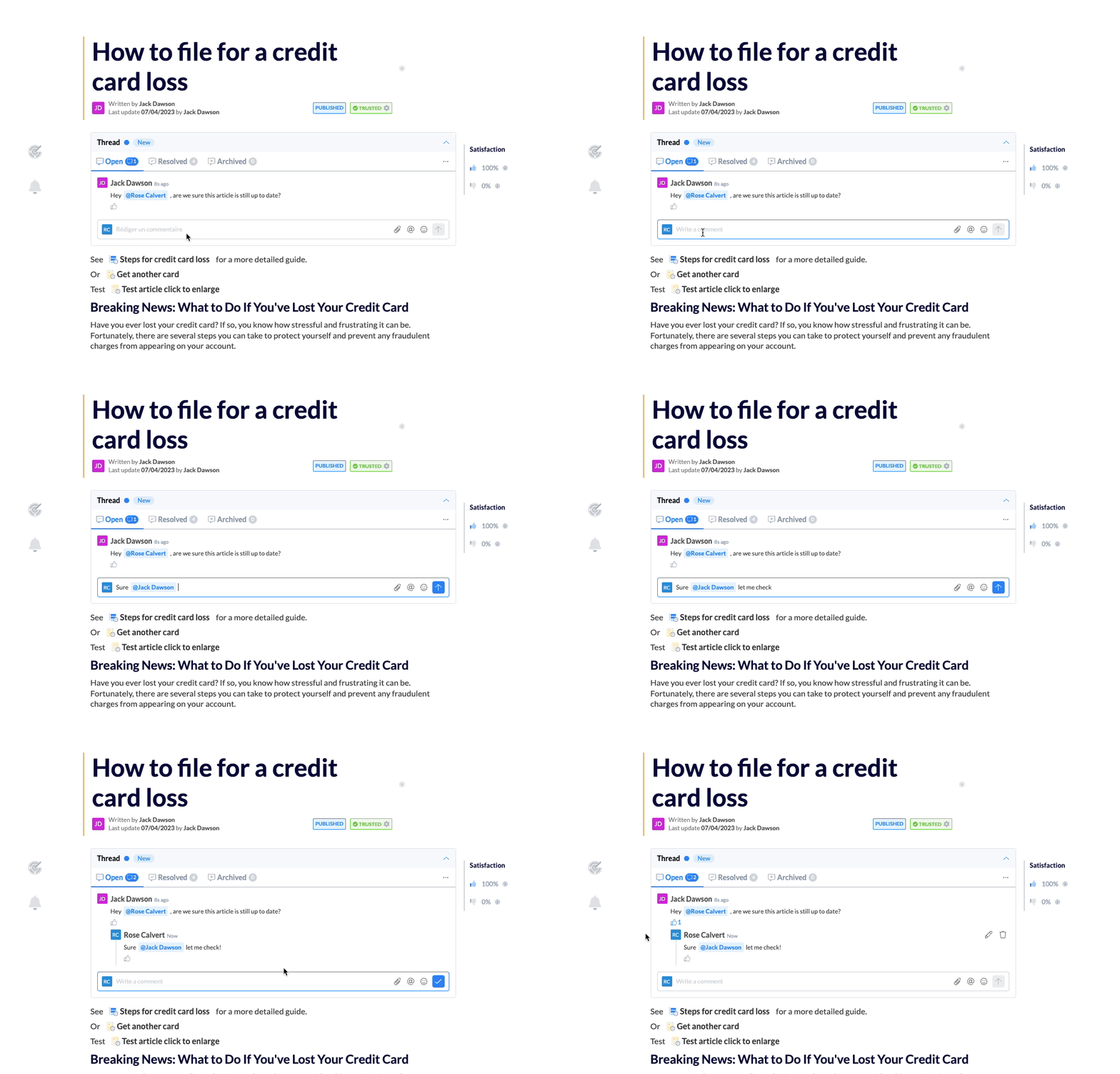
In der Administrator-Oberfläche gibt es auf der Seite jedes Inhalts einen Chatverlauf, der es ermöglicht, in Echtzeit zwischen Administratoren über die Bearbeitung des Inhalts zu kommunizieren, z. B. wenn Sie Informationen oder eine Überprüfung von einem Kollegen zu einem bestimmten Thema benötigen.
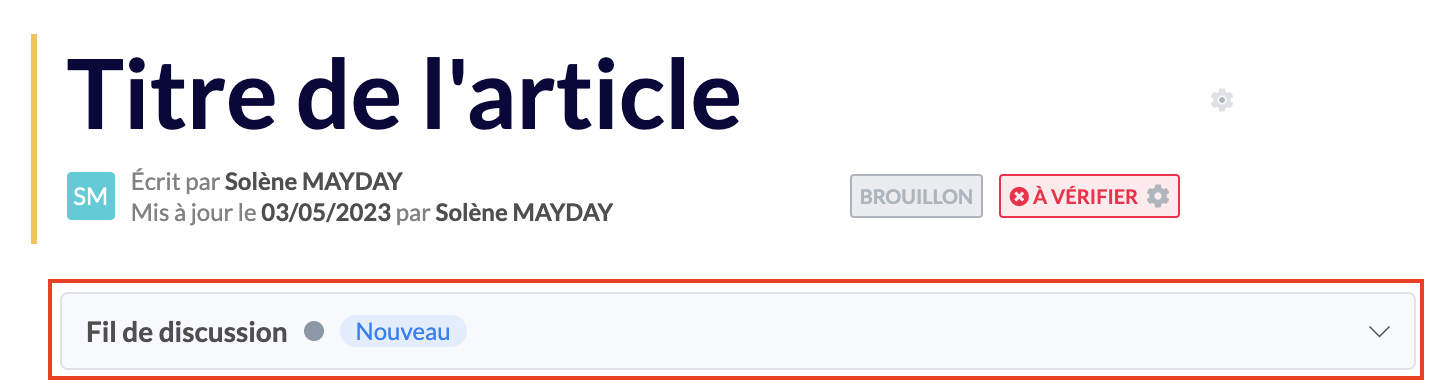
Klicken Sie einfach auf den Pfeil rechts im Chatverlauf, um ihn zu öffnen.
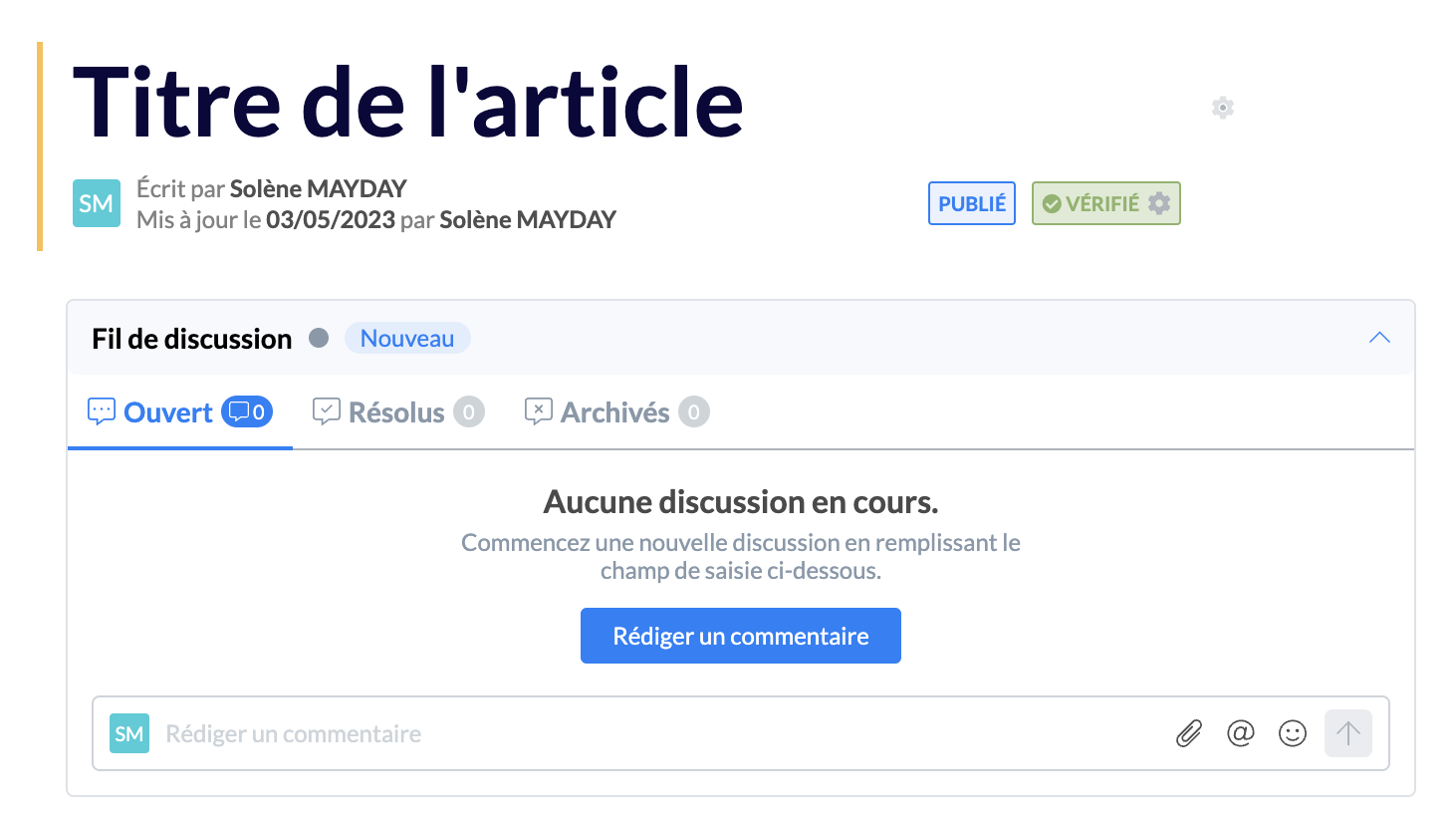
Es erscheinen drei Bereiche:
💬 Offen: dieser Bereich enthält Kommentare aus der aktuellen Unterhaltung zwischen Administratoren oder neue Kommentare;
✅ Gelöst: dieser Bereich enthält alle Kommentare, die von einem Administrator als gelöst markiert wurden, entweder weil sie behandelt / berücksichtigt wurden oder weil sie nicht mehr aktuell sind.
❌ Archiviert: dieser Bereich enthält alle archivierten Kommentare. Diese können jederzeit wiederhergestellt werden.
1⃣ Kommentar in den Chatverlauf senden
Um einen Kommentar auf der Seite des Inhalts zu hinterlassen, klicken Sie einfach auf „Kommentar schreiben“, nachdem der Chatverlauf geöffnet wurde.
Wenn Sie einen Kommentar verfassen, ermöglicht Mayday Ihnen:
Einen oder mehrere Ihrer Kollegen zu erwähnen, wenn sich Ihr Kommentar an eine bestimmte Person richtet, indem Sie ein „@“ eingeben und die gewünschte Person auswählen;
Einen Link zu einem Inhalt aus der Knowledge Base einzufügen, indem Sie ein „@“ eingeben und den gewünschten Inhalt auswählen, eine URL oder eine Datei beifügen, indem Sie auf das Symbol 📎 unten rechts klicken;
Die Formatierung Ihres Kommentars zu ändern, indem Sie ein Wort hervorheben, um Zugriff auf ein Bearbeitungsmenü zu erhalten.
Klicken Sie anschließend einfach auf den Pfeil ⬆ unten rechts, um Ihren Kommentar zu senden.
Wenn ein oder mehrere Kommentare sich im Bereich „Offen“ befinden, ändert sich die Farbe des Symbols des Chatverlaufs von grau zu blau, was bedeutet, dass der Chatverlauf aktiv ist.

Sie können Ihren Kommentar jederzeit ändern oder löschen, nachdem er gesendet wurde, indem Sie auf die Symbole 🖊 und 🗑 oben rechts in Ihrem Kommentar klicken.
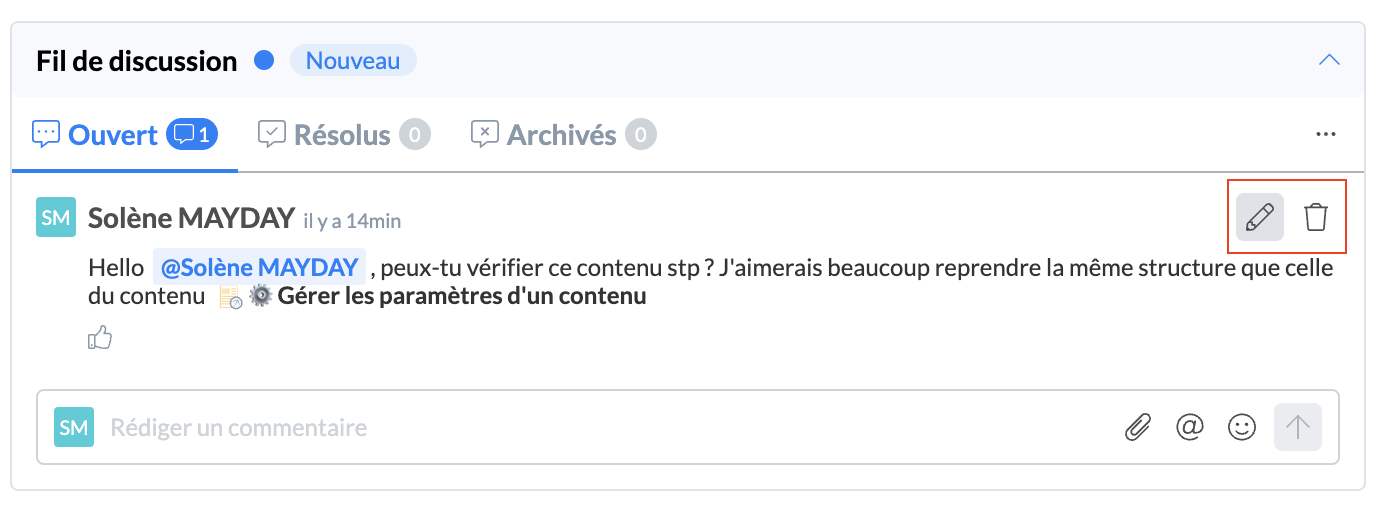
2⃣ Auf einen Kommentar im Chatverlauf antworten
Wenn ein Administrator Ihnen einen Kommentar sendet, stehen Ihnen mehrere Aktionen zur Verfügung:
Like seinen Kommentar, indem Sie auf den Daumen 👍 darunter klicken;
Antworten Sie auf seinen Kommentar, indem Sie Ihren eigenen im Bereich „Kommentar schreiben“ verfassen;
Markieren Sie seinen Kommentar als „gelöst“ oder archivieren Sie ihn, indem Sie auf die Punkte „…“ oben rechts im Chatverlauf klicken.
3⃣ Benachrichtigung über Änderungen im Chatverlauf
Im Tab „⚙ Einstellungen“ Ihres Mayday-Kontos können Sie in der Sektion „Benachrichtigungen und Alerts“ verschiedene Benachrichtigungen zum Chatverlauf aktivieren:
Wenn einer Ihrer Kollegen Sie erwähnt;
Wenn sich der Status des Chatverlaufs ändert (aktiv vs. inaktiv);
Wenn Ihr Kommentar einen Vote / Like erhält.
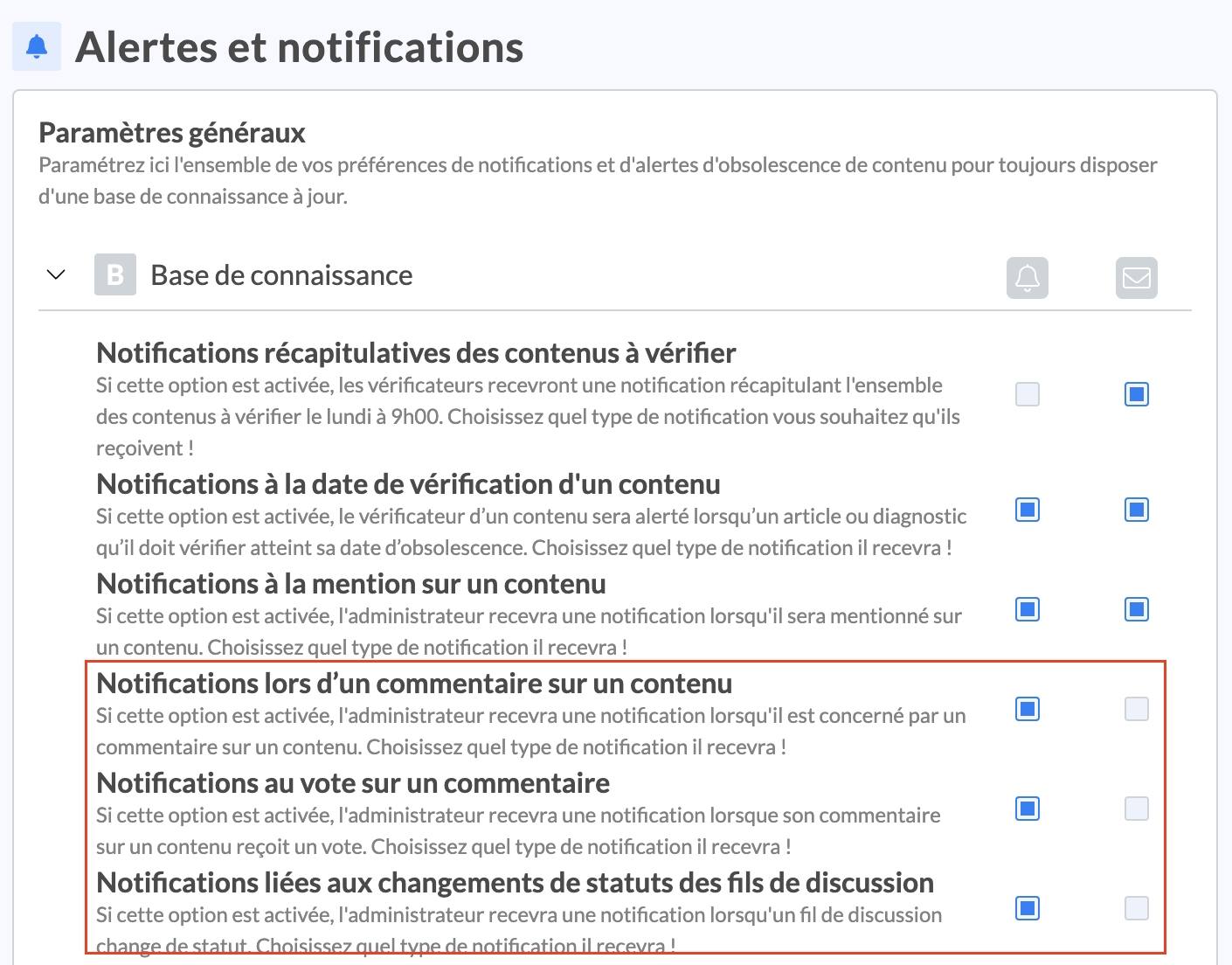
Es werden zwei Benachrichtigungskanäle angeboten:
Über den Bereich 🔔 Benachrichtigungen Ihrer Administrator-Oberfläche;
Über Ihren ✉ Mail.
Sie können entweder einen oder beide dieser Kanäle auswählen, indem Sie die spezifischen Kästchen für jeden Kanal aktivieren.
Die Auswahl der Kanäle gilt für alle Benutzer, die mit dem Mayday-Konto verbunden sind, und nicht nur individuell.
📄 Zusammenarbeit innerhalb eines Inhalts
Mayday ermöglicht es Ihnen auch, einen Ihrer Kollegen direkt innerhalb eines Inhalts zu erwähnen und diese Erwähnung mit einem Kommentar zu versehen, wenn Sie seine Aufmerksamkeit auf einen bestimmten Abschnitt des Inhalts lenken möchten. Sie können sehen, welche Kollegen im Inhalt anwesend sind, um die Bearbeitung abzustimmen.
1⃣ Einen Kollegen innerhalb des Inhalts erwähnen
Gehen Sie dazu einfach auf die Seite des Inhalts in Ihrer Administrator-Oberfläche, dann zum Abschnitt Ihrer Wahl und geben ein „@“ ein, um den Kollegen auszuwählen, den Sie erwähnen möchten.
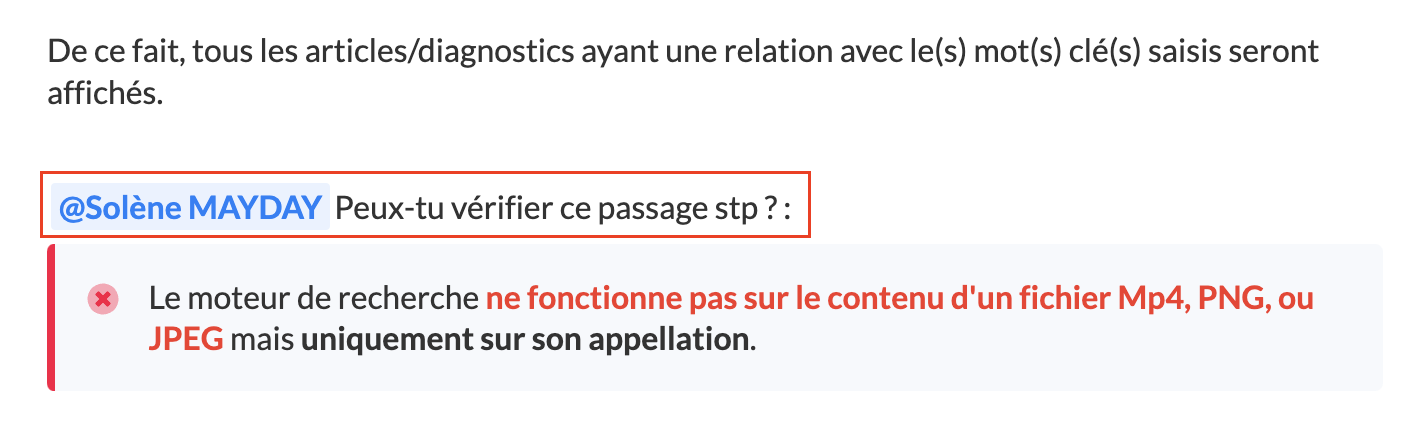
Die Erwähnung eines Kollegen und der entsprechende Kommentar sind auf Beraterseite sichtbar, falls der Inhalt veröffentlicht wird.
Daher empfehlen wir Ihnen, die Erwähnung in einem Inhalt mit dem Status „Entwurf“ vorzuziehen, sie zu löschen, sobald der Inhalt veröffentlicht wird, und den Chatverlauf prioritär zu verwenden.
2⃣ Benachrichtigung über Erwähnungen in einem Inhalt
Im Tab „⚙ Einstellungen“ Ihres Mayday-Kontos, in der Sektion „Benachrichtigungen und Alerts“, können Sie „Benachrichtigungen bei Erwähnungen in einem Inhalt“ aktivieren.
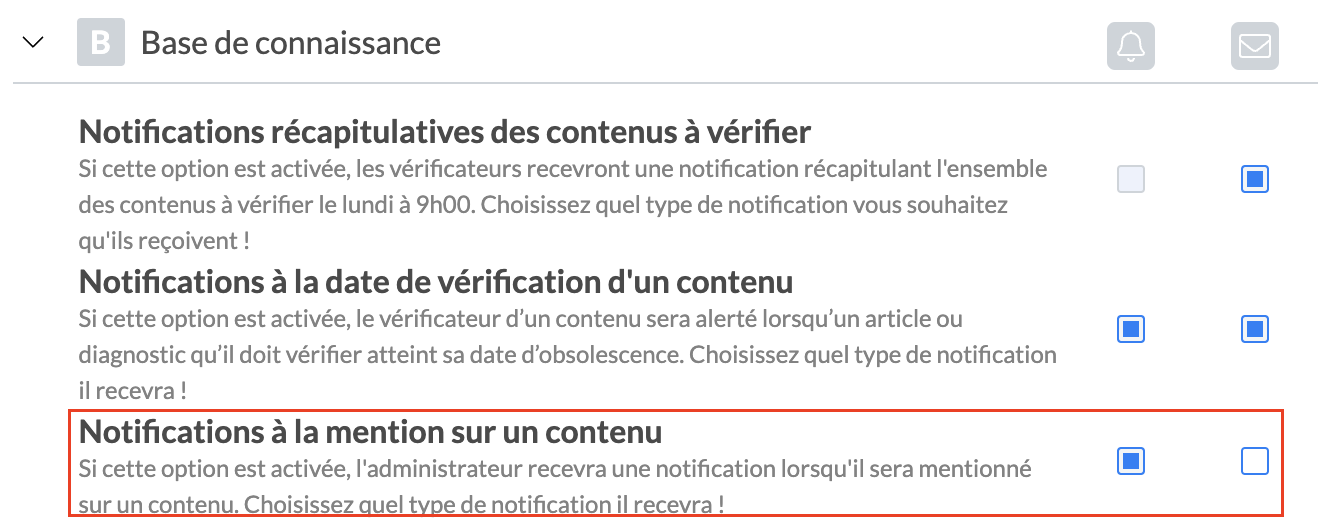
Es werden zwei Benachrichtigungskanäle angeboten:
Über den Bereich 🔔 Benachrichtigungen Ihrer Administrator-Oberfläche;
Über Ihren ✉ Mail.
Sie können entweder einen oder beide dieser Kanäle auswählen, indem Sie die spezifischen Kästchen für jeden Kanal aktivieren.
Die Auswahl der Kanäle gilt für alle Benutzer, die mit dem Mayday-Konto verbunden sind, und nicht nur individuell.
3⃣ Benutzer-Avatare in Echtzeit
Sehen Sie, welche Benutzer denselben Inhalt wie Sie in Echtzeit im Mayday-Editor bearbeiten. Um den Verlust von Änderungen durch gleichzeitige Bearbeitung mehrerer Benutzer zu vermeiden, können Sie jetzt in Echtzeit sehen, welche Benutzer denselben Inhalt wie Sie im Mayday-Editor ansehen.
Die Echtzeit-Simultanbearbeitung wird bei Mayday noch nicht unterstützt.
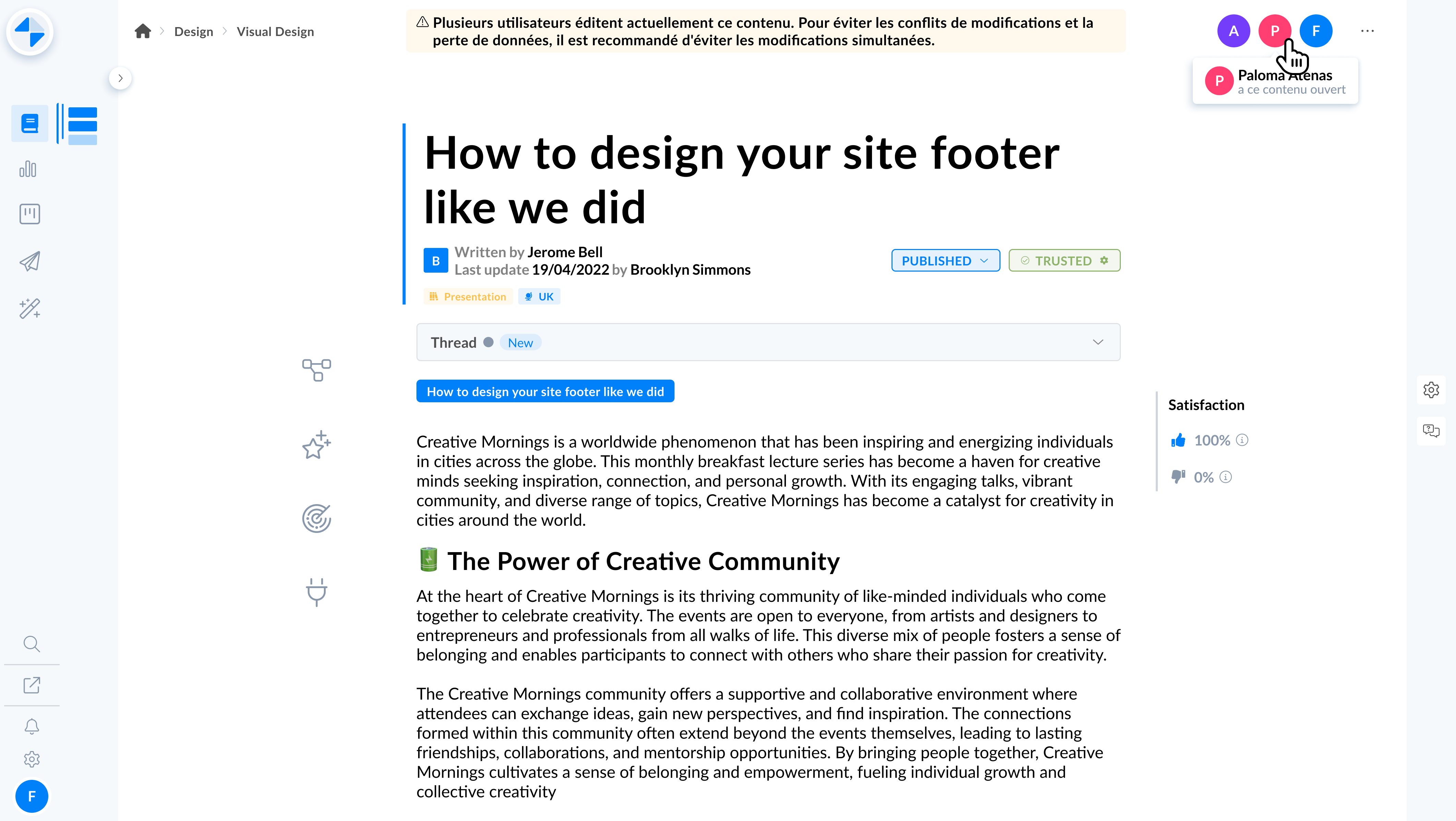
Sehen Sie in Echtzeit, welche Benutzer denselben Inhalt wie Sie im Editor ansehen
🪄 Anwendungsfälle
✍ Sie möchten einen Inhalt bei Mayday erstellen oder bearbeiten
💾 Sie möchten sicherstellen, dass Ihre Änderungen gespeichert werden
⚠ Sie möchten wissen, ob andere Personen denselben Inhalt wie Sie bearbeiten
💬 Sie möchten diese Personen kontaktieren, um sicherzustellen, dass nur eine Person den Inhalt gleichzeitig bearbeitet
🤔 Wie verwendet man es?
Gehen Sie zu einem Inhalt im Mayday-Editor
Schauen Sie in die obere rechte Ecke des Inhalts
Dort sehen Sie die Benutzer, die aktuell denselben Inhalt wie Sie öffnen
Wenn das Benutzer-Symbol ausgegraut ist, bedeutet dies, dass der Benutzer inaktiv ist
Kontaktieren Sie diese Personen, um sicherzustellen, dass nur eine Person den Inhalt gleichzeitig bearbeitet
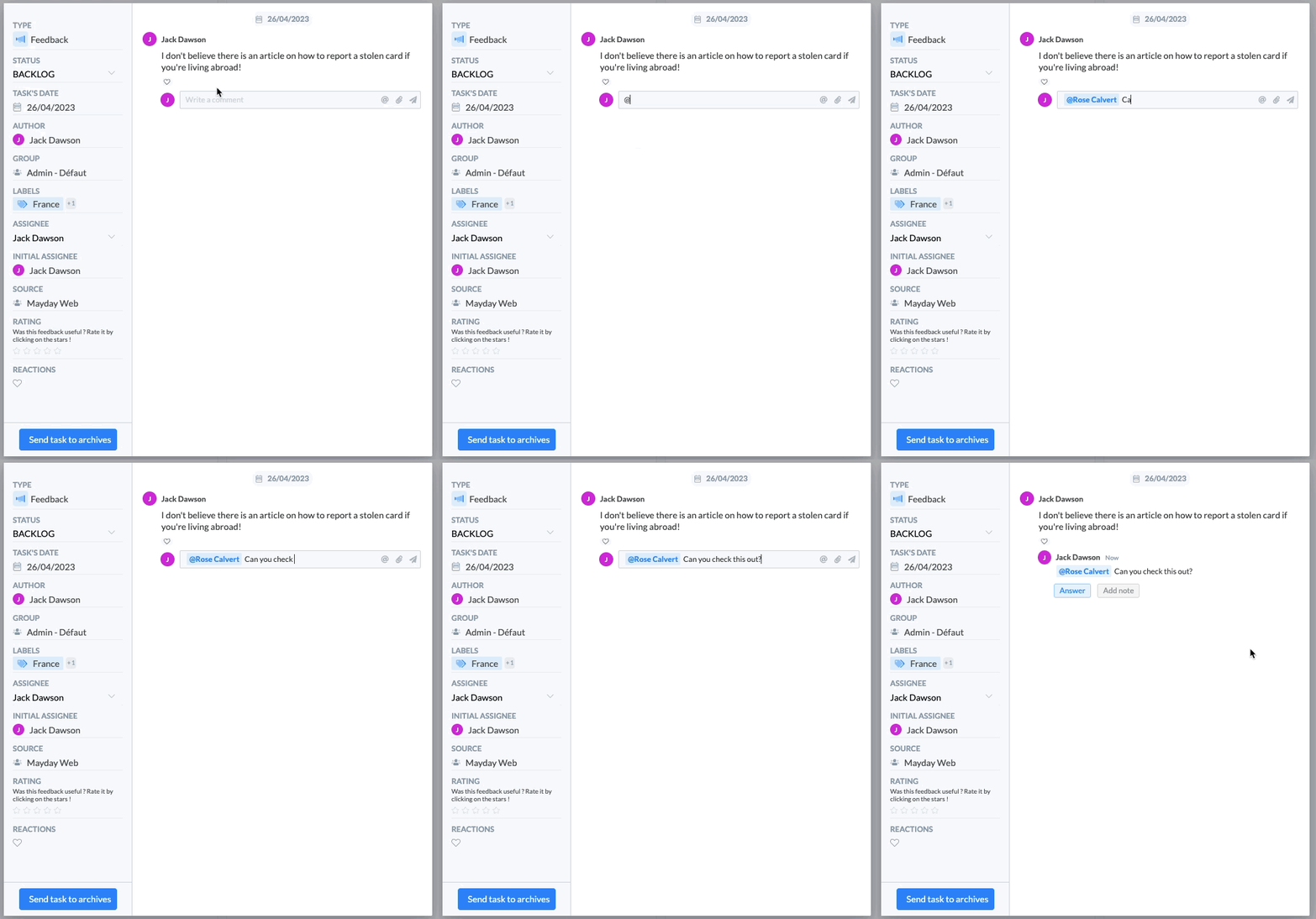
📌 Zusammenarbeit rund um ein Feedback über das Hub
Mayday ermöglicht Ihnen, über ein Feedback im Aufgabenbereich zusammenzuarbeiten, indem Sie eine interne Notiz an einen anderen Administrator hinterlassen und ihn direkt über die Karte eines Feedbacks erwähnen!