
In diesem Artikel finden Sie unsere Tipps, wie Sie das Beste aus Mayday AI herausholen können, damit Sie Ihre Inhalte schneller und effizienter bearbeiten können 🚀
Mit Mayday AI können Sie Ihre Inhalte ganz entspannt bearbeiten, mit zwei Hauptfunktionen:
Anfragen an die KI: erlaubt Ihnen, Mayday AI um Änderungen in natürlicher Sprache für den gesamten Text oder einen Teil des Textes zu bitten.
Vordefinierte KI-Funktionen: erlauben Ihnen, spezifische Aufgaben zu erledigen, wie beispielsweise eine Zusammenfassung zu erstellen oder einen Text zu übersetzen.
Lassen Sie uns das entdecken!
⚡ Fragen Sie Mayday AI, was Sie möchten
Das Erstellen oder Aktualisieren von Mayday-Inhalten benötigt Zeit. Oft muss man schreiben, formatieren, Fehler korrigieren und manchmal sogar übersetzen. Jede Erstellung oder Aktualisierung verlangt spezifische Aufgaben je nach Ihren Bedürfnissen.
Um diesen Bedürfnissen gerecht zu werden, können Sie Mayday AI bitten, auf alle Ihre Inhalte oder nur auf einen Teil davon zu reagieren.
👉 Sie können Mayday AI bitten, basierend auf bestehenden Mayday-Inhalten Änderungen vorzunehmen.
Mit Mayday AI werden Ihre Anfragen in Sekundenschnelle bearbeitet, was Ihnen wertvolle Zeit bei der Bearbeitung Ihrer Mayday-Inhalte spart.
⚙ Wie nutzt man es?
Wählen Sie Text aus einem Artikel oder Guide aus,
Es ist auch möglich, diese Funktion über das Aktionsmenü zu starten, indem Sie "/" in Ihren Inhalt eingeben oder im linken Menü Ihres Inhalts klicken.
Achten Sie darauf, mehr als ein Wort auszuwählen, damit es funktioniert.
Eine Funktionsleiste erscheint oberhalb des ausgewählten Textes.
Klicken Sie auf die Schaltfläche „Anfragen an die KI“,
Beschreiben Sie Ihre Anfrage im Textfeld und bitten Sie um das, was Sie möchten,
Geben Sie ggf. die Inhalte von Mayday an, auf die sich die Anfrage stützen soll,
Mayday AI setzt Ihre Anfrage auf den ausgewählten Text um,
✅ Sie können entscheiden, den ausgewählten Text zu ersetzen oder den vorgeschlagenen Text darunter einzufügen.
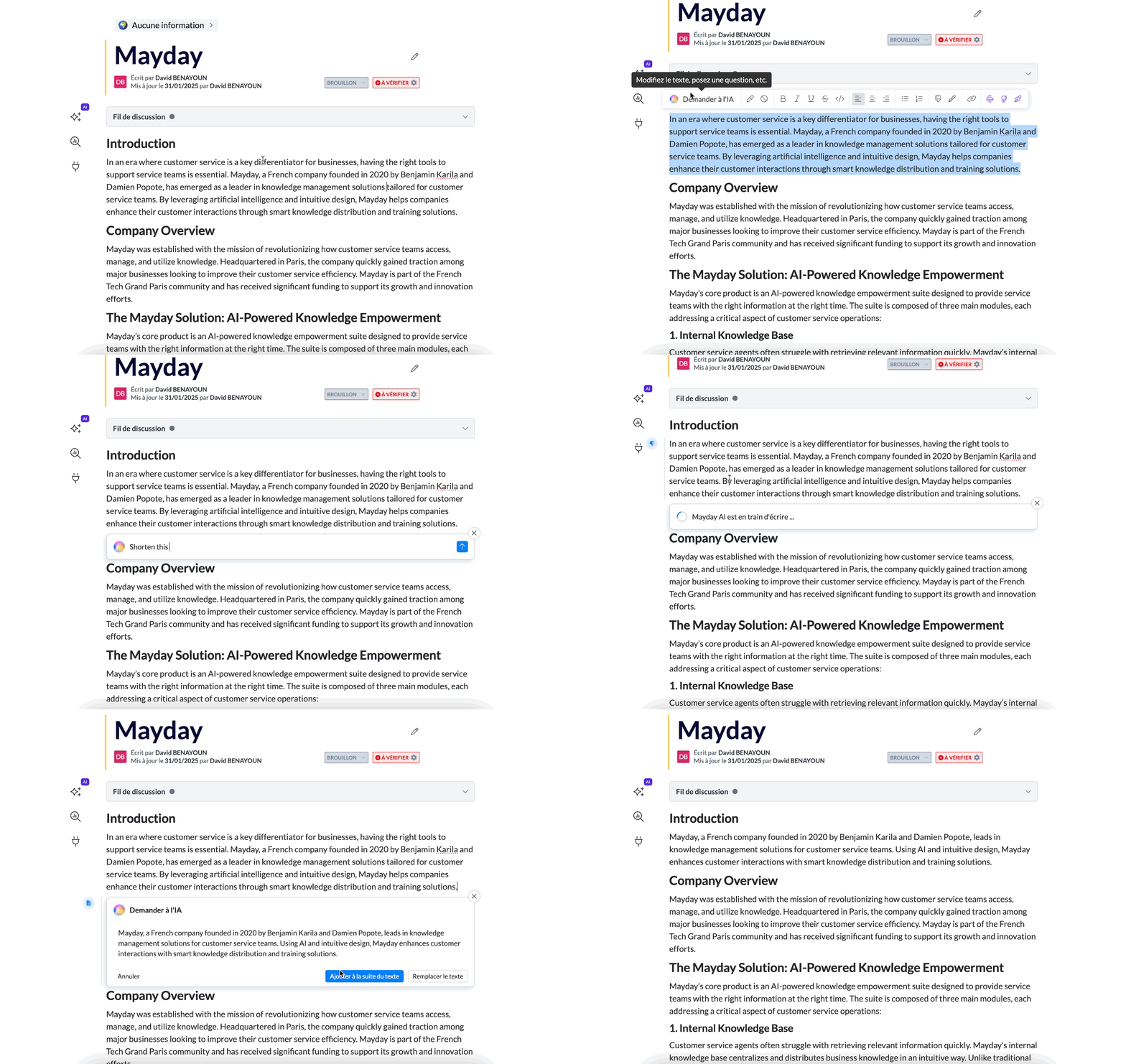
Textfeld für Anfragen an Mayday AI.
🪄 Anwendungsbeispiele
Mit dieser Funktion können Sie Mayday AI bitten:
Inhalte zu erstellen
Den Stil oder das Format eines bestehenden Mayday-Inhalts zu übernehmen
Den Schreibstil zu verbessern
Zu formatieren (Überschriften, Abschnitte etc.)
Oder:
Den Inhalt für ein spezifisches Publikum anzupassen
Fehler zu korrigieren
Einen Text zu übersetzen
Eine Frage zu Ihrem Inhalt zu beantworten
Den Inhalt zu verkürzen oder zu verlängern
Formatierungselemente hinzuzufügen (Emojis, Farben etc.)
✨ Verwenden Sie vordefinierte KI-Funktionen
✍ Artikel sofort zusammenfassen
Diese Funktion ermöglicht es Ihnen, kurze oder detaillierte Zusammenfassungen Ihrer Artikel zu erstellen, Zeit zu sparen und eine klare Verständlichkeit zu gewährleisten. Sie haben auch die Möglichkeit, ihre Sichtbarkeit für die Agenten zu steuern.
⚙ Wie nutzt man es?
Öffnen Sie einen Artikel oder Guide,
Klicken Sie auf die Schaltfläche ✨KI links und wählen Sie aus, ob Sie eine detaillierte oder kurze Zusammenfassung erstellen möchten (Sie können auch den Shortcut „/zusammenfassen“ verwenden),
Wählen Sie aus, ob die Zusammenfassung für die Agenten sichtbar sein soll oder nicht.
Die detaillierte ODER kurze Zusammenfassung kann sichtbar sein, jedoch nicht beide gleichzeitig.

Erstellen einer langen Zusammenfassung mit KI
🪄 Anwendungsbeispiele
⌛ Der Berater sucht einen schnellen Überblick über den Inhalt: Eine Zusammenfassung kann ihm helfen, schnell einen globalen Überblick über die Hauptpunkte des Artikels zu erhalten.
🙋 Der Berater sucht nach spezifischen Informationen, ist sich aber nicht sicher, ob dieser Artikel geeignet ist: Die Zusammenfassung dient ihm als Orientierungshilfe, um zu entscheiden, ob dieser Artikel seinen Erwartungen entspricht.
✍ Automatisch Aktionen generieren
Diese Funktion ermöglicht es, direkt aus dem Artikelinhalt eine vollständige Aufgabenliste zu erstellen. Sie können dann auswählen, ob die Liste für die Berater sichtbar sein soll oder nicht.
⚙ Wie nutzt man es?
Öffnen Sie einen Artikel oder Guide,
Klicken Sie auf die Schaltfläche ✨KI links,
Klicken Sie auf „Aktionen erzeugen“ oder verwenden Sie den Shortcut „/aktion“,
Wählen Sie aus, ob die Aktionen für die Berater sichtbar sein sollen oder nicht.

Generieren von Aktionen mithilfe der KI
🪄 Anwendungsbeispiele
✅ Der Berater möchte schnell die Aufgabenliste in einem Prozess durchgehen: Die Aktionslisten ermöglichen es ihm, schnell die zu erledigenden Aufgaben zu sehen und die Aufgaben Schritt für Schritt abzuhaken.
✍ Schreibstil verbessern
Unsere Funktion „Schreibstil verbessern“ macht Ihre Texte zu einem Musterbeispiel für klare Kommunikation, die auf Kundensupport abgestimmt ist. Konzentrieren Sie sich auf Ihre Botschaft, und die Funktion kümmert sich darum, den Ton zu verbessern. Ihre Texte werden in Sekundenschnelle optimiert und an Ihre Kommunikationsbedürfnisse angepasst.
⚙ Wie nutzt man es?
Wählen Sie Text aus einem Artikel oder Guide aus,
Achten Sie darauf, mehr als ein Wort auszuwählen, damit es funktioniert.
Eine Funktionsleiste erscheint oberhalb des ausgewählten Textes.
Klicken Sie auf die Schaltfläche „den Schreibstil des ausgewählten Textes verbessern“,
Überprüfen Sie den von der KI generierten Vorschlag und entscheiden Sie, ob Sie den aktuellen Text ersetzen, den neuen Text darunter einfügen oder die Anfrage abbrechen möchten.
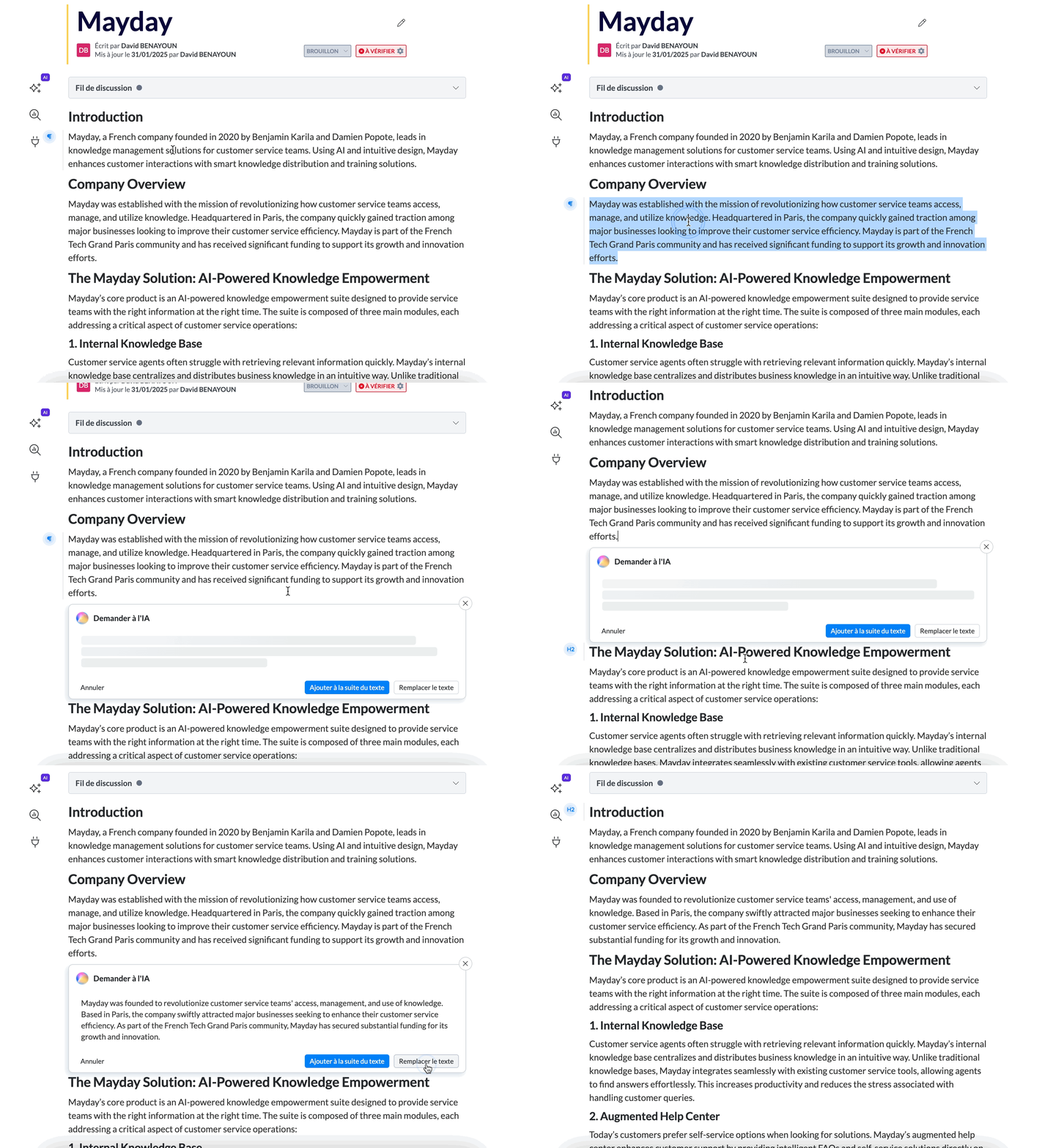
Verbessern des Tons einer Phrase in einem Artikel
🪄 Anwendungsbeispiele
✍ Sie sind unsicher bezüglich Ihrer Schreibfähigkeiten? Nutzen Sie „Schreibstil verbessern“ für einen gut formulierten und höflichen Text.
⌛ Wenig Zeit zum Schreiben? Notieren Sie schnell Ihre Gedanken, und wir kümmern uns um die Optimierung.
✍ Tippfehler und Rechtschreibfehler korrigieren
Diese Funktion bietet eine vollständige Überarbeitung Ihrer Texte und garantiert makellose Inhalte. Sie entdeckt und korrigiert sofort sämtliche Fehler, sei es Tippfehler, Rechtschreibung oder Grammatik. So wird eine professionelle und flüssige Kommunikation gewährleistet.
⚙ Wie nutzt man es?
Wählen Sie Text aus einem Artikel oder Guide aus,
Achten Sie darauf, mehr als ein Wort auszuwählen, damit es funktioniert.
Eine Funktionsleiste erscheint oberhalb des ausgewählten Textes.
Klicken Sie auf die Schaltfläche „den ausgewählten Text korrigieren“,
Überprüfen Sie den von der KI generierten Vorschlag und entscheiden Sie, ob Sie den aktuellen Text ersetzen, ihn darunter einfügen oder die Anfrage abbrechen möchten.
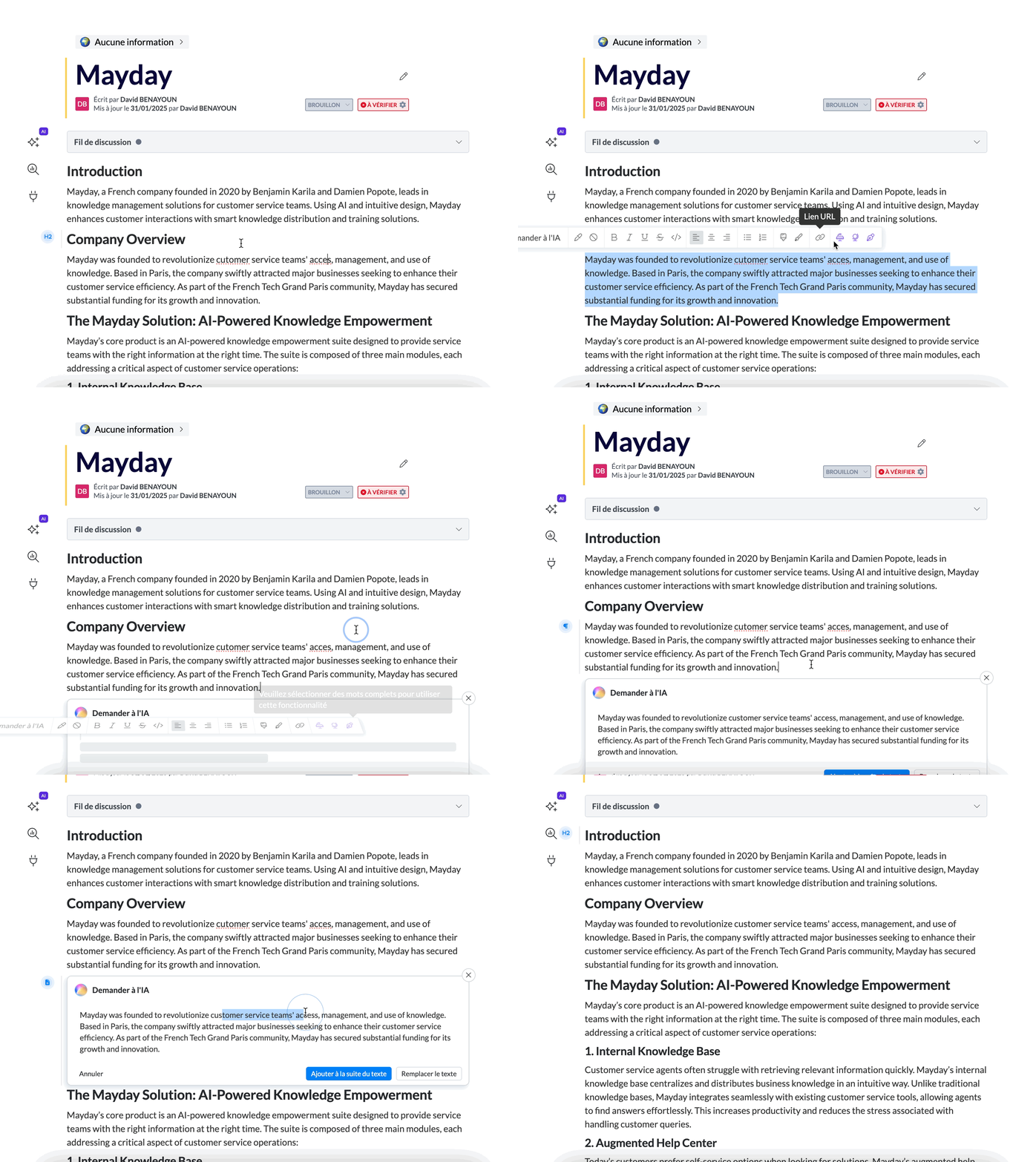
Text auswählen und mögliche Fehler korrigieren
🪄 Anwendungsbeispiele
🥶 Sorgen Sie sich, dass der lange Artikel, den Sie gerade geschrieben haben, Fehler enthalten könnte (Tippfehler, Rechtschreibung, Grammatik etc.)? Wählen Sie Text aus und nutzen Sie die Funktion „Korrigieren“, um beruhigt zu sein!
🤔 Sie wissen nicht, wie das Wort „acceuil“ geschrieben wird? Nutzen Sie die Funktion „Korrigieren“ und erfahren Sie, dass es eigentlich „accueil“ lautet.
🌍 In mehrere Sprachen übersetzen
Genießen Sie eine sofortige und präzise Übersetzung direkt integriert, ohne auf DeepL oder Google Translate zurückgreifen zu müssen. Mit einem Klick verwandeln Sie jeden Artikel oder Guide in Französisch, Englisch, Spanisch, Italienisch, Deutsch, Portugiesisch, Niederländisch, Russisch oder Chinesisch – alles innerhalb weniger Sekunden. Bald werden weitere Sprachen verfügbar sein, um eine grenzenlose Kommunikation zu ermöglichen.
⚙ Wie nutzt man es?
Wählen Sie Text aus einem Artikel oder Guide aus,
Eine Funktionsleiste erscheint oberhalb des ausgewählten Textes.
Klicken Sie auf die Schaltfläche „den ausgewählten Text übersetzen“,
Überprüfen Sie den von der KI generierten Vorschlag und entscheiden Sie, ob Sie den aktuellen Text ersetzen, ihn darunter einfügen oder die Anfrage abbrechen möchten.
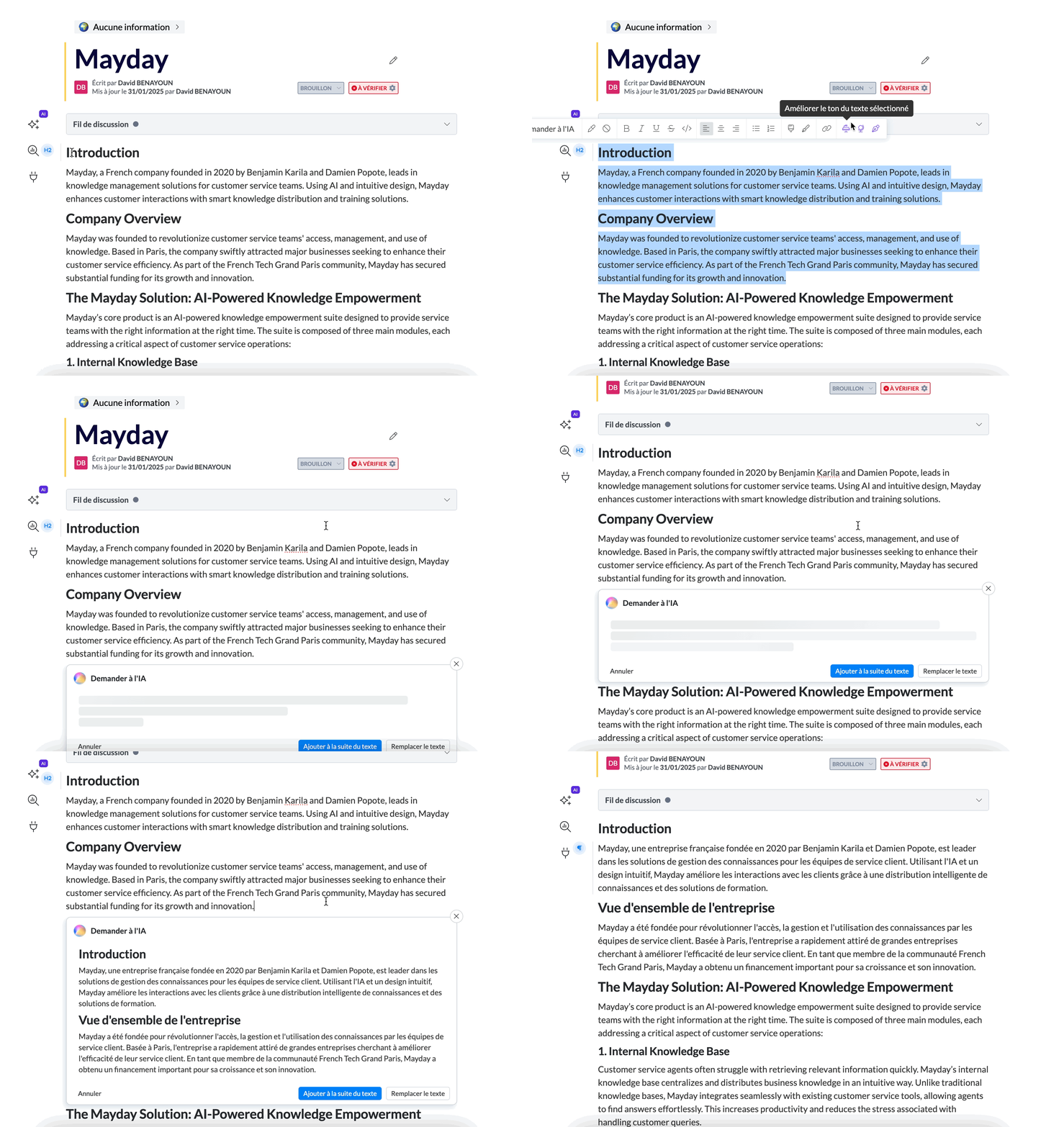
Text auswählen und ins Französische übersetzen
🪄 Anwendungsbeispiele
🌍 Sie schreiben einen Artikel oder Guide und müssen ihn in mehrere Sprachen übersetzen.
↪ Sie möchten einen Artikel in einer Sprache schreiben und ihn anschließend übersetzen.