Erfahren Sie in diesem Inhalt wie man eine oder mehrere Knowledge Bases erstellt und verwaltet.
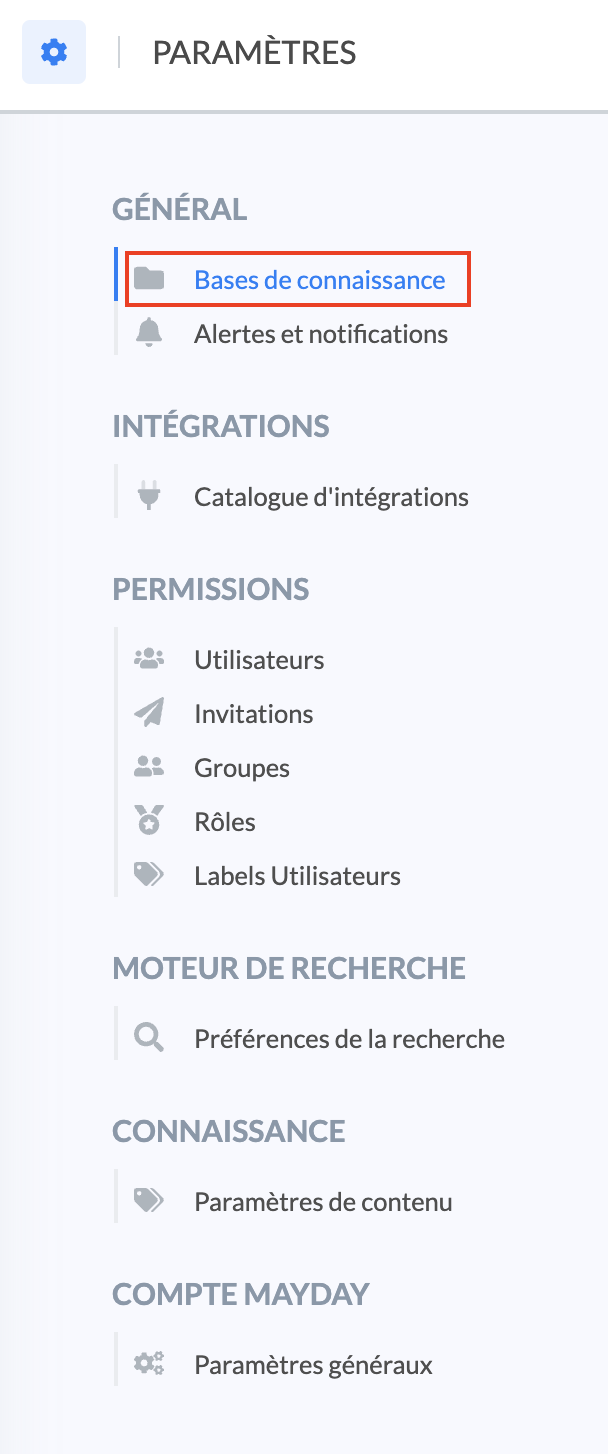
Die Verwaltung der Knowledge Bases erfolgt über die Einstellungen Ihres Mayday-Kontos, im Abschnitt „Allgemein“.
📸 Den Zugang zum Abschnitt "Allgemein" visualisieren
Diese Einstellung ermöglicht es Ihnen, unterschiedliche Knowledge Bases zu erstellen, um Ihre Prozesse effizienter zu verwalten.
In diesem Unterabschnitt können Sie Ihre Knowledge Bases verwalten.
🎯 Anwendungsbeispiele
Erstellen Sie mehrere interne Knowledge Bases, um:
Prozesse nach Spezifikationen oder Tochtergesellschaften eines Konzerns zu differenzieren;
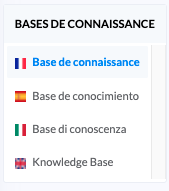
mehrsprachige Inhalte zu erstellen: Jede Knowledge Base ist dann spezifisch für ein Land mit Inhalten, die in der jeweiligen Sprache übersetzt wurden.
📸 Ein Beispiel für mehrsprachige Knowledge Bases anzeigen
🏗 Eine neue Knowledge Base erstellen
Um eine neue Knowledge Base zu erstellen, führen Sie folgende Schritte aus:
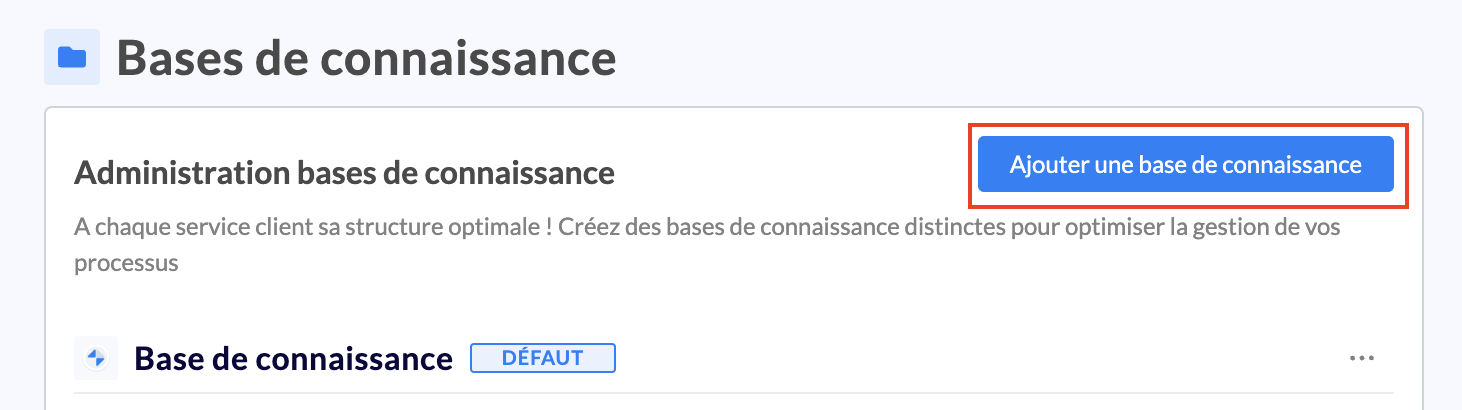
Klicken Sie auf „Knowledge Base hinzufügen“;
📸 Den Button anzeigen
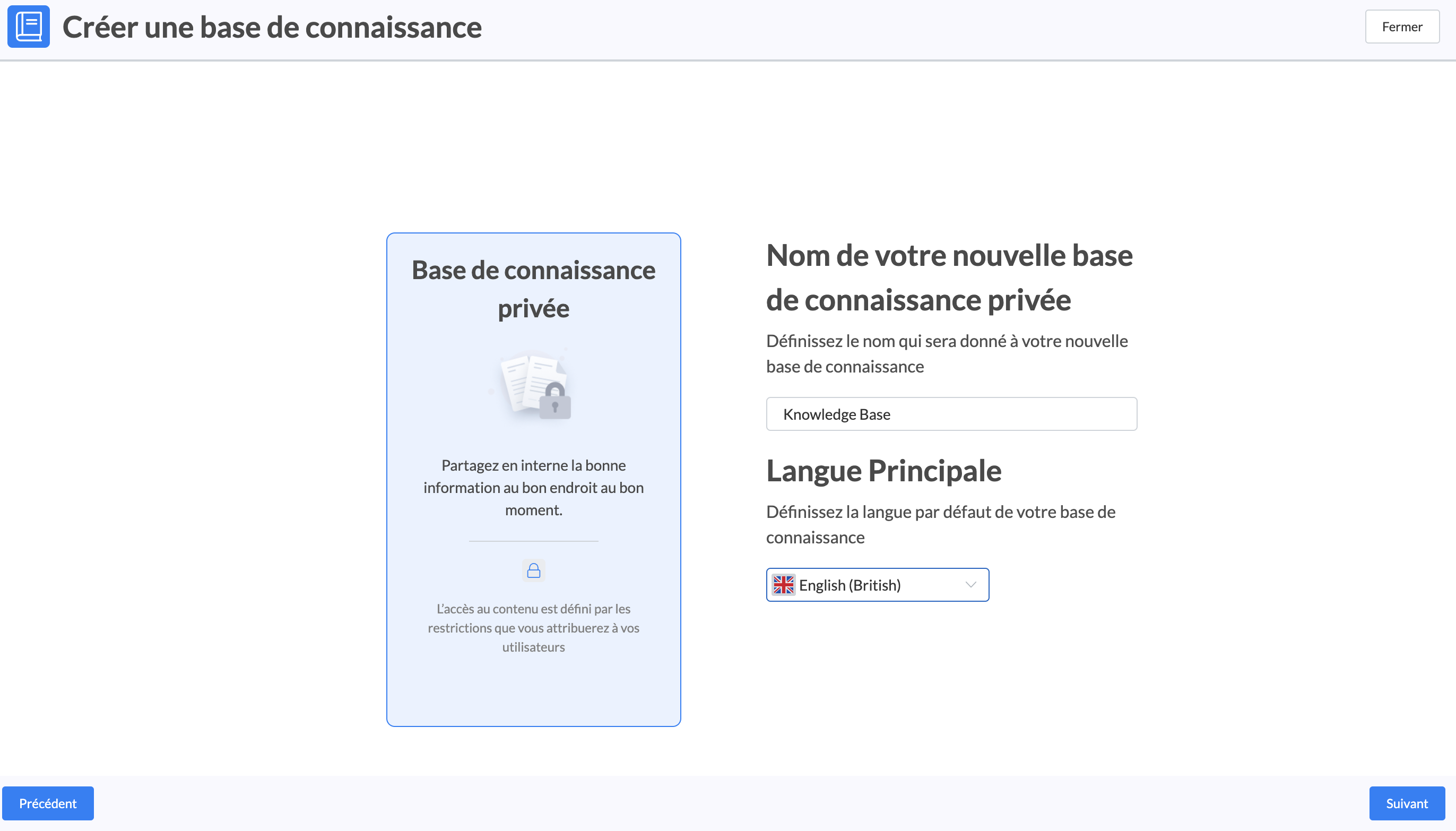
Geben Sie den Namen Ihrer neuen Knowledge Base ein;
Der Name Ihrer Knowledge Base erscheint oben links in der Benutzeroberfläche und im Breadcrumb der Inhalte.
📸 Die Anzeige des Namens Ihrer Knowledge Base visualisieren
Wählen Sie die Hauptsprache aus;
Klicken Sie auf „Weiter“.
Die Erstellung war erfolgreich!
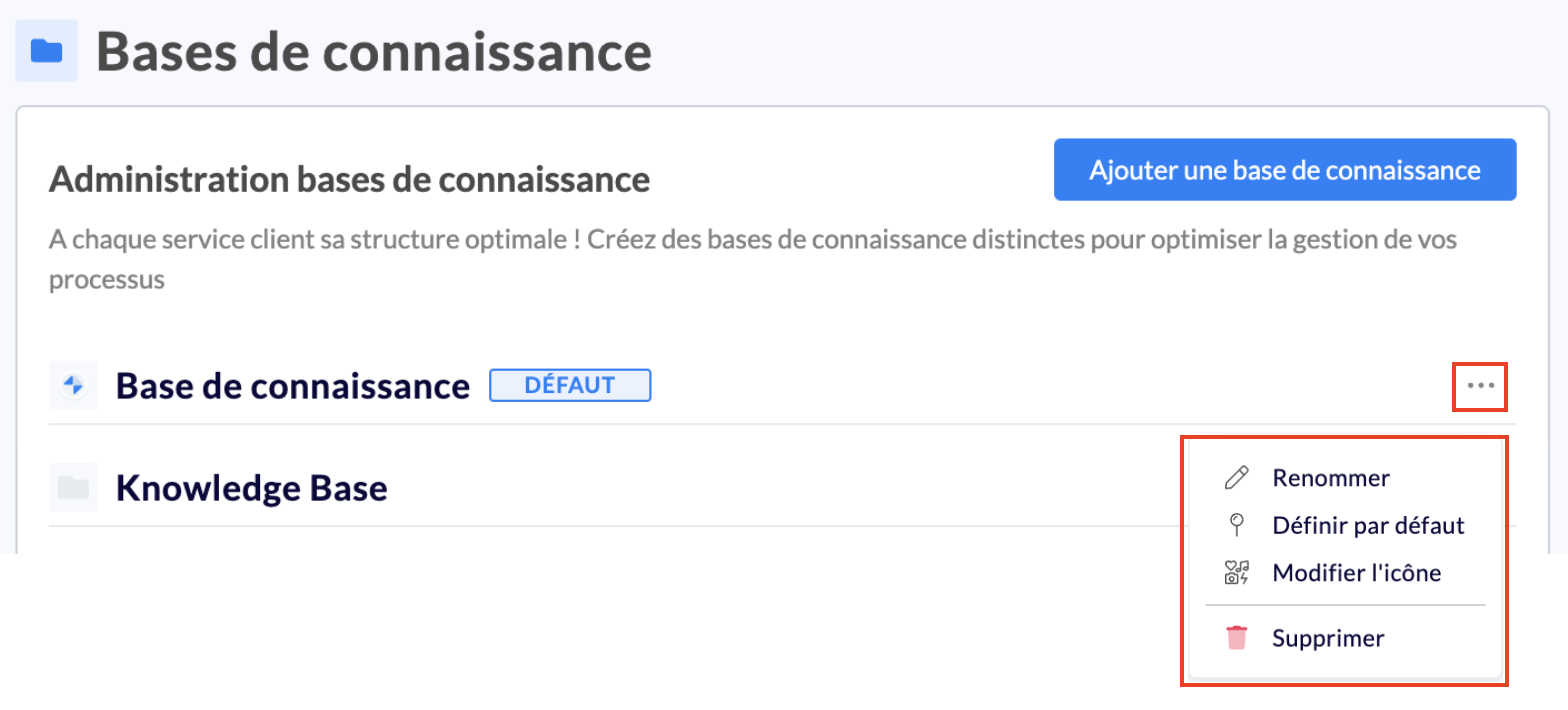
Nachdem die Knowledge Base erstellt wurde, können Sie mehrere Aktionen durchführen:
sie umbenennen;
sie als Standard festlegen;
das Icon ändern;
sie löschen.
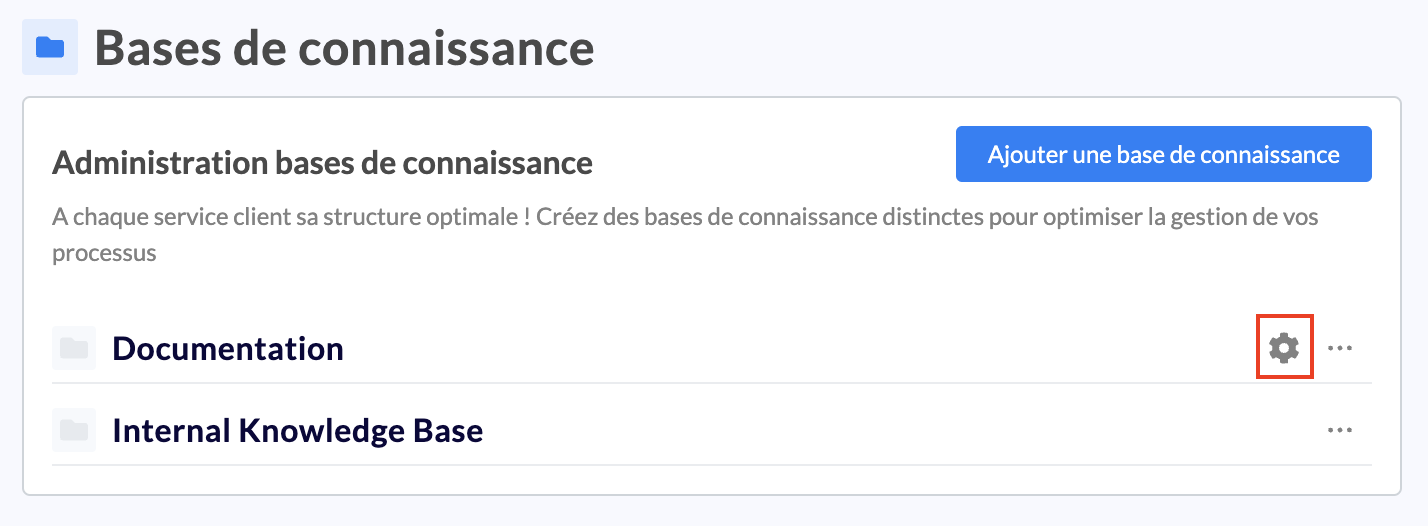
Öffentliche Knowledge Bases enthalten spezifische Einstellungen zur Personalisierung Ihrer FAQ. Diese sind über das Zahnrad-Symbol erreichbar.
Erfahren Sie mehr über diese Einstellungen, indem Sie hier klicken →
Sie können eine Standard-Knowledge Base definieren, um direkt auf deren Inhalte beim Öffnen von Mayday zuzugreifen.
👁 Die Knowledge Base konsultieren
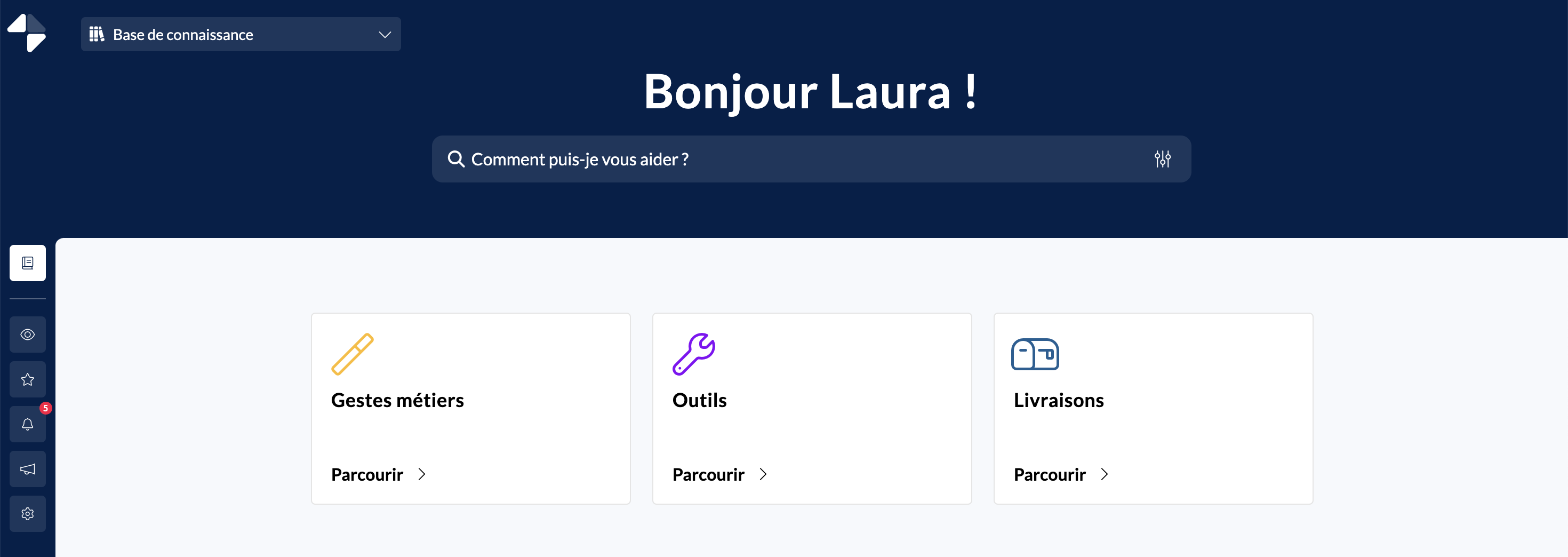
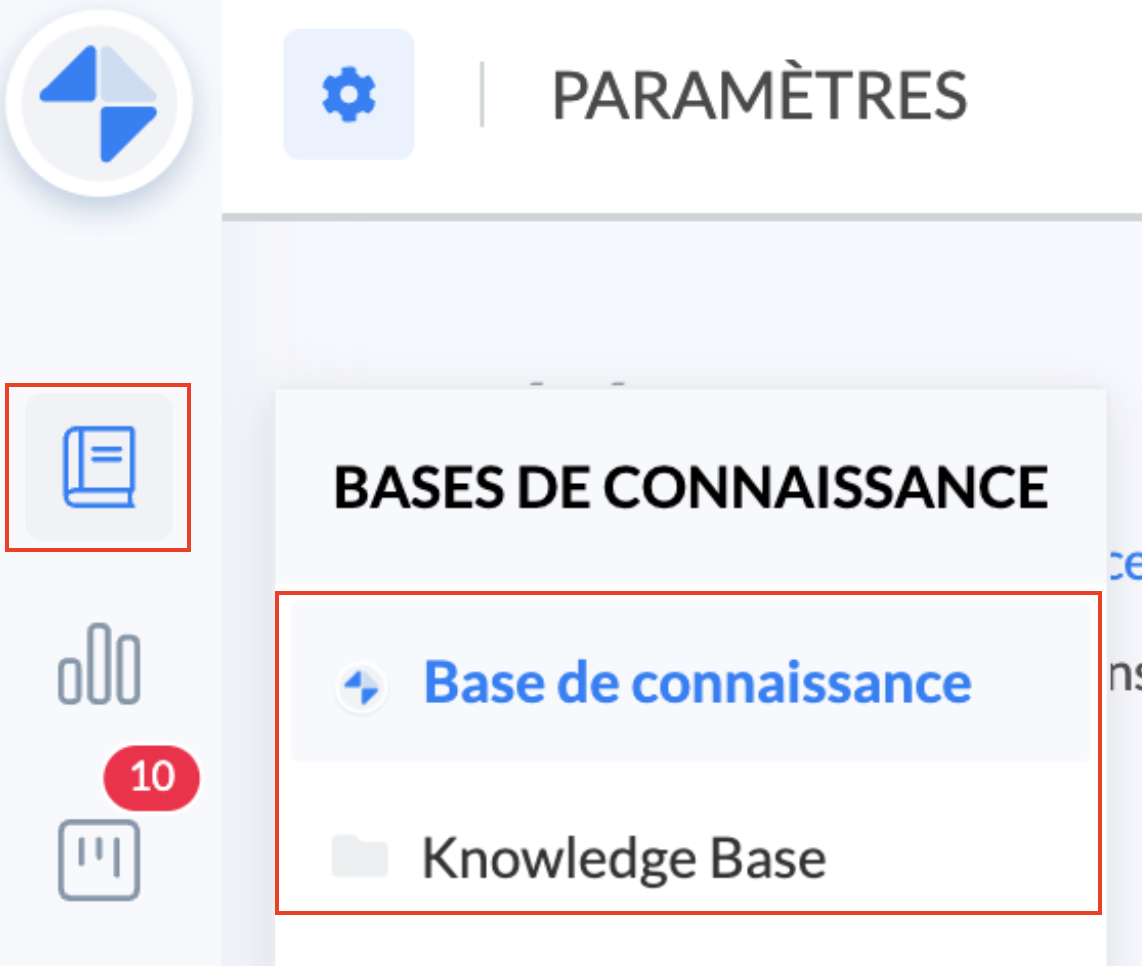
Um zwischen den Knowledge Bases zu wechseln, setzen Sie Ihren Cursor auf das Icon „Knowledge Base“ im Hauptmenü der Administratoroberfläche und klicken Sie auf diejenige, die Sie konsultieren möchten.
Jede Knowledge Base ist unabhängig voneinander.
Alle Aktionen, die an einer umgesetzt werden, haben keine Auswirkungen auf die andere.
Jede Knowledge Base verfügt über eine eigene Suchmaschine und Collections.
👉 Wenn der Benutzer beispielsweise nach Inhalten in der Knowledge Base A sucht, werden ihm nur Inhalte dieser Knowledge Base vorgeschlagen.
Die erstellten Inhaltsbezeichnungen sind für alle Knowledge Bases gemeinsam → Siehe den Artikel
✍ Inhalte von einer Knowledge Base zu einer anderen klonen
Falls Sie Inhalte von einer Knowledge Base zu einer anderen duplizieren müssen, folgen Sie diesen Schritten:
Gehen Sie zum Menü „Knowledge Base“;
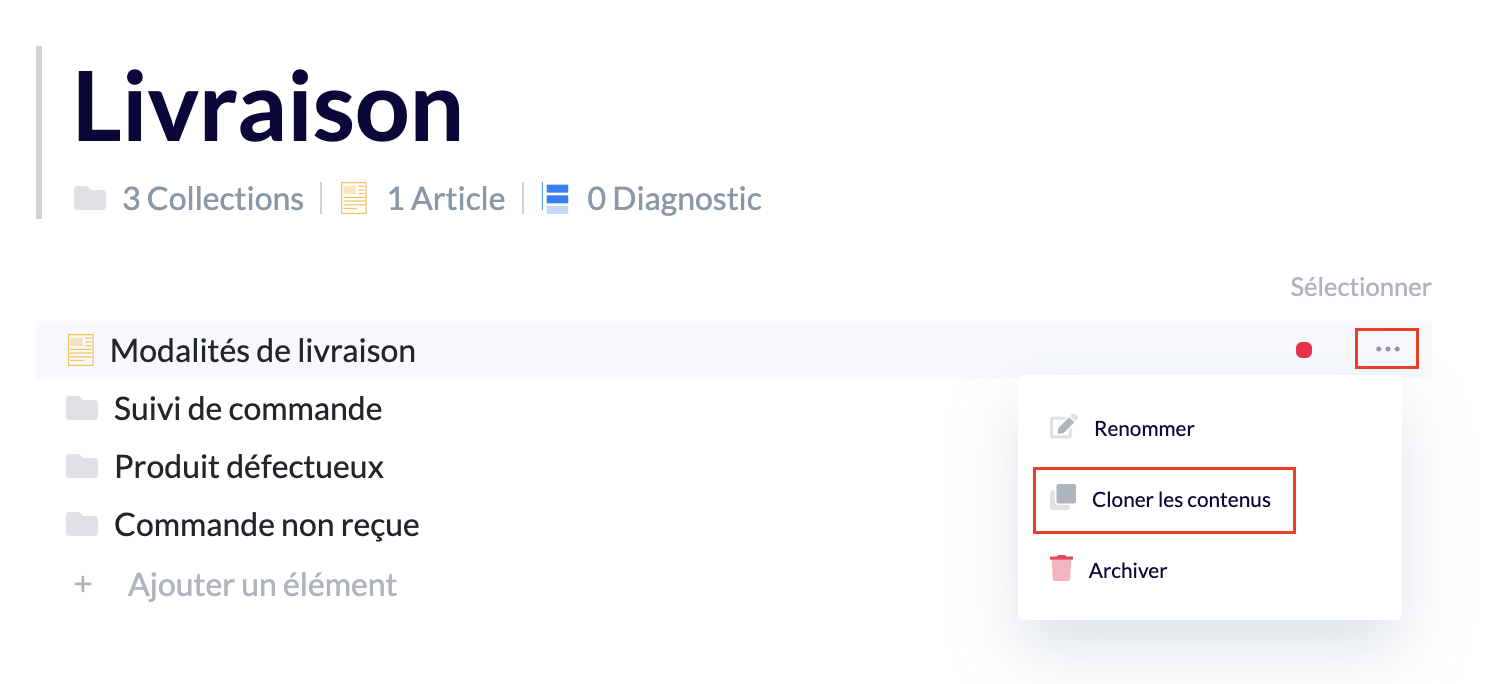
Platzieren Sie Ihren Cursor auf der zu duplizierenden Collection;
Klicken Sie auf „Inhalte klonen“;
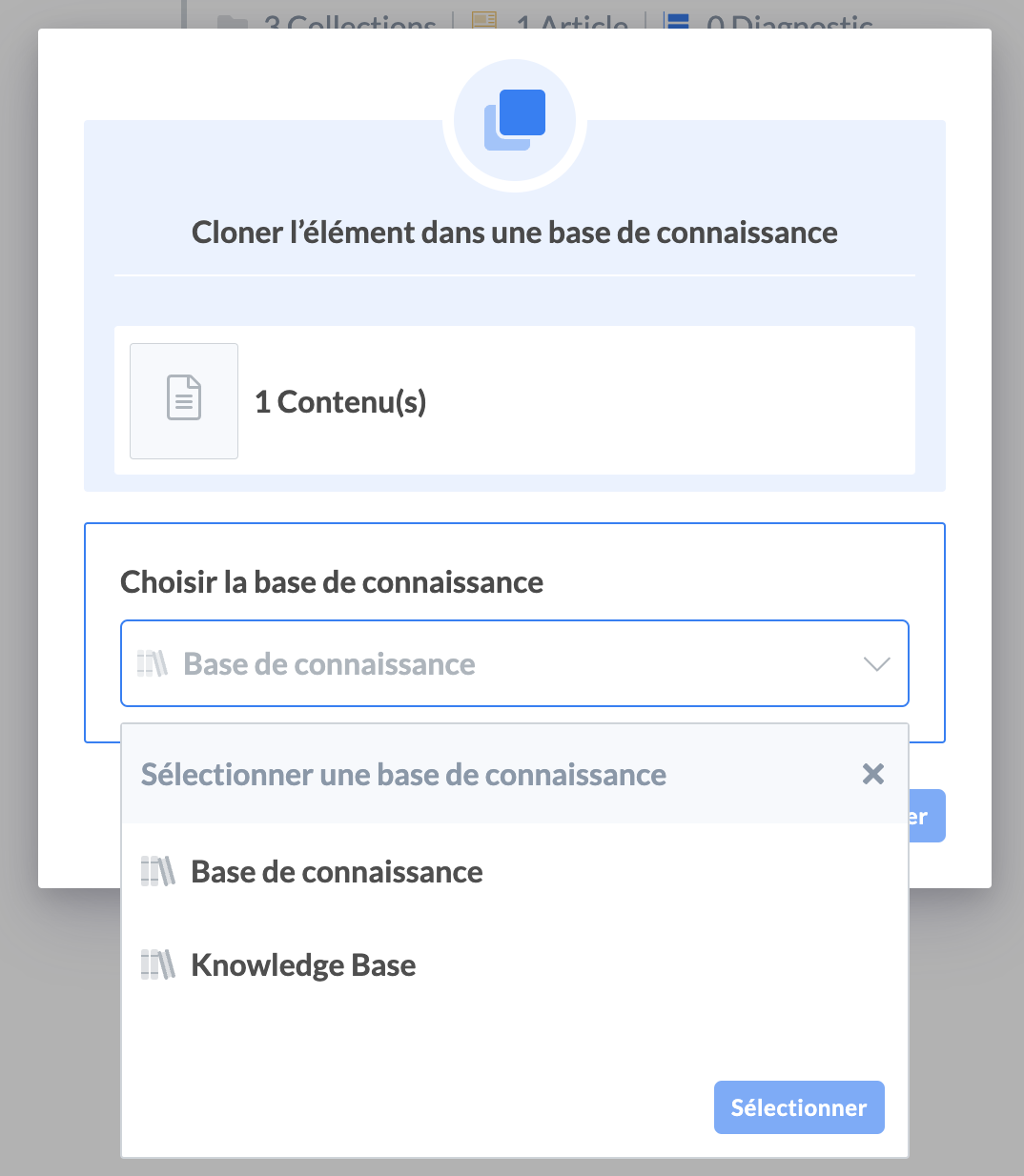
Wählen Sie die Knowledge Base und die Collection / Untercollection, in der die Inhalte dupliziert werden sollen;
Klicken Sie auf „Auswählen“;
Ihr Inhalt wird automatisch als „Entwurf“ in der neuen Knowledge Base geklont! 🤩
Diese Methodik ist ebenfalls auf Ebene eines Artikels oder eines Guides anwendbar.
Es gibt keine Synchronisierung zwischen ähnlichen Inhalten in verschiedenen Knowledge Bases. Das bedeutet: Wenn ein Inhalt in einer Knowledge Base geändert wird, wird die Änderung nicht automatisch auf den Inhalt in einer anderen Knowledge Base angewendet. Die Änderungen müssen manuell vorgenommen werden.
❌ Eine Knowledge Base löschen
Um eine neue Knowledge Base zu löschen, folgen Sie diesen Schritten:
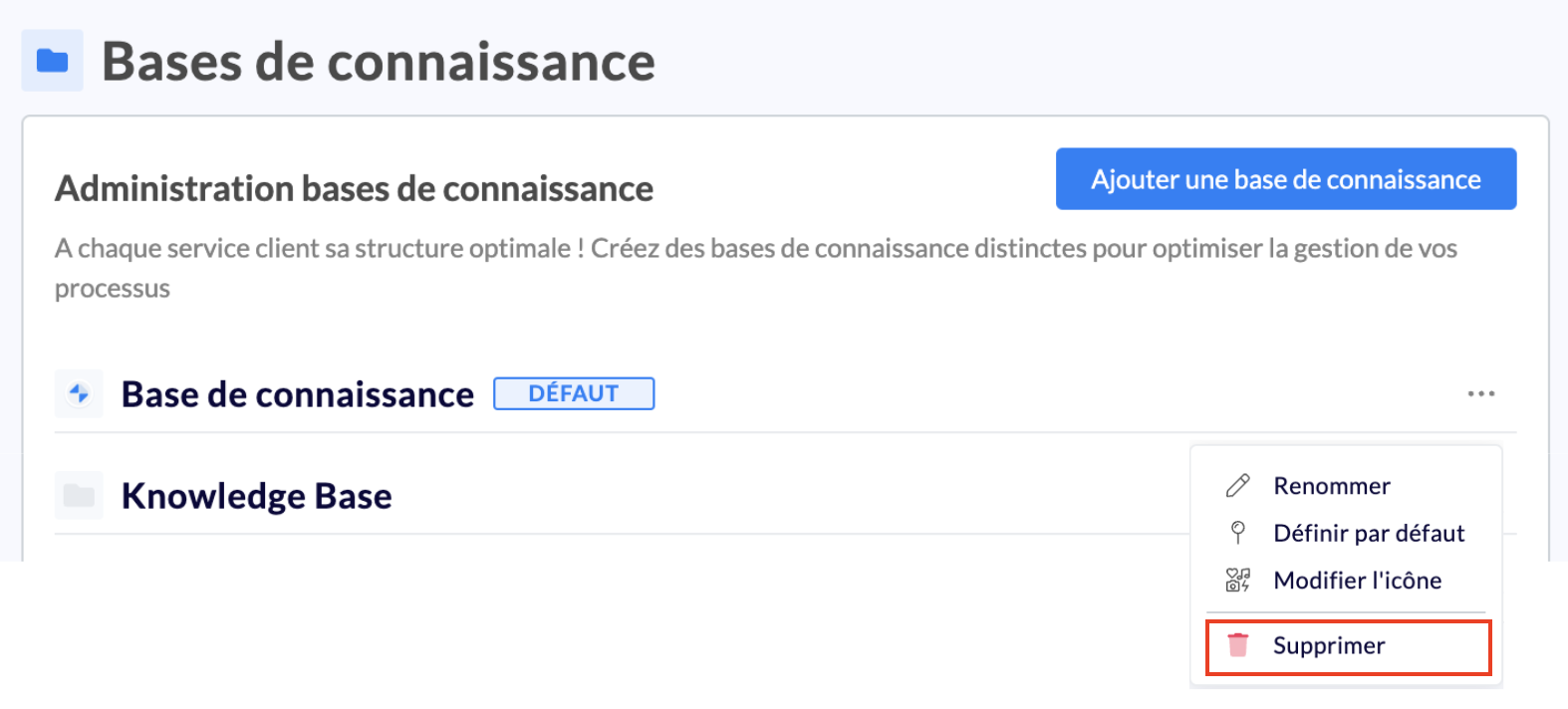
Klicken Sie auf die drei kleinen horizontalen Punkte neben dem Namen Ihrer Knowledge Base;
Klicken Sie auf „Löschen“;
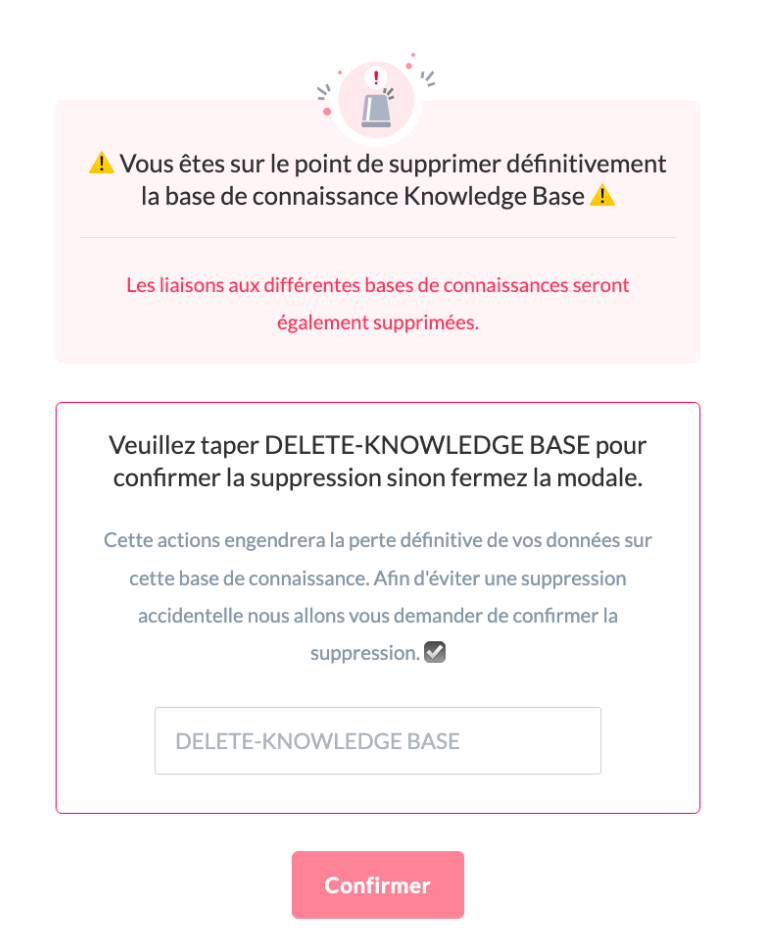
Bestätigen Sie die Löschung;
Die Angabe „Wird gelöscht“ wird angezeigt, bis ein Mayday-Administrator sie löscht.
Die Löschung durch einen Mayday-Administrator erfolgt innerhalb von 2 Werktagen.
📸 Anzeigen, wie die Löschung bestätigt wird