📕 Präsentation
Erfahren Sie in diesem Inhalt die Vorteile der Integration von Mayday in Intercom.
Das Hauptziel der Verknüpfung Ihres Mayday-Kontos mit Ihrem Intercom-Konto ist der Zugriff auf Ihre Knowledge Base für jedes Intercom-Ticket und die Möglichkeit, Ihren Beratern zusätzliche Funktionen (Automatisierungen, Einfügen von vorgeschlagenen Antworten usw.) anzubieten, um ihre Nutzung von Mayday zu erleichtern.
Inhaltsverzeichnis
Mayday und Intercom verwenden eine sichere oAuth-Verbindung, um ein Zugriffstoken für Intercom abzurufen, die API zu nutzen und benutzerdefinierte Attribute abzurufen.
Um Mayday in Intercom zu integrieren, folgen Sie der folgenden Vorgehensweise →
📚 Zugriff auf Ihre Knowledge Base direkt in Intercom
Die Integration von Mayday in Intercom ermöglicht es Ihren Beratern, direkt in ihrem Intercom-Arbeitsbereich auf ihre Mayday-Knowledge Base zuzugreifen.
Mayday ist über die Intercom-Oberfläche via der Google Chrome-Erweiterung verfügbar.
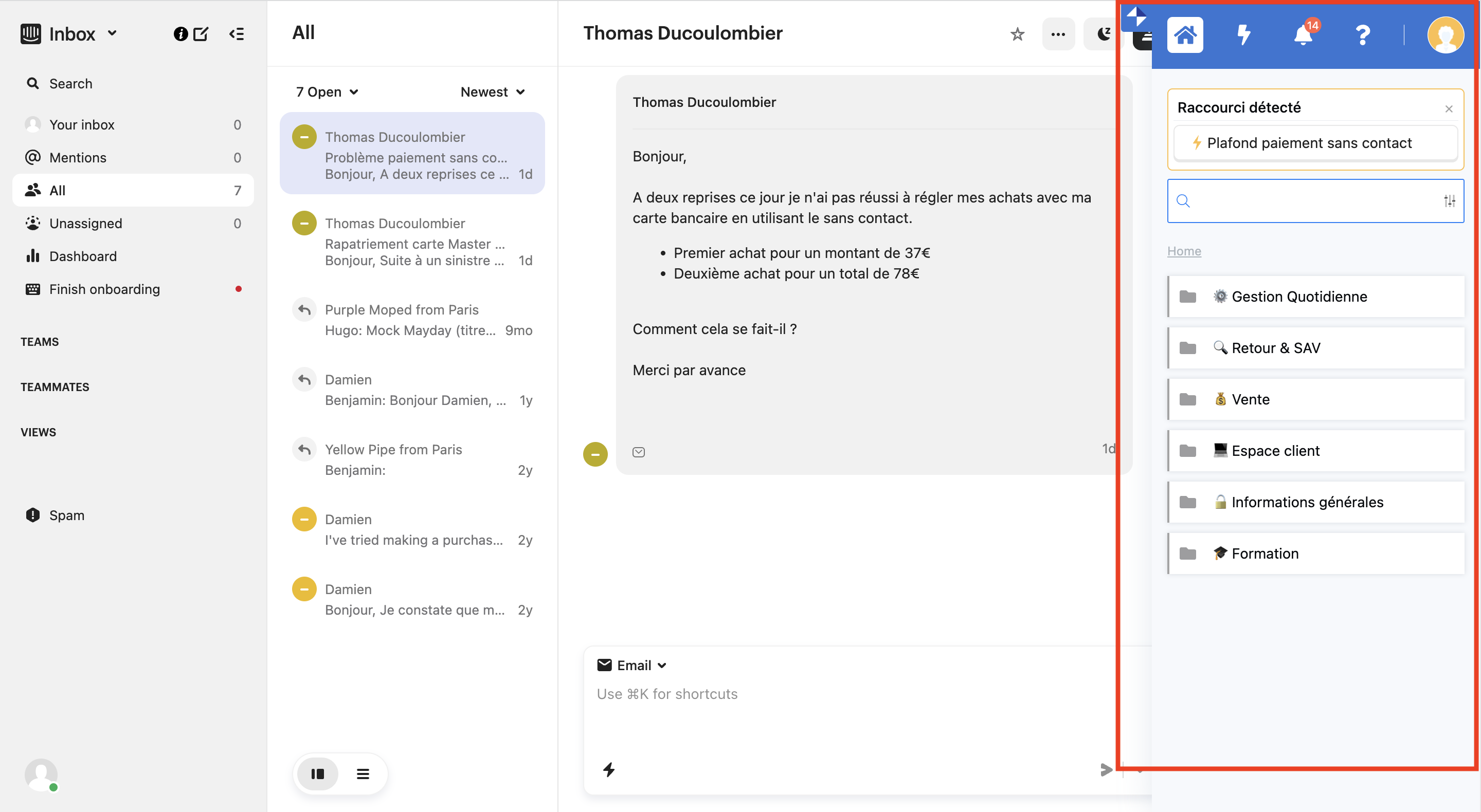
🤖 Proaktiv Inhalte für Ihre Berater vorschlagen
Um die richtige Information zur richtigen Zeit direkt an Ihren Berater zu bringen, ermöglicht die Integration von Mayday in Intercom Ihnen die vorherige Einrichtung von Automatisierungsregeln basierend auf den Schlüsselwörtern im Kundenticket.
Hierfür müssen Sie die Attribute Ihrer Intercom-Tickets Ihrer Wahl importieren.
→ Folgen Sie der folgenden Vorgehensweise, um Automatisierungsregeln zu erstellen:
💬 Vorschläge von Antworten direkt in das Kunden-Ticket einfügen
Die Integration von Mayday in Intercom ermöglicht es, direkt im Antwortfeld des Beraters vorgeschlagene Antworten einzufügen, die im Voraus im Rahmen eines Guides erstellt wurden, basierend auf der Chrome-Erweiterung.
Um eine vorgeschlagene Antwort zu erstellen, folgen Sie den folgenden Schritten:
Gehen Sie zu dem Guide Ihrer Wahl;
Klicken Sie auf das Symbol „✉“ links vom Guide;
📸 Das Symbol ansehen, um eine vorgeschlagene Antwort einzufügen
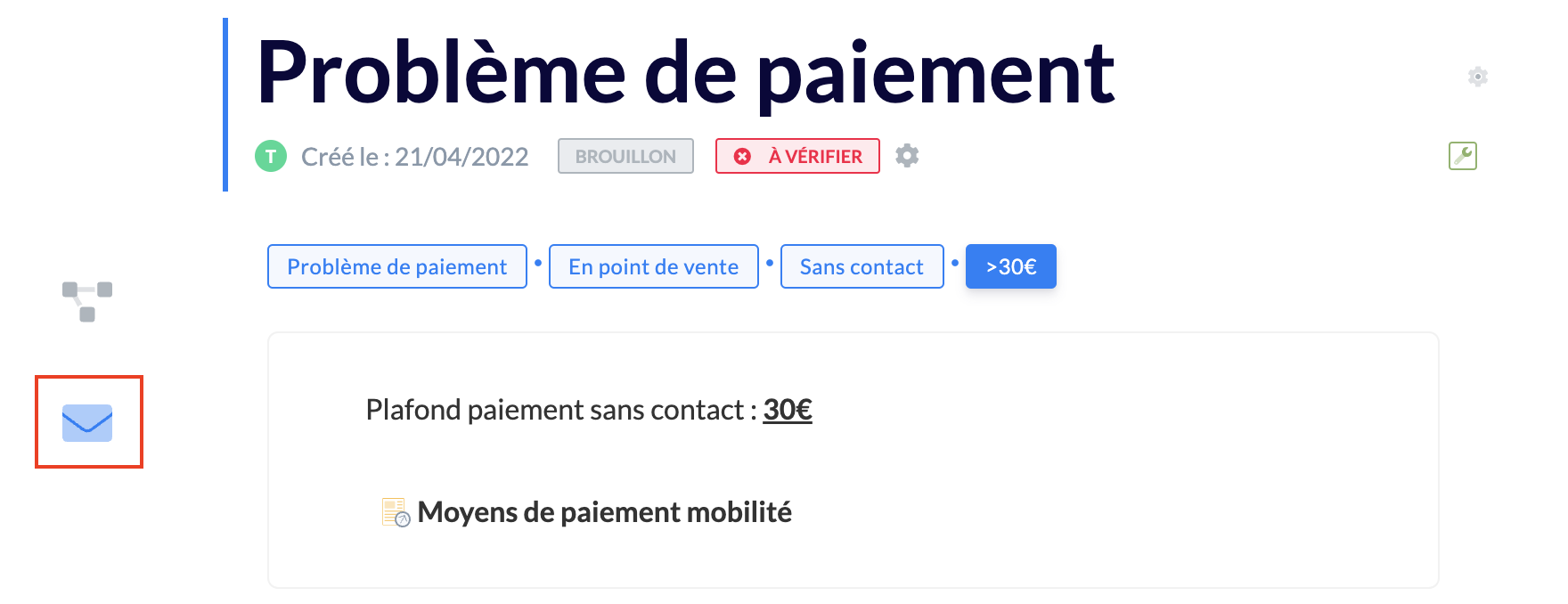
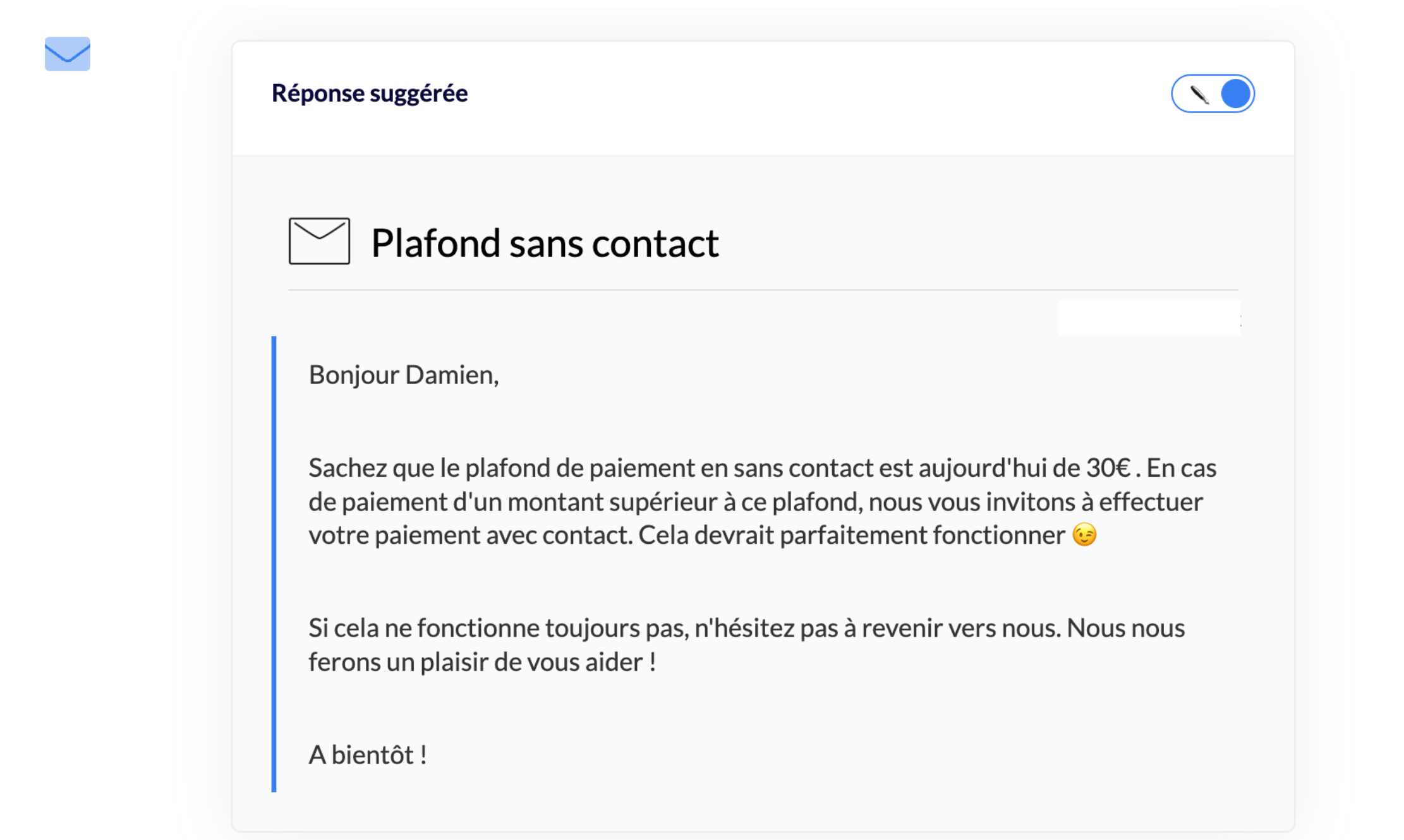
Schreiben Sie die vorgeschlagene Antwort für den Berater in das blaue Feld, das angezeigt wird.
Beispiel einer vorgeschlagenen Antwort, die in der Administrator-Oberfläche erstellt wurde:
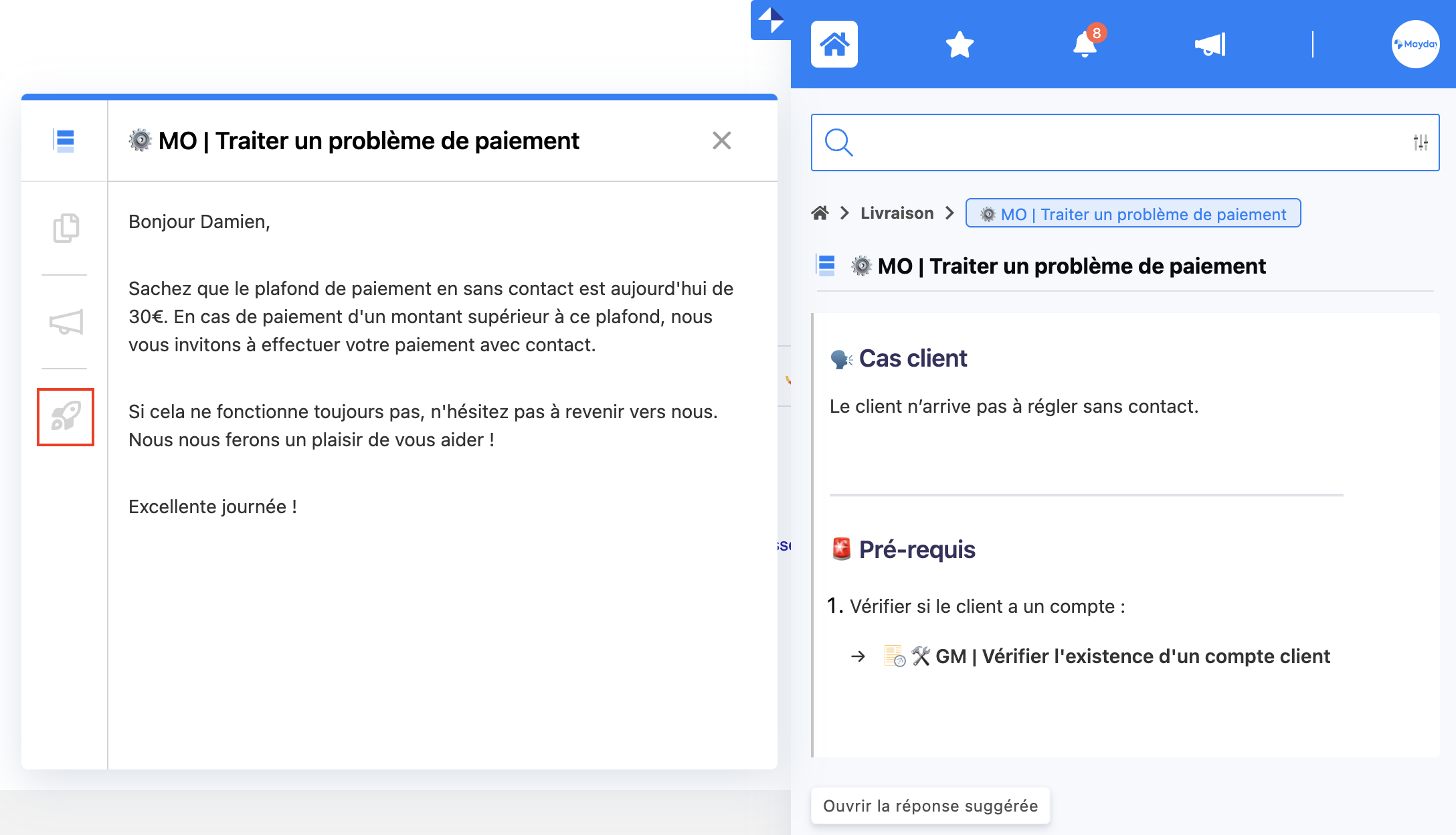
Wenn der Berater den Guide aufruft und zum relevanten Schritt geht, kann er die vorgeschlagene Antwort direkt einfügen, indem er auf das Raketen-Symbol 🚀 links von der Modale mit der Antwort klickt.
Beispiel einer vorgeschlagenen Antwort aus Sicht des Beraters:
Der Berater hat auf den Guide „Ein Zahlungsproblem behandeln“ geklickt und ist dann zum Schritt des Guides gegangen, der eine vorgeschlagene Antwort enthält. Die Antwort wird im Modalfenster links in der Erweiterung geöffnet.
🌟 Demnächst: Die Erstellung von vorgeschlagenen Antworten wird bald auch im Artikel-Format verfügbar sein!