📕 Einführung
Erfahren Sie in diesem Inhalt die Vorteile der Integration von Mayday in Zendesk.
Das Hauptziel der Verknüpfung Ihres Mayday-Kontos mit Ihrem Zendesk-Konto ist der Zugriff auf Ihre Knowledge Base bei jedem Zendesk-Ticket und die Möglichkeit Ihrer Berater, von zusätzlichen Funktionen (Automatisierungen, Makroauslöser, etc.) für eine erleichterte Nutzung von Mayday zu profitieren.
Inhaltsverzeichnis
Mayday und Zendesk verwenden eine sichere oAuth-Verbindung, um ein Zugriffstoken für Zendesk zu erhalten, die API zu konsumieren und benutzerdefinierte Attribute abzurufen.
Um Mayday in Zendesk zu integrieren, folgen Sie der folgenden Vorgehensweise →
📚 Greifen Sie direkt in Zendesk auf Ihre Knowledge Base zu
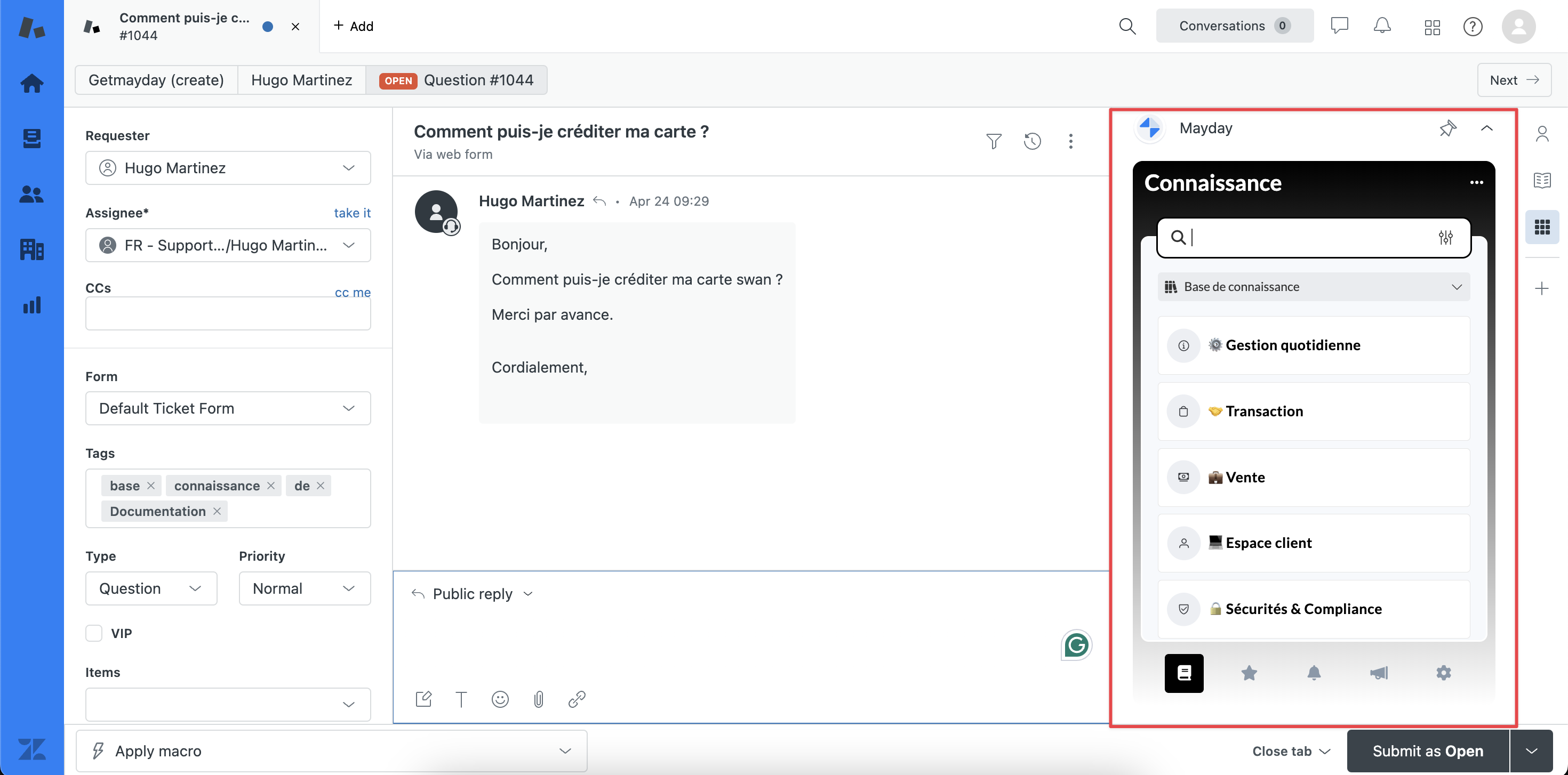
Die Integration von Mayday in Zendesk ermöglicht Ihren Beratern, direkt in ihrem Zendesk-Arbeitsbereich auf ihre Mayday-Knowledge Base zuzugreifen.
Mayday wird als Zendesk-Anwendung in Form eines Panels installiert, das rechts im Arbeitsbereich eingefügt ist.
Der Berater kann darauf zugreifen, indem er auf diese Zendesk-Anwendungen klickt.
⬅ Inhalte automatisch aus Zendesk Guide direkt in Mayday importieren
Nachdem die Integration abgeschlossen ist, können Sie auch Inhalte aus dem Zendesk Guide in Mayday importieren, dank des Zendesk-Importers, um Zeit bei der Erstellung Ihrer Knowledge Base zu sparen.
Für weitere Details lesen Sie den folgenden Artikel →
🤖 Proaktiv Inhalte für Ihre Berater vorschlagen
Damit Ihrem Berater die richtige Information zur richtigen Zeit zur Verfügung steht, ermöglicht Ihnen die Integration von Mayday in Zendesk, Regeln für Automatisierungen im Voraus basierend auf Schlüsselwörtern im Kundenticket festzulegen.
Dafür müssen Sie die Attribute Ihrer Zendesk-Tickets Ihrer Wahl importieren.
→ Folgen Sie der folgenden Vorgehensweise, um Automatisierungsregeln zu erstellen:
▶ Das Einfügen einer Makroantwort für ein Ticket auslösen
Die Integration von Mayday in Zendesk ermöglicht es Ihnen, das automatische Einfügen Ihrer Makros auszulösen und Zeit bei der Bearbeitung eines Tickets zu sparen!
Um ein Makro automatisch einzufügen, folgen Sie den folgenden Schritten:
Gehen Sie zu dem Guide Ihrer Wahl;
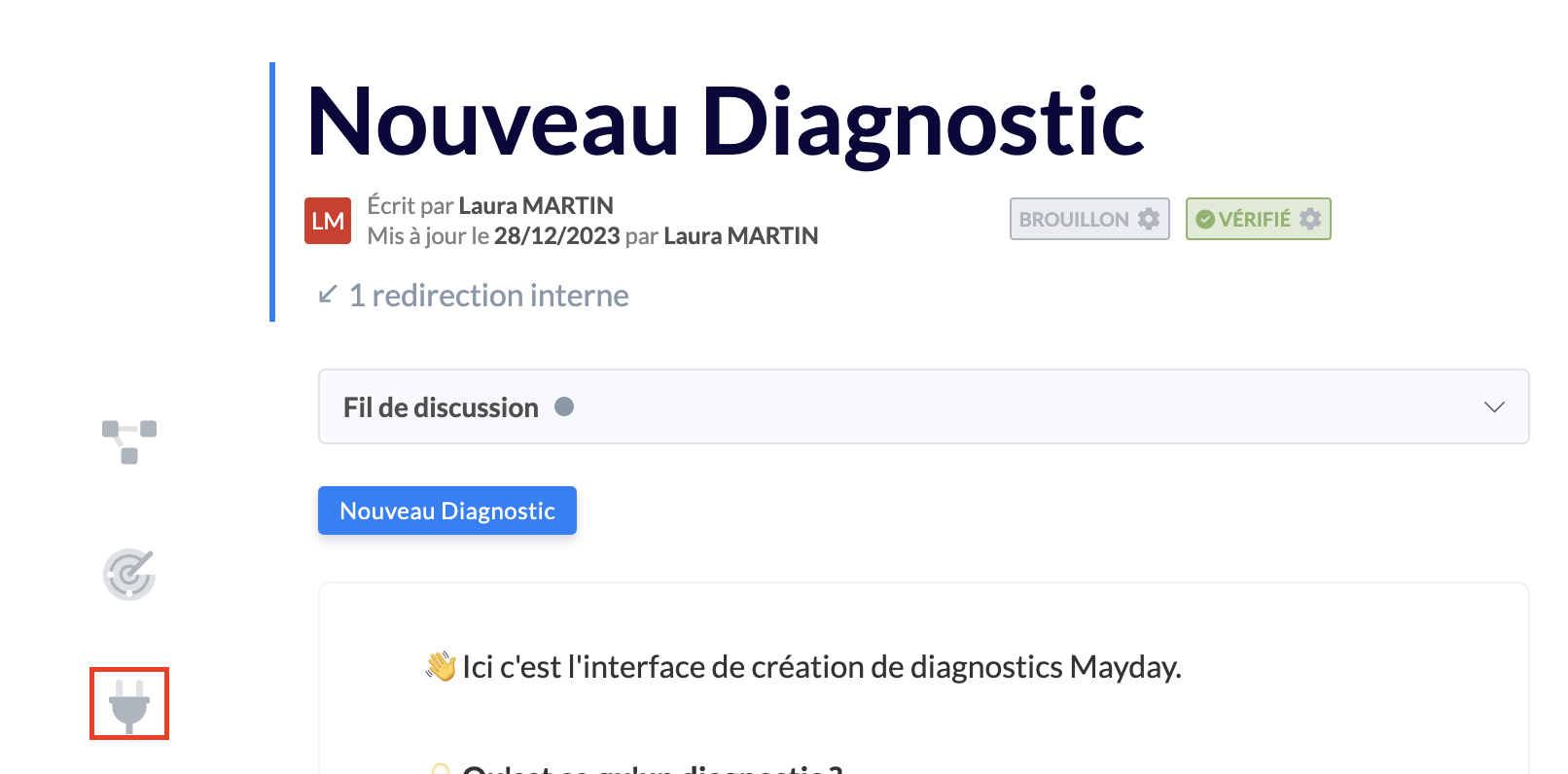
Klicken Sie auf das Symbol
 links vom Guide;
📸 Symbol anzeigen, um eine vorgeschlagene Antwort einzufügen
Aktivieren Sie den Schalter oben rechts im blauen Bereich, der angezeigt wird;
📸 Schalter anzeigen

Wählen Sie das Makro Ihrer Wahl aus und klicken Sie auf „
Valider“;
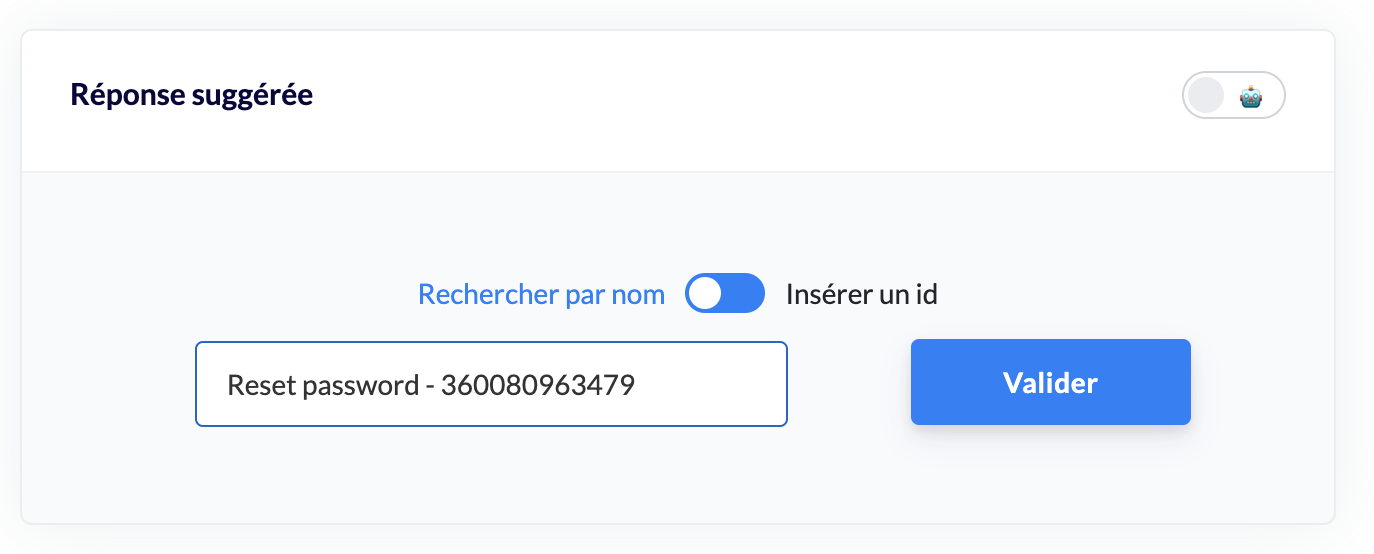
Eine Nachricht erscheint und informiert Sie darüber, dass das ausgewählte Makro ausgelöst wird, wenn der Berater auf diesen Schritt des Guides klickt.
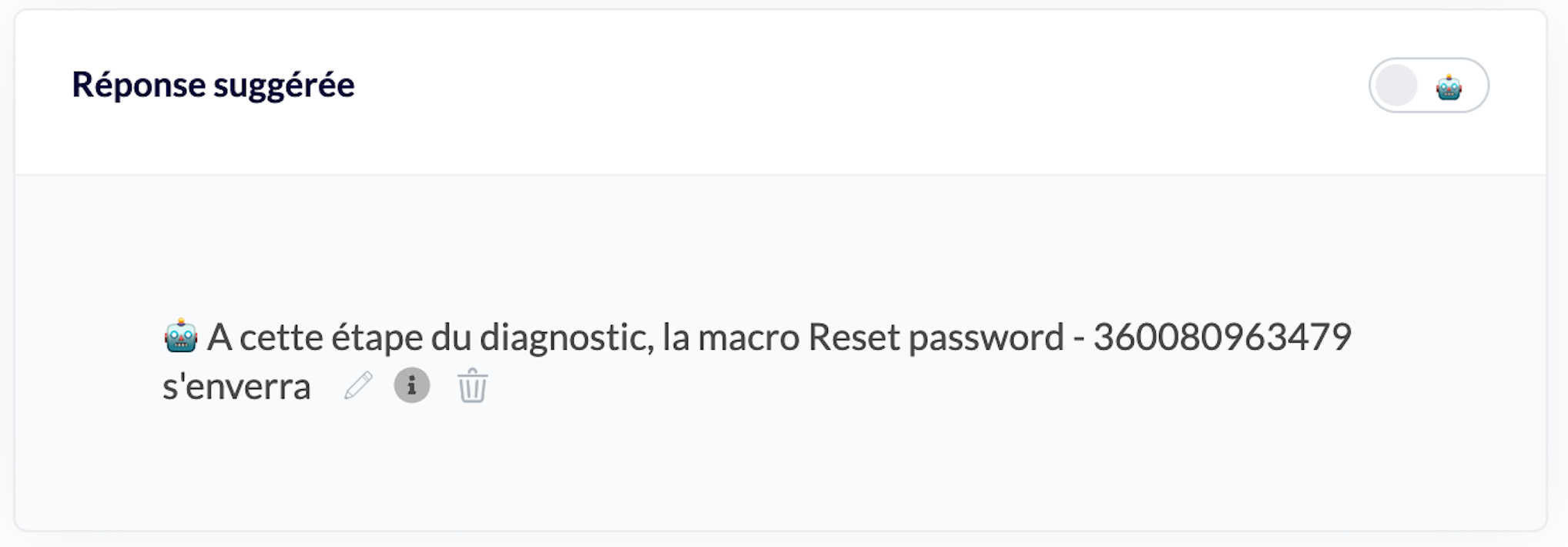
Wenn der Berater den Guide aufsucht und den betreffenden Schritt ausführt, wird das ausgewählte Makro automatisch ausgelöst!
💬 Einfügen von vorgeschlagenen Antworten in den Kunden-Ticketbereich
Die Integration von Mayday in Zendesk ermöglicht es, vorgeschlagene Antworten, die zuvor im Rahmen eines Guides erstellt wurden, direkt in den Antwortbereich des Beraters einzufügen.
Um eine vorgeschlagene Antwort zu erstellen, folgen Sie den folgenden Schritten:
Gehen Sie zu dem Guide Ihrer Wahl;
Klicken Sie auf das Symbol
links vom Guide;📸 Symbol anzeigen, um eine vorgeschlagene Antwort einzufügen
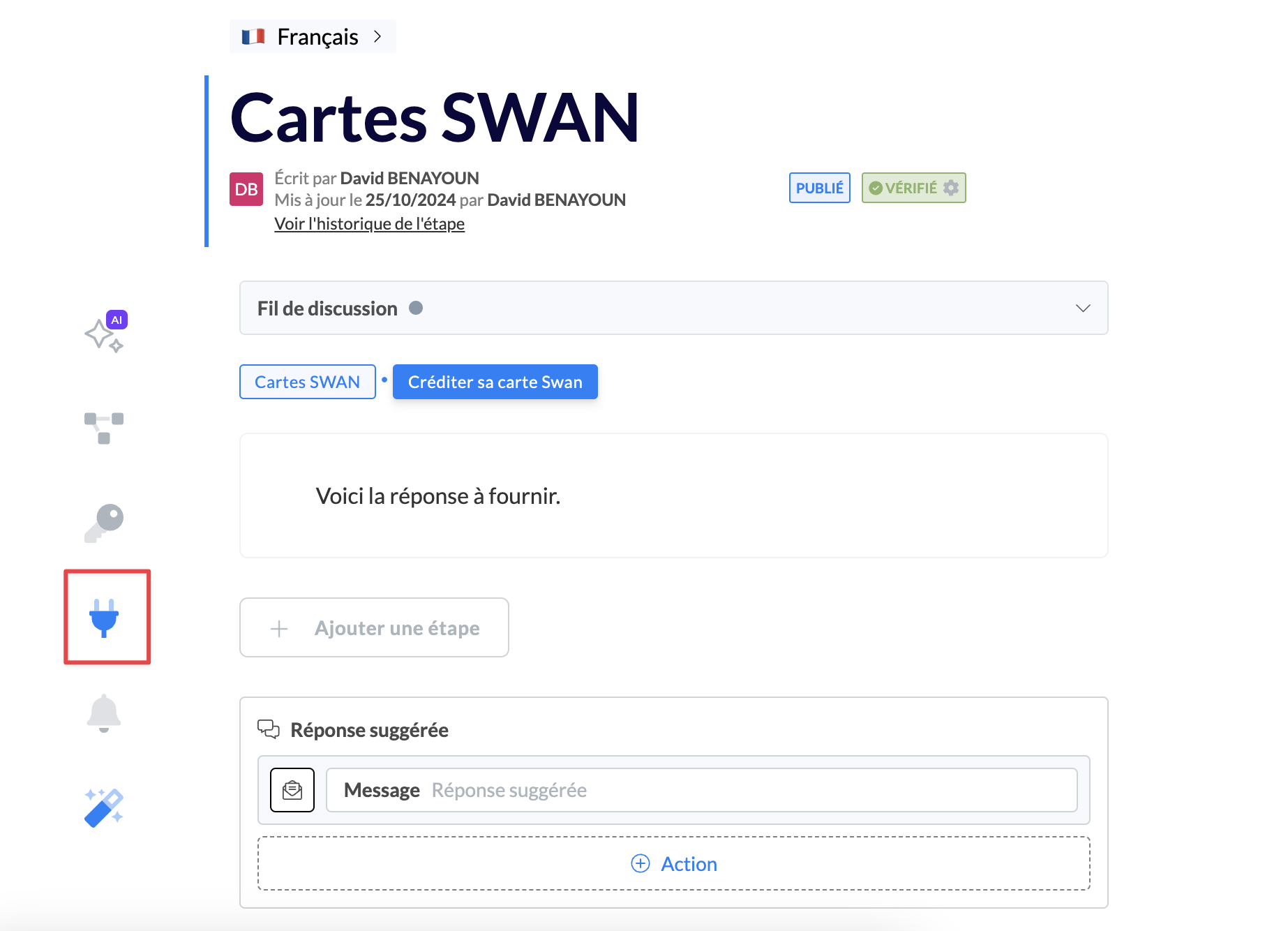
Wählen Sie die Aktion vom Typ „Nachricht“;
Schreiben Sie die vorgeschlagene Antwort für den Berater in den dafür vorgesehenen Bereich.
Beispiel für eine vorgeschlagene Antwort, die im Administrator-Interface erstellt wurde:
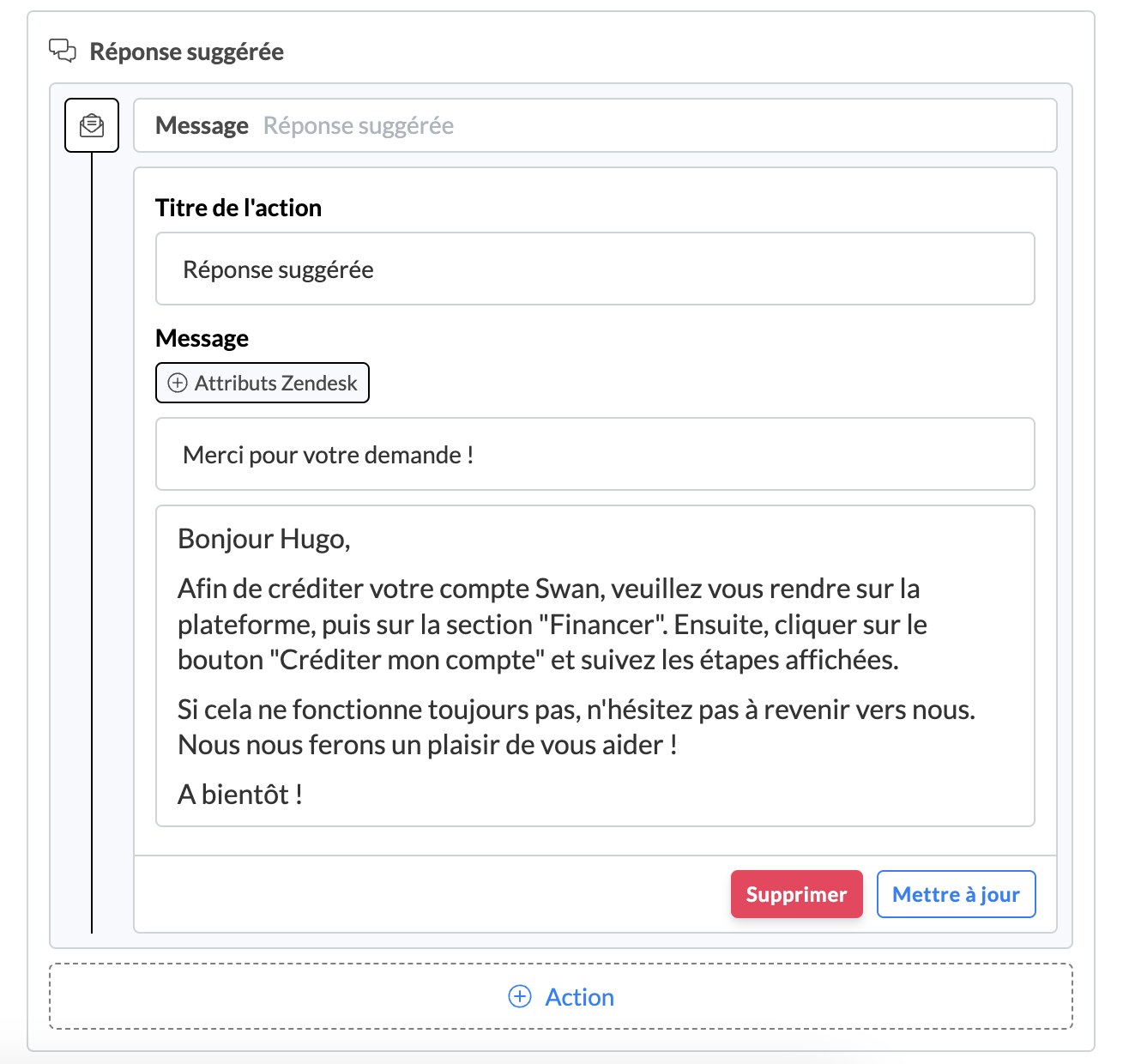
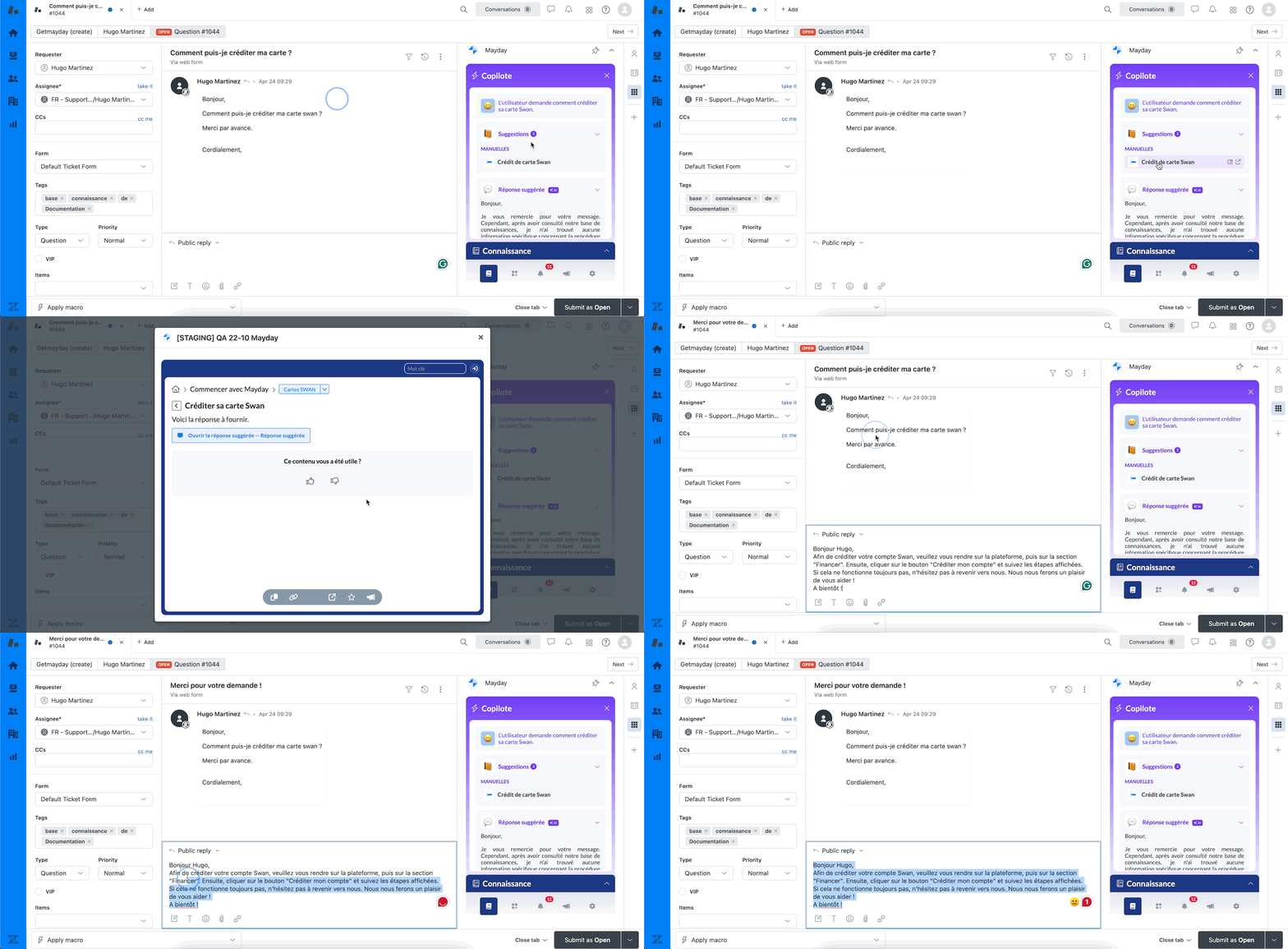
Wenn der Berater den Guide aufsucht und den betreffenden Schritt ausführt, hat er Zugriff auf eine Option, mit der er die vorgeschlagene Antwort in das Zendesk-Ticket einfügen kann!
Beispiel für eine vorgeschlagene Antwort auf Beraterseite:
Der Berater hat auf den Guide „Swan Kreditkarte“ geklickt und anschließend auf den Schritt des Guides, der eine vorgeschlagene Antwort enthält. Die Antwort wurde direkt in den Bereich „Öffentliche Antwort“ eingefügt.