📕 Présentation
Découvrez sur ce contenu comment accéder à la Mayday Academy en tant qu’administrateur, afin de commencer à créer vos modules de formation.
Félicitation ! Vous avez créé votre nouvel espace Mayday Academy et vous pouvez désormais commencer à créer vos premiers modules de formation depuis votre espace administrateur.
➡ Accéder à l’espace Mayday Academy
Après avoir créé votre compte (voir le contenu ) accédez à la Mayday Academy en cliquant sur l’icône 🎓 dans le menu à gauche de votre interface administrateur.
📸 Visualiser l’icône Mayday Academy dans l’interface administrateur

Côté conseillers, l’accès à la Mayday Academy se fait en cliquant sur le même icône de puis l’interface Mayday Desk.
📸 Visualiser l’icône Mayday Academy dans l’interface Mayday Desk

🧭 Naviguer dans l’interface d’administration de Mayday Academy
Vous retrouverez dans votre interface administrateur de Mayday Academy, tous les éléments nécessaire à l’édition, le paramétrage et le pilotage de votre formation.
1⃣ La page d’accueil
Lorsque vous accédez à Mayday Academy, vous aurez tout d’abord une page d’accueil avec l’ensemble des modules de formation que vous aurez créés.
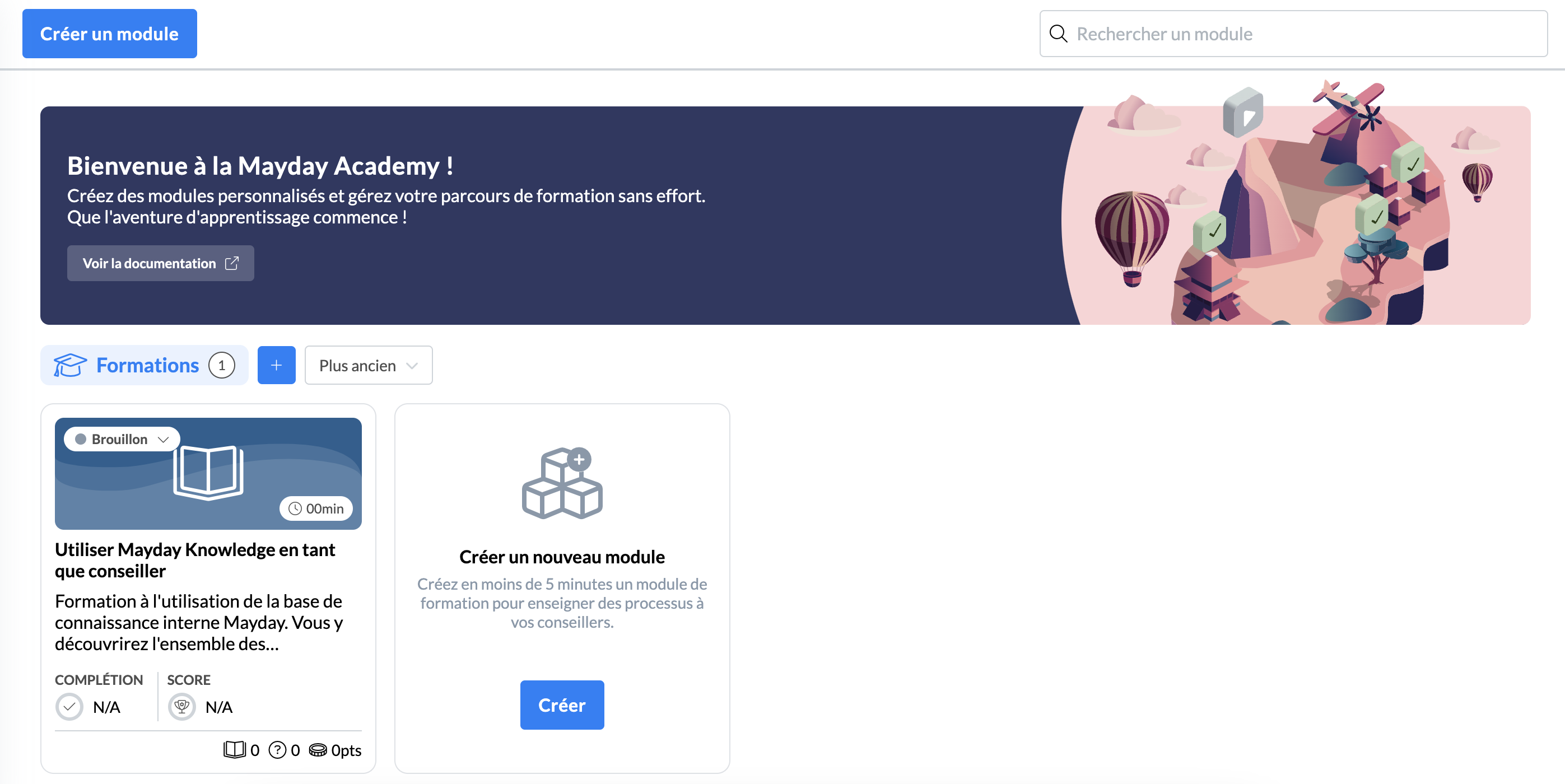
Vous avez alors la possibilité de :
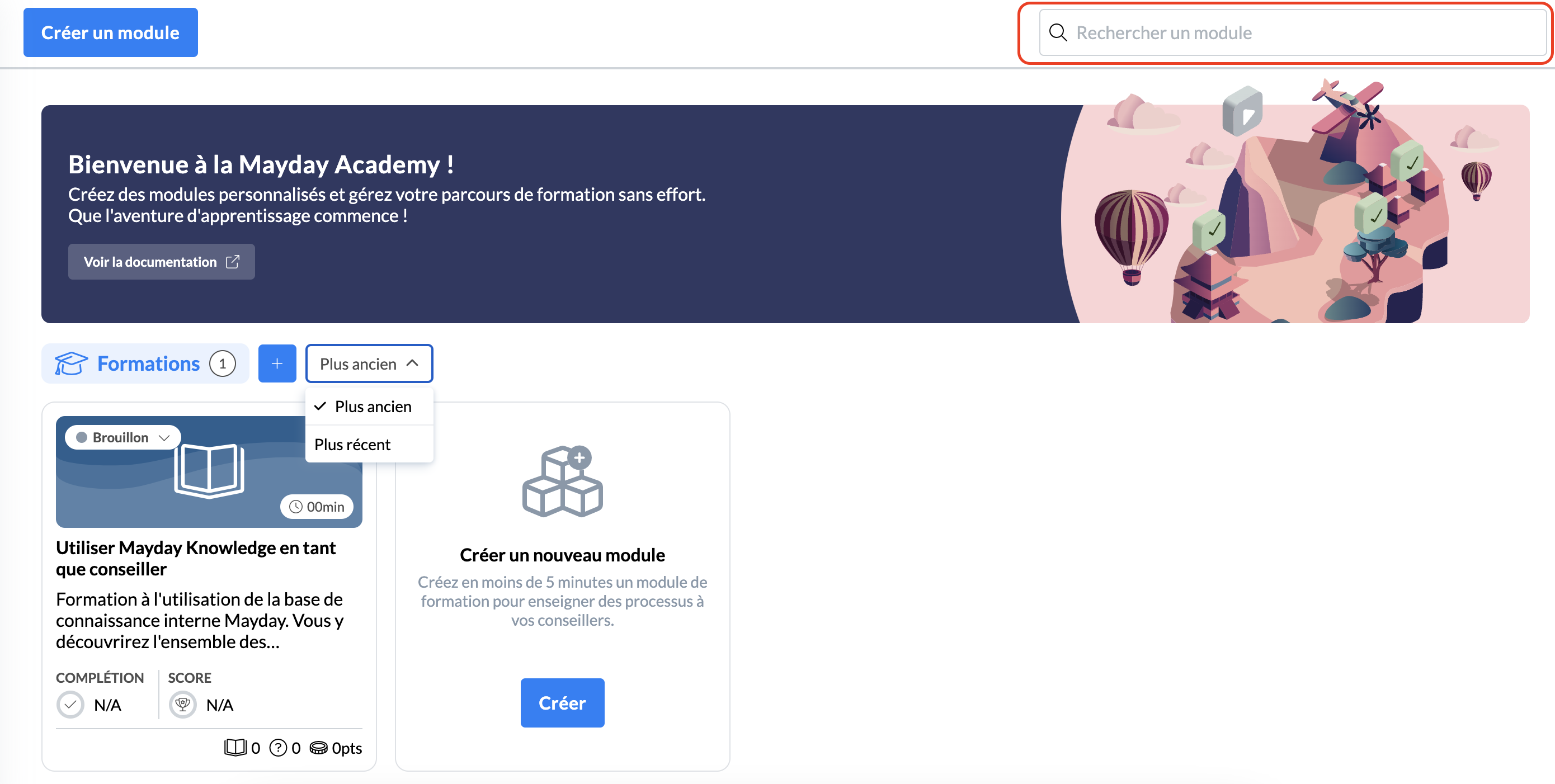
Rechercher un module existant
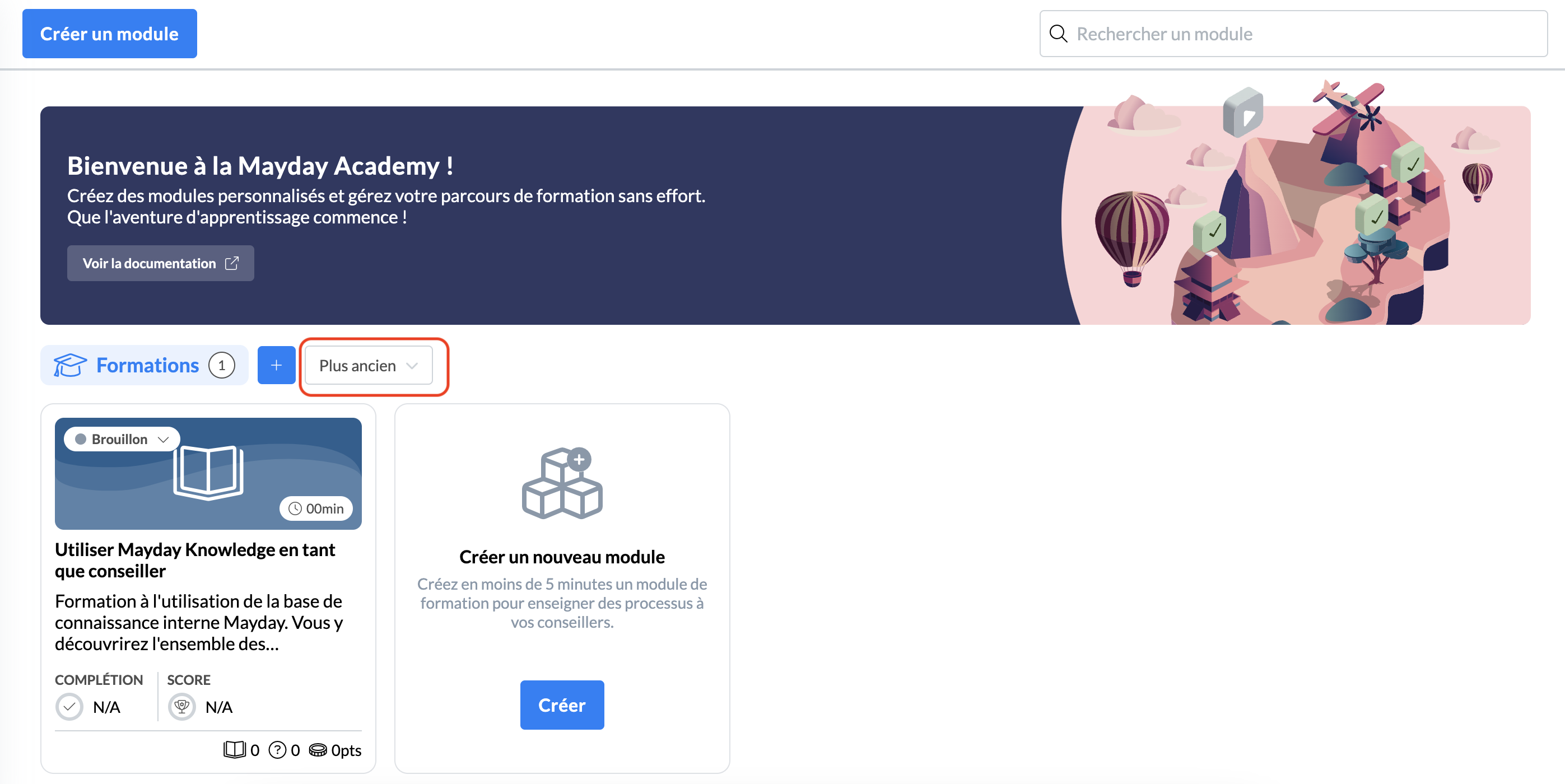
Trier vos modules du plus ancien au plus récent ou du plus récent au plus ancien
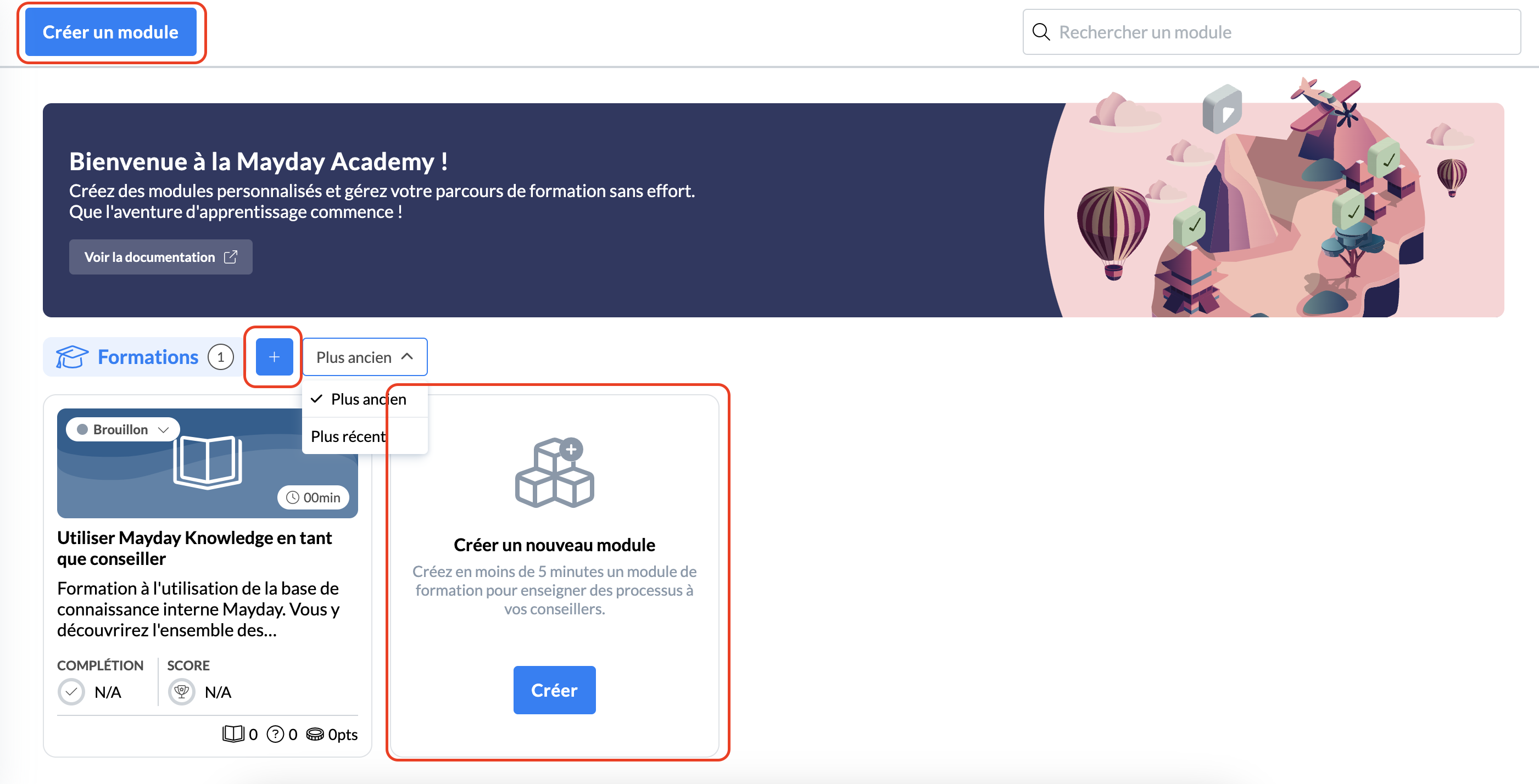
Créer un nouveau module
2⃣ La page d’un module
Lorsque vous aurez créé votre premier module de formation, vous pourrez accéder à la page d’administration de ce module avec 4 sections :
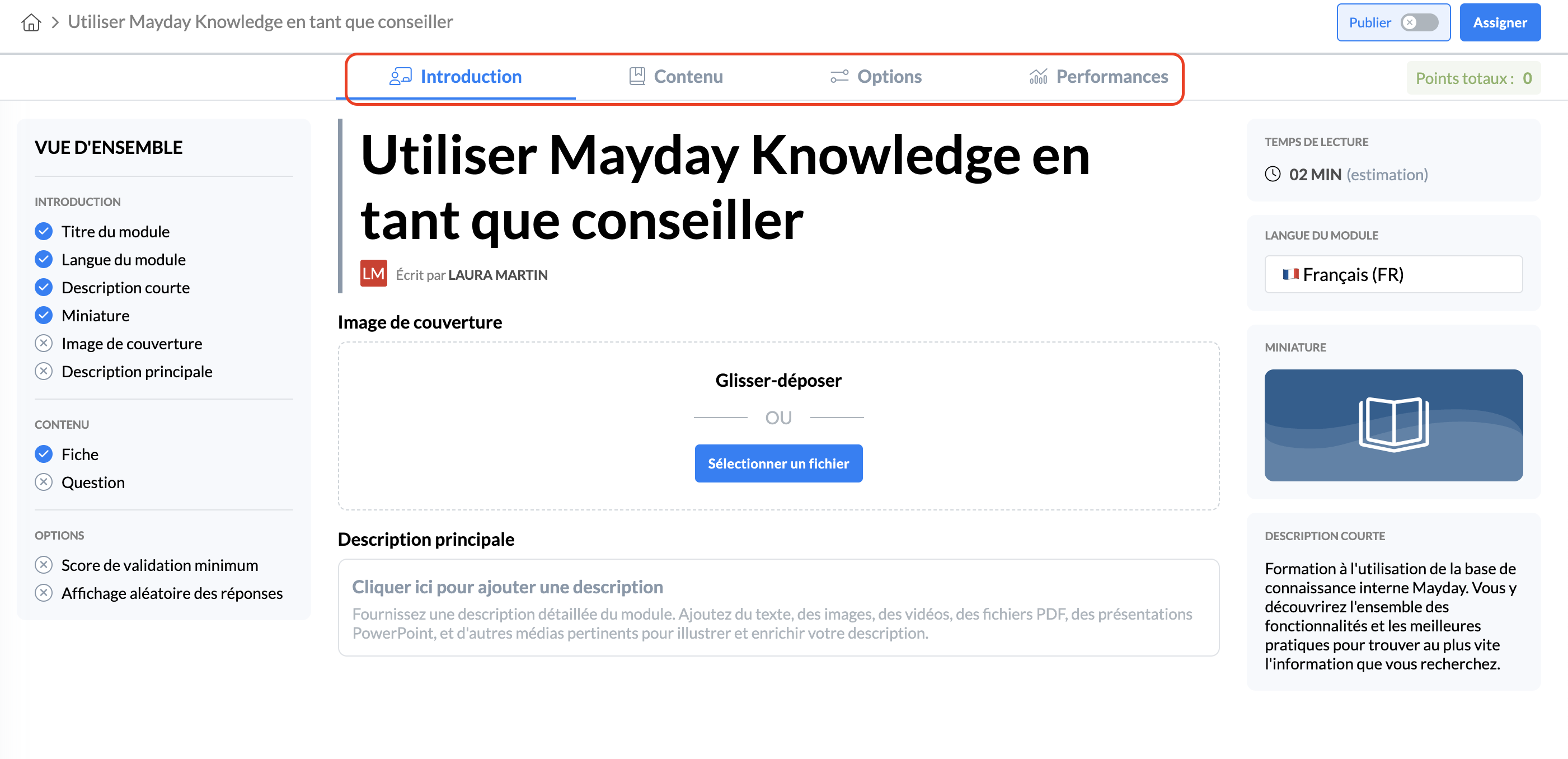
Introduction
La section introduction vous permet de paramétrer les informations principales de votre module. Pour plus d’informations, vous pouvez consulter l’article
Contenu
La section contenu vous permet d’accéder aux contenus de votre module de formation (les fiches et les questions). Pour plus d’informations, vous pouvez consulter les articles et
Options
La section options vous permet de définir tous les paramètres de votre module, notamment en termes de score et d’affichage des questions. Pour plus d’informations, vous pouvez consulter l’article
Performances
La section performances vous permet de piloter votre module de formation à travers différentes données. Pour plus d’informations, vous pouvez consulter l’article
Enfin, vous avez également la possibilité sur cette page d’administration de votre module de :
Assigner le module : choisir quels conseillers ou groupes de conseillers doivent suivre le module
Pour plus d’informations, vous pouvez consulter l’article
Publier le module : le rendre visible auprès des conseillers à qui vous l’avez assigné
Pour plus d’informations, vous pouvez consulter l’article
Consulter les points totaux associés aux modules (il s’agit de la somme des points de chaque questions présentes dans le module).