📕 Présentation
Découvrez sur ce contenu comment définir les permissions des utilisateurs sur la Mayday Academy, via les rôles Mayday.
Sur Mayday, l’ensemble des permissions d’un utilisateur sont définies au niveau de son rôle et de son groupe.
Pour rappel, le fonctionnement est le suivant :
Les rôles permettent de restreindre l’accès à certaines fonctionnalités de Mayday : lire des contenus, éditer des contenus, avoir accès au Hub Mayday, etc.
Les groupes permettent de restreindre l’accès à certaines collections ou bases de connaissances de Mayday
Pour rappel, vous pouvez découvrir comment créer et paramétrer les groupes et rôles :
🎯 Cas d’usage
Définissez les fonctionnalités de la Mayday Academy auxquelles auront accès les utilisateurs.
🏗 Option 1⃣ : Ajouter des permissions aux rôles existants
Si vos utilisateurs utilisent déjà la base de connaissances, cela signifie qu’un rôle leur est assigné. Si vous le souhaitez, vous pouvez modifier leur rôle existant pour y ajouter des permissions liées à l’Academy.
1⃣ Étape 1 : Choisir le rôle à éditer
Pour éditer un rôle et y ajouter des permissions sur la Mayday Academy, suivez les démarches suivantes :
Cliquez sur l’onglet “
Paramètres”;Cliquez sur la sous-section “
Rôles”;Cliquez sur “
...” au niveau d’un rôle;Cliquez sur “
Éditer le rôle” pour éditer le rôle.
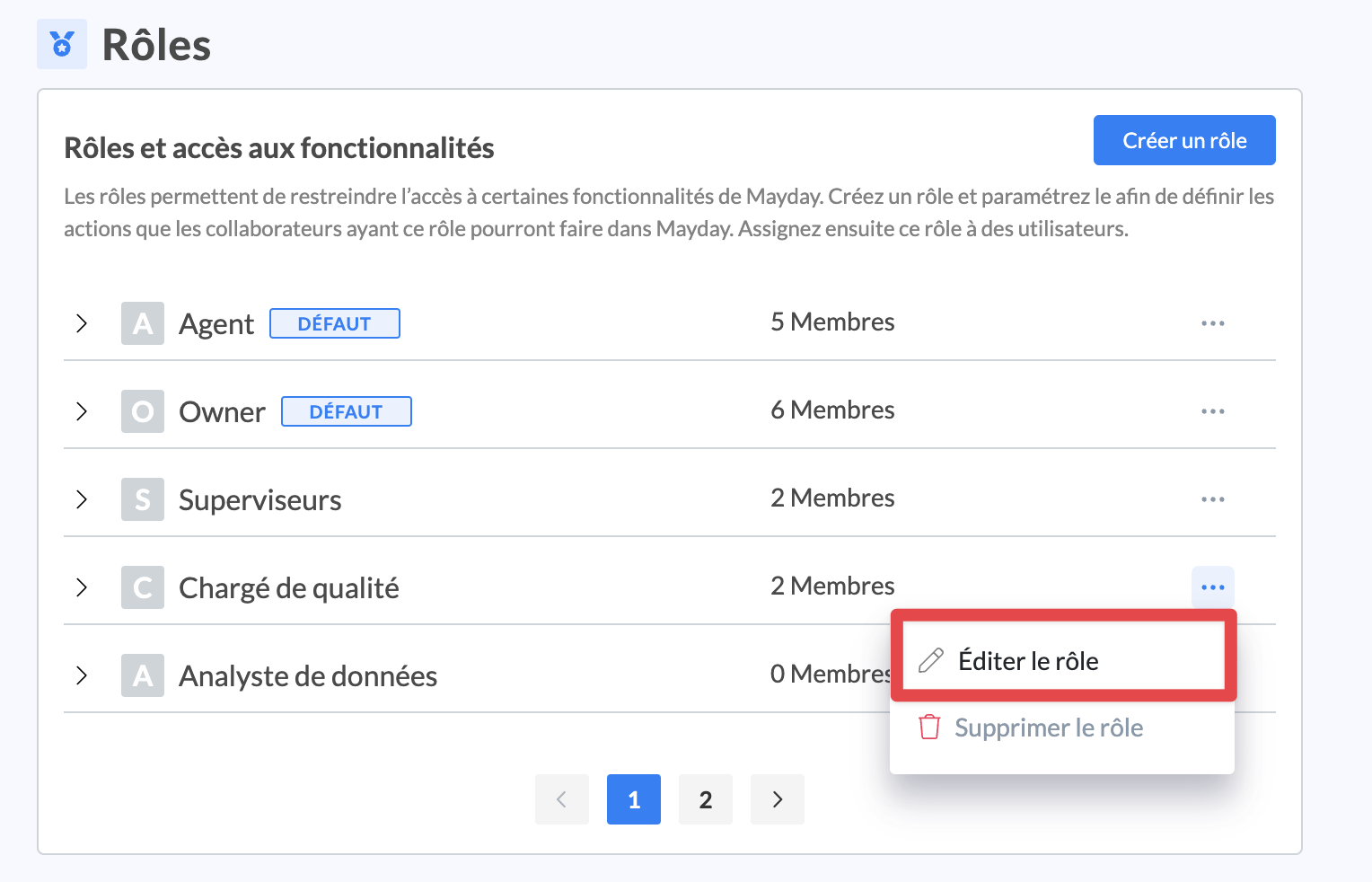
Une modale s’ouvre pour vous inviter éditer le rôle.
2⃣ Étape 2 : Ajouter des permissions dans l’onglet Academy
Pour ajouter des permissions sur la Mayday Academy à un rôle, suivez les démarches suivantes :
Cliquez sur les chevrons > pour naviguer vers les onglets de droite;
Cliquez sur l’onglet “
Academy”;Activez ou désactivez chacune des permissions à votre guise.
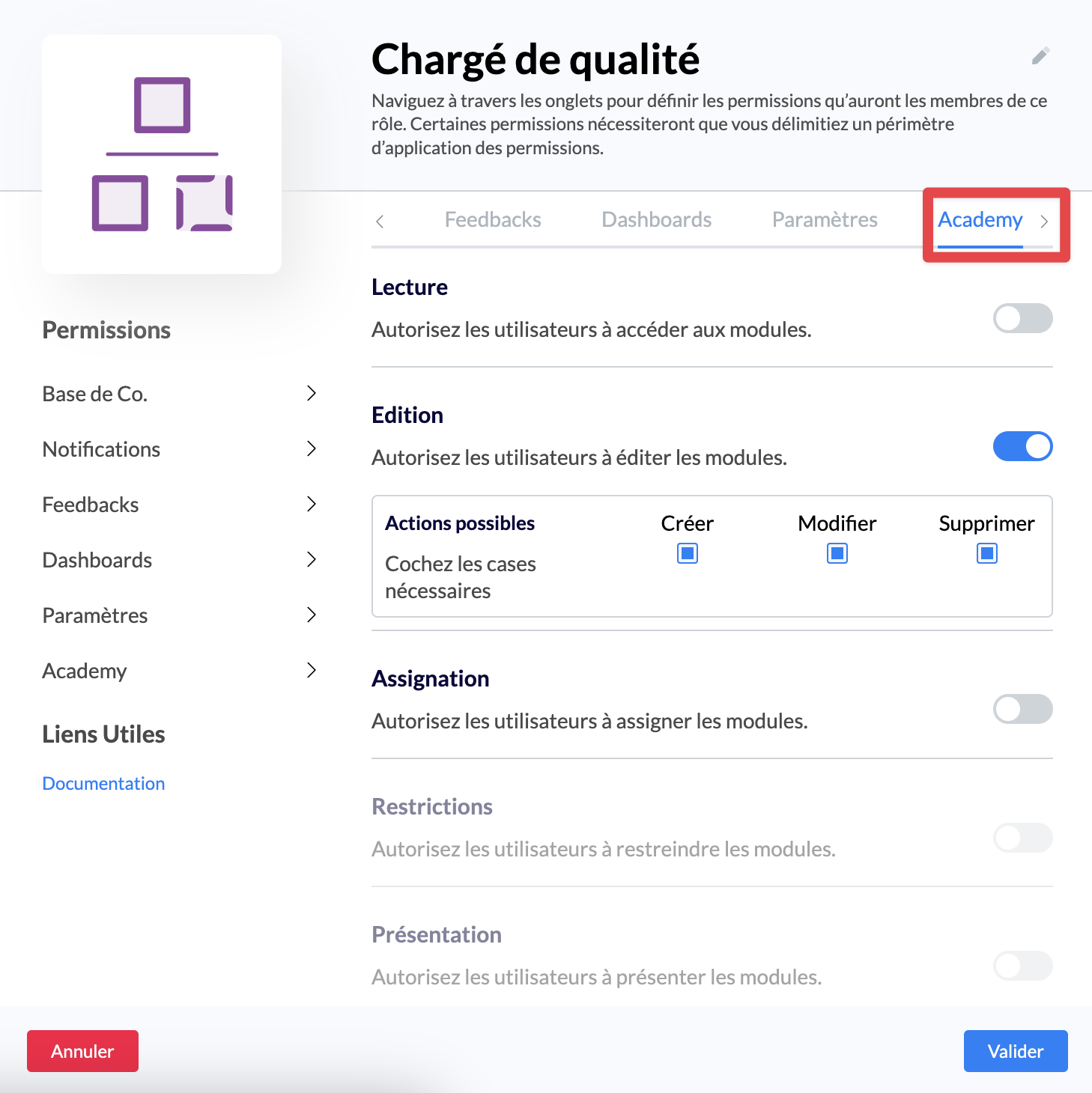
Parmi les permissions disponibles, vous y trouverez :
Lecture : Permettez à l’utilisateur de suivre des modules ou parcours de formation. L’utilisateur pourra donc accéder à la Mayday Academy sur Mayday Desk, être assigné à des formations, accéder aux formations publiques, ou encore suivre des formations.
Edition : Permettez à l’utilisateur d’éditer des modules ou parcours de formation. L’utilisateur pourra donc accéder à la Mayday Academy sur Mayday Admin et créer ou modifier des modules / parcours de formation.
Si vous l’activez, vous pouvez ensuite choisir les actions d’édition auxquelles vous souhaitez donner accès : création, édition, suppression.
Assignation : Permettez à l’utilisateur d’assigner des modules ou parcours de formation. L’utilisateur pourra donc accéder à la Mayday Academy sur Mayday Admin et assigner des modules / parcours de formation à des utilisateurs ou groupes d’utilisateurs.
Restrictions (bientôt disponible) : Permettez à l’utilisateur de restreindre l’accès à des modules ou parcours de formation. L’utilisateur pourra donc accéder à la Mayday Academy sur Mayday Admin et restreindre l’accès à des modules / parcours de formation sur Mayday Admin à des utilisateurs. Ceci est utile si vous ne souhaitez pas que tous les utilisateurs ayant accès à la Mayday Academy en édition puisse voir tous les modules disponibles.
Présentation (bientôt disponible) : Permettez à l’utilisateur de présenter des modules ou parcours de formation à une audience. L’utilisateur pourra donc accéder à la Mayday Academy sur Mayday Admin et présenter des formations à une audience, dans le cadre de formations en présentiel ou en vidéoconférence.
3⃣ Étape 3 : Ajouter des permissions dans l’onglet Feedbacks
Cet onglet permet de définir les permissions liées aux feedbacks Mayday, notamment sur la Mayday Academy.
Rendez-vous sur l’onglet “Feedbacks” :
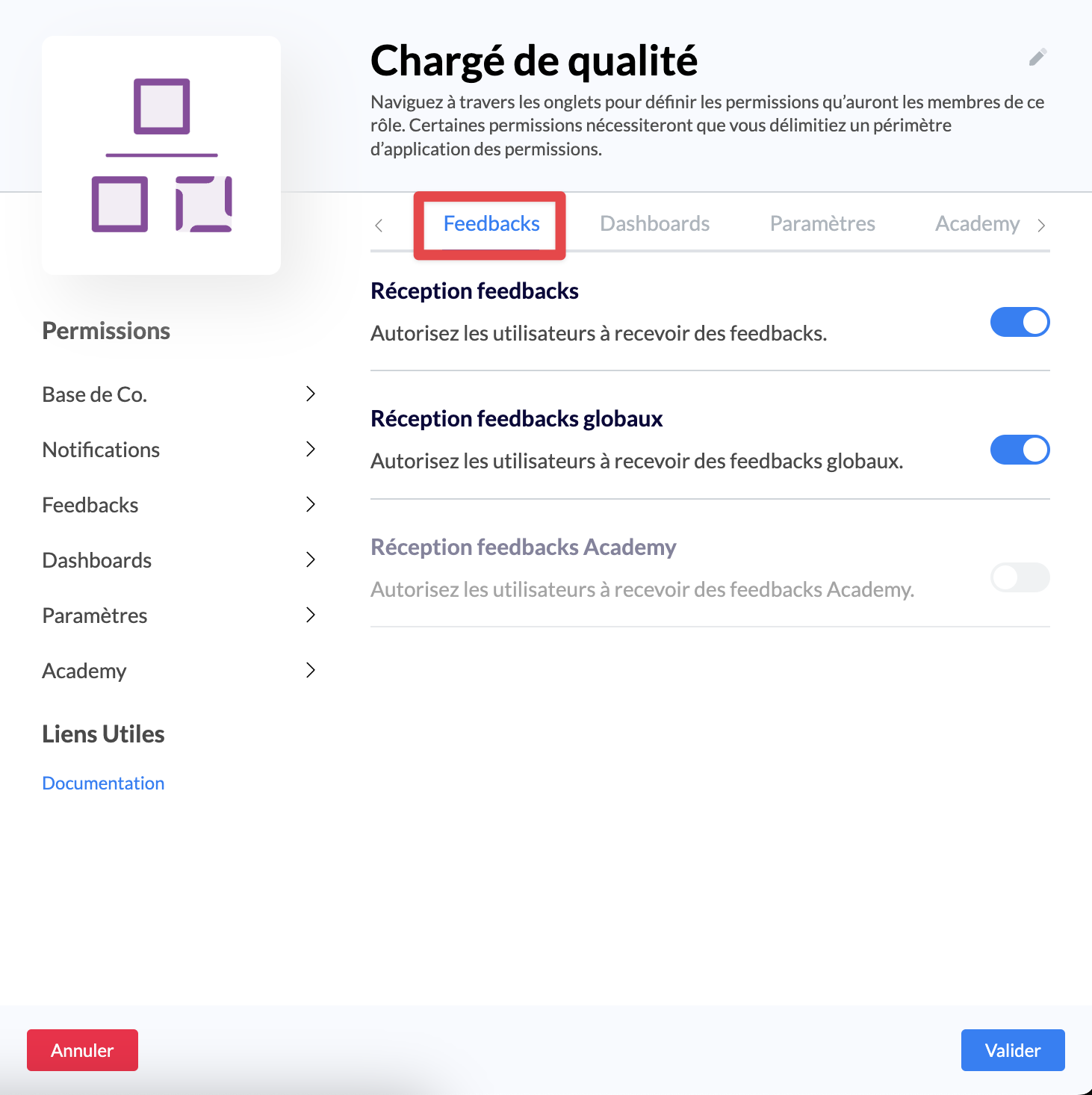
Parmi les permissions disponibles, vous y trouverez :
Réception feedbacks Academy : Permettez à l’utilisateur de recevoir des feedbacks concernant des modules ou parcours de formation. Lorsque des apprenants enverront des feedbacks sur la Mayday Academy ou sur un module / parcours de formation, cet utilisateur pourra être assigné comme destinataire et ensuite traiter le feedback dans le Hub Mayday.
4⃣ Étape 4 : Ajouter des permissions dans l’onglet Dashboards
Cet onglet permet de définir les permissions liées aux feedbacks Mayday, notamment sur la Mayday Academy.
Rendez-vous sur l’onglet “Dashboards” :
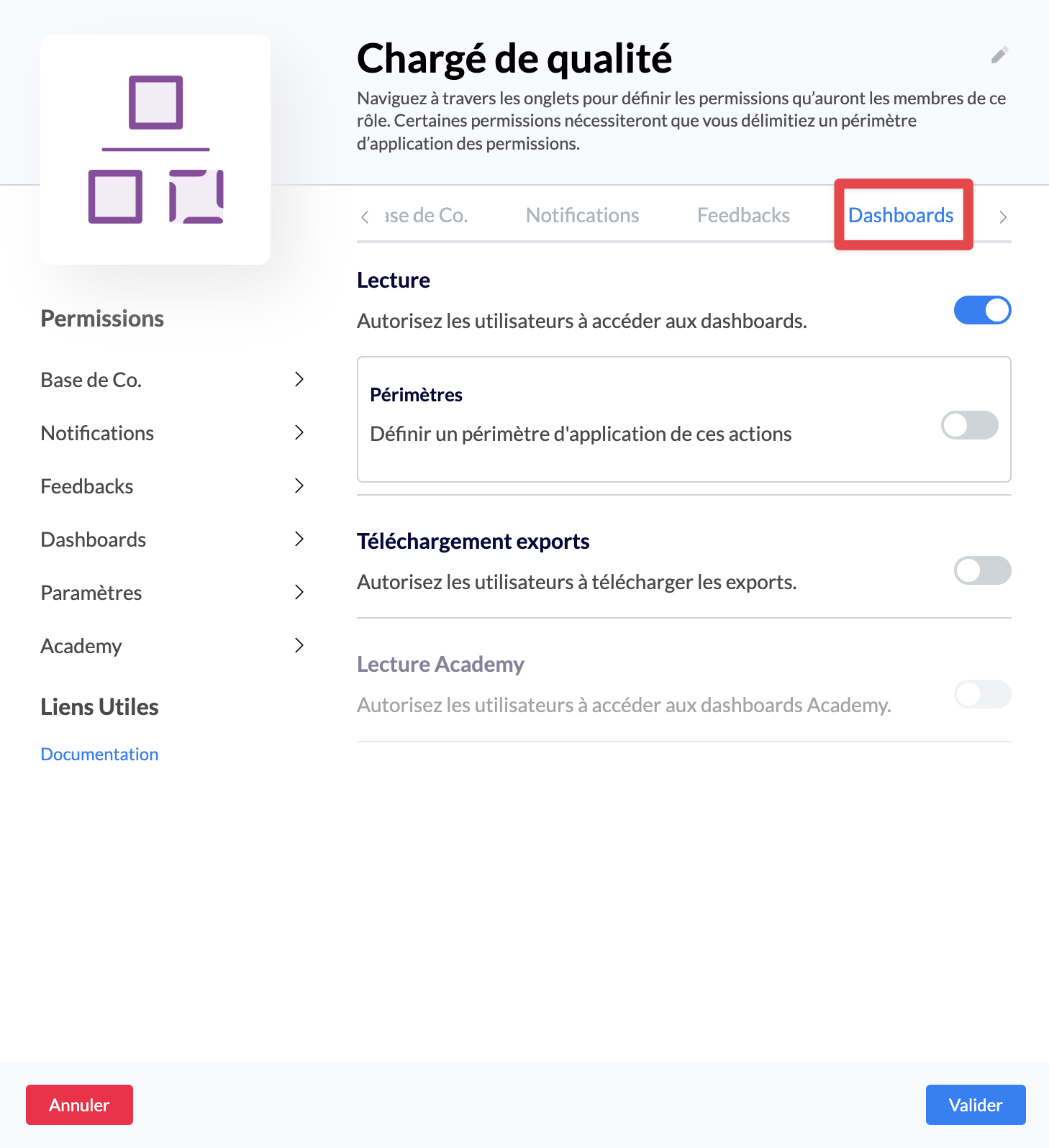
Parmi les permissions disponibles, vous y trouverez :
Lecture Academy : Permettez à l’utilisateur d’analyser les résultats des apprenants sur un module ou parcours de formation. Ces utilisateurs pourront accéder à l’onglet “Performances” d’un module ou parcours de formation, et analyser les données principales, par apprenant, et par étape de la formation.
5⃣ Étape 5 : Sauvegarder le rôle
Il ne vous suffit plus que de sauvegarder le rôle avec les nouvelles permissions.
Les utilisateurs qui ont ce rôle n’ont plus qu’à se déconnecter et se reconnecter afin de profiter de leurs nouvelles permissions !
🏗 Option 2⃣ : Créer de nouveaux rôles dédiés
Si vos utilisateurs n’utilisent pas la base de connaissances, vous pouvez créer de nouveaux rôles avec des permissions de la Mayday Academy et leur assigner. Vous pouvez aussi créer des rôles propres à la Mayday Academy et assigner plusieurs rôles à vos utilisateurs.
Par exemple, un conseiller peut se voir assigner deux rôles :
Conseiller : Rôle qui lui donne accès à la lecture de la base de connaissances
Apprenant : Rôle qui lui donne accès à la lecture de formations sur la Mayday Academy
1⃣ Étape 1 : Créer un nouveau rôle
Pour créer un rôle, il suffit de cliquer sur "
Créer un rôle";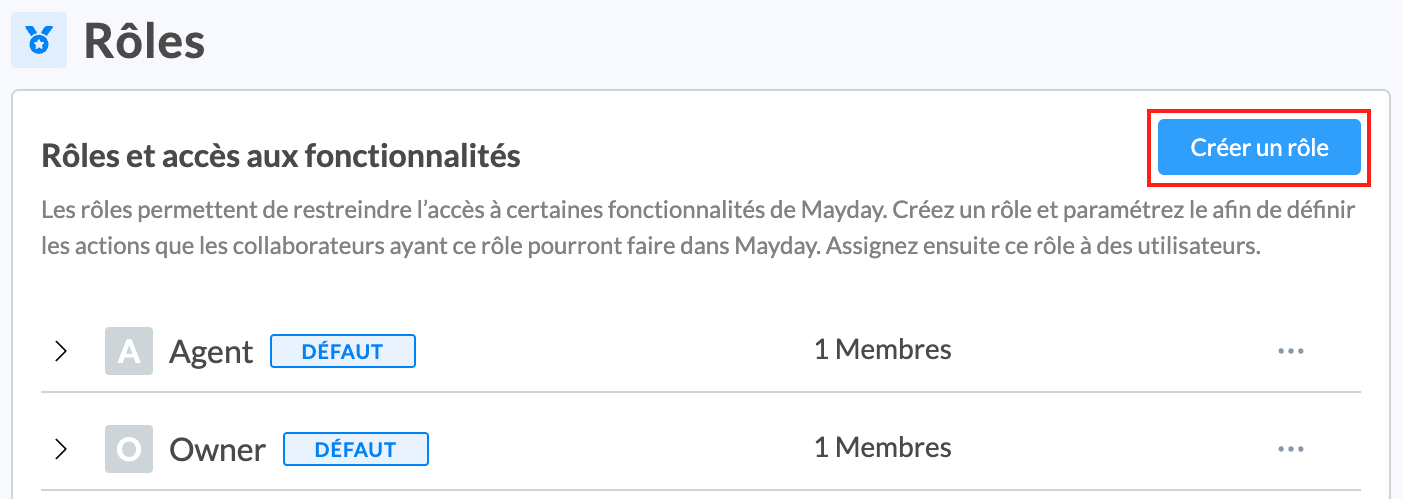
Vous devez ensuite attribuer un nom à ce rôle;
Nous vous conseillons de définir un nom court et explicite, qui matérialise clairement la fonction des membres de ce rôle sur Mayday.
Exemple : “Apprenant”, “Chargé de formation”, …
2⃣ Étape 2 : Ajouter des permissions Mayday Academy
Comme expliqué dans les parties ci-dessus, les permissions de la Mayday Academy se trouvent dans trois onglets :
AcademyFeedbacksDashboards
👉 Vous pouvez trouver le détail de ces onglets et des permissions dans la section 🏗 Option 1⃣ : Ajouter des permissions aux rôles existants.
Pour rappel, voici les étapes à suivre :