⚒ Intégrer Mayday à Salesforce
Comment établir cette connexion sécurisée ?
Créez une connexion oAuth dans Salesforce;
Dans la rubrique "
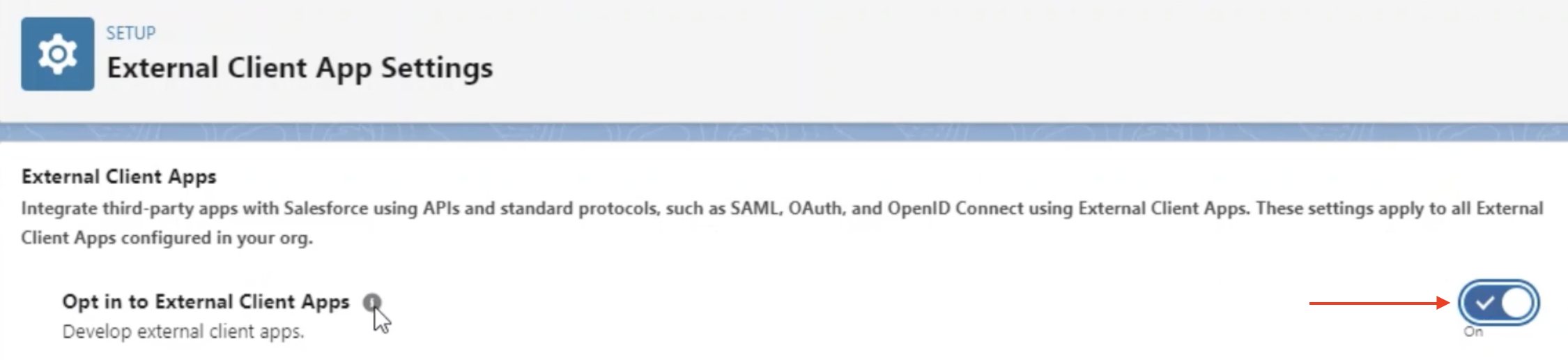
Setup" de Salesforce, rendez-vous dans "External Client App" > SettingsDepuis la rubrique “
External Client App Settings" activez l’option “Opt in to External Client Apps”📸 Capture d’écran
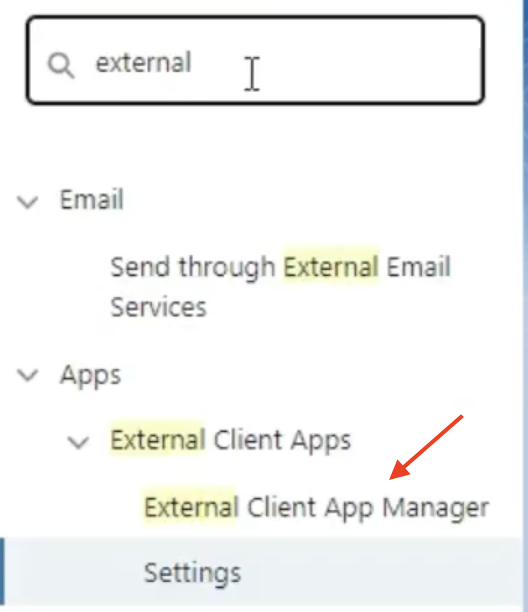
Une nouvelle rubrique apparait dans la rubrique “
Setup"nommée "External Client App Manager"📸 Capture d’écran
Créez une nouvelle Connected App en cliquant sur "
New External Client App" en haut à droite de la page.Complétez ensuite les champs suivants :
Dans basic Information :
External Client app name
Contact email
Distribution State : Local
Dans API (Enable OAuth Settings) → Cliquez sur Enable OAuth et renseignez les champs suivants :
Callback URL : https://api.mayday.fr/auth/salesforce
Selected OAuth Scopes : Full access (full) + Perform requests at any time (refresh_token, offline_access)
Flow Enablement : Sélectionnez “Enable Client Credentials Flow “ + Enable Authorization Code and Credentials Flow
Security : Sélectionner “Require secret for web server flow + Require secret for Refresh Token Flow
Sauvegardez l'application en fin de page en cliquant sur “Créer”
Un message de succès devrait apparaitre

Depuis l’onglet “Policies”, cliquez sur Edit en haut à gauche
Dans Oauth Policies : sélectionnez “Enable Client Credentials Flow” et renseignez votre contact email
Dans App Authorization > Refresh token Policy : Sélectionner “Refresh Token is valid until revoked”
Sauvegardez les modifications
Un message de succès devrait apparaitre

Retournez dans l’onglet “Settings”
📸 Capture d’écran
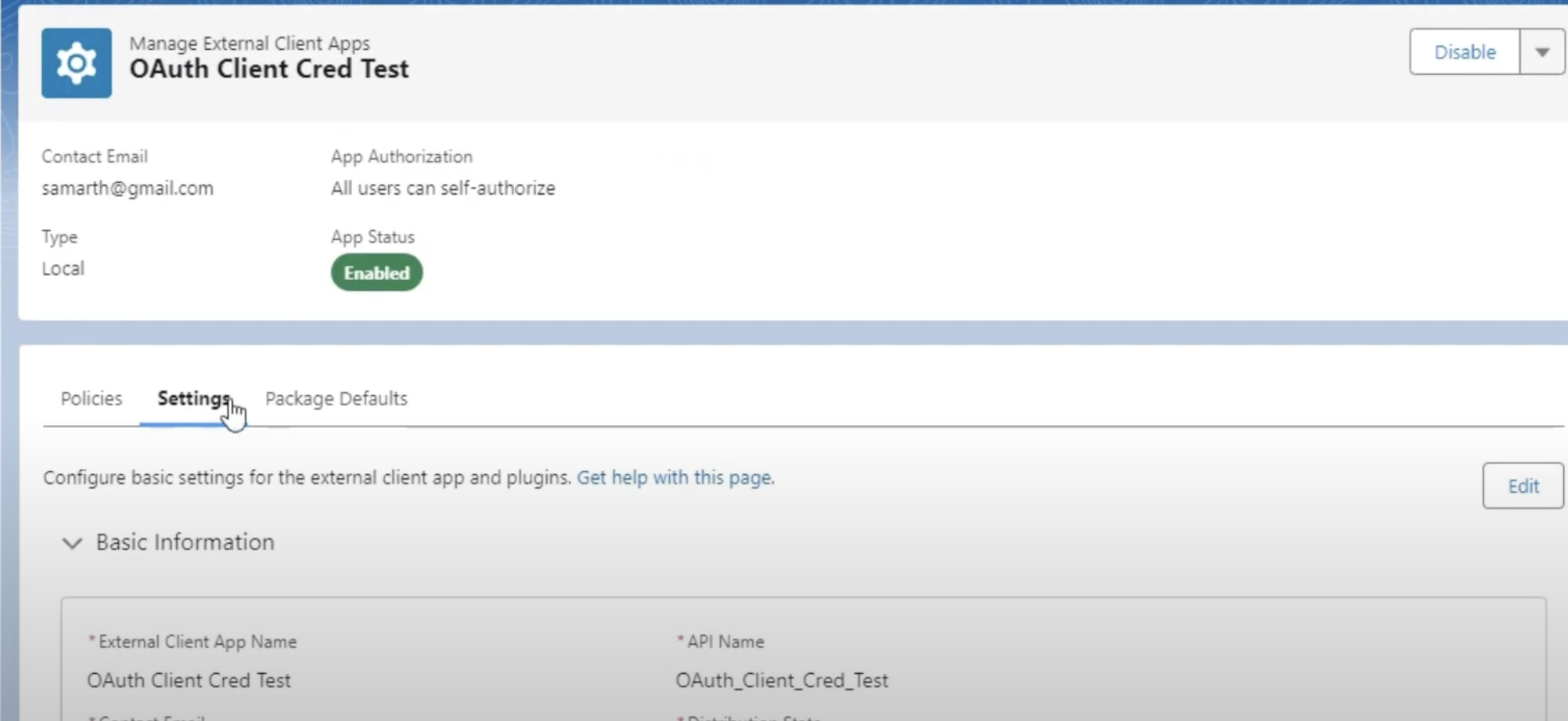
Dans App Settings cliquez sur “Consumer key and Secret” pour copier le consumer Key and secret
Retournez dans Mayday et remplissez le formulaire en mentionnant les informations suivantes :
Instance URL
Consumer Key
Consumer Secret
Cliquez sur “
Finaliser la connexion”.
❓Question
L’intégration a-t-elle fonctionné ?
Si l’intégration n’a pas fonctionné, recommencez la procédure ci-dessus.