📕 Présentation
Découvrez sur ce contenu comment créer des groupes d’utilisateurs et définir des périmètres d’accès par groupe.
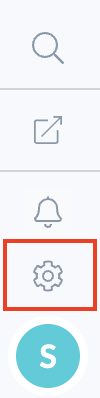
Cette fonctionnalité se trouve dans l’onglet “Paramètres” de votre compte Mayday.
📸 Visualiser l’accès aux paramètres
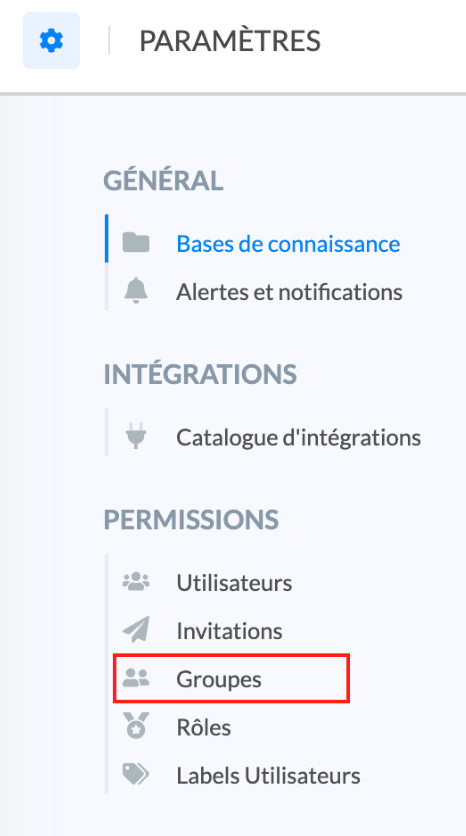
📸 Visualiser l’accès aux groupes
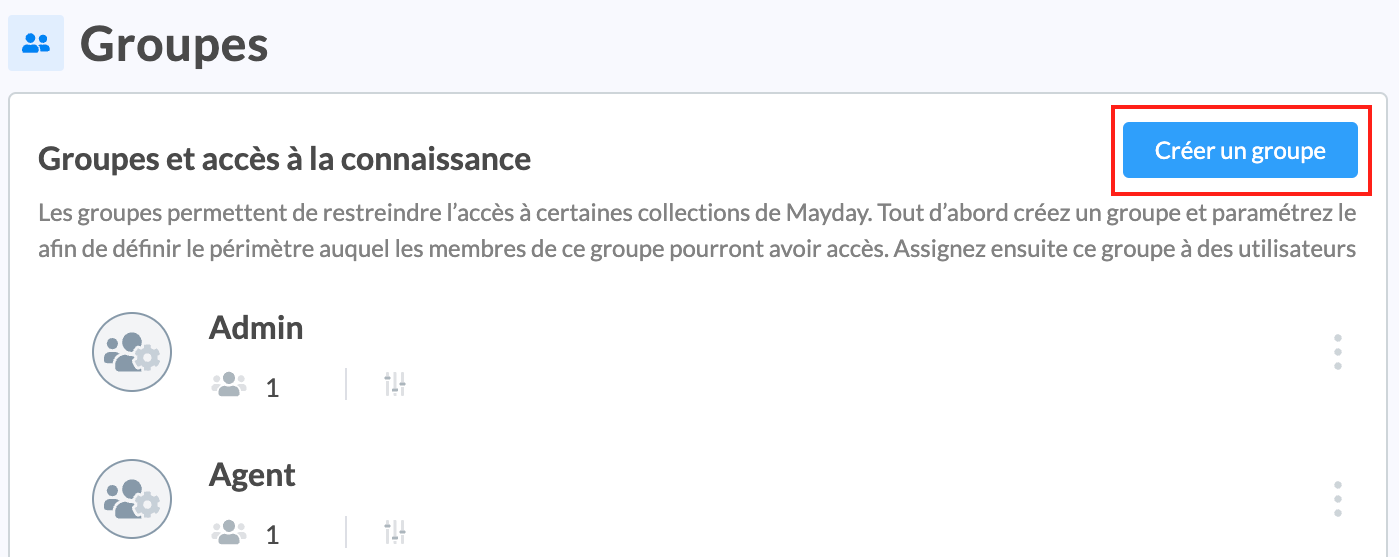
Les groupes permettent de restreindre l’accès à certaines collections de Mayday.
Les restrictions d’accès peuvent se faire à l’échelle de la collection et de la sous-collection, mais pas aux niveaux inférieurs (sous-sous collection, article/diagnostic).
Chaque groupe peut être modifié ou supprimé quand vous le souhaitez.
Un utilisateur ne peut pas appartenir à plusieurs groupes à la fois.
Cette fonctionnalité se décompose en sept étapes :
La fonctionnalité des notifications est reliée aux groupes. Ainsi, les groupes créés constitueront la liste des destinataires potentiels durant l’envoi d’une notification → consultez l’article pour plus d’informations
🎯 Cas d’usage
Répartissez les utilisateurs au sein de différents groupes en fonction de leurs postes et des droits d’accès que vous souhaitez leur attribuer.
Envoyez des notifications à un ou plusieurs groupes en fonction des utilisateurs concernés par l’actualité.
🏗 Etape 1 : Créer et nommer le groupe
Pour créer un groupe et définir les droits d’accès, suivez les démarches suivantes :
Cliquez sur l’onglet “
Paramètres”;Cliquez sur la sous-section “
Groupes”;Cliquez sur “
Créer un groupe”.
Une modale s’ouvre pour vous inviter à nommer le groupe.
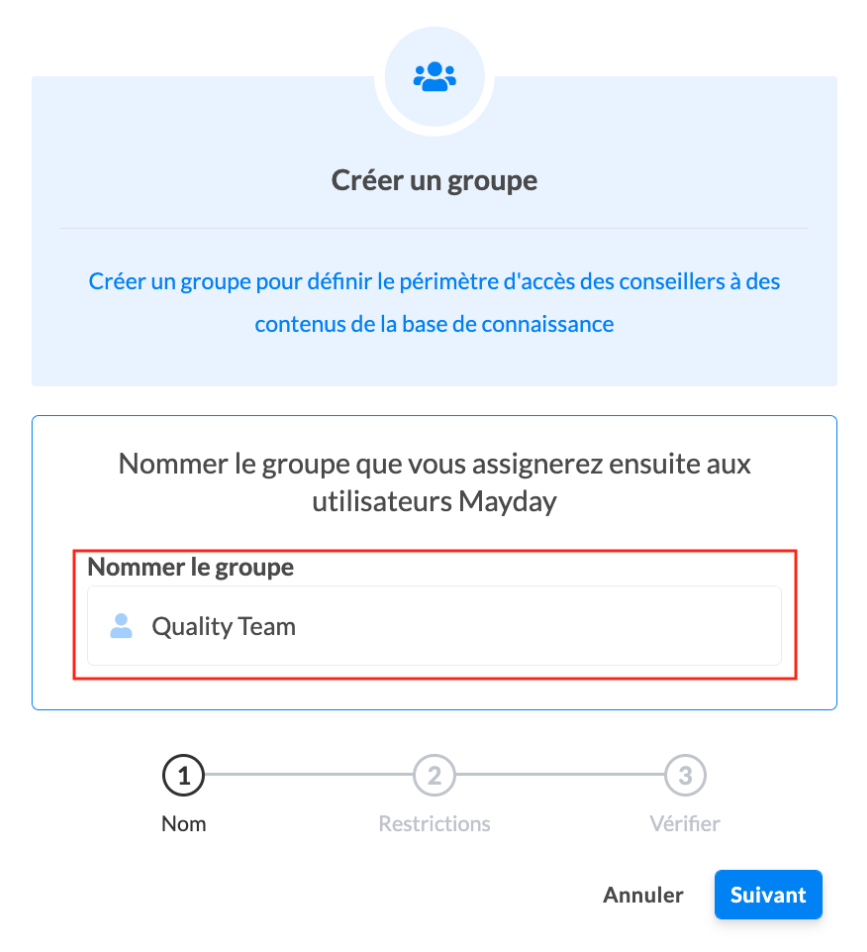
💡 Quelques recommandations pour nommer votre groupe :
- Nom explicite sur la fonction de ce groupe (ex : Equipe Qualité & Process);
- Indiquer les initiales du pays pour différencier des groupes multilingues (ex : Conseillers FR).
🏗 Etape 2 : Définir les restrictions d’accès
Les restrictions d’accès se déroulent en deux temps :
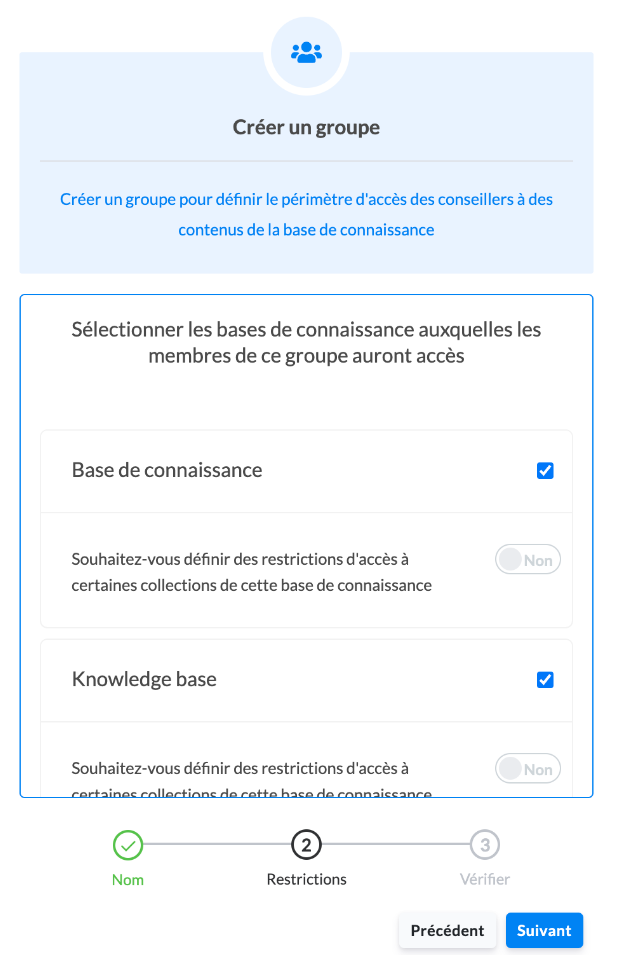
1⃣ Sélectionnez la ou les bases de connaissance
Dans l’hypothèse où vous possédez plusieurs bases de connaissance, sélectionner celle(s) que vous souhaitez rendre accessible pour ce groupe.
📸 Visualiser comment sélectionner une ou plusieurs bases de connaissance
2⃣ Définissez les restrictions d'accès
Vous devez ensuite, à l’échelle de chaque base de connaissance sélectionnée, définir si vous souhaitez activer des restrictions d’accès à certaines collections et/ou sous-collections.
Par défaut, il n'y aucune restriction d'accès. Le groupe a donc accès à l'intégralité de la base de connaissance.
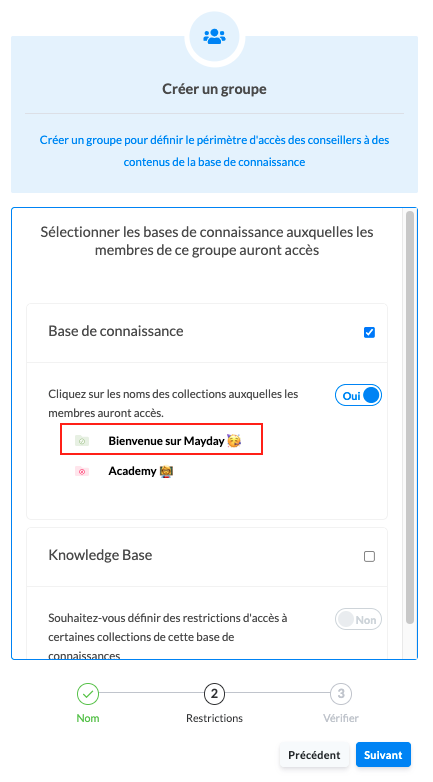
Pour restreindre l'accès à une collection/sous collection :
Activez l'option "
Souhaitez-vous définir des restrictions d'accès à certaines collections de cette base de connaissances ?";A ce moment là, nous appliquons une restriction totale afin que vous personnalisiez les accès.
Cliquez sur le titre de la/les collection(s) afin de confirmer l'accès;
Dès lors qu'un accès est validé, l'icône de la collection sera de couleur verte.
📸 Visualiser comment définir l’accès à certaines collections
🏗 Etape 3 : Vérifier les paramétrages
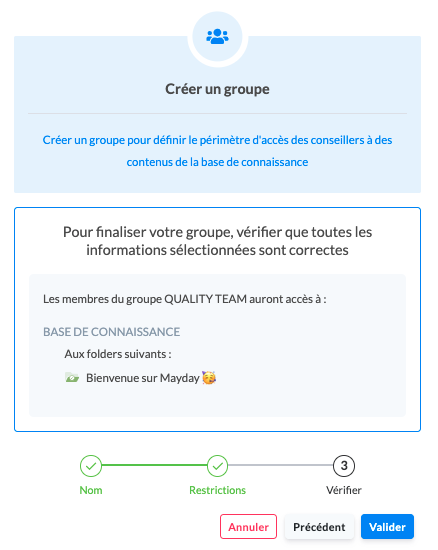
A cette étape vous pouvez cliquer sur :
"
Annuler" pour arrêter totalement la création du groupe;"
Précédent" pour modifier un paramètre;"
Valider" pour confirmer la création du groupe.
📸 Visualiser comment vérifier les paramétrages
Vous pouvez, à tout moment, supprimer le groupe ou modifier les restrictions.
📸 Visualiser comment supprimer ou modifier un groupe

🏗 Etape 4 : Assigner le groupe à des utilisateurs
Pour assigner des labels aux utilisateurs, il est nécessaire de distinguer les deux cas suivants :
✅ Si les utilisateurs ont déjà été créés : rendez-vous sur l’article pour éditer le groupe des utilisateurs concernés.
⏳Si les utilisateurs n'ont pas encore été invités ou que leur invitation n'a pas encore été validée, rendez-vous sur l’article pour assigner le groupe aux futurs utilisateurs concernés.
🏗 Etape 5 : Consulter la liste des membres d’un groupe
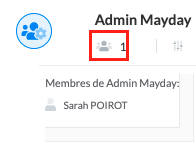
Dès lors qu'un groupe détient au moins un utilisateur, vous pouvez consulter la liste des utilisateurs présents dans ce groupe.
Placez votre curseur sur l'icône 👥 ;
Déroulez la liste pour consulter l'ensemble des membres du groupe.
📸 Visualiser comment consulter la liste des membres d’un groupe
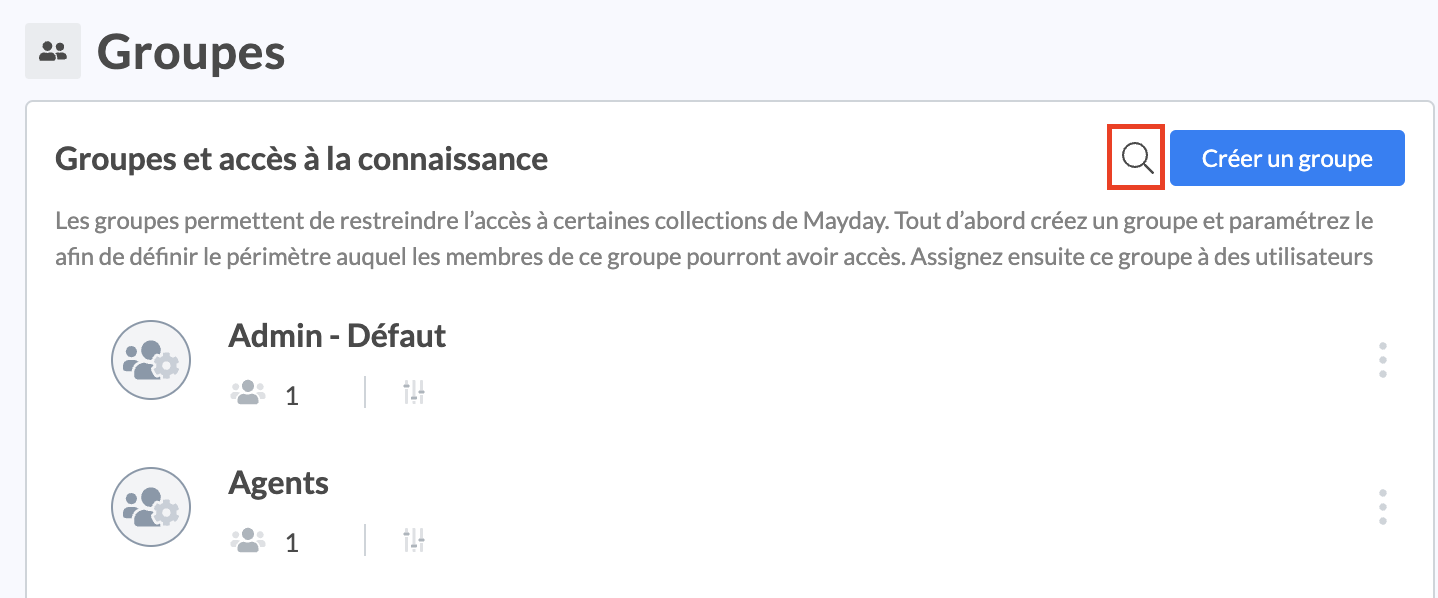
🏗 Etape 6 : Rechercher un groupe
Vous pouvez rechercher un groupe grâce à la barre de recherche en haut à droite de la section.
📸 Visualiser comment rechercher un groupe
🏗 Etape 7 (optionnelle) : Réaliser une action groupée
Vous pouvez réaliser une action groupée sur un ensemble d’utilisateurs d’un même groupe, en vous rendant dans la sous-section “Utilisateurs”.
👉 Consultez l’article pour plus d’informations.