📕 Présentation
Découvrez sur ce contenu comment créer des rôles et accès aux fonctionnalités.
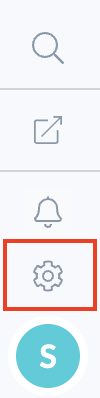
Cette fonctionnalité se trouve dans l’onglet “Paramètres” de votre compte Mayday.
📸 Visualiser l’accès aux paramètres
📸 Visualiser l’accès aux rôles
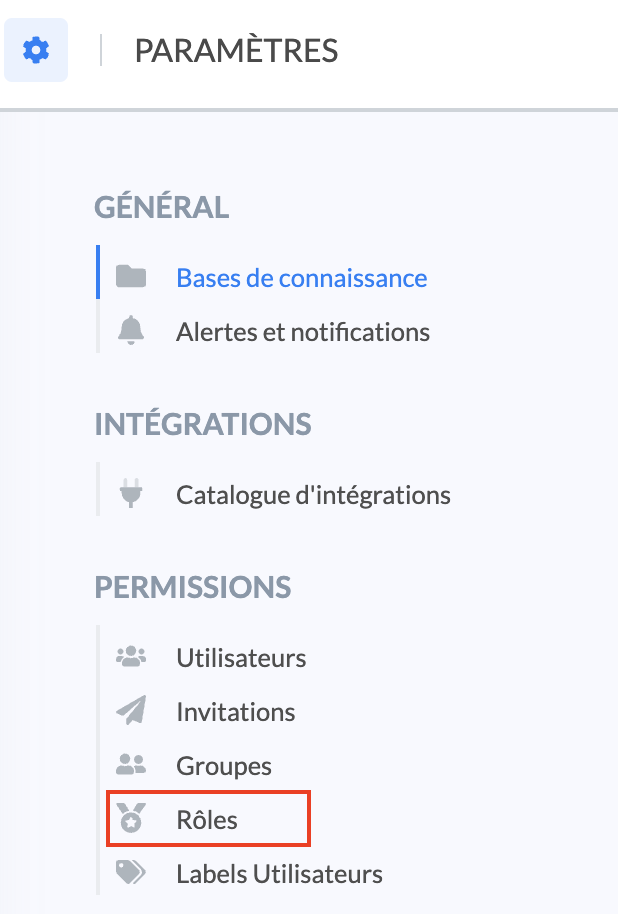
Les rôles permettent de restreindre l’accès à certaines fonctionnalités de Mayday.
Cette fonctionnalité se décompose en plusieurs étapes :
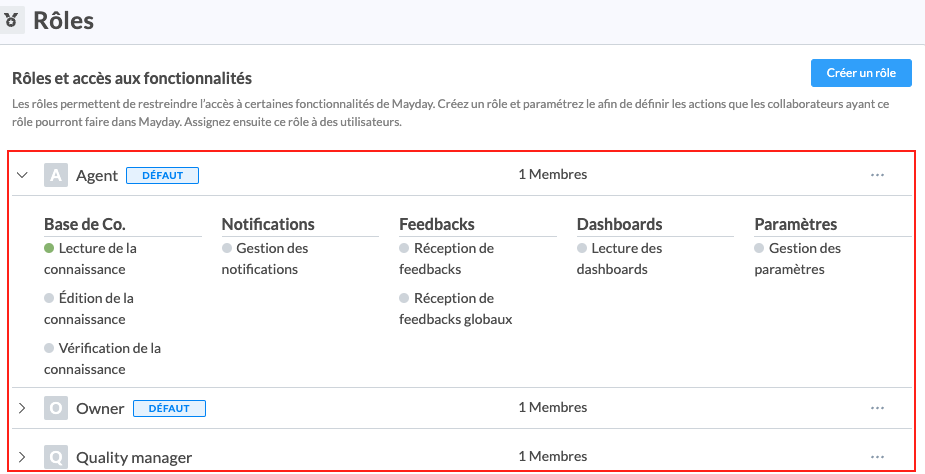
👉 Un rôle a au minimum l'accès "Lecture de la connaissance".
👉 Un rôle peut avoir tous les accès.
Par défaut, les rôles "Agent" et "Owner" sont présents en guise de démo :
Vous pouvez les utiliser afin de les rattacher à des utilisateurs mais attention, ces rôles ne peuvent ni être modifiés ni être supprimés.
💡Nous vous conseillons donc de créer des rôles personnalisés qui pourront être modifiés ou supprimés en fonction de vos besoins.
La fonctionnalité des feedbacks est reliée aux rôles. Ainsi, les groupes créés constitueront la liste des destinataires potentiels durant l’envoi d’un feedback → consultez l’article pour plus d’informations
🎯 Cas d’usage
Etablissez une stratégie de gouvernance pour maintenir votre base de connaissance dans le temps !
Créez un rôle personnalisé et paramétrez-le afin de définir les actions que les collaborateurs pourront faire dans Mayday. Assignez ensuite ce rôle à des utilisateurs.
🏗 Etape 1 : Créer et nommer le rôle
Suivez les démarches suivantes :
Pour créer un rôle, il suffit de cliquer sur "
Créer un rôle";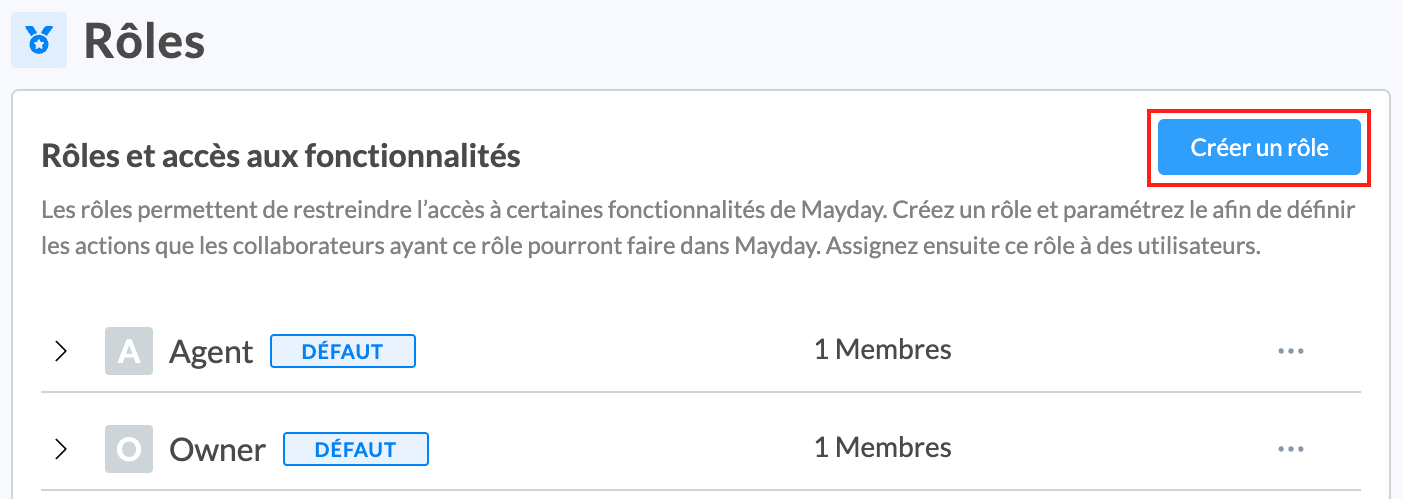
Vous devez ensuite attribuer un nom à ce rôle;
Nous vous conseillons de définir un nom court et explicite, qui matérialise clairement la fonction des membres de ce rôle sur Mayday.
Exemple : “Vérificateur”, “Editeurs”, “Managers”…
Vous aurez ensuite accès à un volet de paramètres vous permettant de définir les accès accordés à ce rôle, par fonctionnalité;
📸 Visualiser le volet des paramètres
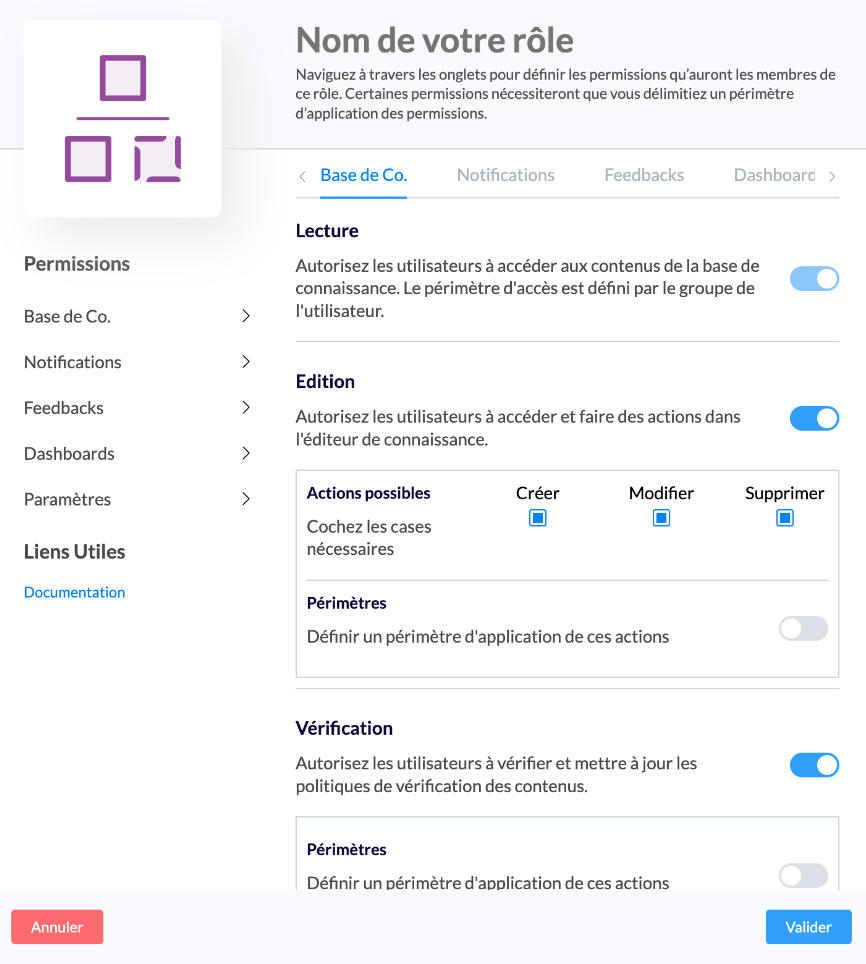
Une fois les accès sélectionnés, vous devez cliquer sur “
Valider”;Votre rôle est désormais créé ! Vous pouvez visualiser l’ensemble de vos rôles et les accès définis pour chaque rôle sur la page des paramètres :
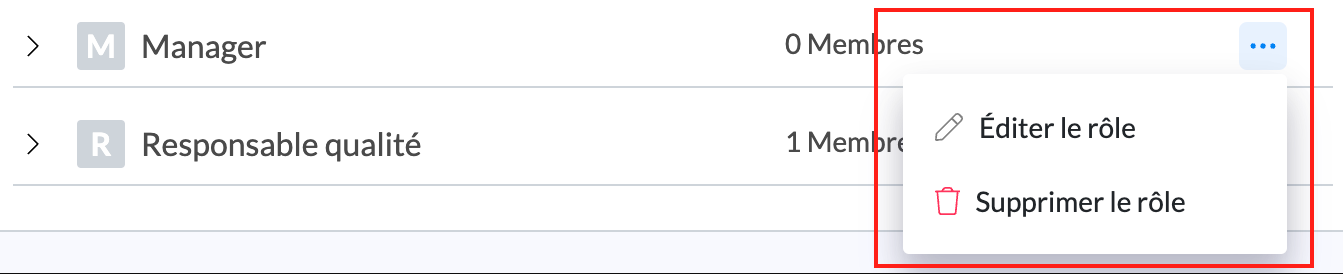
Vous pouvez modifier un rôle à tout moment en cliquant "..." à droite du rôle puis sur "Editer le rôle".
La suppression d'un rôle est également possible dans le cas où aucun utilisateur n'appartient à ce rôle. Il vous suffit de cliquer sur "Supprimer le rôle".
🏗 Etape 2 : Définir les accès aux fonctionnalités
Vous pouvez donner des droits très granulaires à vos utilisateurs, en fonction de leurs responsabilités et de vos process internes.
📚 Accès "Base de Co."
Cet accès détermine le périmètre d'action accordé sur la base de connaissance. Il se décompose en trois permissions.
1⃣ Lecture de la connaissance
L'utilisateur sera en mesure de consulter les contenus présents dans la base de connaissance. L'accès au contenu dépend cependant des restrictions potentiellement appliquées au groupe dans lequel se trouve l'utilisateur → voir l’article
2⃣ Édition de la connaissance
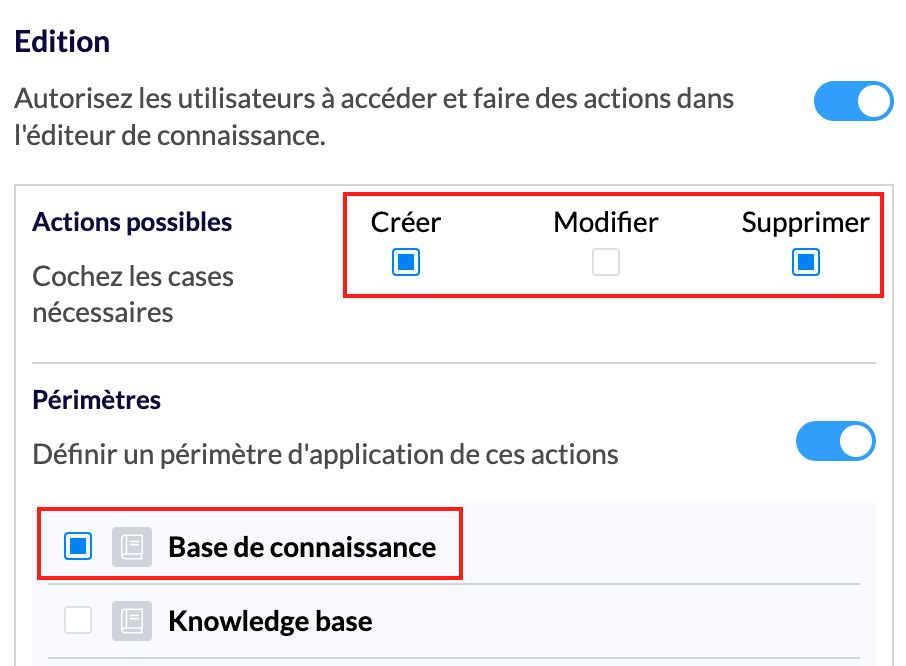
Cet accès donne le droit aux utilisateurs d'accéder à l'éditeur de la base de connaissance afin de pouvoir éditer des contenus.
Vous pouvez moduler ces droits d'édition de façon granulaire :
en accordant le droit de créer, modifier et/ou supprimer du contenu ou seulement l'une de ces trois actions (vous pouvez par exemple donner des droits de création de contenus et de modification mais pas de suppression) ;
en sélectionnant la ou les bases de connaissance sur lesquelles ces actions pourront se réaliser.
Cette deuxième option est notamment utile dans le cas vous êtes un nombre conséquent d’éditeurs et vous souhaitez que certains puissent éditer la base de connaissance A sans pouvoir éditer la base de connaissance B (par exemple en cas de base de connaissance par entité/filiale d'un groupe).
La permission "Edition de la connaissance" considère l'utilisateur comme "admin" et lui donne automatiquement accès à l'ensemble des contenus de la base de connaissance malgré de potentielles restrictions relatives au groupe de cet utilisateur.
3⃣ Vérification de la connaissance
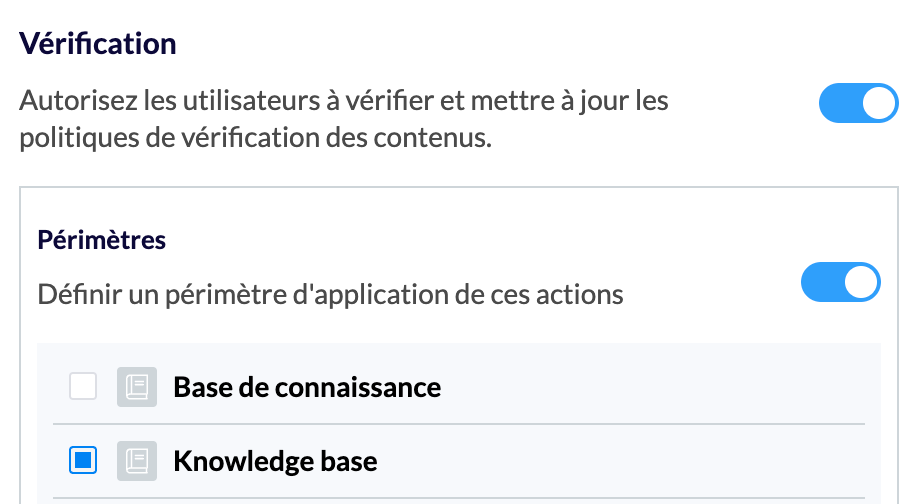
L'utilisateur sera en mesure de vérifier et mettre à jour les politiques de vérification des contenus. Vous pouvez ainsi accorder uniquement la permission de vérification à certains utilisateurs sans leur accorder la permission d'édition. Les utilisateurs concernés seront alors uniquement des vérificateurs.
Il est possible d'affiner ce droit en déterminant la ou les bases de connaissance sur lesquelles les vérificateurs pourront agir.
🔔 Accès "Notifications"
L'utilisateur sera en mesure de gérer et envoyer des notifications à l'attention des conseillers.
📣 Accès "Hub Collaboratif"
L'utilisateur sera en mesure de recevoir et de traiter les feedbacks envoyés par les conseillers (consultez cet article si vous souhaitez avoir plus d’informations : . Cet accès se décompose en quatre permissions.
1⃣ Lecture du Hub
Lorsqu’activée, il est possible de définir un périmètre de lecture du Hub, limité à des vues du Hub créées auparavant.
Pour plus d’informations :
L'utilisateur pourra alors accéder au Hub Mayday où se trouvent notamment les feedbacks des conseillers, au sein du centre d’administration Mayday.
2⃣ Édition du Hub
Lorsqu’activée, il est possible de définir le périmètre d’édition du rôle : commenter une tâche, modifier une tâche, archiver une tâche.
L'utilisateur pourra alors collaborer sur les tâches du Hub (répondre, changer le statut, attribuer un responsable, etc.), au sein du centre d’administration Mayday.
3⃣ Réception feedbacks collaborateur
Cette permission est divisée en deux pour les feedbacks :
Mayday Knowledge : concernant une base de connaissances, une collection ou un contenu.
Mayday Academy : concernant la Mayday Academy au global, une formation ou un parcours.
L'utilisateur sera dans la liste des destinataires uniques pouvant recevoir un feedback. Le conseiller devra choisir l'utilisateur unique à qui envoyer son feedback. Seul le destinataire sélectionné par le conseiller recevra une notification.
Exemple : vous créez un rôle "Superviseur" avec cette permission active. Vous assignez ce rôle à Henri, Benjamin et Célia. Dans ce cas les conseillers pourront adresser directement des feedbacks à Henri, Benjamin ou Célia individuellement.
4⃣ Réception feedbacks groupe
Cette permission est divisée en deux pour les feedbacks :
Mayday Knowledge : concernant une base de connaissances, une collection ou un contenu.
Mayday Academy : concernant la Mayday Academy au global, une formation ou un parcours.
Le nom de l'utilisateur qui détient ce rôle ne sera pas dans la liste des destinataires proposés au conseiller. Ce dernier devra choisir le rôle, et non une personne, à qui envoyer son feedback. Tous les utilisateurs qui détiennent ce rôle recevront une notification concernant la réception du feedback du conseiller.
Exemple : vous créez un rôle "Superviseur" avec cette permission active uniquement, sans le "Réception feedbacks". Vous assignez ce rôle à Henri, Benjamin et Célia. Dans ce cas les conseillers pourront adresser des feedbacks à Superviseur et ce feedback sera reçu par Henri, Benjamin et Célia.
📊 Accès "Dashboards"
L'utilisateur sera en mesure de consulter le tableau de bord.
⚙ Accès "Paramètres"
L'utilisateur sera en mesure d'accéder à la page des et à toutes ses fonctionnalités.
🏗 Etape 3 :Assigner le rôle à des utilisateurs
Une fois le rôle créé et les accès définis, il vous reste à assigner ce rôle à un ou plusieurs utilisateurs.
✅ Si les utilisateurs ont déjà été créés : rendez-vous sur la page pour éditer le rôle des utilisateurs concernés.
⏳Si les utilisateurs n'ont pas encore été invités ou que leur invitation n'a pas encore été validée, rendez-vous sur la page pour éditer le rôle des utilisateurs concernés.
Il est possible d'assigner plusieurs rôles à un utilisateur. Ses restrictions seront la combinaison des permissions des rôles assignés.
🏗 Etape 4 : Consulter la liste des membres d’un rôle
Dès lors qu'un groupe détient au moins un utilisateur, vous pouvez consulter la liste des utilisateurs présents dans ce groupe.
Rendez-vous dans la section “
Utilisateurs”;Cliquez sur “
Afficher le détail”;Filtrer le centre de gestion des utilisateurs sur les rôles et sélectionner le rôle souhaité;
Vous pouvez réaliser une action groupée sur l’ensemble des utilisateurs qui s’affichent.
👉 Consultez l’article pour plus d’informations.
🏗 Etape 5 (optionnelle) : Réaliser une action groupée
Vous pouvez réaliser une action groupée sur un ensemble d’utilisateurs d’un même rôle, en vous rendant dans la sous-section “Utilisateurs”.
👉 Consultez l’article pour plus d’informations.