📕 Présentation
Découvrez sur cet article comment créer une catégorie de labels de formation et y ajouter des labels de formation sur la Mayday Academy.
Créez et assignez des labels à vos modules de formation afin de les catégoriser, les regrouper par thématique, ou encore plus facilement les trier et filtrer !
🏷 Comment créer une catégorie de labels de formation ?
Rendez-vous sur votre interface Mayday. Accédez à la section “Labels de formations" depuis la page des paramètres.
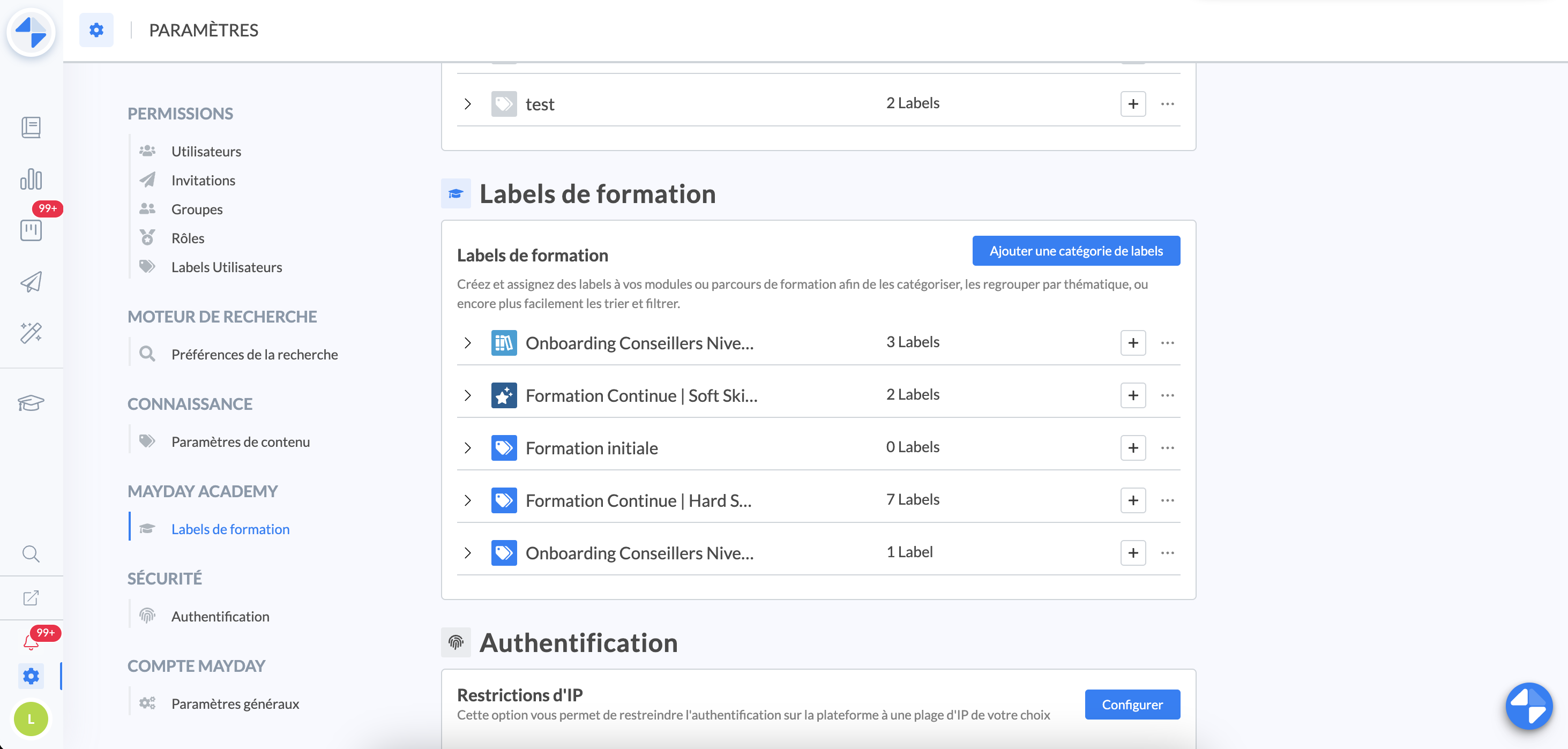
Sur la page de paramètres, dans la section "Labels de formation” cliquer sur le bouton “Ajouter une nouvelle catégorie de labels” en haut à droite.
📸 Capture d’écran
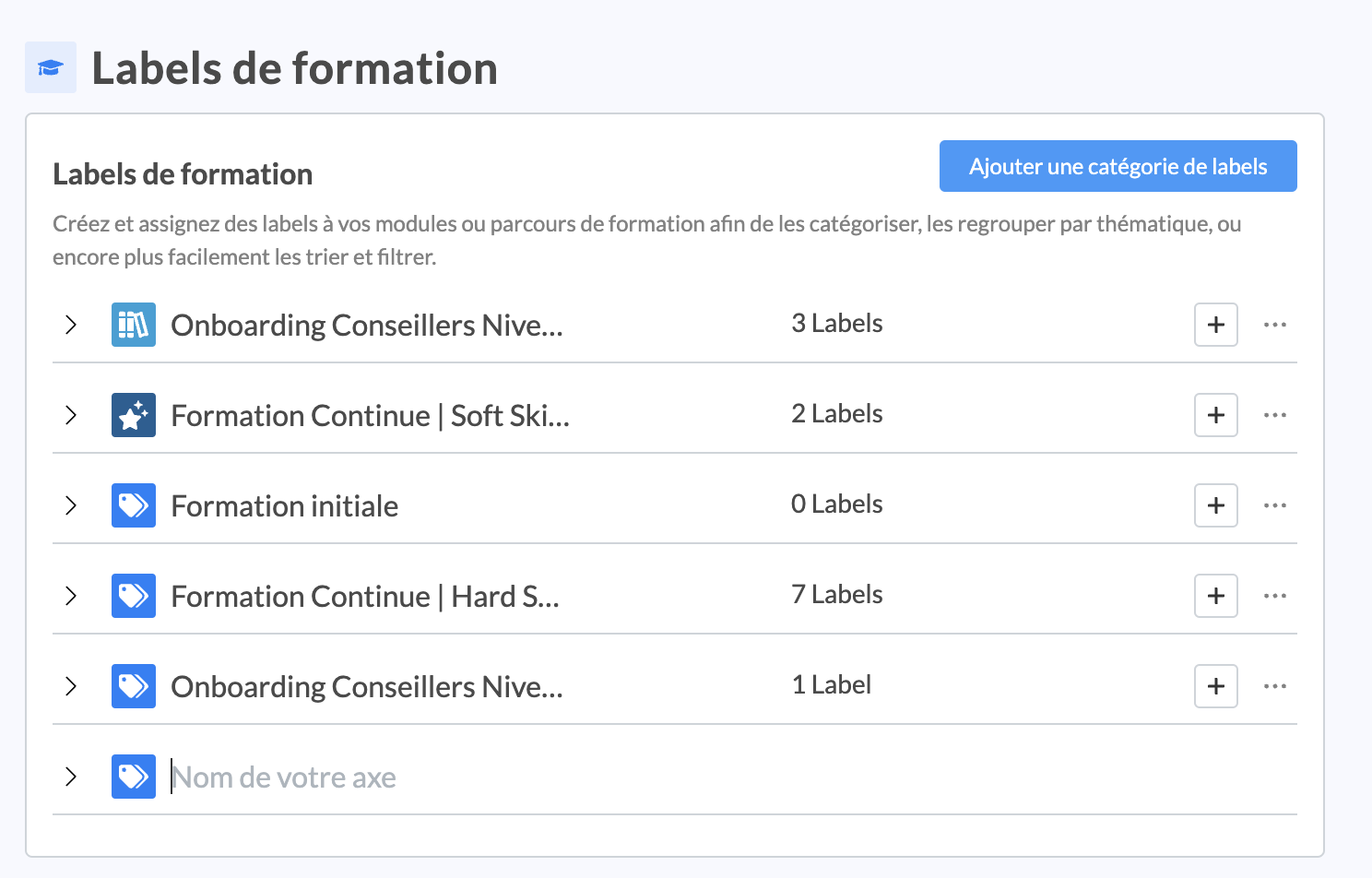
Un nouveau champ apparait et il faudra définir le nom de votre catégorie de labels de formation.
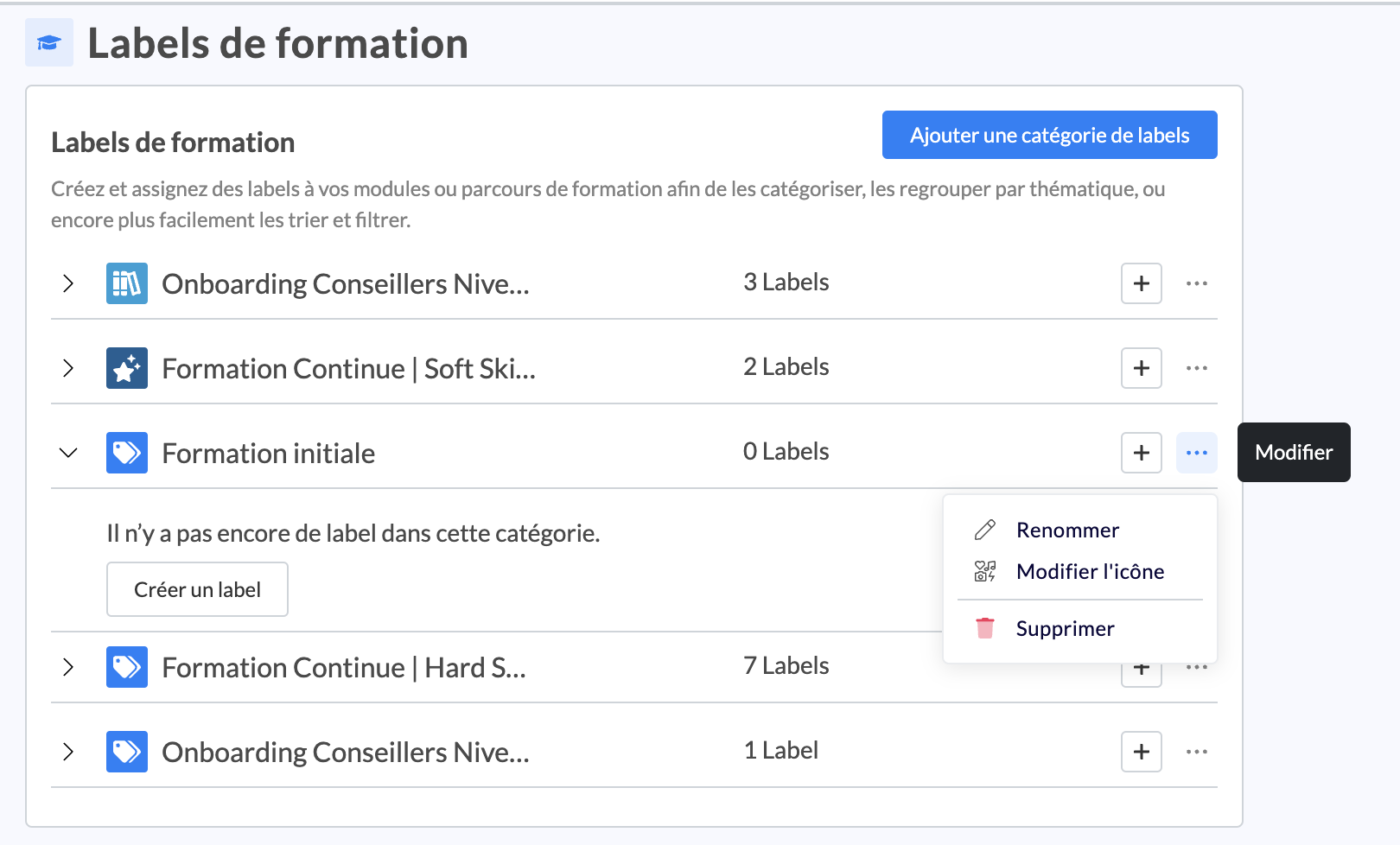
Vous pouvez également définir l’icône qui vous convient pour le différencier en cliquant sur les trois petits points à droite de votre catégorie de label
📸 Capture d’écran
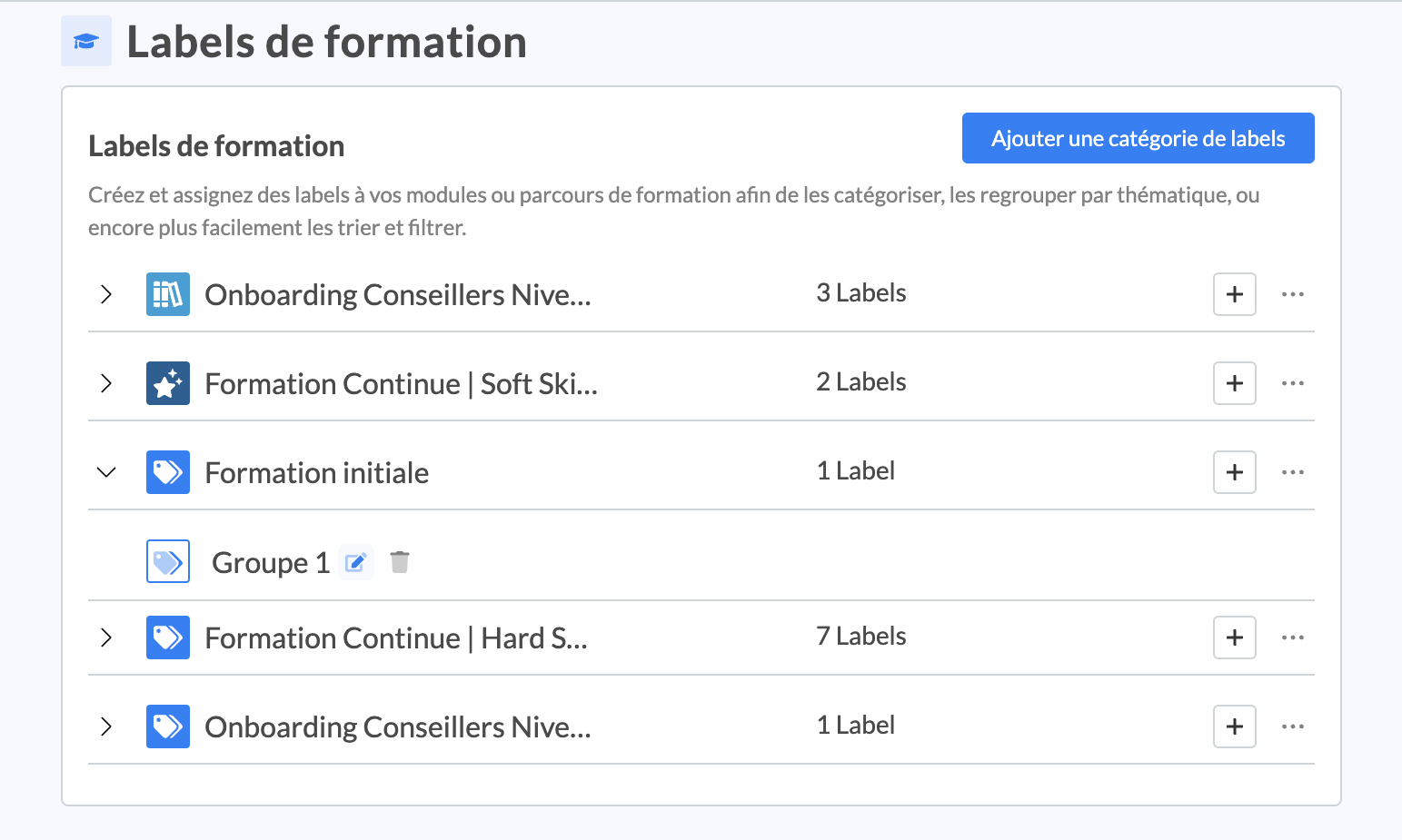
Et voila ! Votre catégorie de label de formation est créé !
Vous pourrez par la suite le renommer ou le supprimer.
Une suppression de catégorie de labels implique la suppression des labels contenus dans cette catégorie, ainsi que les liaisons aux différents utilisateurs
⚙ Comment ajouter des labels de formation à une catégorie de labels ?
Une fois votre catégorie de labels crée, vous pouvez cliquer le bouton “+” au niveau de votre catégorie de label à droite ou bien en dépliant le chevron sur “Créer un label”.
📸 Capture d’écran
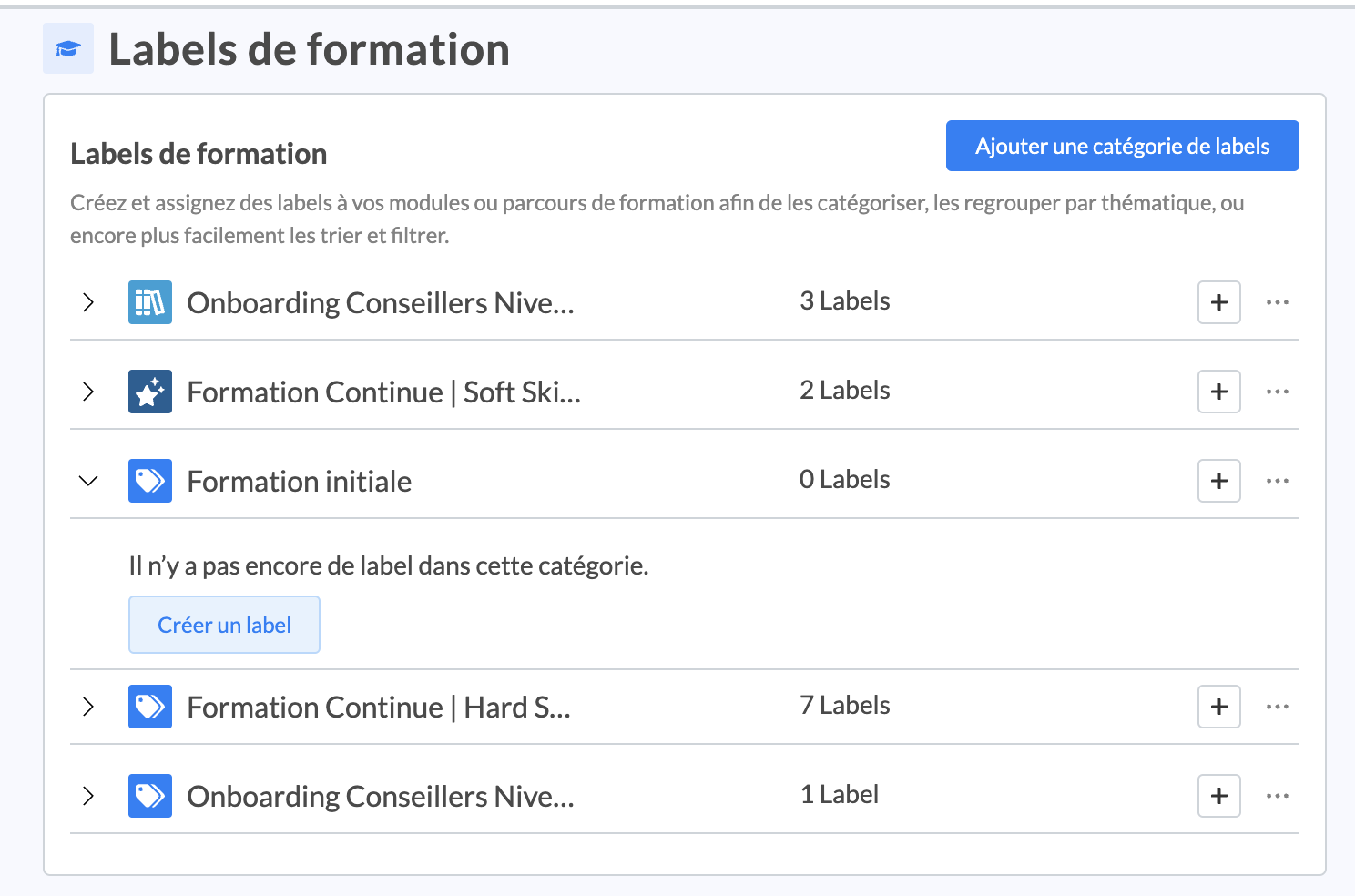
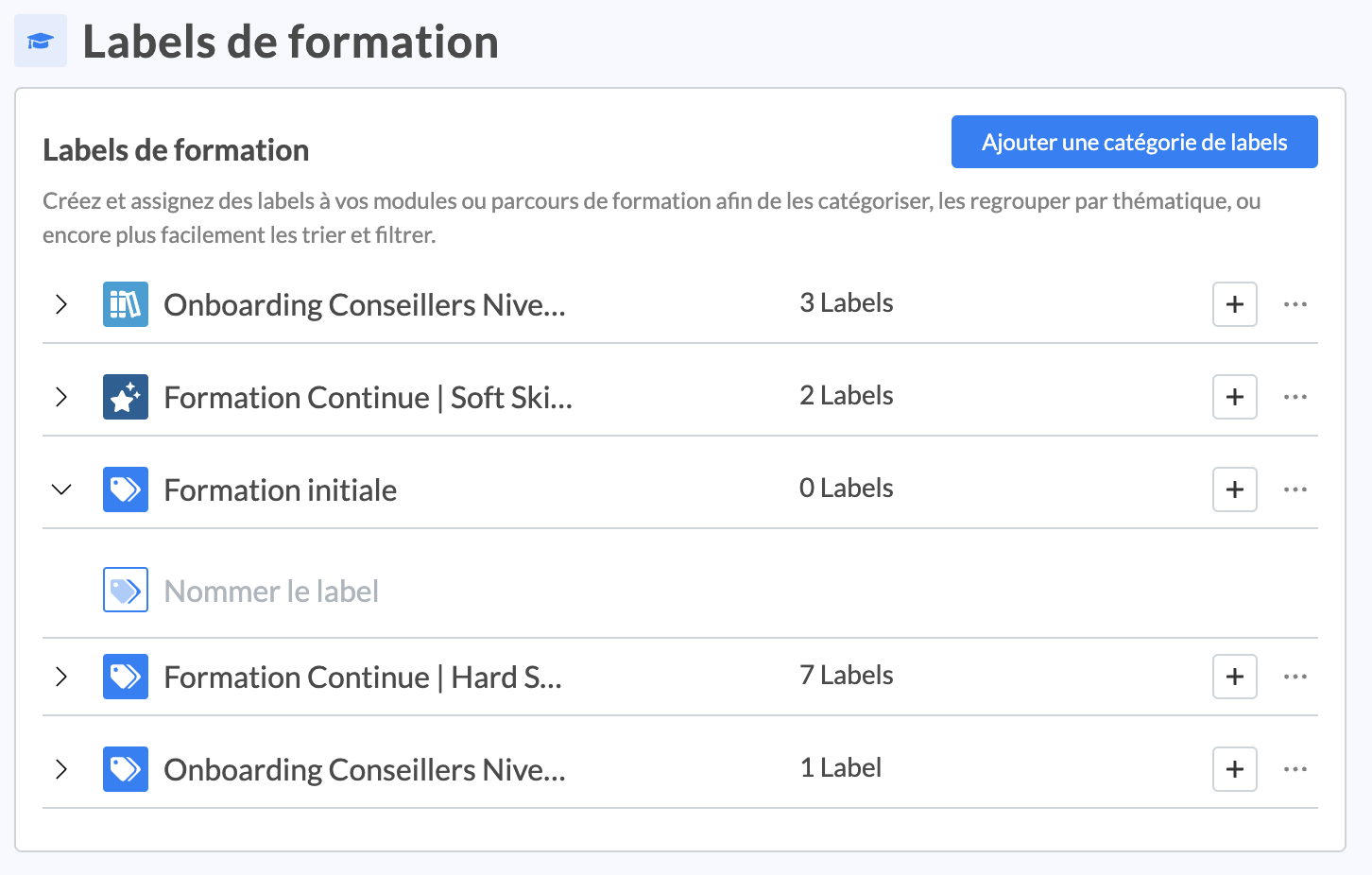
Un nouveau champ apparait et il faudra définir le nom de votre label de formation.
📸 Capture d’écran
Vous pouvez définir l’icône qui vous convient pour le différencier en cliquant sur l’icône définie par défaut pour votre label
📸 Capture d’écran
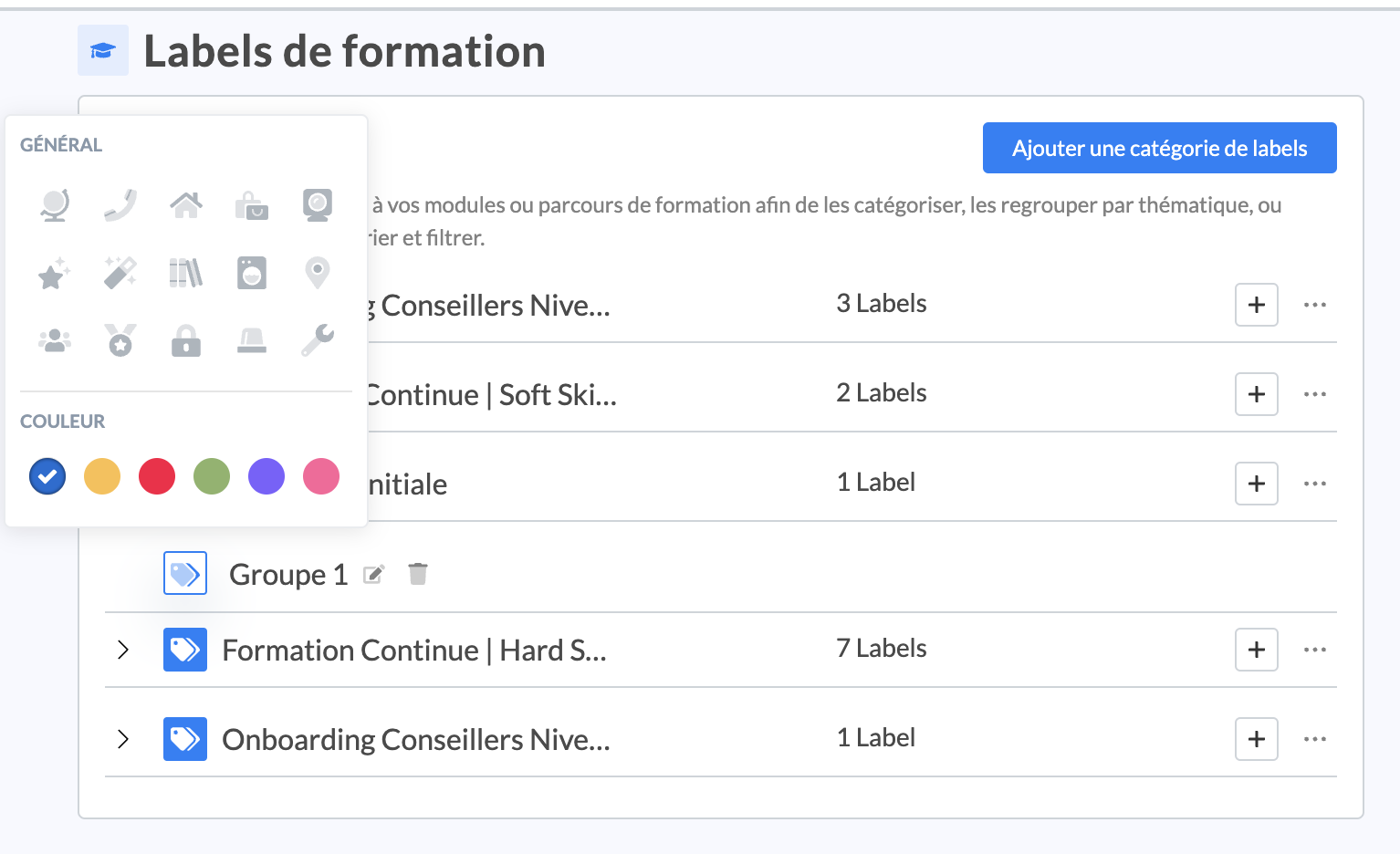
Et voila ! Votre label de formation est créé !
Vous pourrez par la suite le renommer ou le supprimer.
📸 Capture d’écran