Découvrez sur ce contenu comment analyser les données du tableau de bord.
Dans votre menu général, cliquez sur "Tableau de bord" pour accéder à toutes les statistiques de vos contenus et utilisateurs.
📸 Visualiser l’accès au tableau de bord sur l’interface administrateur

🚨 Prérequis
Avant toute analyse, il est nécessaire d’appliquer des filtres spécifiques.
Les données du jour J seront disponibles à J+1 sur le tableau de bord.
🎛 Utiliser les filtres
Les filtres vous offrent la possibilité de faire des analyses avancées sur les données d'utilisation que nous recueillons.
Les filtres sont accessibles en haut à droite du tableau de bord.
L'utilisation des filtres permet d'affiner les analyses sur un contenu, une période et les utilisateurs.
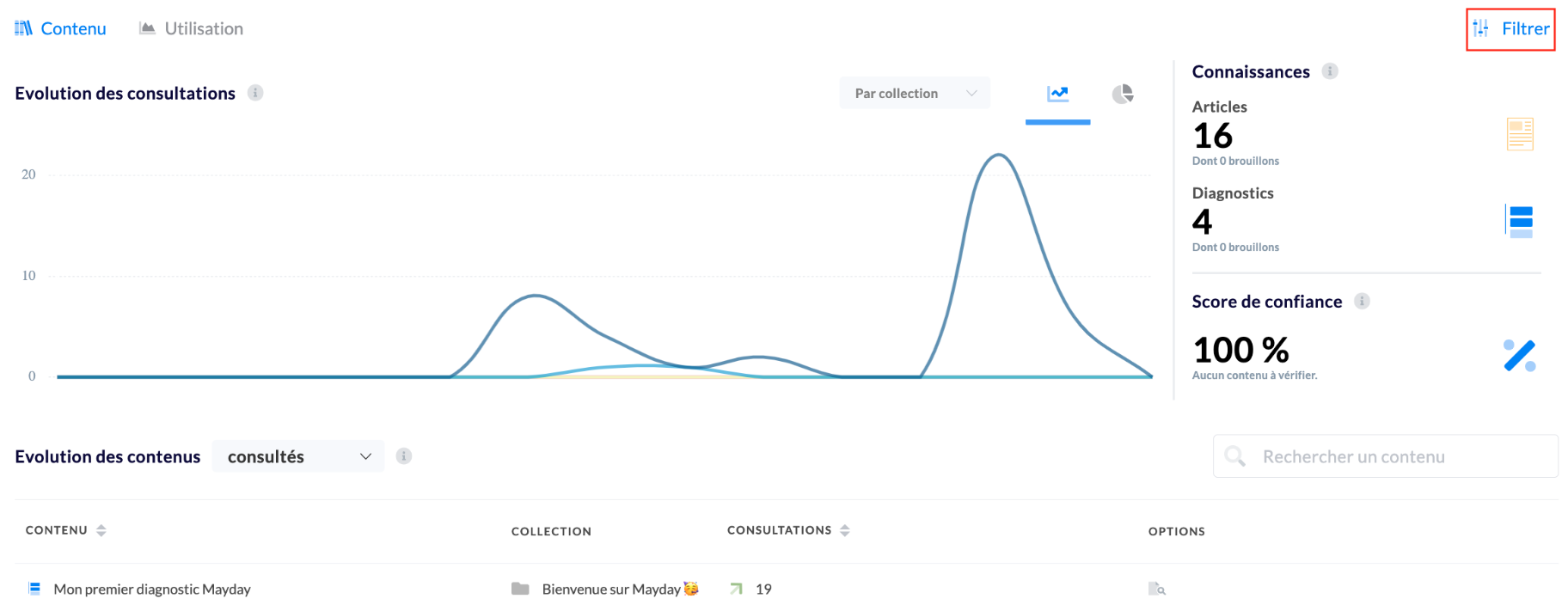
📸 Visualiser les filtres disponibles
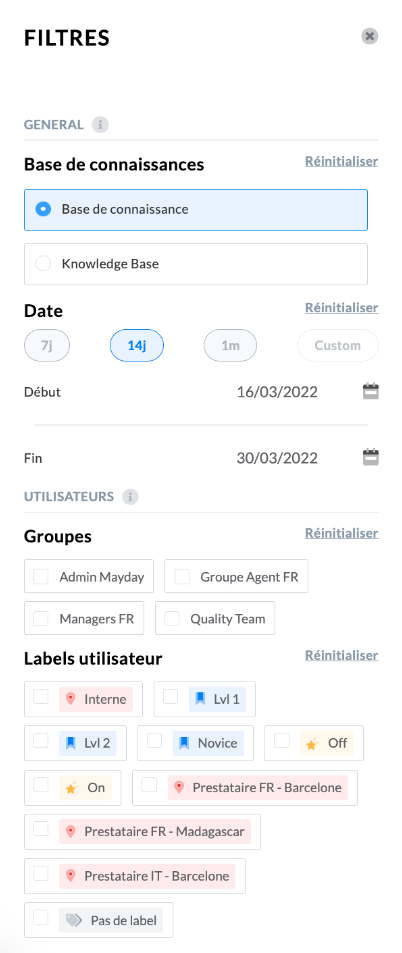
Deux types de filtres sont disponibles :
Les filtres généraux
Les filtres utilisateurs
1⃣ Les filtres généraux
📚 Base de connaissance
Ce filtre vous permet de choisir sur quelle base de connaissance vous souhaitez constater l'utilisation de Mayday, dans l’hypothèse où vous disposez de plusieurs bases de connaissance → consulter l’article pour plus d’informations.
📆 Date
Ce filtre vous permet de choisir une période de temps d'analyse via une date de début et une date de fin d'analyse.
Par défaut, la valeur de cet intervalle est de 14 jours.
Attention : plus l'intervalle temporel est long plus le temps de chargement de vos tableaux de bords sera long.
2⃣ Les filtres utilisateurs pour la base de connaissance interne
👥 Groupe d'utilisateurs
Ce filtre vous permet de choisir les groupes des utilisateurs Mayday sur lesquels apporter votre analyse → consulter pour plus d’informations.
Vous pouvez sélectionner un ou plusieurs groupes d’utilisateurs.
🏷 Labels utilisateur
Ce filtre vous permet d'affiner les analyses au regard des labels utilisateurs (ancienneté, niveau, localisation, etc.) associés aux utilisateurs → consulter pour plus d’informations.
Vous pouvez sélectionner un ou plusieurs labels utilisateurs.
En cas de sélection de deux labels ou plus, deux logiques d’affichage sont proposées :
- Une logique “OU” : tous les utilisateurs disposant d’au moins un des deux labels et faisant partie des groupes sélectionnés seront affichés sur le tableau de bord.
- Une logique “ET” : seuls les utilisateurs disposant de tous les labels sélectionnés et faisant partie des groupes sélectionnés seront affichés sur le tableau de bord.
📸 Visualiser la logique d’affichage
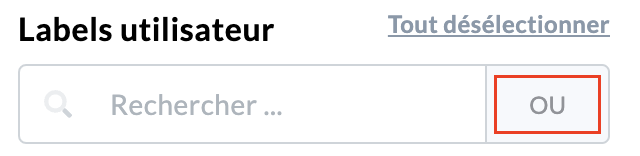
Il vous suffit de cliquer sur “OU” pour modifier la logique d’affichage en “ET” et inversement.