Découvrez sur cet article comment consulter un contenu sur Mayday et quelles actions effectuer à partir de ce contenu.
👀 Lecture du contenu
Grâce au sommaire, vous pouvez cliquer sur la partie du contenu qui vous intéresse pour être redirigé directement dessus.
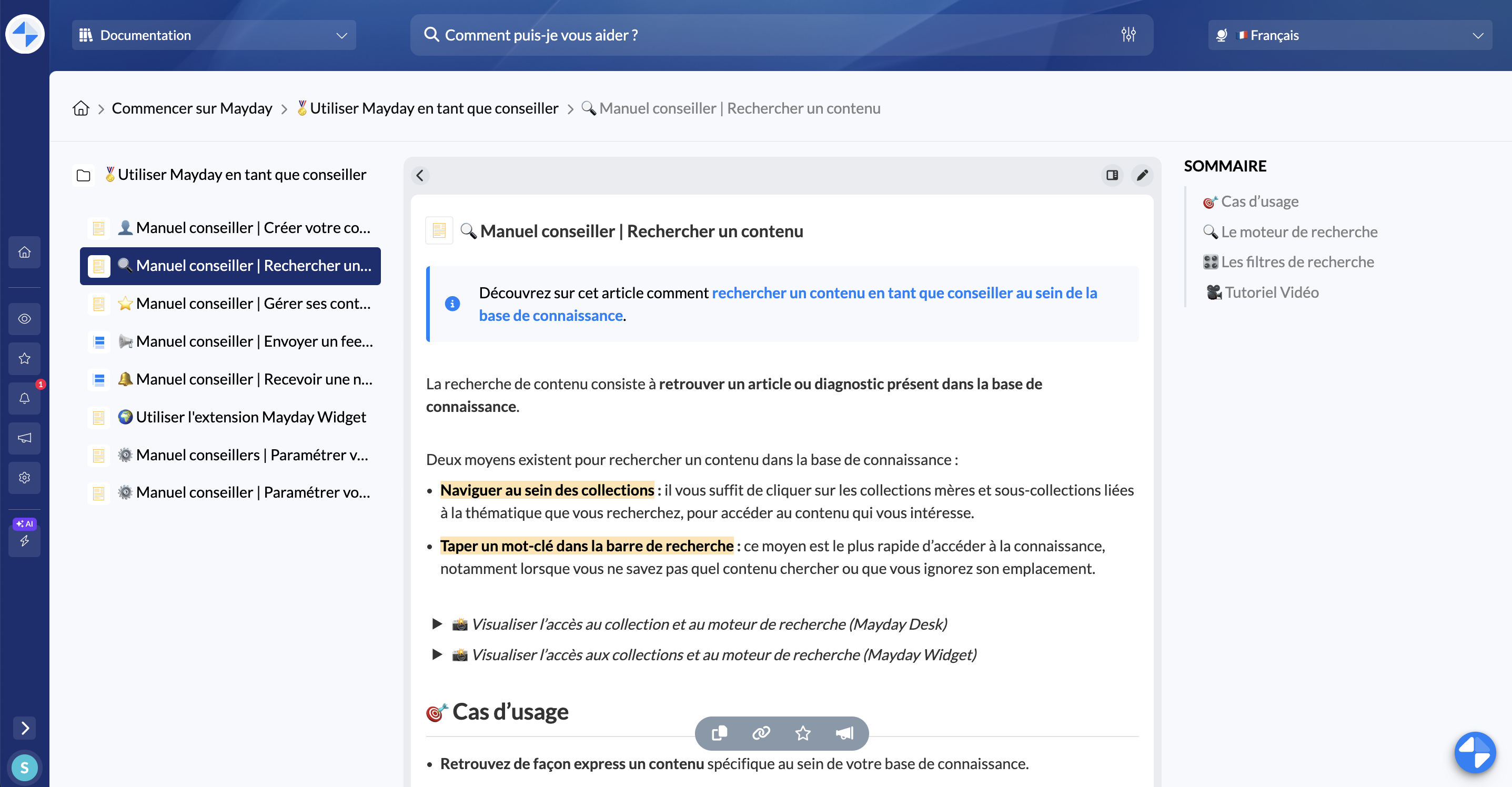
Vous pouvez lire le contenu en pleine page mais également choisir de le faire basculer dans le panneau latéral, afin de pouvoir consulter deux contenus en même temps.
Pour cela, il vous suffit de cliquer juste ici : 
Vous pouvez à tout moment le faire rebasculer dans la vue principale en cliquant ici : 
👨✈ Naviguer au sein d’un contenu
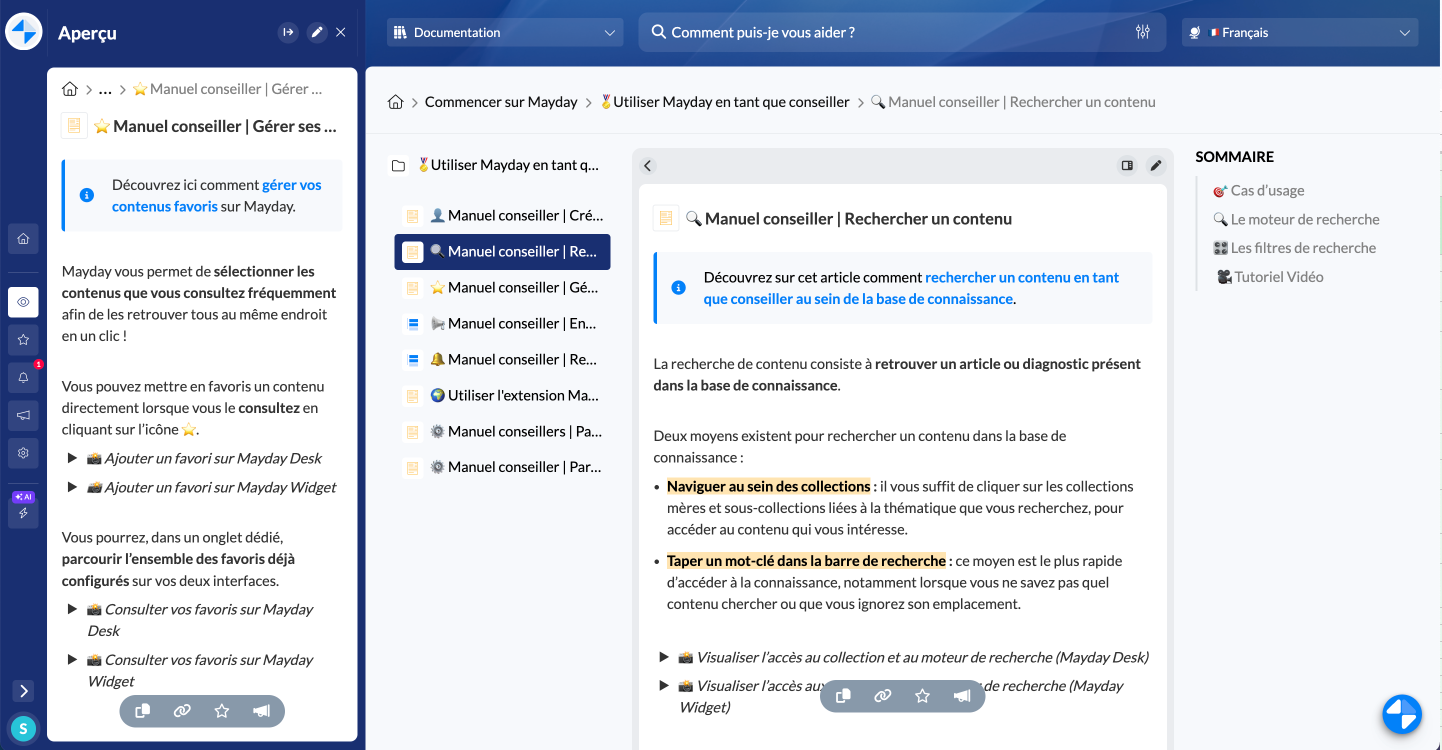
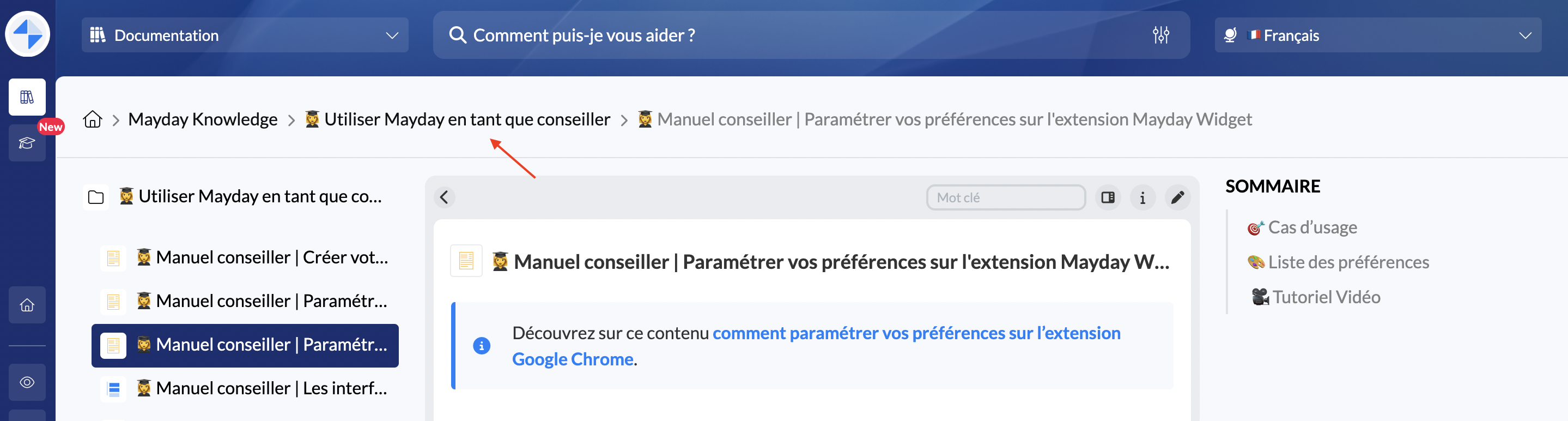
Au sein d’un article, un fil d’Arianne en haut de votre contenu vous permettra de revenir à la collection ou sous collection précédente.
Mayday Desk
Mayday Widget
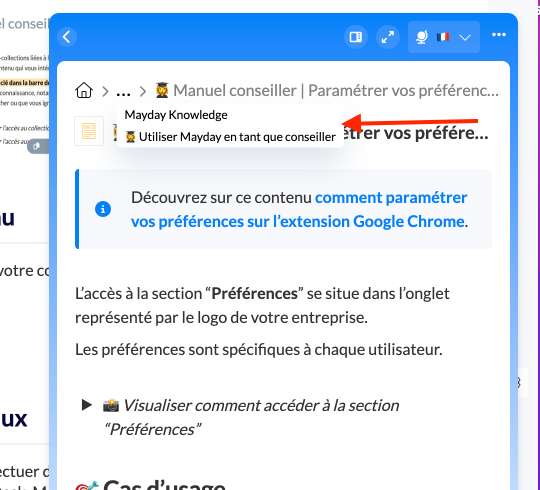
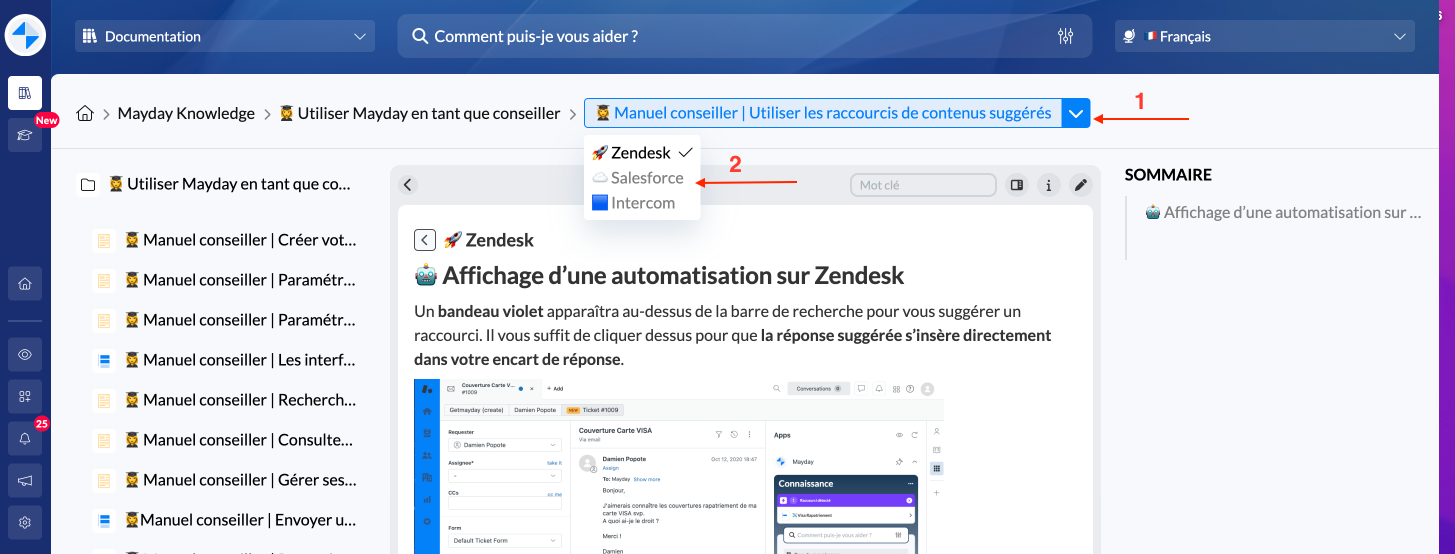
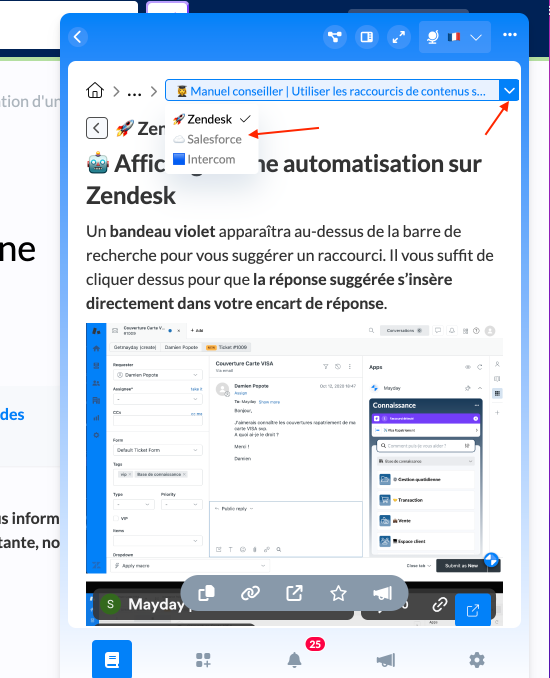
Au sein d’un diagnostic, un fil d’Arianne en haut de votre contenu vous permettra de naviguer à travers les différentes étapes d’un mêmes niveau du diagnostic.
Mayday Desk
Mayday Widget
🔍 Recherche au sein des tableaux
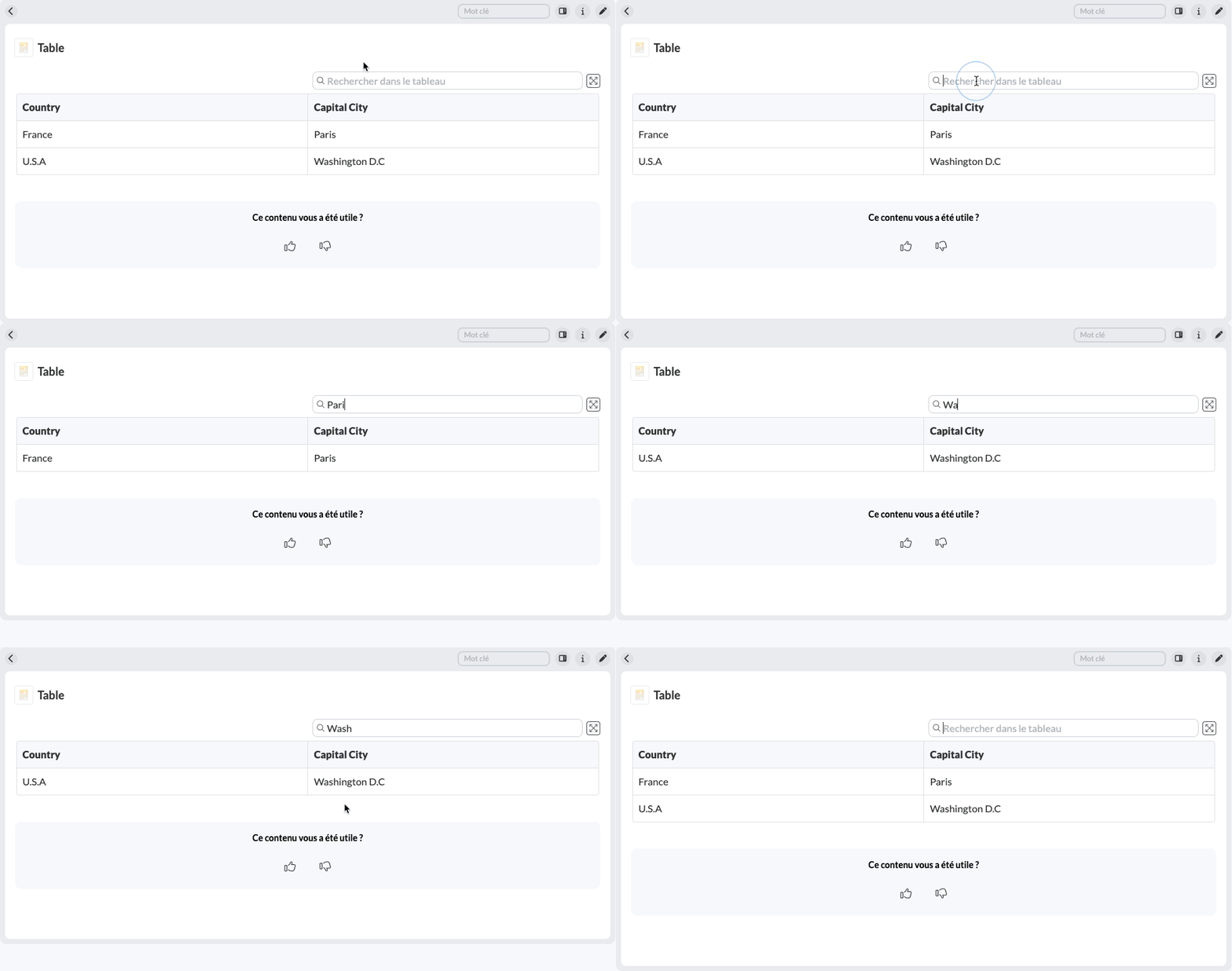
Une barre de recherche est disponible pour effectuer des recherches de texte au sein d'un tableau sur les lecteurs Mayday (Mayday Desk, Mayday Widget, etc.).
👍 Satisfaction
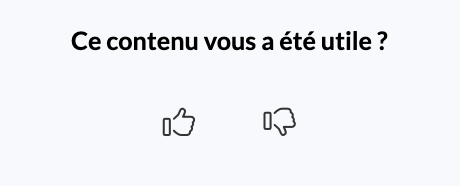
A la fin du contenu, vous avez la possibilité de manifester votre satisfaction ou insatisfaction en cliquant sur l’un des deux pouces.
📑 Copier un contenu et son url
Vous pourrez copier le contenu d’un article ou d’un diagnostic en cliquant sur cette icône :

Vous pourrez copier l’URL d’un article ou d’un diagnostic en cliquant sur cette icône :

Enfin, vous pourrez copier directement l’URL publique d’un contenu si ce dernier est au sein d’une base de connaissances publique (Selfcare) :

⭐️ Ajouter un contenu les favoris
Afin de retrouver en un clic vos contenus préférés, vous pourrez les ajouter dans votre bibliothèque de favoris en cliquant sur cette icône : 
📣 Effectuer un feedback sur un contenu
Pour signaler une erreur sur un contenu ou bien une suggestion d’amélioration, vous pouvez écrire un feedback sur le contenu en lecture en cliquant sur cette icône : 
🧩️ Afficher la vue logigramme d’un diagnostic
Pour consulter la vue logigramme d’un diagnostic et ainsi voir les différentes étapes qui le composent, vous pouvez cliquer sur l’icône '“Afficher l’architecture du diagnostic”

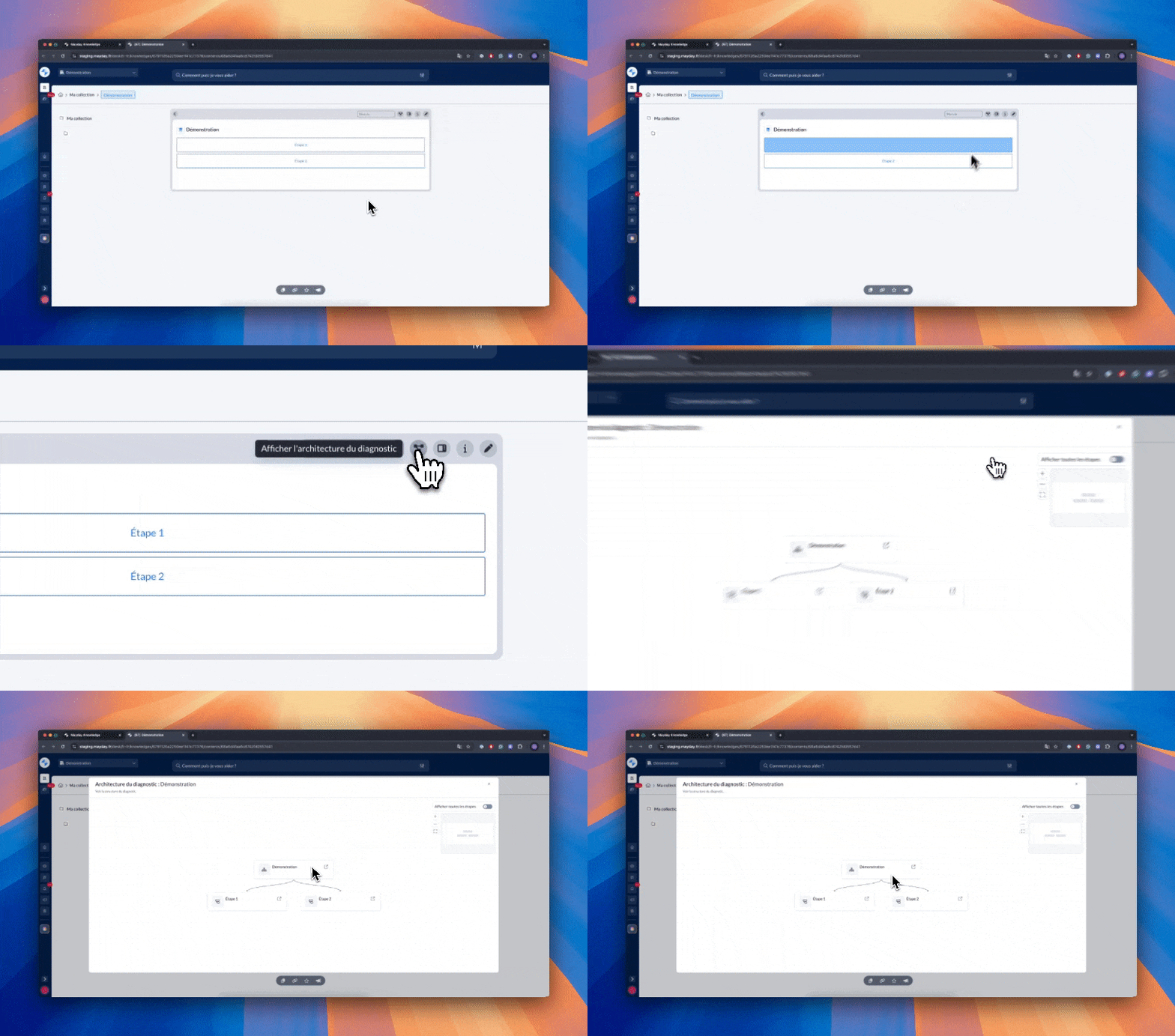
Sur cette vue, il est possible de :
Dérouler les étapes du diagnostic au fur et à mesure ;
Dérouler toutes les étapes du diagnostic en un seul clic ;
Cliquer sur une étape pour avoir un aperçu de ce qu’elle contient.