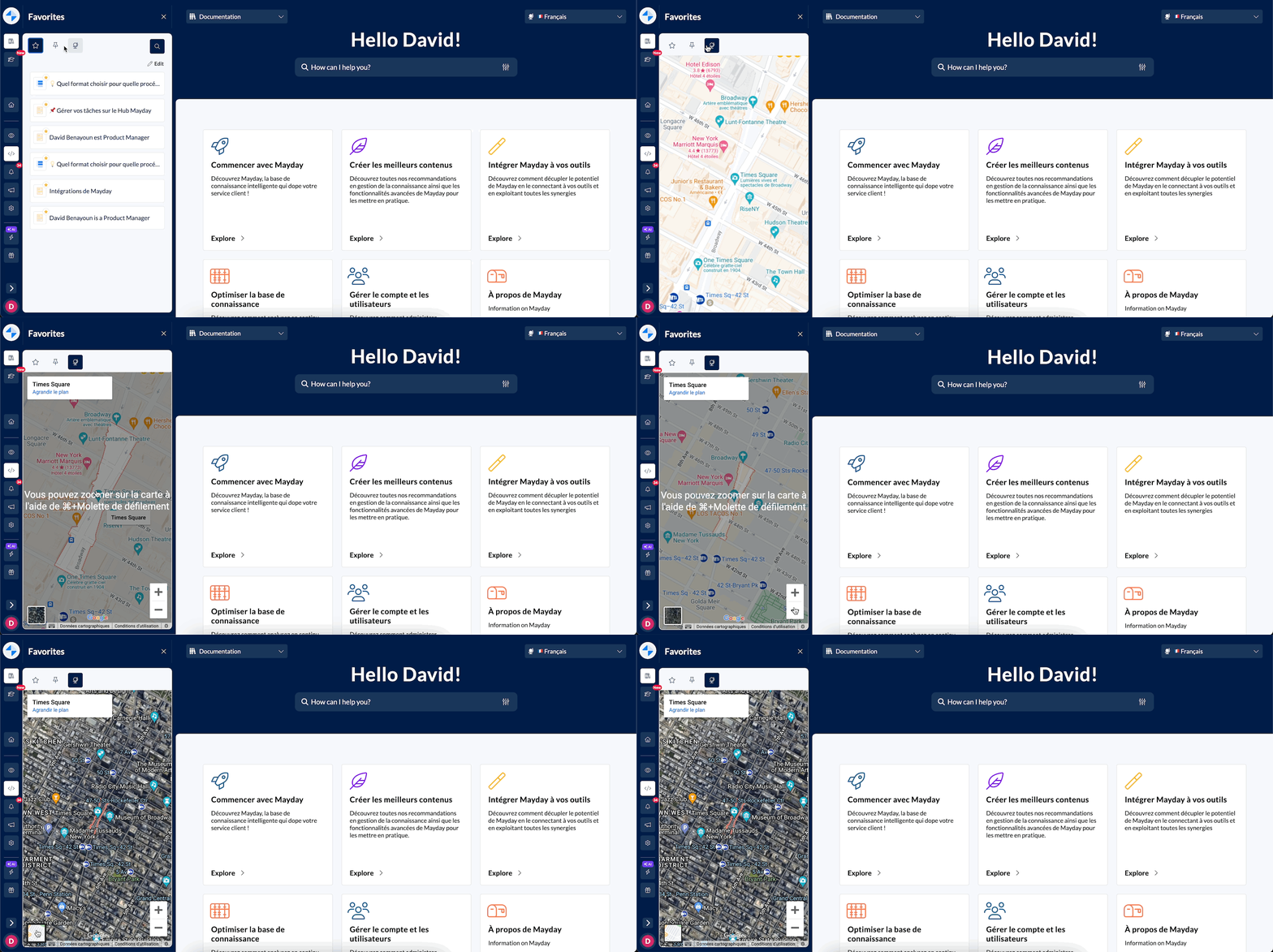
Découvrez sur ce contenu comment configurer un plugin personnalisé dans votre compte Mayday.
🎯 Cas d’usage
Vous avez désormais la possibilité d'intégrer du contenu externe dans votre interface Mayday Desk en utilisant des Iframes.
Cette fonctionnalité vous permet de présenter directement au sein de votre base de connaissance :
des informations importantes
des outils externes
des plugins
des services
Le plugin Contenu HTML personnalisé est actuellement disponible uniquement sur Mayday Desk.
⚒ Créer un plugin personnalisé
Activation de la fonctionnalité :
Accédez aux "Paramètres" de votre compte Mayday.
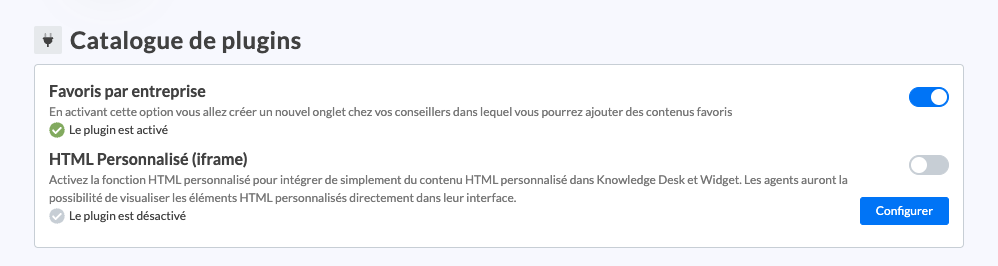
Dans la section "Catalogue de Plugins", activez le plugin "Contenu HTML personnalisé (iframe)" et cliquez sur "Configurer".
📸 Visualiser la création d’un plugin personnalisé dans les paramètres
Informations requises :
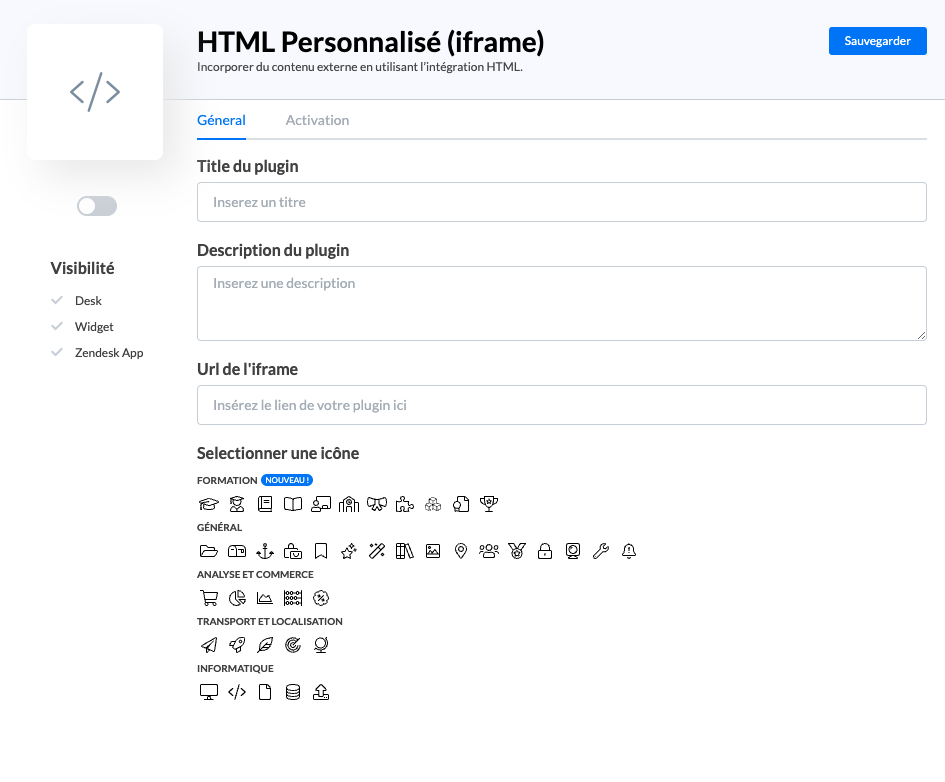
Dans le volet de configuration, vous trouverez les champs suivants :
Titre : Fournissez un titre pour l'onglet du plugin dans Mayday Desk.
Description
Icône : Choisissez une icône pour l'onglet du plugin dans Mayday Desk.
URL : Entrez l'URL spécifiquement conçue pour être intégrée dans des iframes.
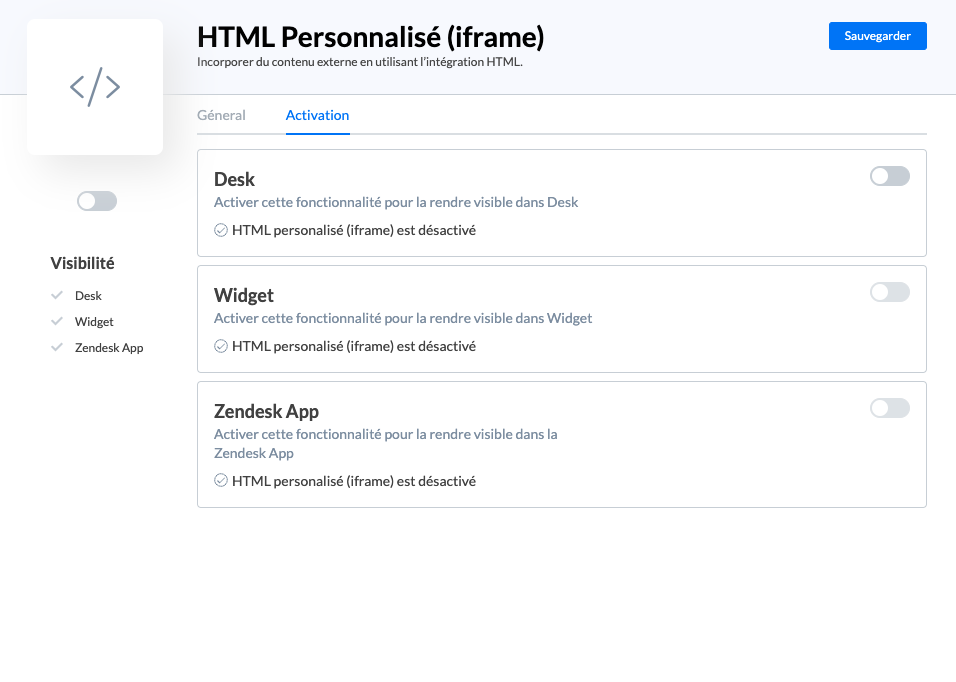
📸 Visualiser la configuration d’un plugin personnalisé
Format de l'URL :
Assurez-vous que l'URL que vous fournissez est destiné à être intégré dans des iframes. Cela signifie qu'il doit s'agir d'un lien direct vers le contenu que vous souhaitez intégrer et non une page HTML complète ou une balise iframe.
Exemples d'URL d'iframes adaptés :
Google Maps :
https://www.google.com/maps/embed?...Vidéo YouTube :
https://www.youtube.com/embed/VIDEO_ID
Notez que si vous avez une balise iframe qui ressemble à ce qui suit :
<iframe src="<https://app.mayday.fr/desk/embed/default/contents/id>"></iframe>vous devez uniquement passer le lien à l'intérieur de l'attribut "src".
Seuls les URLs explicitement destinés à être intégrés dans des iframes fonctionneront dans Mayday Desk.
Assurez-vous également d'avoir l'autorisation d'intégrer le contenu du service concerné.
Enregistrement de la Configuration :
Une fois que vous avez rempli toutes les informations requises, enregistrez vos paramètres de configuration.
Votre contenu intégré est désormais visible dans votre interface Mayday Desk.