Dieser Inhalt zeigt, wie Sie Ihre Datenexporte aus Dashboards finden und herunterladen können.
🟢 Aktivierung der Exportseite
Aktivierung in Ihrem Konto
Um Zugriff auf diese Seite zu erhalten, wenden Sie sich bitte an Ihren CSM Mayday, um die Aktivierung dieser Funktion anzufordern.
Benutzerberechtigung
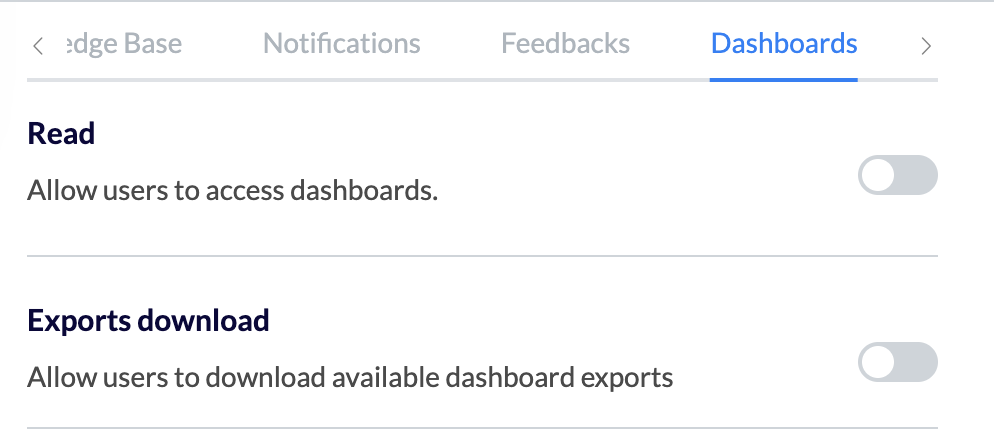
Der Zugriff auf diese Seite kann auf bestimmte Benutzer beschränkt werden. Der Zugriff auf die Exportseite hängt daher von der Aktivierung einer Berechtigung innerhalb der Mayday-Rollen ab:
Gehen Sie zur entsprechenden Rolle
Registerkarte „Dashboards“
Aktivieren Sie die Einstellung „Herunterladen von Exporten“
Finden Sie Ihre Mayday-Exporte in einem eigenen Bereich im Dashboard!
🛠 Funktionsweise
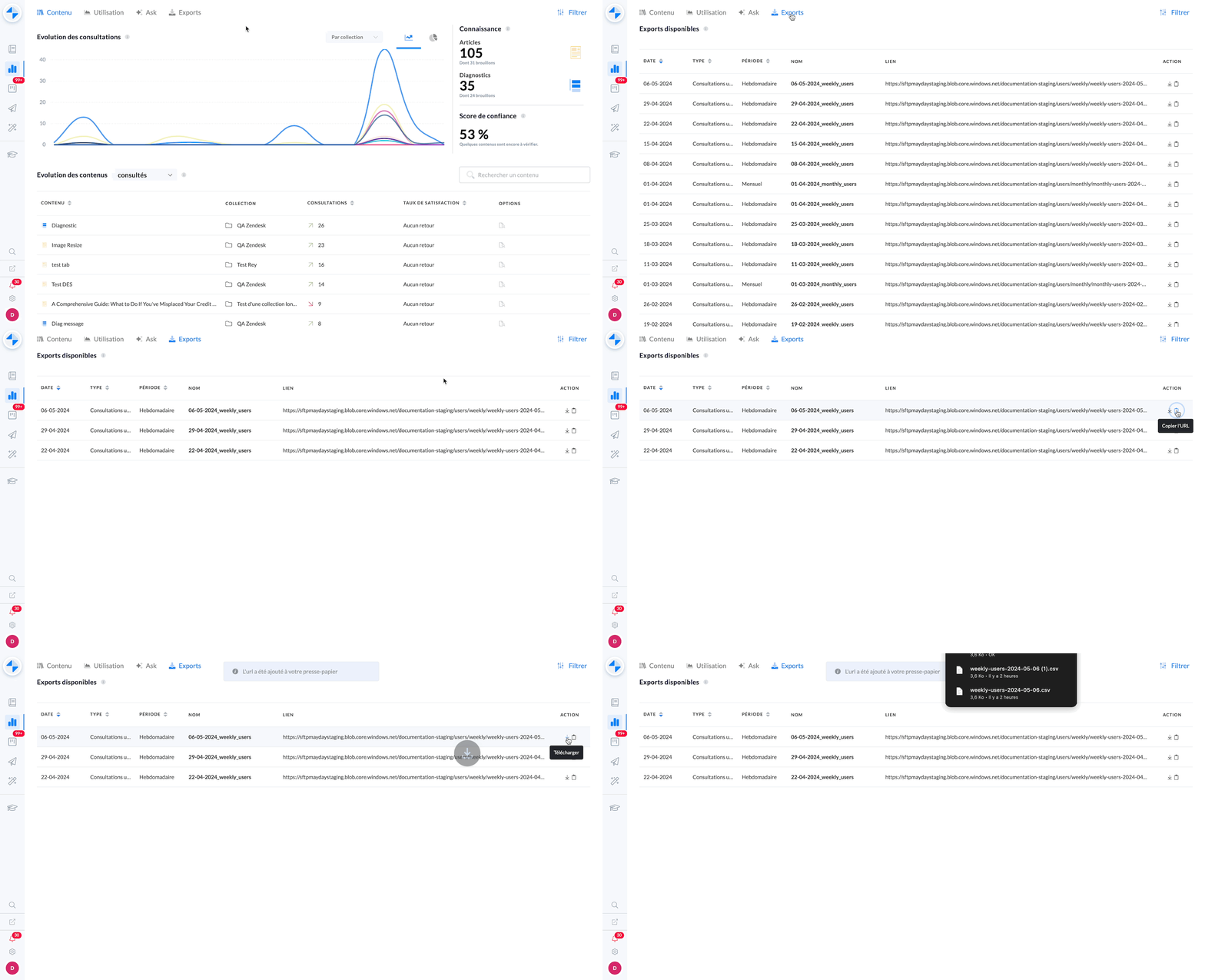
Im Dashboard ist nun ein Bereich „Exporte“ verfügbar.
In diesem Bereich sind alle Exporte verfügbar: Suchmaschine, Ansichten, Benutzer und vieles mehr.
Sobald Sie sich in diesem Bereich befinden, können Sie alle Ihre Exporte finden, kategorisiert nach Datum oder Exporttyp.
Sie können den Download-Link kopieren oder den Export direkt herunterladen.
Ebenso stehen Ihnen Filter zur Verfügung, um Ihre Suche zu verfeinern !
⬇ Verfügbare Exporte
Name | Typ | Periodizität | Format |
|---|---|---|---|
👤 Benutzeransichten |
| Wöchentlich, monatlich | CSV |
📰 Einzelne Ereignisse |
| Monatlich | JSON |
📁 Inhalte |
| Monatlich | CSV |
📣 Feedbacks |
| Monatlich | CSV |
🔍 Suchen |
| Monatlich | CSV |
⚙ Nutzung von Zendesk-Makros |
| Monatlich | CSV |
Perioden
Die Exporte sind entweder:
wöchentlich: Sie decken einen Zeitraum vom Montag um 00:00 Uhr bis zum darauffolgenden Sonntag um 12:00 Uhr ab
monatlich: Sie umfassen einen ganzen Kalendermonat: vom ersten Tag des Monats um 00:00 Uhr bis zum letzten Tag des Monats um 12:00 Uhr
Jeder Export wird am Ende des angegebenen Zeitraums berechnet, das heißt:
Am Montagmorgen der darauffolgenden Woche für die wöchentlichen Exporte
Am ersten Tag des darauffolgenden Monats für die monatlichen Exporte
⚠ Die Exporte werden nur einmal berechnet. Daher spiegeln sie den Zustand der Anwendung zum Zeitpunkt ihrer Erstellung wider.
Zum Beispiel enthält der Export contents den Zustand der Anwendung zum Zeitpunkt seiner Erstellung: jedes später gelöschte Dokument wird in diesem Export als nicht gelöscht angezeigt.