Entdecken Sie in diesem Inhalt die Funktionen zur Überprüfung Ihrer Inhalte.
Ein Artikel oder ein Guide kann auf zwei mögliche Arten kategorisiert werden:
Zu überprüfen
Überprüft
👉 Ein Artikel oder ein Guide wird bei seiner Erstellung automatisch als "Zu überprüfen" angesehen, bis der Status manuell von einem Admin geändert wird.
👉 Eine Collection wird durch diese Kategorisierung nicht berücksichtigt.
Unabhängig vom Überprüfungsstatus des Inhalts, solange dieser veröffentlicht ist, bleibt er für die Berater in der Knowledge Base sichtbar.
Die Berater haben keine Sichtbarkeit bezüglich der Veralterung eines Inhalts.
🎯 Anwendungsfälle
Setzen Sie den Status auf "überprüft", wenn er vollständig und aktuell ist und erhöhen Sie das Vertrauen in Ihr Wissen.
Setzen Sie Inhalte zurück auf "zu überprüfen", wenn sie veraltet sind und aktualisiert oder auf ihre Zuverlässigkeit geprüft werden müssen.
Erleichtern Sie die Aktualisierung Ihrer Inhalte und stellen Sie eine kontinuierliche Nachverfolgung Ihrer Knowledge Base sicher.
Identifizieren Sie regelmäßig Inhalte, die aktualisiert werden müssen und setzen Sie einen individuellen Überprüfungsprozess basierend auf der Art des Inhalts um.
Gewährleisten Sie die Zuverlässigkeit der Informationen, die Ihre Berater den Kunden bereitstellen, und eine qualitativ hochwertige Bearbeitung der Anfragen.
❌ Status "Zu überprüfen"
Ein zu überprüfender Inhalt wird als veraltet angesehen.
Die Berater haben keine Sichtbarkeit bezüglich der Veralterung eines Inhalts.
Das Ziel ist jedoch, den Inhalt so schnell wie möglich zu aktualisieren, um die Arbeit der Berater nicht zu behindern.
Die Benachrichtigung über einen veralteten Inhalt ist auf zwei Arten sichtbar:
Der Status "Zu überprüfen" ist unter dem Titel Ihres Artikels/der Collection sichtbar;
Ein rotes Label erscheint rechts neben dem Titel des Inhalts in der Übersicht auf der linken Seite der Admin-Oberfläche.

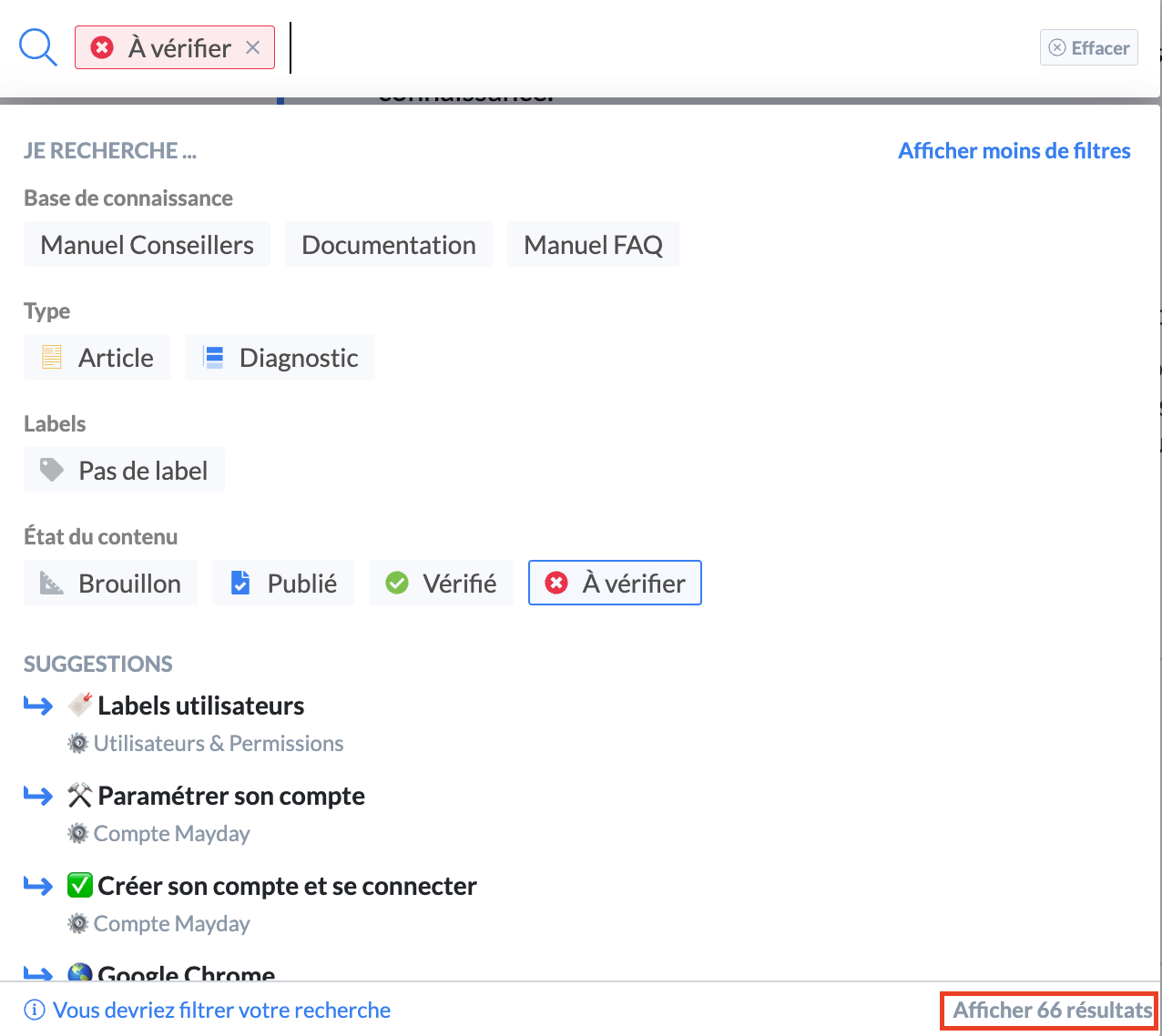
Um alle Ihre Inhalte mit dem Status "zu überprüfen" zu identifizieren, filtern Sie Ihre Suchmaschine nach dem Label "zu überprüfen". Sie erhalten die Liste aller betroffenen Inhalte.
✅ Status "Überprüft"
Ein überprüfter Inhalt wird als aktuell angesehen.
🚦 Den Status Ihres Inhalts ändern
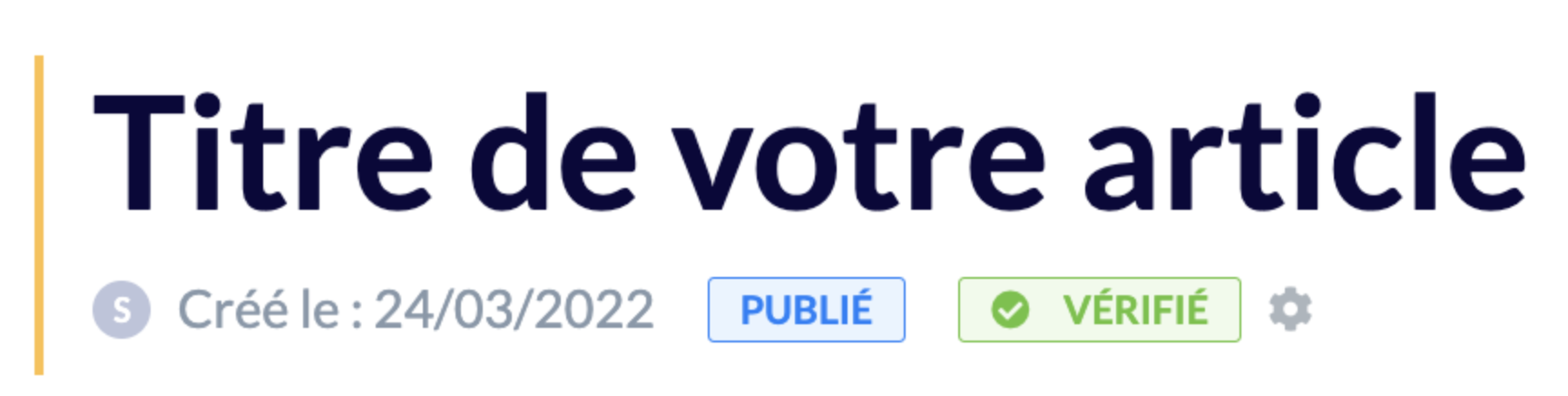
Um den Status Ihres Inhalts von Zu überprüfen <> Überprüft zu ändern, ist das Vorgehen einfach und unabhängig von der Richtung der Änderung:
Klicken Sie auf den Begriff "Zu überprüfen" oder "Überprüft", sodass der Status geändert wird.
⚙ Den Lebenszyklus Ihrer Inhalte automatisieren
Das Hauptziel ist es, eine aktuelle Knowledge Base zu erhalten, damit Ihre Berater kontinuierlich zuverlässige Prozesse zur Lösung von Kundenfällen einsehen und verfolgen können.
Die Automatisierung des Lebenszyklus Ihrer Inhalte hat daher eine direkte Verbindung zu den Status "Zu überprüfen" und "Überprüft" und weist eine doppelte Funktionalität auf:
Die Veralterung Ihrer Knowledge Base einschränken;
Den manuellen Aufwand zur Erkennung von zu ändernden Inhalten minimieren.
Der Überprüfungsprozess ermöglicht es Ihnen, die Vollständigkeit und Genauigkeit eines Inhalts regelmäßig zu prüfen.
Der Lebenszyklus des Wissens besteht darin, ein Ablaufdatum oder eine Überprüfungsfrequenz eines Inhalts festzulegen.
Nach Abschluss der Einstellungen wechselt ein Inhalt, der "sein Ende erreicht", automatisch in den Status "Zu überprüfen", damit ein Administrator, falls erforderlich, seine Aktualisierung übernimmt.
1⃣ Einen Überprüfungsprozess einrichten
Die Einstellungen werden für jeden Inhalt individuell vorgenommen.
Unter jedem Inhaltstitel befindet sich das Symbol ⚙ "Einstellungen zur Überprüfung dieses Inhalts ändern".
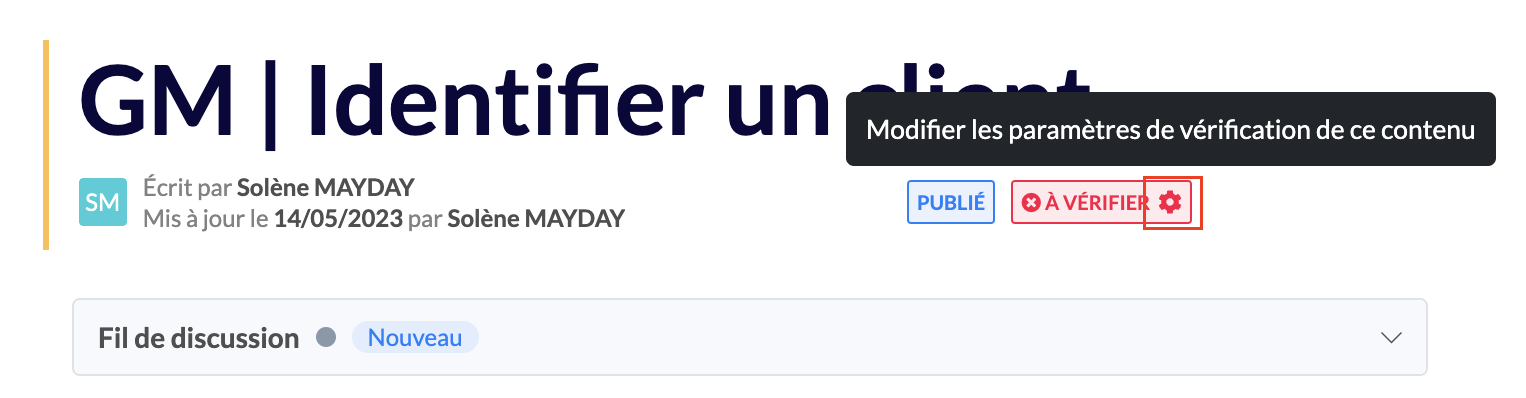
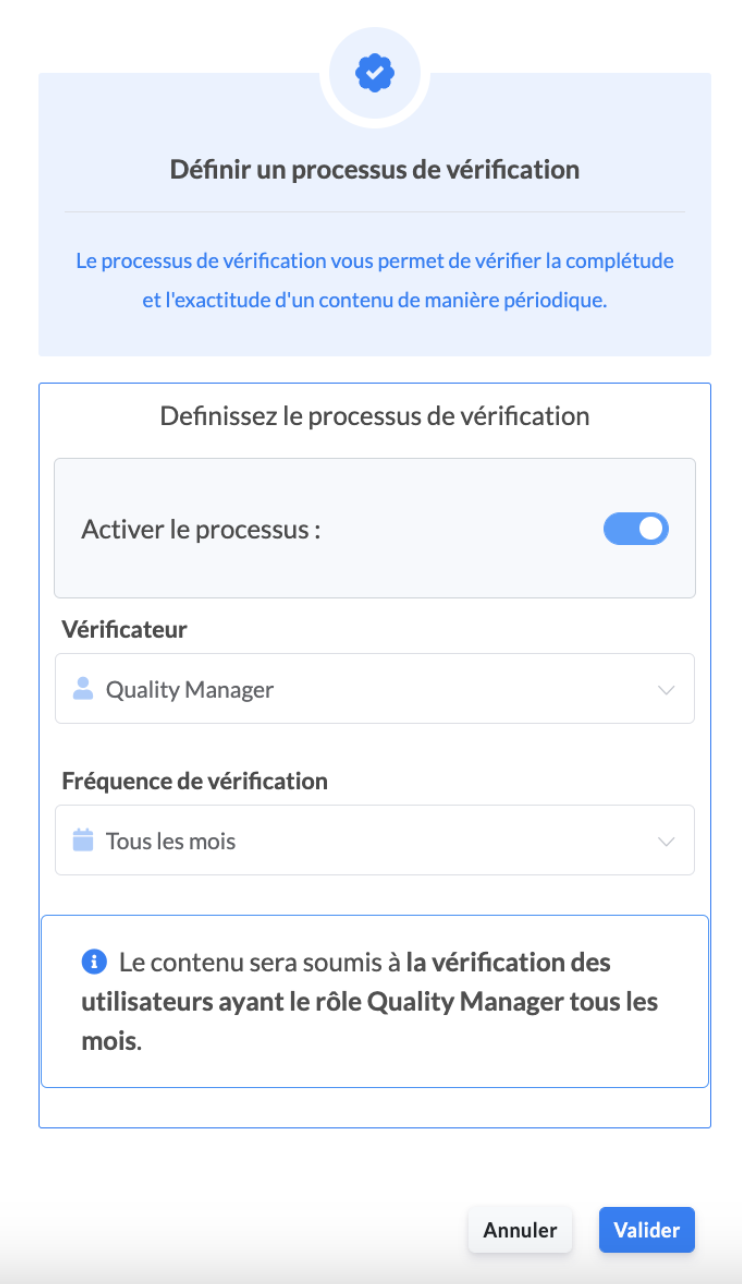
Um einen Überprüfungsprozess zu erstellen, folgen Sie diesen Schritten:
Klicken Sie auf das Symbol ⚙, um das Fenster zu öffnen;
Aktivieren Sie den Überprüfungsprozess;
Legen Sie den "Überprüfenden" aus den vorgeschlagenen Benutzern oder Rollen fest (die Rollen müssen die Option "Überprüfung" besitzen, um in der Liste zu erscheinen);
Legen Sie die "Überprüfungsfrequenz" aus den folgenden Optionen fest:
Täglich;
Wöchentlich;
Monatlich;
Alle drei Monate;
Alle sechs Monate;
Jährlich;
Zu einem konkreten Datum (wenn Sie diese Option wählen, müssen Sie anschließend das Verfallsdatum Ihres Inhalts auswählen).
Aktivieren Sie optional die Option "In den Entwurf-Modus wechseln nach Ablauf", um Ihren Inhalt automatisch für Berater unsichtbar zu machen, basierend auf dem festgelegten Datum oder der Überprüfungsfrequenz;
Klicken Sie auf "Bestätigen"
Ihr Überprüfungsprozess ist jetzt aktiviert! 🤩
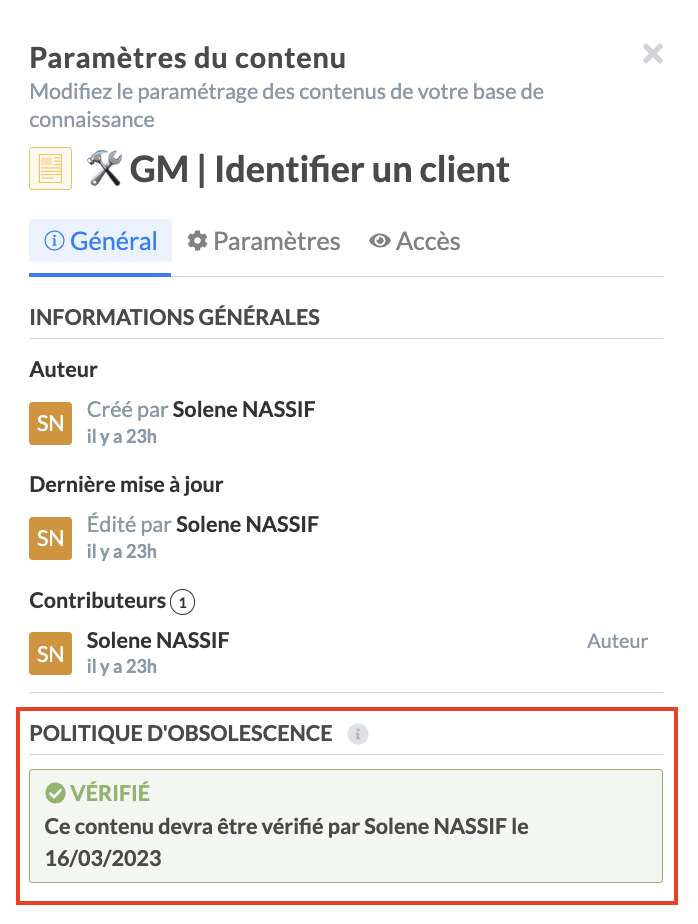
📸 Einen aktivierten Überprüfungsprozess anzeigen
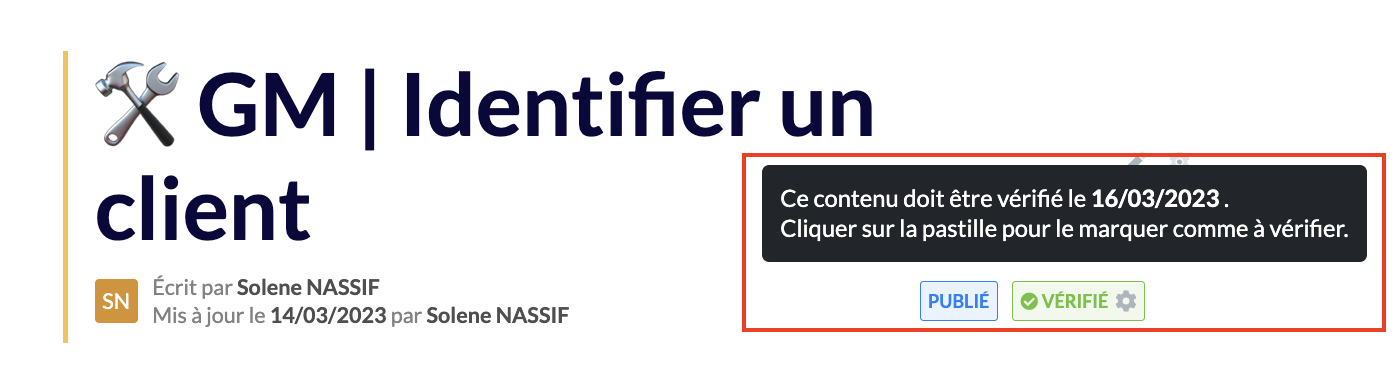
📸 Die Erkennung eines Überprüfungsprozesses anzeigen
Sie können jederzeit einen Automatismus ändern oder löschen.
2⃣ Zum Überprüfungsdatum informiert werden
Sobald das Überprüfungsdatum vorbei ist, werden Sie so benachrichtigt:
Ihr Inhalt wechselt automatisch in den Status "Zu überprüfen" und in den Status "Entwurf", wenn Sie die oben erwähnte Option aktiviert haben;
Eine Veralterungswarnung wird angezeigt in Form einer neuen Aufgabe im Hub Mayday → siehe den Artikel ;
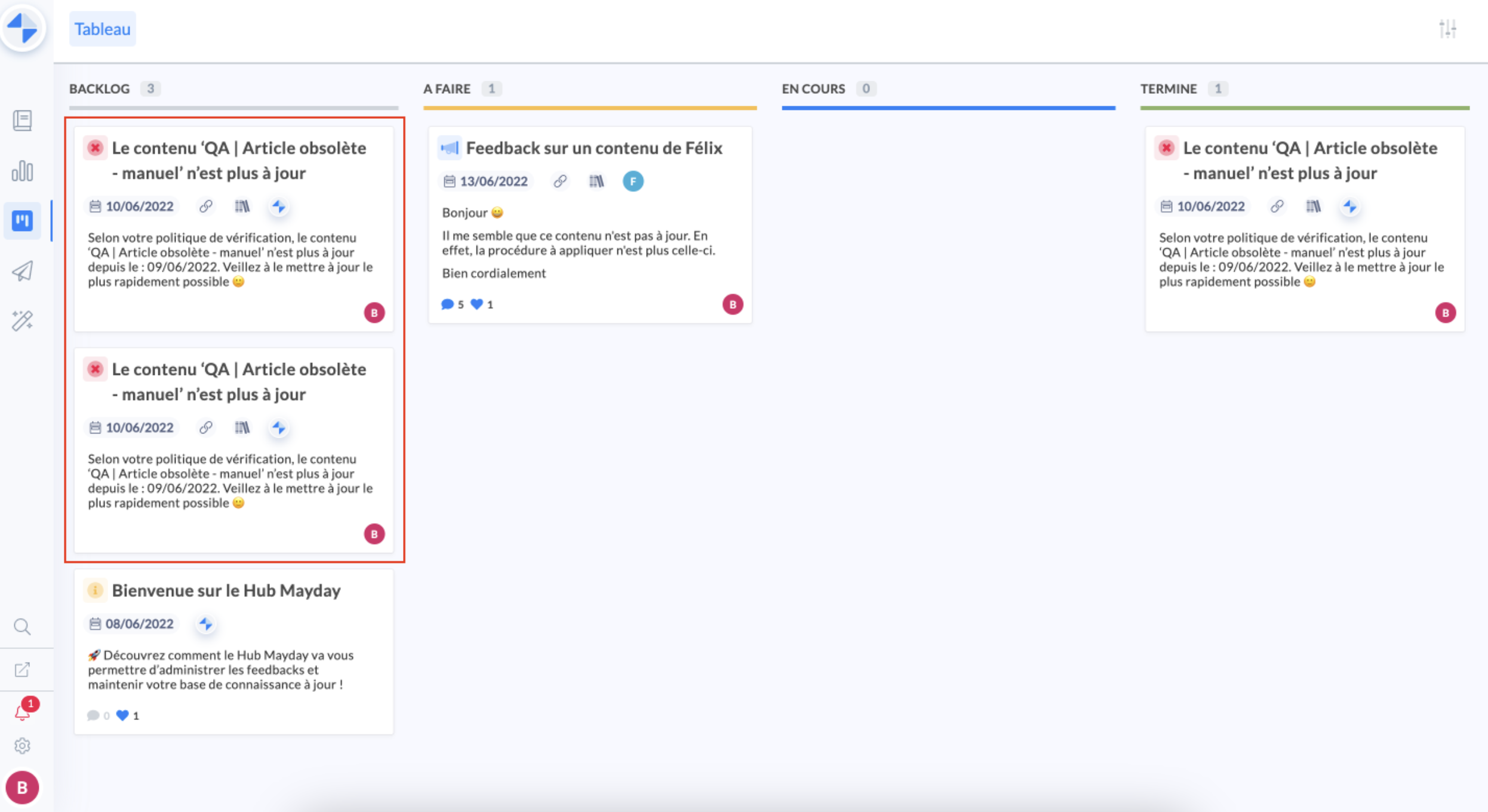
Abhängig von den in Ihrem Mayday-Konto aktivierten Benachrichtigungseinstellungen wird der Überprüfende informiert, dass ein Inhalt überprüft werden muss:
über eine Benachrichtigung in seinem Mayday-Bereich;
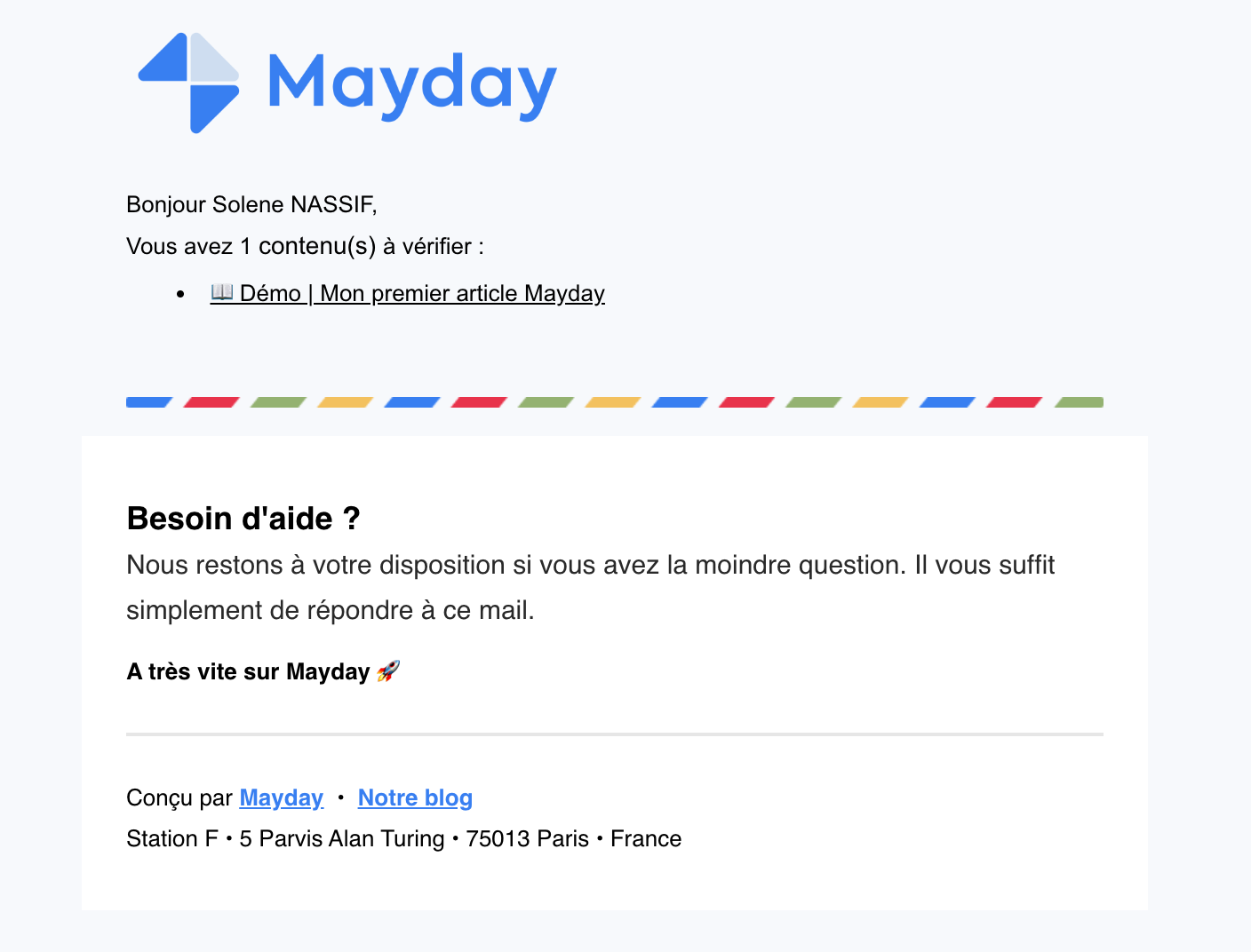
per E-Mail, die am Ende der Überprüfungsfrequenz oder zu dem gewählten Ablaufdatum gesendet wird;
per E-Mail, die jeden Montagmorgen gesendet wird und alle Inhalte mit "Zu überprüfen" auflistet.
📸 Ein Beispiel für eine E-Mail anzeigen
Nachdem der Inhalt aktualisiert wurde, kann der Status wieder auf "Überprüft" (und auf "Veröffentlicht", wenn der Inhalt im Entwurf-Status war) gesetzt werden.
Falls Sie einen Überprüfungsprozess mit regelmäßiger Frequenz und nicht mit konkret gewähltem Datum eingerichtet haben, hat der Lebenszyklus eines Inhalts kein Enddatum. Mit anderen Worten: Es liegt bei Ihnen, die Überprüfungsfrequenz zu ändern oder manuell zu löschen.